

 English (UK)
 Deutsch
 Español
 Hrvatski
 Italiano
 Polski
 Português (BR)

Planifier vos agents IA
Aperçu
Un agent IA planifié s'exécute aux heures que vous définissez, par exemple tous les jours ouvrés à 8:00, au lieu d'attendre qu'il se passe quelque chose dans le projet. À chaque exécution, il passe en revue les tâches que décrivent ses instructions, par exemple les tâches en retard, et ajoute un commentaire ou crée une tâche si nécessaire.
Un agent planifié a exactement une planification et aucun déclencheur d'événement. Tout le reste fonctionne comme pour n'importe quel autre agent : instructions, projet, actions, exécution test et activation.
Voici les actions qu'un agent planifié peut être autorisé à effectuer :
- Créer une tâche
- Ajouter un commentaire (dans une tâche)
Envoyer un e-mail n'est pas encore disponible pour les agents planifiés. Cette action arrivera dans une prochaine mise à jour.
Accès et autorisations
Ajouter une planification
Un agent s'exécute soit sur des événements, soit selon une planification, jamais les deux. Dès qu'un agent a une planification, Ajouter un déclencheur est désactivé. Un agent qui a des déclencheurs d'événement ne peut pas recevoir de planification tant que vous ne les avez pas supprimés.
Pour ajouter une planification :
- Ouvrez l'agent et cliquez sur Modifier l'agent, ou cliquez sur Créer un nouvel agent
- Sous Déclencheurs, cliquez sur Ajouter, ou sur Modifier si l'agent a déjà des déclencheurs
- Cliquez sur Ajouter un déclencheur, puis choisissez Planification
- Sous Fréquence, choisissez à quelle fréquence l'agent s'exécute
- Sous Heure, choisissez l'heure de l'exécution
- Sous Se termine le, vérifiez la date de fin et modifiez-la si vous le souhaitez
- Cliquez sur Enregistrer
- Pour un agent existant, cliquez sur Enregistrer les modifications pour appliquer la planification
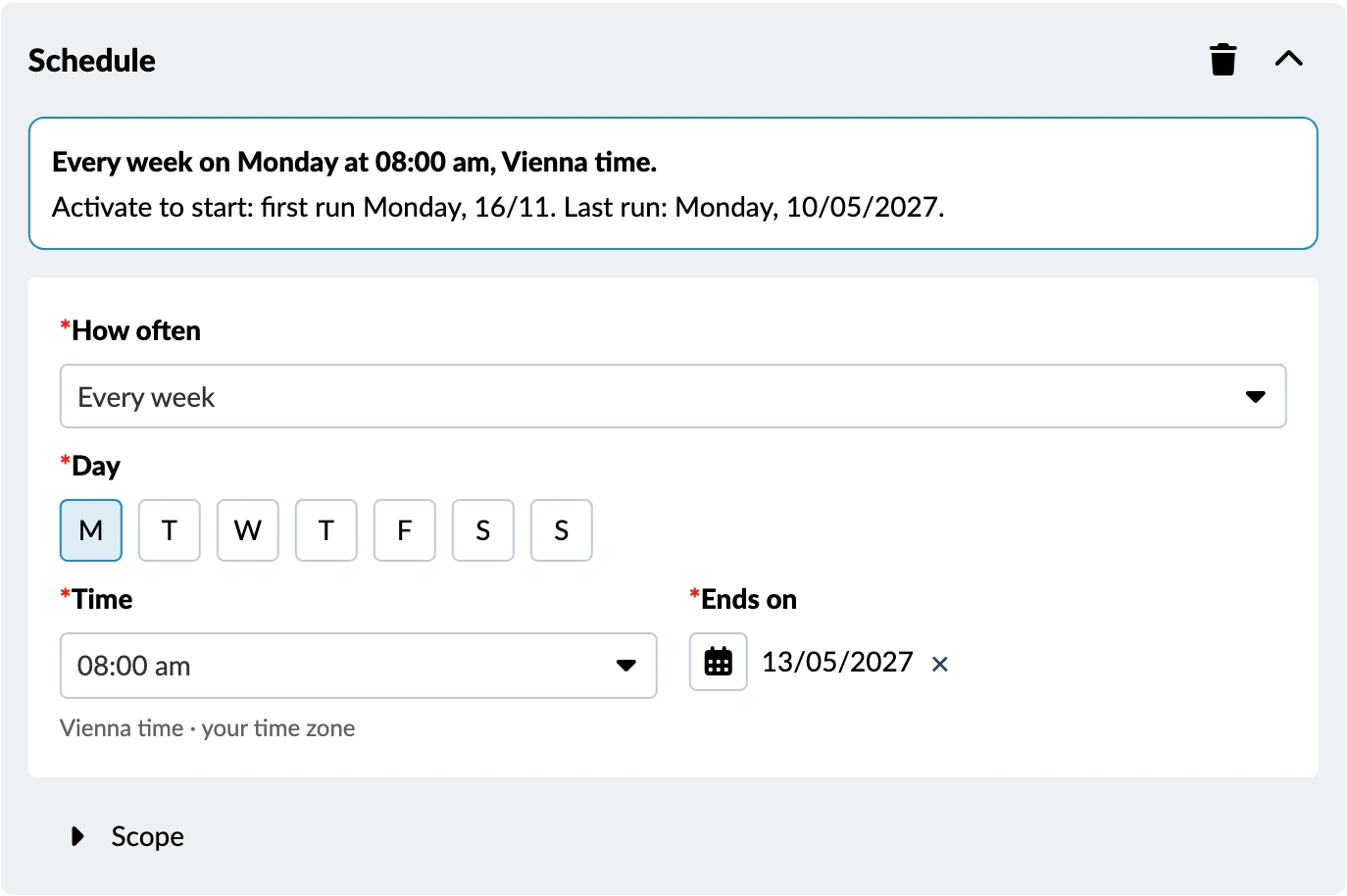
Fréquence
Voici les options de Fréquence :
- Tous les jours
- Tous les jours ouvrés
- Toutes les semaines : choisissez un ou plusieurs jours de la semaine.
- Toutes les 2 semaines : choisissez un ou plusieurs jours de la semaine.
- Tous les mois : choisissez un Jour du mois de 1 à 31, ou Dernier jour du mois. Si un mois compte moins de jours que le jour choisi, l'agent s'exécute le dernier jour de ce mois.
Heure
Vous pouvez régler l'heure par pas de 15 minutes. L'heure correspond au fuseau horaire de la personne propriétaire de l'agent, et le champ indique lequel, par exemple Heure de Vienne · votre fuseau horaire.
Date de fin
Chaque planification a besoin d'une date de fin. Elle peut se situer au maximum 12 mois plus tard, et elle est fixée par défaut à 12 mois plus tard.
À la date de fin, l'agent se met en pause et son propriétaire reçoit une notification. La liste des agents affiche Terminé sous Prochaine exécution. Pour que l'agent continue à s'exécuter, définissez une nouvelle date de fin, cliquez sur Enregistrer, puis sur Enregistrer les modifications. Cela réactive l'agent. Seul le propriétaire de l'agent peut le faire.
Vérifier la planification
Sous la planification, l'écran de l'agent la résume en une phrase, avec la première et la dernière exécution. Par exemple :
« Tous les jours à 11:30, heure de Vienne. Activez l’agent pour commencer : première exécution vendredi 06/11. Dernière exécution : samedi 06/11/2027. »
Définir le périmètre
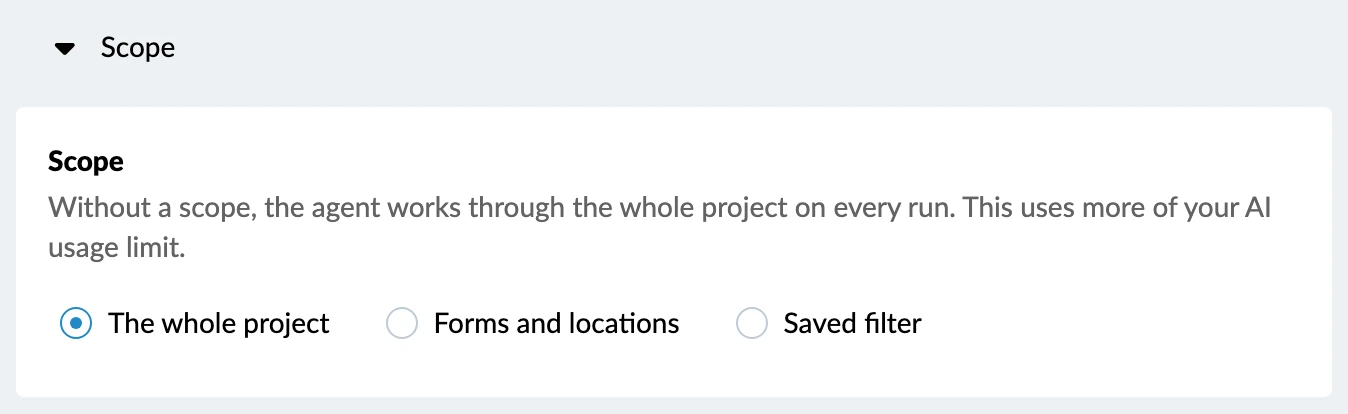
Le périmètre détermine la partie du projet que l'agent examine à chaque exécution. Il est facultatif. Voici les options :
- Tout le projet (par défaut)
- Formulaires et niveaux
- Filtre enregistré
Sans périmètre, l'agent parcourt l'ensemble du projet à chaque exécution. Cela consomme davantage votre limite d'utilisation de l'IA.
Pour définir le périmètre :
- Cliquez sur Périmètre pour ouvrir les options de périmètre
- Choisissez Tout le projet, Formulaires et niveaux ou Filtre enregistré
- Pour Formulaires et niveaux, sélectionnez les formulaires et les niveaux. Pour Filtre enregistré, choisissez le filtre enregistré.
- Cliquez sur Enregistrer
- Pour un agent existant, cliquez sur Enregistrer les modifications pour appliquer le périmètre
Rédiger les instructions d'un agent planifié
À chaque exécution, l'agent trouve les tâches que décrivent ses instructions et agit sur elles. Décrivez les tâches avec vos propres mots. Par exemple :
- « Trouve les tâches en retard et demande à l'attributaire un point sur l'avancement et une nouvelle date d'échéance. »
- « Trouve les tâches ouvertes sans photo et demande à l'attributaire d'en ajouter une. »
Lorsque les instructions demandent quelque chose à l'attributaire, l'agent ignore les tâches qui n'ont pas d'attributaire. L'exécution indique quelles tâches ont été ignorées et pourquoi.
L'agent ne se répète pas. Il laisse de côté les tâches sur lesquelles il a déjà agi lors d'une exécution précédente, sauf si les instructions indiquent qu'il doit agir à nouveau sur elles.
Tester et activer un agent planifié
Vous pouvez tester un agent planifié avant de l'activer. L'exécution test affiche la planification et le périmètre, et donne un aperçu des commentaires et des tâches que l'agent créerait. Rien n'est créé ni modifié dans votre projet.
Pour tester et activer un agent planifié :
- Dans le panneau Testing, cliquez sur Exécution test
- Lisez ce que l'agent aurait fait
- Cliquez sur Activer l'agent
L'agent s'exécute dès lors aux heures définies dans sa planification, jusqu'à la date de fin.
Exécutions planifiées
- Les commentaires ajoutés par un agent planifié apparaissent dans le journal de la tâche sous la forme [nom de l'agent] au nom de [nom du propriétaire], comme pour tout autre agent. Pour en savoir plus, consultez Reconnaître le travail effectué par les agents IA.
- Une exécution effectue au maximum 50 modifications. Au-delà, ou après le nombre maximal d'étapes autorisé pour une exécution, elle s'arrête et affiche Arrêtée à la limite. L'agent reste actif et reprend lors de sa prochaine exécution avec les tâches restantes.
- La liste des agents affiche la Prochaine exécution de chaque agent planifié.
- Chaque exécution est enregistrée dans le Journal d'activité, avec une ligne par tâche indiquant ce que l'agent a fait ou ignoré, et pourquoi. Pour en savoir plus, consultez Surveiller les agents IA dans le journal d'activité.
Mis à jour le 6 novembre 2026