

 English (UK)
 Deutsch
 Español
 Français
 Hrvatski
 Polski
 Português (BR)

Programmare i vostri agenti AI
Panoramica
Un agente AI programmato viene eseguito agli orari che impostate, per esempio ogni giorno feriale alle 8:00, invece di attendere che accada qualcosa nel progetto. A ogni esecuzione esamina i ticket descritti nelle sue istruzioni, per esempio i ticket scaduti, e aggiunge un commento o crea un ticket dove serve.
Un agente programmato ha esattamente una programmazione e nessun trigger di evento. Tutto il resto funziona come per qualsiasi altro agente: istruzioni, progetto, azioni, test e attivazione.
Queste sono le azioni che un agente programmato può essere autorizzato a compiere:
- Crea ticket
- Aggiungi commento (in un ticket)
Invia e-mail non è ancora disponibile per gli agenti programmati. Arriverà con un prossimo aggiornamento.
Accesso e permessi
Aggiungere una programmazione
Un agente viene eseguito o in base agli eventi o in base a una programmazione, mai in entrambi i modi. Quando un agente ha una programmazione, Aggiungi trigger è disattivato. Un agente che ha trigger di evento non può ricevere una programmazione finché non li rimuovete.
Per aggiungere una programmazione:
- Aprite l'agente e fate clic su Modifica agente, oppure fate clic su Crea nuovo agente
- Sotto Trigger, fate clic su Aggiungi, oppure su Modifica se l'agente ha già dei trigger
- Fate clic su Aggiungi trigger, poi scegliete Programmazione
- Sotto Frequenza, scegliete con quale frequenza viene eseguito l'agente
- Sotto Ora, scegliete l'ora dell'esecuzione
- Sotto Termina il, controllate la data di fine e modificatela se volete
- Fate clic su Salva
- Per un agente esistente, fate clic su Salva modifiche per applicare la programmazione
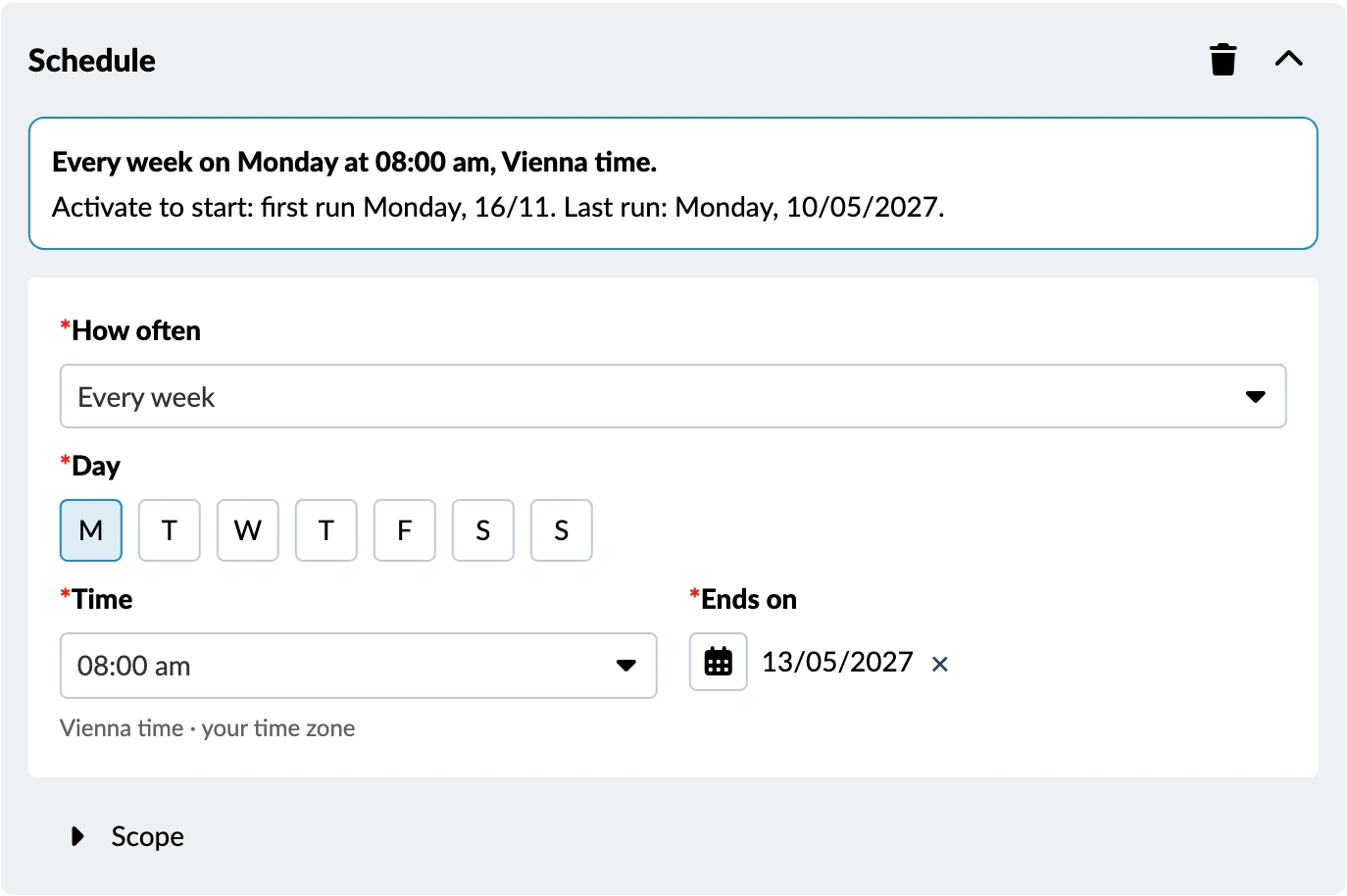
Frequenza
Queste sono le opzioni di Frequenza:
- Ogni giorno
- Ogni giorno feriale
- Ogni settimana: scegliete uno o più giorni della settimana.
- Ogni 2 settimane: scegliete uno o più giorni della settimana.
- Ogni mese: scegliete un Giorno del mese da 1 a 31, oppure Ultimo giorno del mese. Se un mese ha meno giorni del giorno scelto, l'agente viene eseguito l'ultimo giorno di quel mese.
Ora
Potete impostare l'ora a intervalli di 15 minuti. L'ora segue il fuso orario della persona proprietaria dell'agente, e il campo indica quale, per esempio ora di Vienna · il tuo fuso orario.
Data di fine
Ogni programmazione richiede una data di fine. Può essere al massimo 12 mesi più avanti, e per impostazione predefinita è fissata a 12 mesi più avanti.
Alla data di fine l'agente si mette in pausa e il suo proprietario riceve una notifica. L'elenco degli agenti mostra Terminata sotto Prossima esecuzione. Per mantenere attivo l'agente, impostate una nuova data di fine, fate clic su Salva, poi su Salva modifiche. In questo modo l'agente viene riattivato. Solo il proprietario dell'agente può farlo.
Controllare la programmazione
Sotto la programmazione, la schermata dell'agente la riassume in una frase, con la prima e l'ultima esecuzione. Per esempio:
«Ogni giorno alle 11:30, ora di Vienna. Attiva per iniziare: prima esecuzione venerdì 06/11. Ultima esecuzione: sabato 06/11/2027.»
Impostare l'ambito
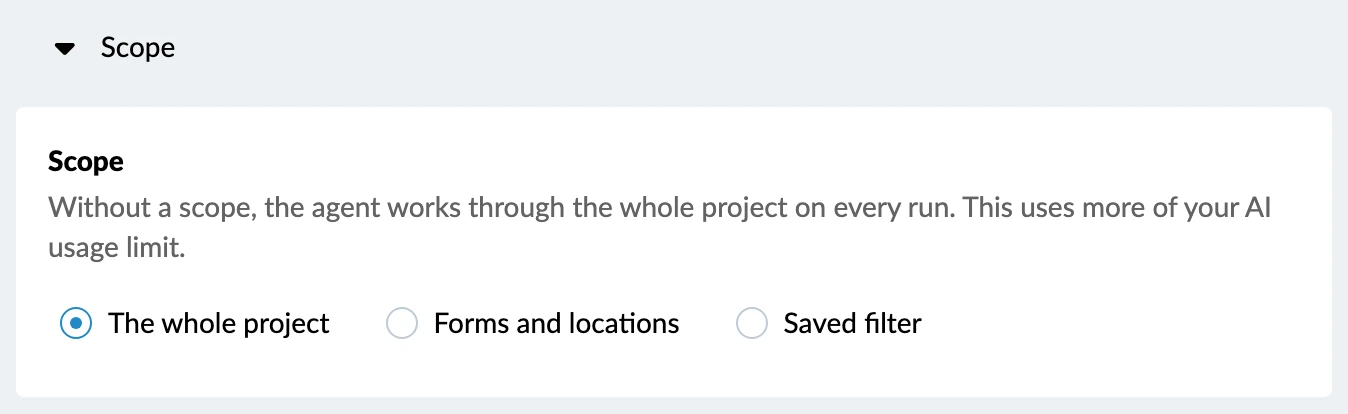
L'ambito stabilisce quale parte del progetto l'agente esamina a ogni esecuzione. È facoltativo. Queste sono le opzioni:
- L'intero progetto (predefinito)
- Moduli e posizioni
- Filtro salvato
Senza un ambito definito, l'agente opera sull'intero progetto a ogni esecuzione. Questo comporta un maggiore utilizzo del vostro limite di utilizzo AI.
Per impostare l'ambito:
- Fate clic su Ambito per aprire le opzioni dell'ambito
- Scegliete L'intero progetto, Moduli e posizioni o Filtro salvato
- Per Moduli e posizioni, selezionate i moduli e le posizioni. Per Filtro salvato, scegliete il filtro salvato.
- Fate clic su Salva
- Per un agente esistente, fate clic su Salva modifiche per applicare l'ambito
Scrivere le istruzioni per un agente programmato
A ogni esecuzione, l'agente trova i ticket descritti nelle sue istruzioni e interviene su di essi. Descrivete i ticket con le vostre parole. Per esempio:
- «Trova i ticket scaduti e chiedi all'assegnatario un aggiornamento sullo stato e una nuova data di scadenza.»
- «Trova i ticket aperti senza foto e chiedi all'assegnatario di aggiungerne una.»
Quando le istruzioni chiedono qualcosa all'assegnatario, l'agente salta i ticket che non hanno un assegnatario. L'esecuzione mostra quali ticket sono stati saltati e perché.
L'agente non si ripete. Tralascia i ticket su cui è già intervenuto in un'esecuzione precedente, a meno che le istruzioni non dicano di intervenire di nuovo.
Testare e attivare un agente programmato
Potete testare un agente programmato prima di attivarlo. Il test mostra la programmazione e l'ambito, e un'anteprima dei commenti e dei ticket che l'agente creerebbe. Nel vostro progetto non viene creato né modificato nulla.
Per testare e attivare un agente programmato:
- Nel pannello Test, fate clic su Esegui test
- Leggete cosa avrebbe fatto l'agente
- Fate clic su Attiva agente
Da quel momento l'agente viene eseguito agli orari impostati nella sua programmazione, fino alla data di fine.
Esecuzioni programmate
- I commenti aggiunti da un agente programmato compaiono nel diario del ticket come [nome dell'agente] per conto di [nome del proprietario], come per qualsiasi altro agente. Maggiori informazioni in Riconoscere il lavoro svolto dagli agenti AI.
- Un'esecuzione apporta al massimo 50 modifiche. Dopo, o dopo il numero massimo di passaggi consentiti in un'esecuzione, si ferma e mostra Interrotta al raggiungimento del limite. L'agente resta attivo e prosegue alla sua esecuzione successiva con i ticket rimanenti.
- L'elenco degli agenti mostra la Prossima esecuzione di ogni agente programmato.
- Ogni esecuzione viene registrata nel Registro attività, con una riga per ticket che indica cosa l'agente ha fatto o saltato, e perché. Maggiori informazioni in Monitorare gli agenti AI nel registro attività.
Aggiornato il 6 novembre 2026