

 English (UK)
 Deutsch
 Español
 Français
 Hrvatski
 Italiano
 Polski

Agendar os seus agentes de IA
Visão geral
Um agente de IA agendado é executado nos horários que você define, por exemplo todos os dias úteis às 8:00, em vez de esperar que algo aconteça no projeto. Em cada execução, ele analisa os tickets descritos nas suas instruções, por exemplo tickets atrasados, e adiciona um comentário ou cria um ticket quando necessário.
Um agente agendado tem exatamente um agendamento e nenhum acionador de eventos. Todo o resto funciona da mesma forma que em qualquer outro agente: instruções, projeto, ações, execução de teste e ativação.
Estas são as ações que um agente agendado pode ter permissão para executar:
- Criar ticket
- Adicionar comentário (em um ticket)
Enviar email ainda não está disponível em agentes agendados. Ele virá em uma atualização futura.
Acesso e permissões
Adicionar um agendamento
Um agente é executado por eventos ou por agendamento, não pelos dois. Assim que um agente tem um agendamento, Adicionar acionador fica desativado. Um agente que tem acionadores de eventos não pode receber um agendamento até que você os remova.
Para adicionar um agendamento:
- Abra o agente e clique em Editar agente, ou clique em Criar novo agente
- Em Acionadores, clique em Adicionar, ou em Editar se o agente já tiver acionadores
- Clique em Adicionar acionador e escolha Agendamento
- Em Frequência, escolha com que frequência o agente é executado
- Em Hora, escolha o horário da execução
- Em Termina em, confira a data de término e altere-a se quiser
- Clique em Salvar
- Para um agente existente, clique em Salvar alterações para aplicar o agendamento
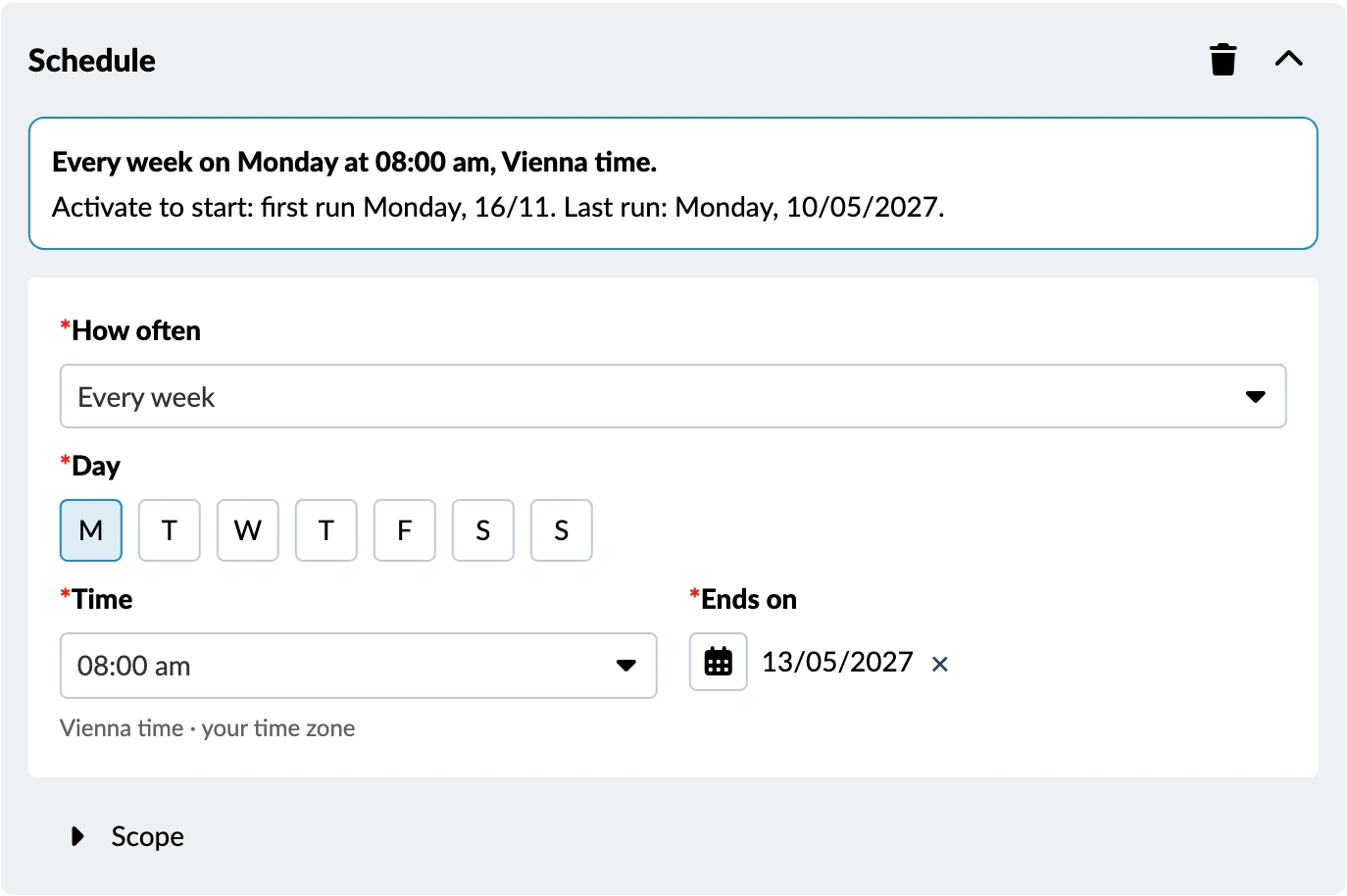
Frequência
Estas são as opções de Frequência:
- Todos os dias
- Todos os dias úteis
- Toda semana: escolha um ou mais dias da semana.
- A cada 2 semanas: escolha um ou mais dias da semana.
- Todo mês: escolha um Dia do mês de 1 a 31, ou Último dia do mês. Se um mês for mais curto que o dia escolhido, o agente é executado no último dia desse mês.
Hora
Você pode definir o horário em intervalos de 15 minutos. O horário segue o fuso horário da pessoa proprietária do agente, e o campo mostra qual é, por exemplo Horário de Viena · seu fuso horário.
Data de término
Todo agendamento precisa de uma data de término. Ela pode ser no máximo 12 meses à frente e, por padrão, é definida para 12 meses à frente.
Na data de término, o agente é pausado e o seu proprietário recebe uma notificação. A lista de agentes mostra Encerrado em Próxima execução. Para manter o agente em execução, defina uma nova data de término, clique em Salvar e depois em Salvar alterações. Isso ativa o agente novamente. Somente o proprietário do agente pode fazer isso.
Conferir o agendamento
Abaixo do agendamento, a tela do agente o resume em uma frase, com a primeira e a última execução. Por exemplo:
“Todos os dias às 11:30, horário de Viena. Ative para começar: primeira execução sexta-feira, 06/11. Última execução: sábado, 06/11/2027.”
Definir o escopo
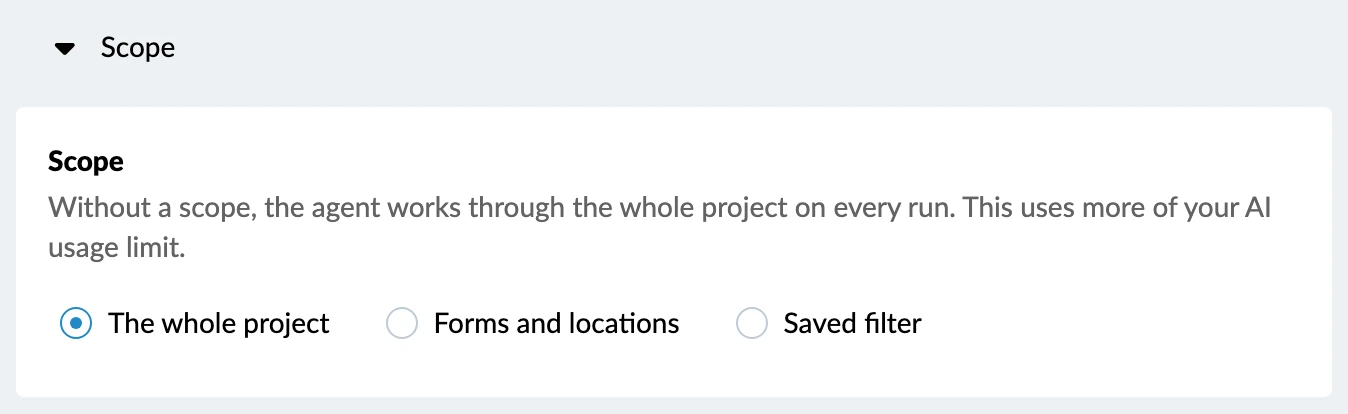
O escopo define qual parte do projeto o agente analisa em cada execução. Ele é opcional. Estas são as opções:
- O projeto inteiro (padrão)
- Formulários e camadas
- Filtro salvo
Sem um escopo, o agente percorre o projeto inteiro em cada execução. Isso consome mais do seu limite de uso de IA.
Para definir o escopo:
- Clique em Escopo para abrir as opções de escopo
- Escolha O projeto inteiro, Formulários e camadas ou Filtro salvo
- Para Formulários e camadas, selecione os formulários e as localizações. Para Filtro salvo, escolha o filtro salvo.
- Clique em Salvar
- Para um agente existente, clique em Salvar alterações para aplicar o escopo
Escrever instruções para um agente agendado
Em cada execução, o agente encontra os tickets descritos nas suas instruções e age sobre eles. Descreva os tickets com as suas próprias palavras. Por exemplo:
- “Encontre os tickets atrasados e peça ao responsável uma atualização do status e uma nova data de vencimento.”
- “Encontre os tickets abertos sem foto e peça ao responsável que adicione uma.”
Quando as instruções pedem algo ao responsável, o agente ignora os tickets que não têm responsável. A execução mostra quais tickets foram ignorados e por quê.
O agente não se repete. Ele deixa de fora os tickets sobre os quais já agiu em uma execução anterior, a menos que as instruções digam que ele deve agir sobre eles novamente.
Testar e ativar um agente agendado
Você pode testar um agente agendado antes de ativá-lo. A execução de teste mostra o agendamento e o escopo, e exibe uma prévia dos comentários e tickets que o agente criaria. Nada é criado nem alterado no seu projeto.
Para testar e ativar um agente agendado:
- No painel Testando, clique em Execução de teste
- Leia o que o agente teria feito
- Clique em Ativar agente
A partir de então, o agente é executado nos horários definidos no seu agendamento, até a data de término.
Execuções agendadas
- Os comentários que um agente agendado adiciona aparecem no diário do ticket como [nome do agente] em nome de [nome do proprietário], da mesma forma que em qualquer outro agente. Leia mais em Reconhecer o trabalho realizado por agentes de IA.
- Uma execução faz no máximo 50 alterações. Depois disso, ou depois do máximo de etapas que uma execução pode realizar, ela para e mostra Interrompida no limite. O agente continua ativo e prossegue na próxima execução com os tickets que restam.
- A lista de agentes mostra a Próxima execução de cada agente agendado.
- Cada execução é registrada no Registro de atividades, com uma linha por ticket informando o que o agente fez ou ignorou, e por quê. Leia mais em Monitorar agentes de IA no registro de atividades.
Atualizado em 6 de novembro de 2026