

 English (UK)
 Deutsch
 Español
 Français
 Hrvatski
 Italiano
 Português (BR)

Planowanie uruchomień agentów AI
Przegląd
Cykliczny agent AI uruchamia się w ustawionych przez Państwa terminach, na przykład w każdy dzień roboczy o 8:00, zamiast czekać, aż coś wydarzy się w projekcie. Przy każdym uruchomieniu przetwarza zadania opisane w jego instrukcjach, na przykład zadania po terminie, i w razie potrzeby dodaje komentarz lub tworzy zadanie.
Agent cykliczny ma dokładnie jeden harmonogram i nie ma zdarzeń uruchamiających. Wszystko inne działa tak samo jak w przypadku każdego innego agenta: instrukcje, projekt, akcje, sesja testowa i aktywowanie.
Oto akcje, na które agent cykliczny może mieć zezwolenie:
- Utwórz zadanie
- Dodaj komentarz (w zadaniu)
Akcja Wyślij wiadomość e-mail nie jest jeszcze dostępna dla agentów cyklicznych. Pojawi się w jednej z kolejnych aktualizacji.
Dostęp i uprawnienia
Dodawanie harmonogramu
Agent uruchamia się albo na podstawie zdarzeń, albo według harmonogramu, nigdy w obu trybach jednocześnie. Gdy agent ma harmonogram, przycisk Dodaj zdarzenie uruchamiające jest wyłączony. Agent, który ma zdarzenia uruchamiające, nie może otrzymać harmonogramu, dopóki ich Państwo nie usuną.
Aby dodać harmonogram:
- Proszę otworzyć agenta i kliknąć Edytuj agenta lub kliknąć Utwórz nowego agenta
- W sekcji Zdarzenia uruchamiające proszę kliknąć Dodaj lub Edytuj, jeśli agent ma już zdarzenia uruchamiające
- Proszę kliknąć Dodaj zdarzenie uruchamiające, a następnie wybrać Cykliczne
- W polu Jak często proszę wybrać, jak często agent ma się uruchamiać
- W polu Godzina proszę wybrać godzinę uruchomienia
- W polu Kończy się proszę sprawdzić datę zakończenia i w razie potrzeby ją zmienić
- Proszę kliknąć Zapisz
- W przypadku istniejącego agenta proszę kliknąć Zapisz zmiany, aby zastosować harmonogram
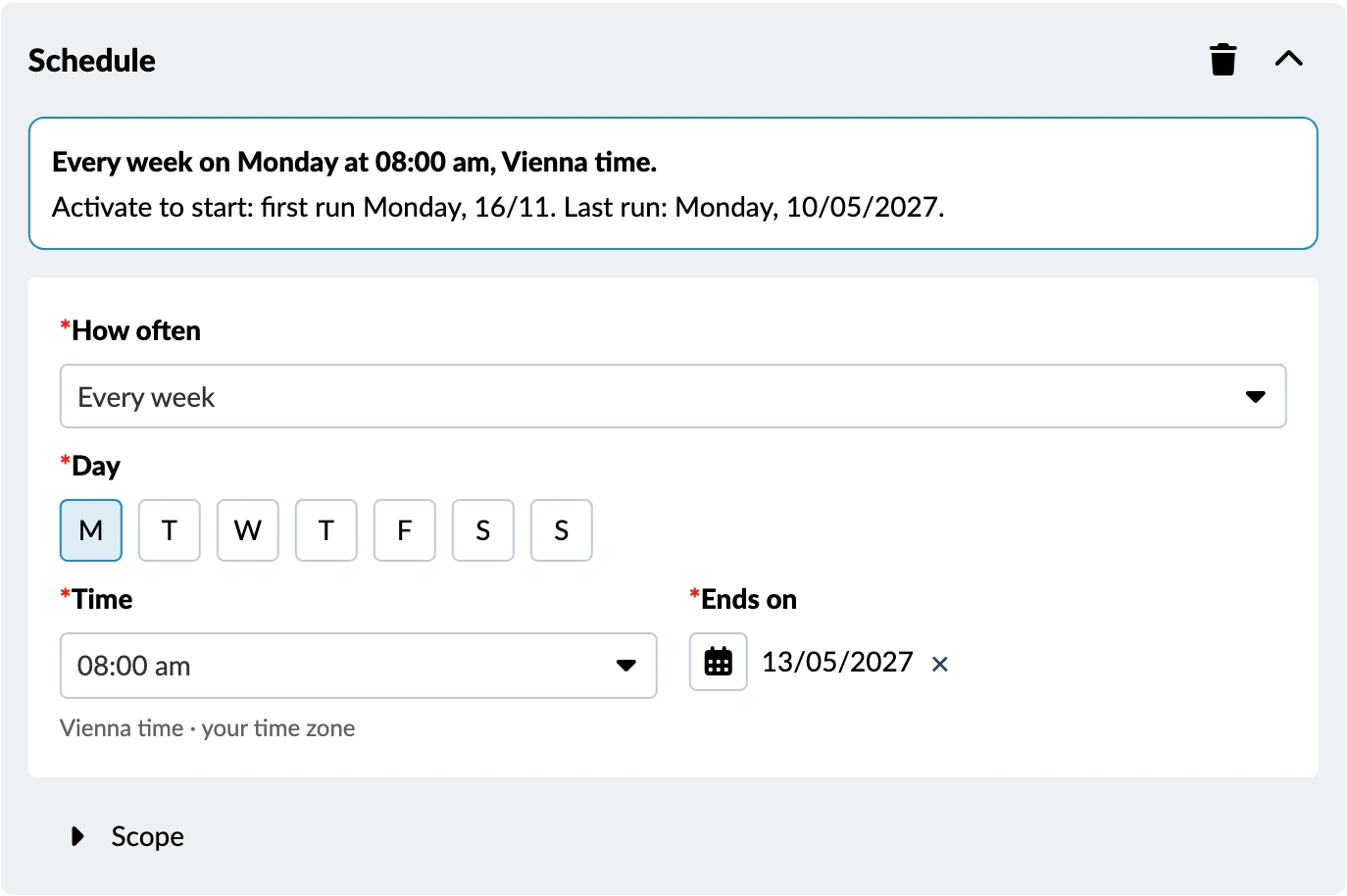
Jak często
Dostępne są następujące opcje pola Jak często:
- Codziennie
- W każdy dzień roboczy
- Co tydzień: proszę wybrać jeden lub kilka dni tygodnia.
- Co 2 tygodnie: proszę wybrać jeden lub kilka dni tygodnia.
- Co miesiąc: proszę wybrać Dzień miesiąca od 1 do 31 lub Ostatni dzień miesiąca. Jeśli miesiąc jest krótszy niż wybrany dzień, agent uruchamia się w ostatnim dniu tego miesiąca.
Godzina
Godzinę można ustawić w krokach co 15 minut. Godzina jest podana w strefie czasowej osoby, która jest właścicielem agenta, a pole pokazuje, o którą strefę chodzi, na przykład Czas lokalny: Wiedeń · Twoja strefa czasowa.
Data zakończenia
Każdy harmonogram wymaga daty zakończenia. Może ona przypadać najpóźniej za 12 miesięcy i domyślnie jest ustawiona na 12 miesięcy naprzód.
W dniu zakończenia agent zostaje wstrzymany, a jego właściciel otrzymuje powiadomienie. Lista agentów pokazuje Zakończono w kolumnie Następne przewidywane uruchomienie. Aby agent nadal działał, proszę ustawić nową datę zakończenia, kliknąć Zapisz, a następnie Zapisz zmiany. To ponownie aktywuje agenta. Może to zrobić tylko właściciel agenta.
Sprawdzanie harmonogramu
Pod harmonogramem ekran agenta podsumowuje go w jednym zdaniu, z pierwszym i ostatnim uruchomieniem. Na przykład:
„Codziennie o 11:30, czasu lokalnego w Wiedniu. Aktywuj, aby rozpocząć. Pierwsze uruchomienie: piątek, 06.11. Ostatnie uruchomienie: sobota, 06.11.2027.”
Ustawianie zakresu
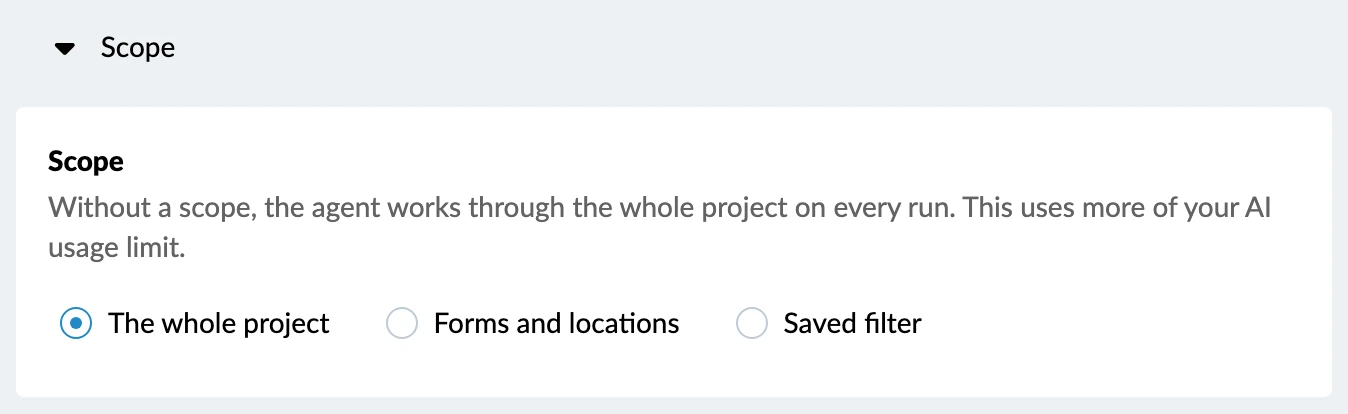
Zakres decyduje o tym, którą część projektu agent sprawdza przy każdym uruchomieniu. Jest opcjonalny. Dostępne są następujące opcje:
- Cały projekt (domyślnie)
- Formularze i lokalizacje
- Zapisany filtr
Bez określenia zakresu agent przy każdym uruchomieniu przetwarza cały projekt. Powoduje to większe wykorzystanie limitu AI.
Aby ustawić zakres:
- Proszę kliknąć Zakres, aby otworzyć opcje zakresu
- Proszę wybrać Cały projekt, Formularze i lokalizacje lub Zapisany filtr
- W przypadku opcji Formularze i lokalizacje proszę wybrać formularze i lokalizacje. W przypadku opcji Zapisany filtr proszę wybrać zapisany filtr.
- Proszę kliknąć Zapisz
- W przypadku istniejącego agenta proszę kliknąć Zapisz zmiany, aby zastosować zakres
Pisanie instrukcji dla agenta cyklicznego
Przy każdym uruchomieniu agent wyszukuje zadania opisane w jego instrukcjach i podejmuje wobec nich działania. Proszę opisać zadania własnymi słowami. Na przykład:
- „Znajdź zadania po terminie i poproś wykonawcę o informację o postępie oraz nowy termin.”
- „Znajdź otwarte zadania bez zdjęcia i poproś wykonawcę o jego dodanie.”
Jeśli instrukcje proszą wykonawcę o coś, agent pomija zadania, które nie mają wykonawcy. Uruchomienie pokazuje, które zadania zostały pominięte i dlaczego.
Agent się nie powtarza. Pomija zadania, wobec których działał już w jednym z wcześniejszych uruchomień, chyba że instrukcje mówią, że ma działać wobec nich ponownie.
Testowanie i aktywowanie agenta cyklicznego
Agenta cyklicznego można przetestować przed jego aktywowaniem. Sesja testowa pokazuje harmonogram i zakres oraz podgląd komentarzy i zadań, które agent by utworzył. W Państwa projekcie nic nie jest tworzone ani zmieniane.
Aby przetestować i aktywować agenta cyklicznego:
- W panelu Testowanie agenta proszę kliknąć Sesja testowa
- Proszę przeczytać, co agent by zrobił
- Proszę kliknąć Aktywuj agenta
Od tej pory agent uruchamia się w terminach ustawionych w harmonogramie, aż do daty zakończenia.
Uruchomienia cykliczne
- Komentarze dodane przez agenta cyklicznego są wyświetlane w dzienniku zadania jako [nazwa agenta] w imieniu [nazwa właściciela], tak samo jak w przypadku każdego innego agenta. Więcej informacji znajdą Państwo w Rozpoznawanie pracy wykonanej przez agentów AI.
- Jedno uruchomienie wprowadza maksymalnie 50 zmian. Potem, lub po osiągnięciu maksymalnej liczby kroków, jaką może wykonać jedno uruchomienie, zatrzymuje się i pokazuje Zatrzymano po osiągnięciu limitu. Agent pozostaje aktywny i przy następnym uruchomieniu kontynuuje z pozostałymi zadaniami.
- Lista agentów pokazuje Następne przewidywane uruchomienie każdego agenta cyklicznego.
- Każde uruchomienie jest rejestrowane w Historii aktywności, z jednym wierszem na zadanie, który podaje, co agent zrobił lub pominął i dlaczego. Więcej informacji znajdą Państwo w Monitorowanie agentów AI w historii aktywności.
Zaktualizowano dnia 6 listopada 2026