

 English (UK)
 Deutsch
 Español
 Français
 Hrvatski
 Polski
 Português (BR)
Visualizzare il registro attività di planimetrie e cartelle nella Webapp
Panoramica
Il registro attività mostra chi ha fatto cosa con le sue planimetrie e le sue cartelle, e quando — ad esempio chi ha caricato una nuova versione, rinominato una planimetria, l'ha approvata o ne ha calibrato la scala.
Può consultare il registro di una singola planimetria, di una singola cartella o dell'intero progetto. Anche le azioni nell'app mobile vengono registrate.
Accesso e permessi
Visualizzare l'attività di una planimetria
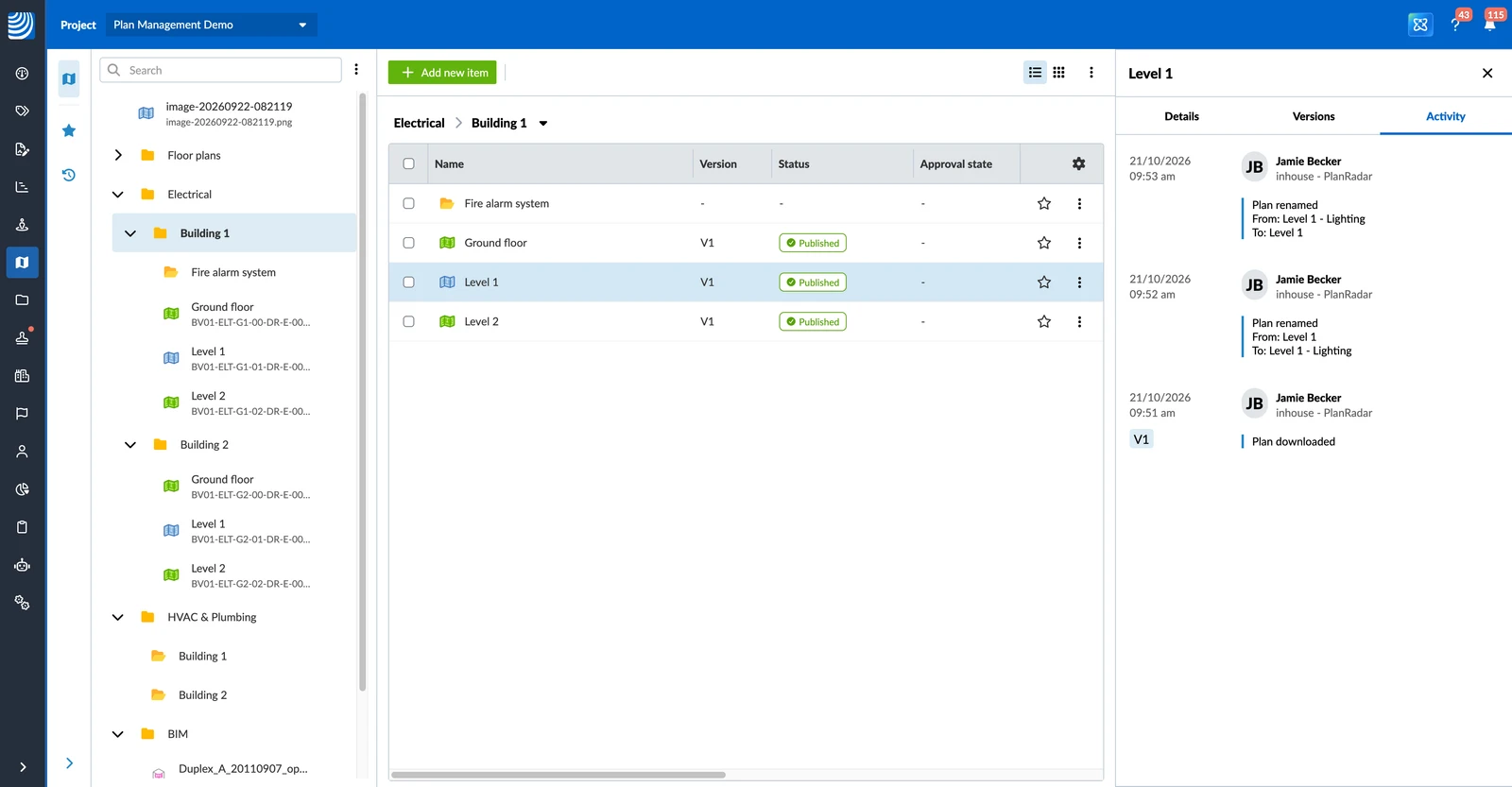
Per visualizzare il registro attività di una planimetria:
- Apra il menu More sulla planimetria.
- Clicchi su Dettagli.
- Clicchi sulla scheda Attività.
Visualizzare l'attività di una cartella
Per visualizzare il registro attività di una cartella:
- Apra il menu More sulla cartella.
- Clicchi su Attività.
Può anche aprire i Dettagli cartella della cartella e cliccare sulla scheda Attività.
Visualizzare l'attività dell'intero progetto
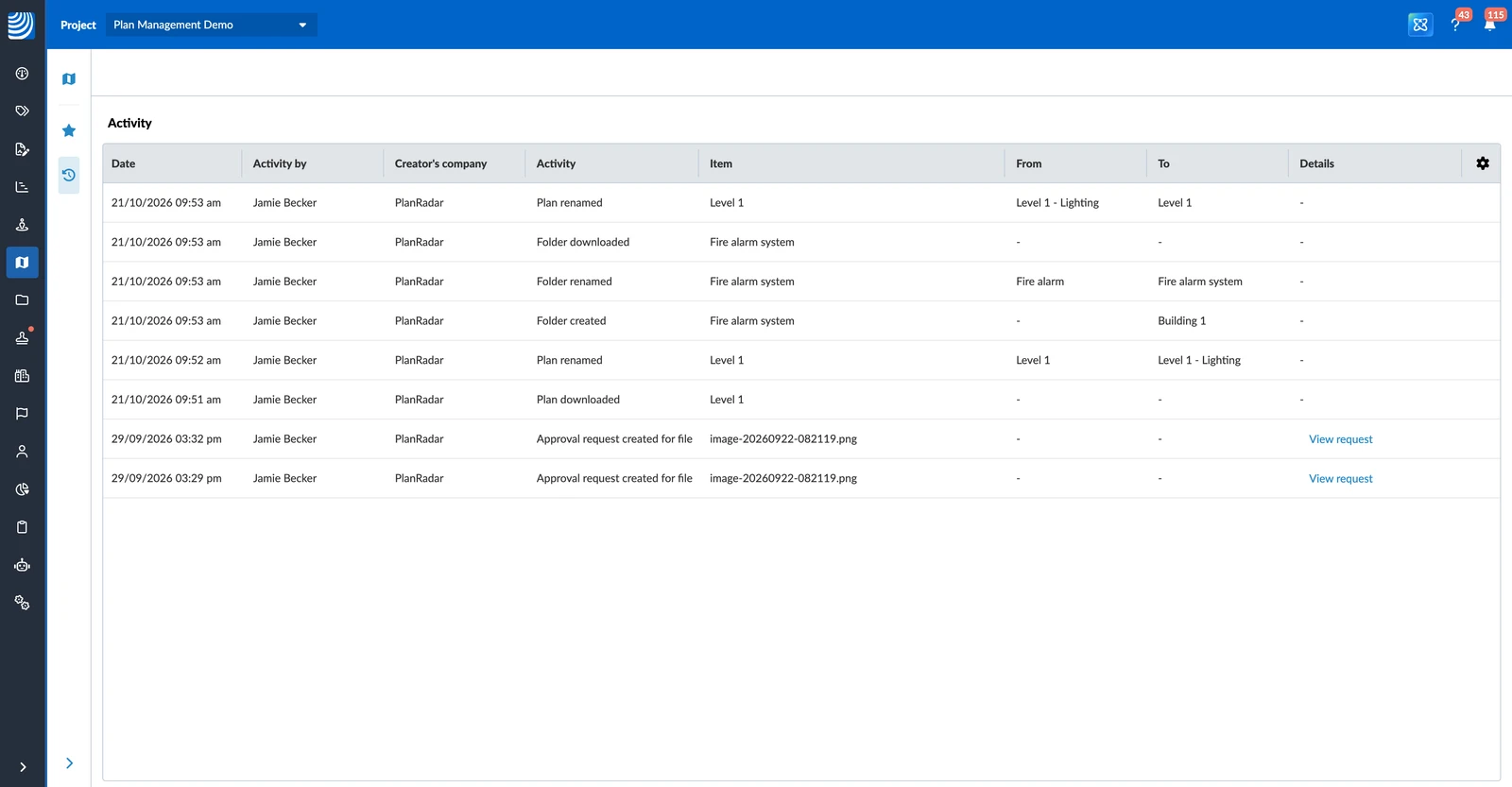
Per visualizzare tutte le attività sulle planimetrie e sulle cartelle di un progetto:
- Clicchi su Piani nel menu principale.
- Selezioni il progetto nel menu a tendina dei progetti.
- Clicchi sull'icona Attività nella barra laterale.
Tutte le attività sono elencate in una tabella con le colonne Data, Attività di, Azienda dell'autore, Attività, Elemento, Da, A e Dettagli. Clicchi su Data o Attività di per ordinare la tabella. Per un'approvazione, clicchi su Visualizza richiesta per aprire la richiesta di approvazione.
Attività registrate
Attività sulle planimetrie
- Planimetria caricata: la planimetria è stata caricata.
- Nuova versione della planimetria caricata: è stata caricata una nuova versione della planimetria.
- Versione della planimetria eliminata: è stata eliminata una vecchia versione della planimetria.
- Planimetria rinominata: la planimetria è stata rinominata.
- Planimetria scaricata: la planimetria è stata scaricata.
- Planimetria spostata: la planimetria è stata spostata in un'altra cartella.
- Planimetria eliminata: la planimetria è stata eliminata.
- Richiesta di approvazione creata per la planimetria: è stata inviata una richiesta di approvazione per la planimetria.
- Planimetria approvata, Planimetria approvata con commenti, Planimetria respinta: un revisore ha deciso sulla planimetria. La decisione di ogni revisore è elencata separatamente.
- Richiesta di approvazione annullata: la richiesta di approvazione è stata annullata.
- Annotazione aggiunta, Annotazione modificata, Annotazione cancellata: un'annotazione sulla planimetria è stata aggiunta, modificata o eliminata.
- Scala calibrata: la scala della planimetria è stata calibrata.
- Nord calibrato: la direzione nord della planimetria è stata calibrata.
- Ticket riposizionati: i ticket pin sono stati verificati dopo il caricamento di una nuova versione.
Attività sulle cartelle
- Cartella caricata: la cartella è stata caricata da un computer. Ogni cartella e planimetria al suo interno riceve una propria voce Cartella caricata o Planimetria caricata.
- Cartella creata: la cartella è stata creata.
- Cartella scaricata: la cartella è stata scaricata.
- Cartella rinominata: la cartella è stata rinominata.
- Cartella spostata: la cartella è stata spostata in un'altra cartella.
- Cartella eliminata: la cartella è stata eliminata.
Il download, lo spostamento o l'eliminazione di una cartella vengono registrati solo per la cartella stessa, non per le planimetrie al suo interno.
Aggiornato il 21 ottobre 2026