

 English (UK)
 Deutsch
 Español
 Français
 Hrvatski
 Polski
 Português (BR)
Visualizzare e confrontare le versioni delle planimetrie nell'app mobile
Panoramica
In cantiere può controllare quale revisione di una planimetria sta guardando, aprirne una più vecchia e vedere che cosa è cambiato fra due versioni — tutto dal visualizzatore di planimetrie, senza tornare alla scrivania.
Come accedere alla cronologia delle versioni
Per aprire la cronologia delle versioni:
- Apra la planimetria nel visualizzatore.
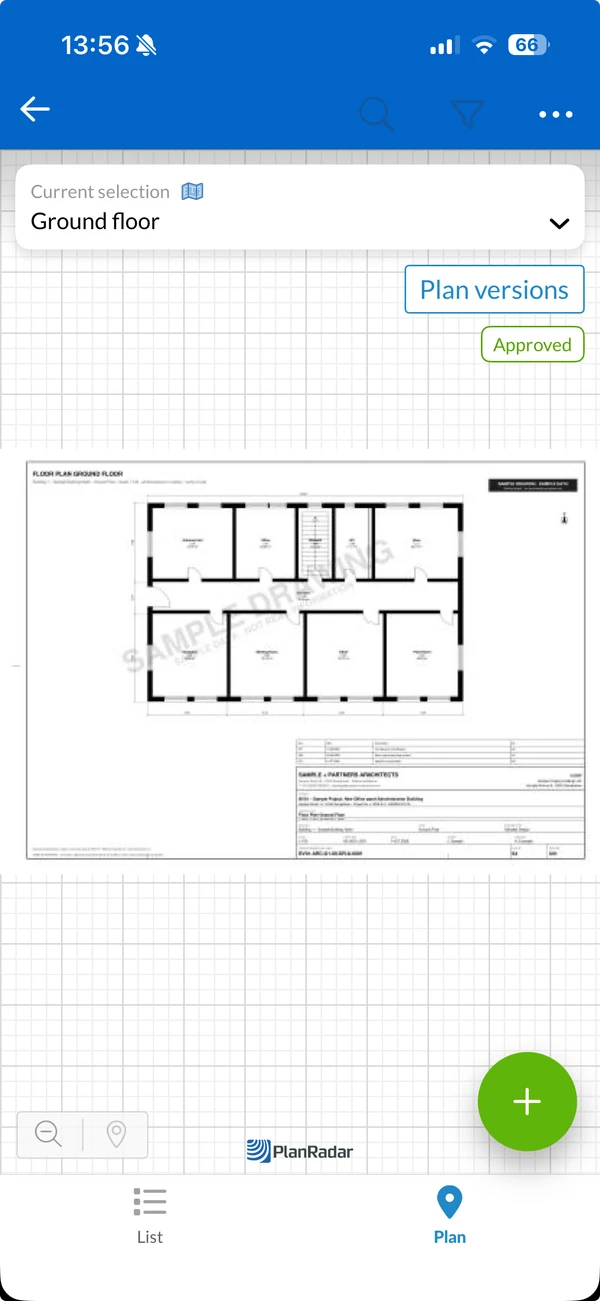
- Tocchi Versioni del piano. Il pulsante compare solo quando la planimetria ha più di una versione.
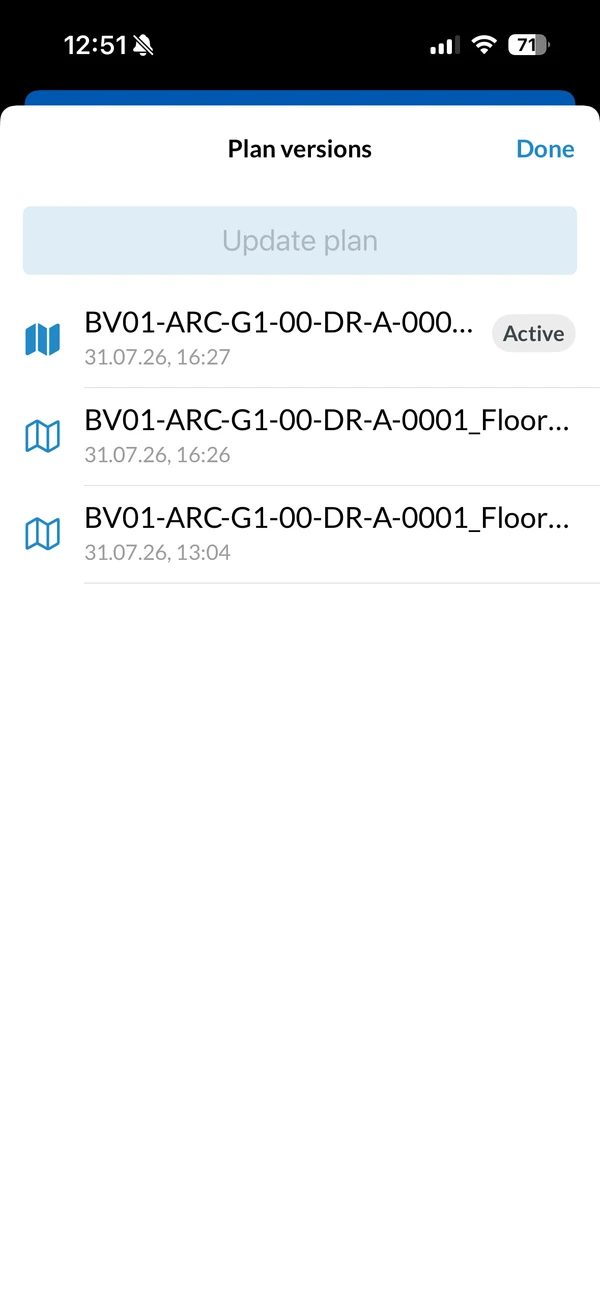
Versioni del piano si apre con la versione più recente per prima. Ogni voce mostra il nome del file e quando è stato caricato, e la versione in uso è contrassegnata come Active.
Visualizzare una versione più vecchia
Per aprire una versione più vecchia:
- Apra la cronologia delle versioni.
- Tocchi la versione che desidera.
La versione si apre in sola lettura, con il suo numero e la sua data nel titolo. I ticket pin e i markup non vengono disegnati, così vede il disegno come è stato consegnato.
Confrontare due versioni
Per vedere che cosa è cambiato fra due versioni:
- Apra la cronologia delle versioni.
- Tocchi Show changes to version.
- Selezioni la versione con cui confrontare.
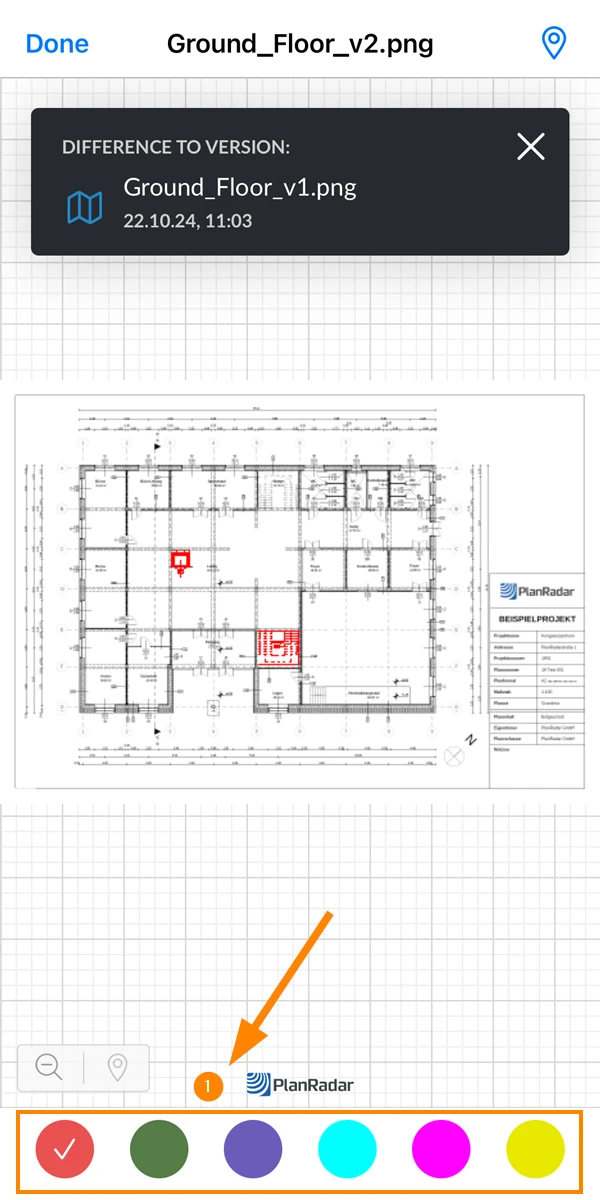
Le due versioni vengono sovrapposte e le differenze sono evidenziate a colori. L'intestazione indica le versioni che sta confrontando e può cambiare il colore della sovrapposizione per far risaltare le modifiche rispetto al disegno.
Aggiornare la planimetria dalla cronologia
Se ha diritti di modifica sul progetto, tocchi Update plan in cima alla cronologia delle versioni per caricare una nuova versione di questa planimetria. Il file finisce nella cartella della planimetria stessa — non c'è altro da scegliere.
Update plan non è disponibile una volta che una versione della planimetria è stata approvata. Anche la nuova versione avrebbe bisogno di approvazione, quindi sarebbe non pubblicata, e le planimetrie non pubblicate sono nascoste su mobile. Per saperne di più consulti Aggiornare le planimetrie nella Webapp.
Aggiornato il 3 settembre 2026