

 English (UK)
 Deutsch
 Español
 Français
 Hrvatski
 Polski
 Português (BR)
Visualizzare e confrontare le versioni delle planimetrie nella Webapp
Panoramica
Ogni planimetria conserva le proprie versioni precedenti. Può aprire una versione più vecchia, scaricarla e confrontare due versioni affiancate per vedere che cosa ha cambiato la revisione.
Accesso e permessi
Come accedere alle versioni delle planimetrie e al confronto
Dalla sezione Piani
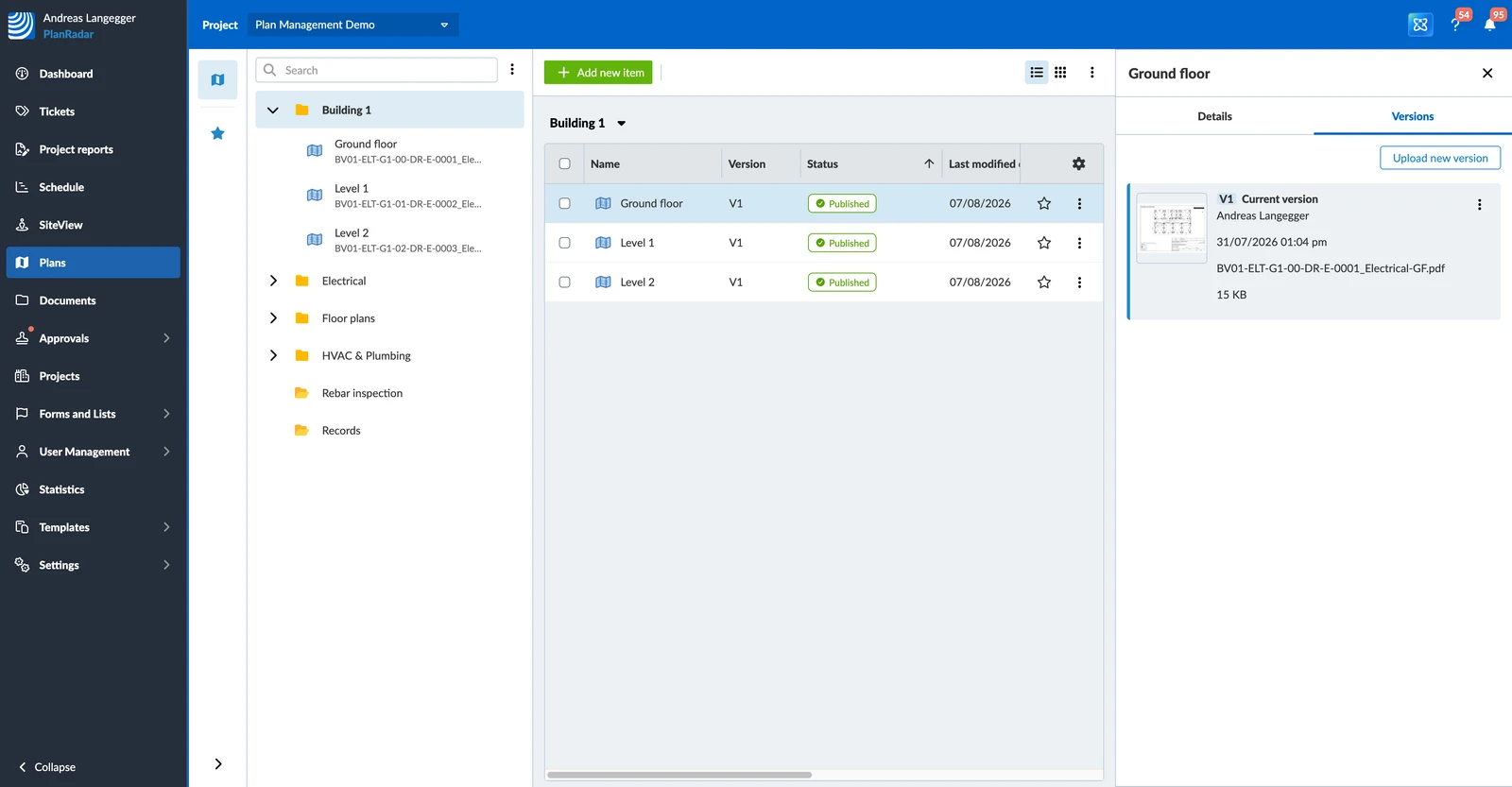
Per aprire la cronologia delle versioni di una planimetria:
- Clicchi su Piani nel menu principale.
- Selezioni il progetto nel menu a tendina dei progetti.
- Apra il menu More sulla planimetria e clicchi su Versioni.
Dalla vista del piano di Ticket
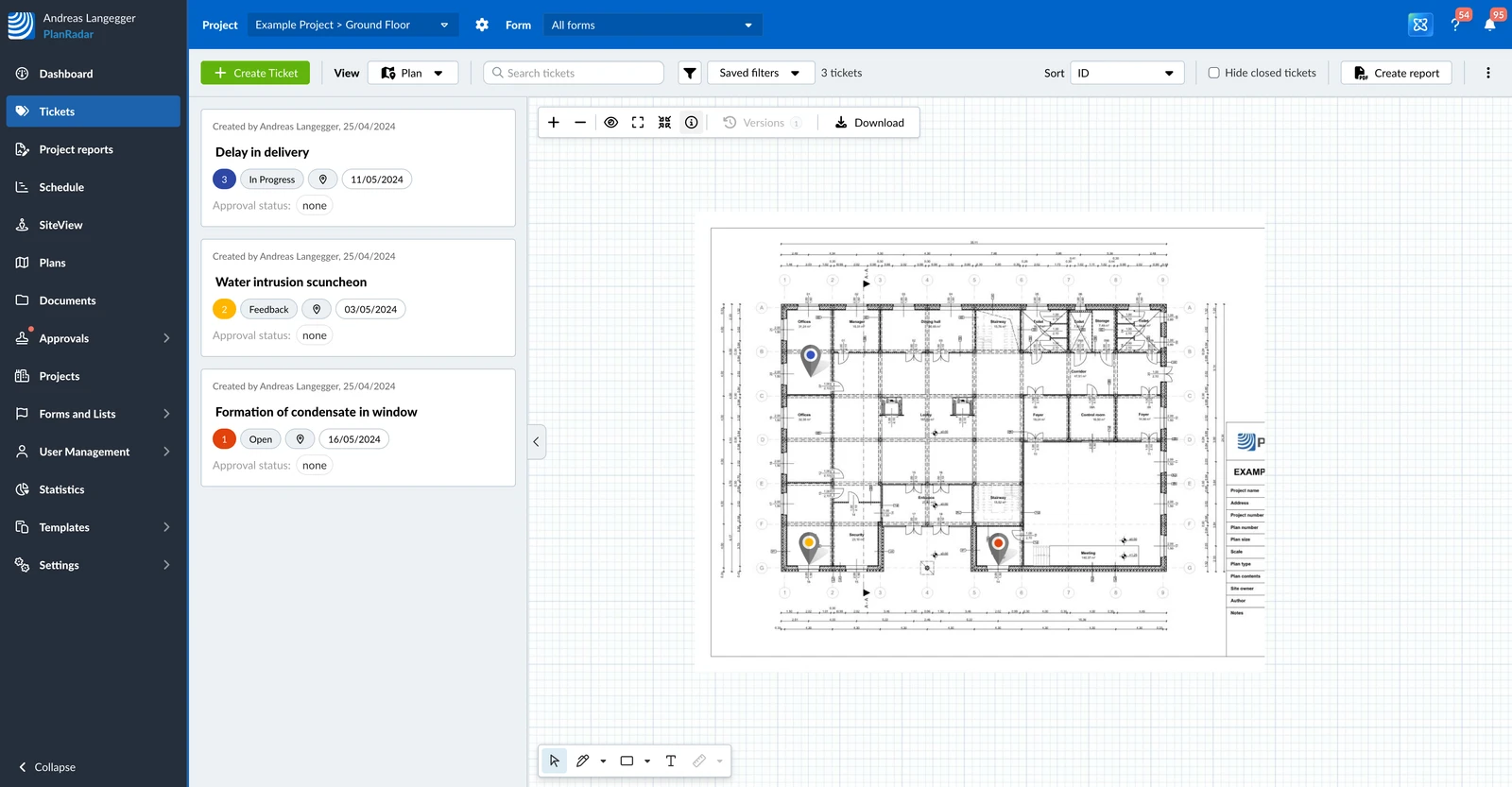
Per visualizzare le versioni delle planimetrie nella vista del piano di Ticket:
- Clicchi su Ticket.
- Selezioni la planimetria.
- Selezioni Plan nel menu a tendina View.
- Clicchi sull'icona information nella barra degli strumenti della planimetria.
- Clicchi su Versioni.
Visualizza le versioni del piano
L'elenco mostra ogni versione della planimetria, dalla più recente, con il suo numero e la data in cui è stata caricata. La versione con cui lavora il suo team è contrassegnata come Current e una versione in attesa di decisione porta il proprio stato di approvazione accanto al numero, ad esempio V1 Pending approval.
Per visualizzare una versione del piano:
- Clicchi sulla versione.
Selezionare le versioni del piano
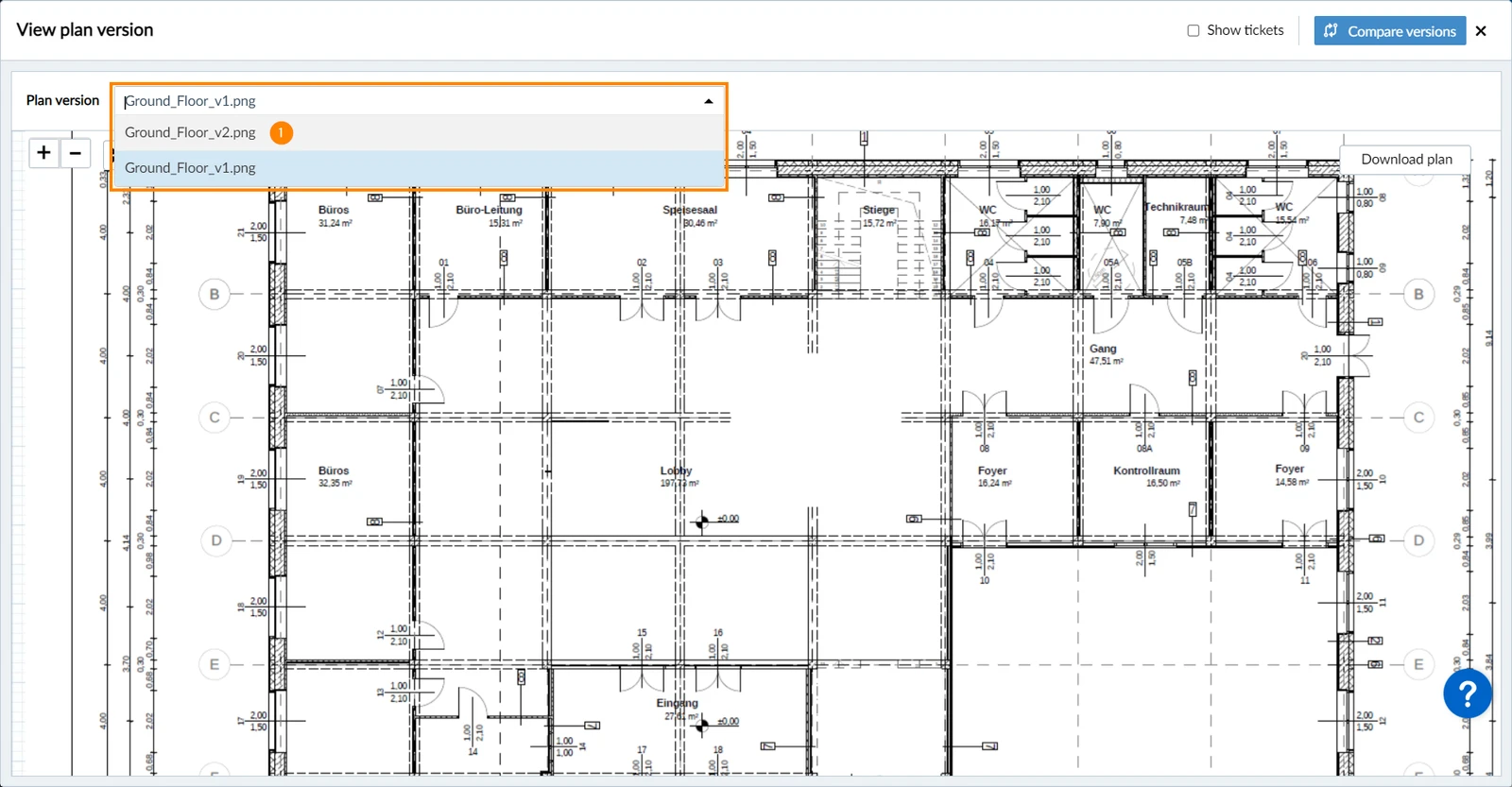
Per visualizzare una versione diversa del piano:
- Selezioni una versione nel menu a tendina plan version
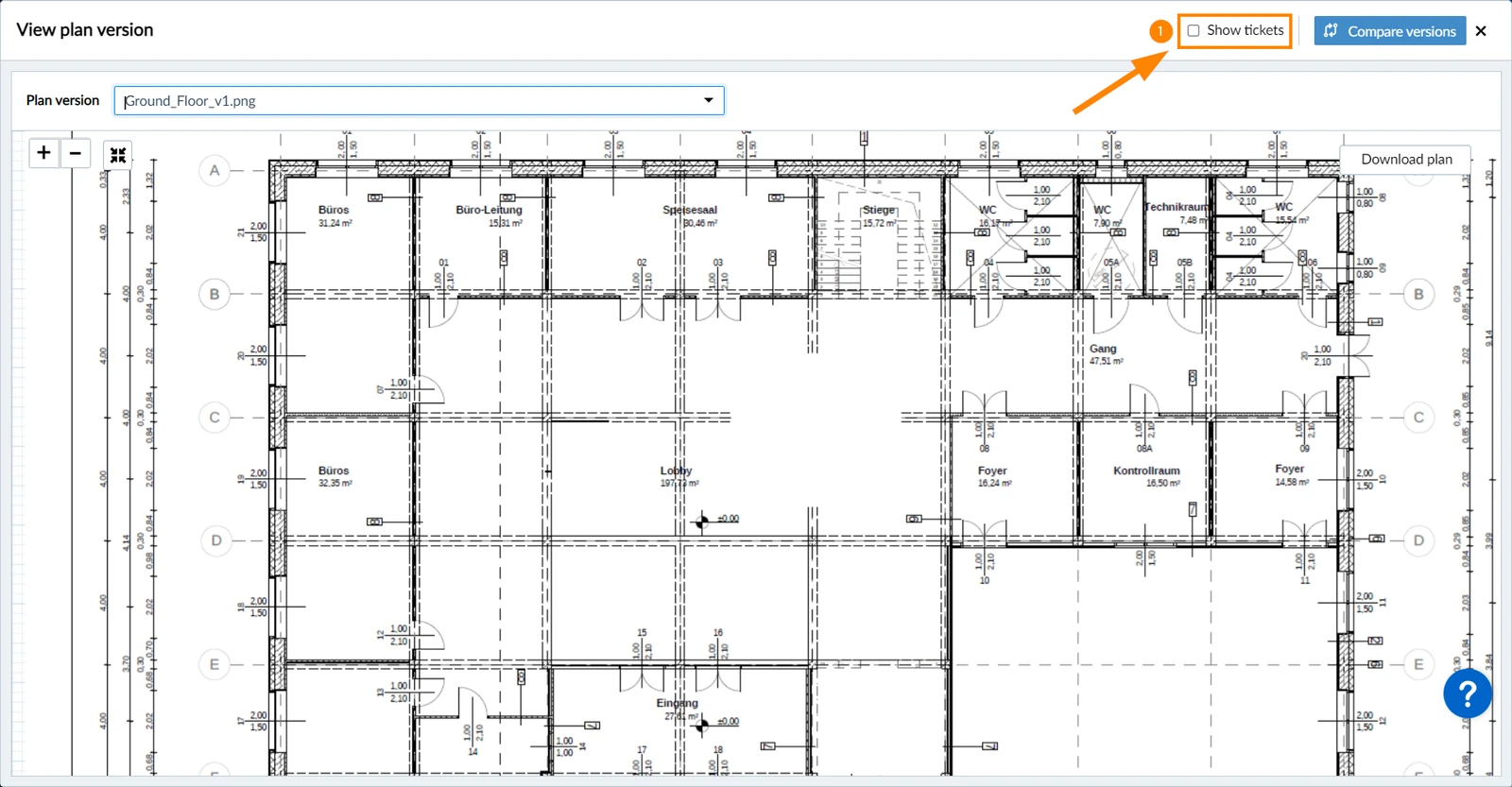
Navigare sul piano
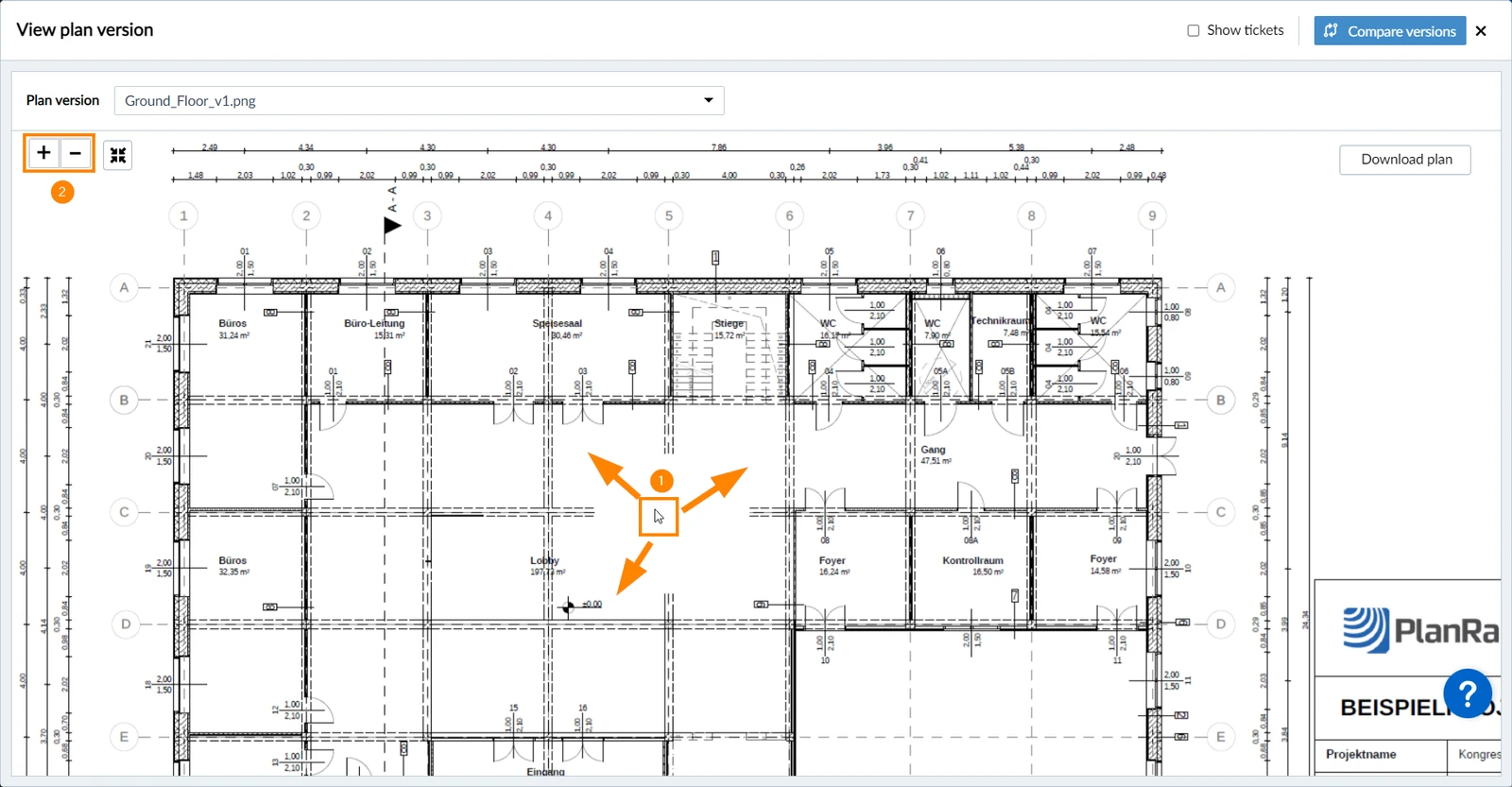
Per navigare sul piano:
- Utilizzi il trascinamento per spostare la sezione visibile del piano
- Utilizzi la rotella del mouse o clicchi sui pulsanti + e - per ingrandire e ridurre la visualizzazione
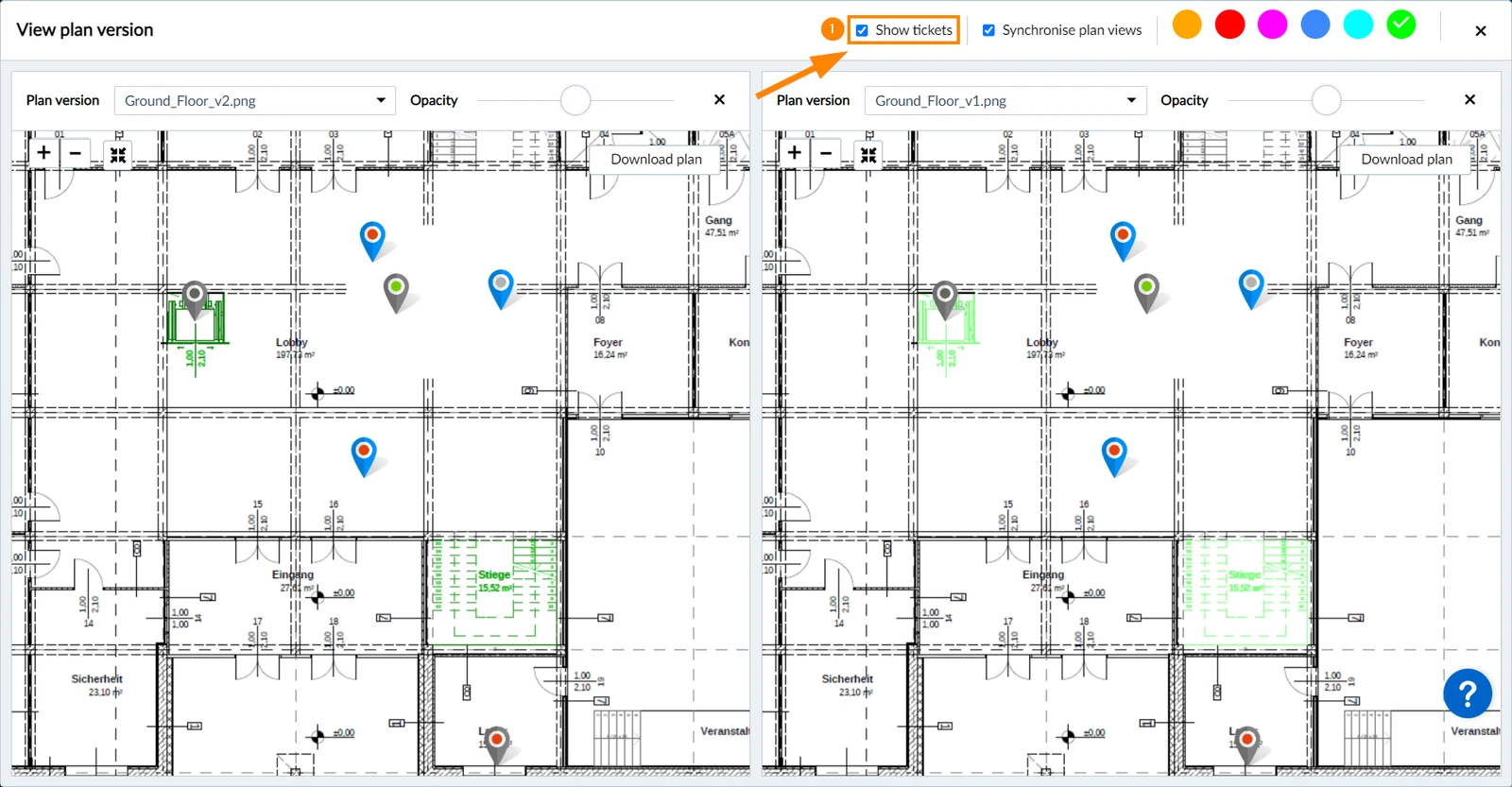
Mostra le spille dei ticket
Per mostrare o nascondere i pin dei ticket sulla planimetria:
- Selezioni o deselezioni la casella di controllo Mostra ticket (deselezionata per impostazione predefinita)
Eliminare una vecchia versione
Può rimuovere le versioni che non le servono più e liberare quota di planimetrie.
Per eliminare una versione:
- Apra la cronologia delle versioni della planimetria.
- Apra il menu More sulla versione.
- Clicchi su Elimina.
- Clicchi su Elimina per confermare.
La versione attuale non può essere eliminata, e nemmeno una versione in attesa di approvazione. Una versione eliminata resta nell'elenco perché la cronologia rimanga leggibile, ma non può più essere aperta né confrontata.
Qual è la versione attuale
Finché una planimetria non ha mai avuto bisogno di approvazione, la versione più recente diventa quella attuale non appena viene elaborata.
Una volta che una planimetria è passata per l'approvazione, la versione attuale è l'ultima approvata. Una versione in attesa o rifiutata non diventa mai attuale — quindi se la V2 è stata approvata e la V3 è ancora dal revisore, il suo team continua a lavorare con la V2.
Confronta le versioni del piano
Il confronto mostra due versioni di una planimetria affiancate ed evidenzia che cosa è cambiato. Può impostare il colore e l'opacità delle evidenziazioni, ed entrambe le viste sono sincronizzate, così guarda sempre la stessa area allo stesso livello di zoom.
Per confrontare due versioni del piano:
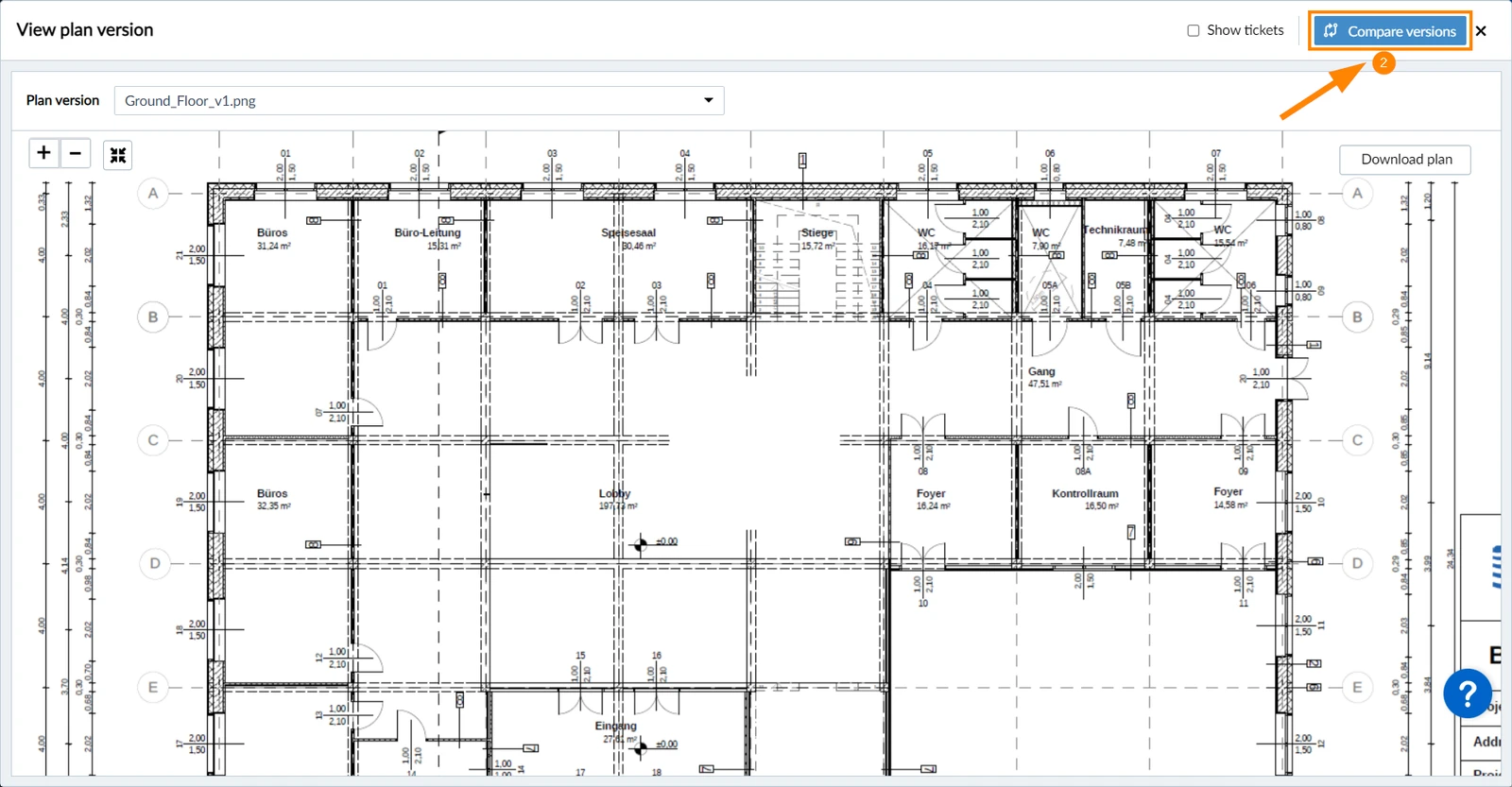
- Visualizzare una versione del piano (come descritto sopra)
- Clicchi su Confronta le versioni
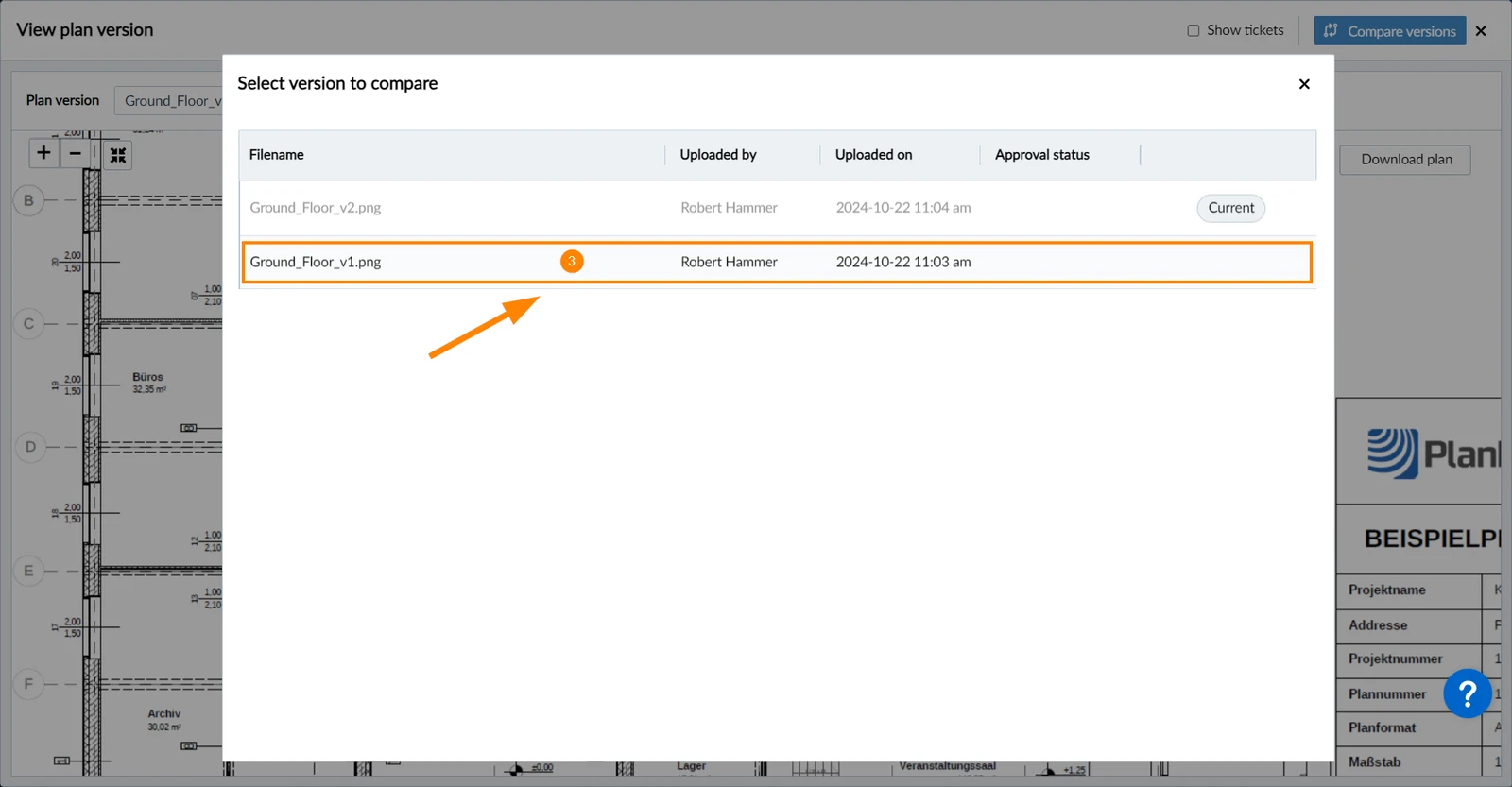
- Selezioni la versione con cui desidera effettuare il confronto.
La versione selezionata nel visualizzatore è in grigio, in quanto il confronto avverrà con questa versione.
Navigazione sincronizzata
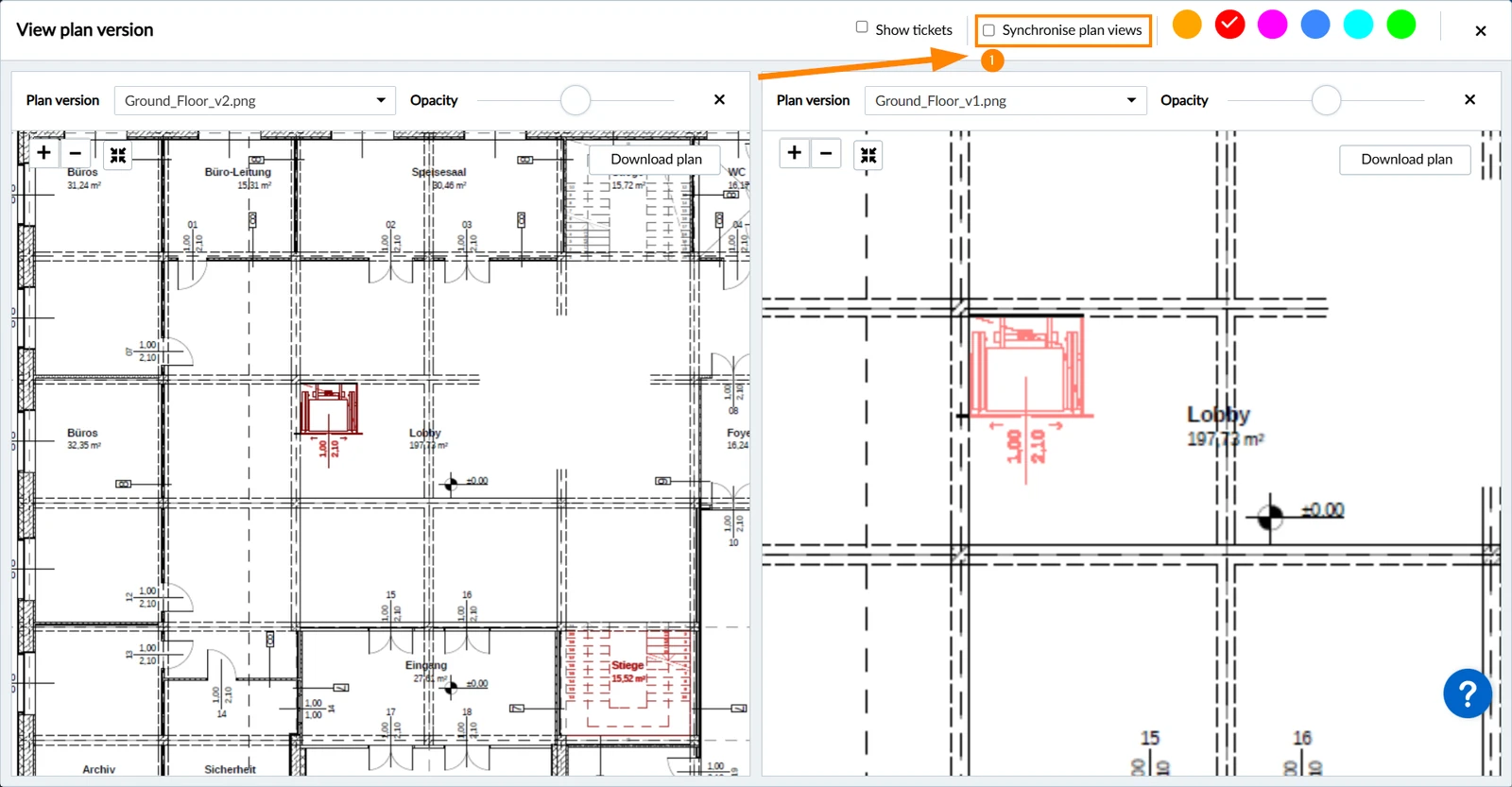
Per impostazione predefinita, entrambe le visualizzazioni del piano vengono sincronizzate quando Naviga sul piano (come descritto sopra).
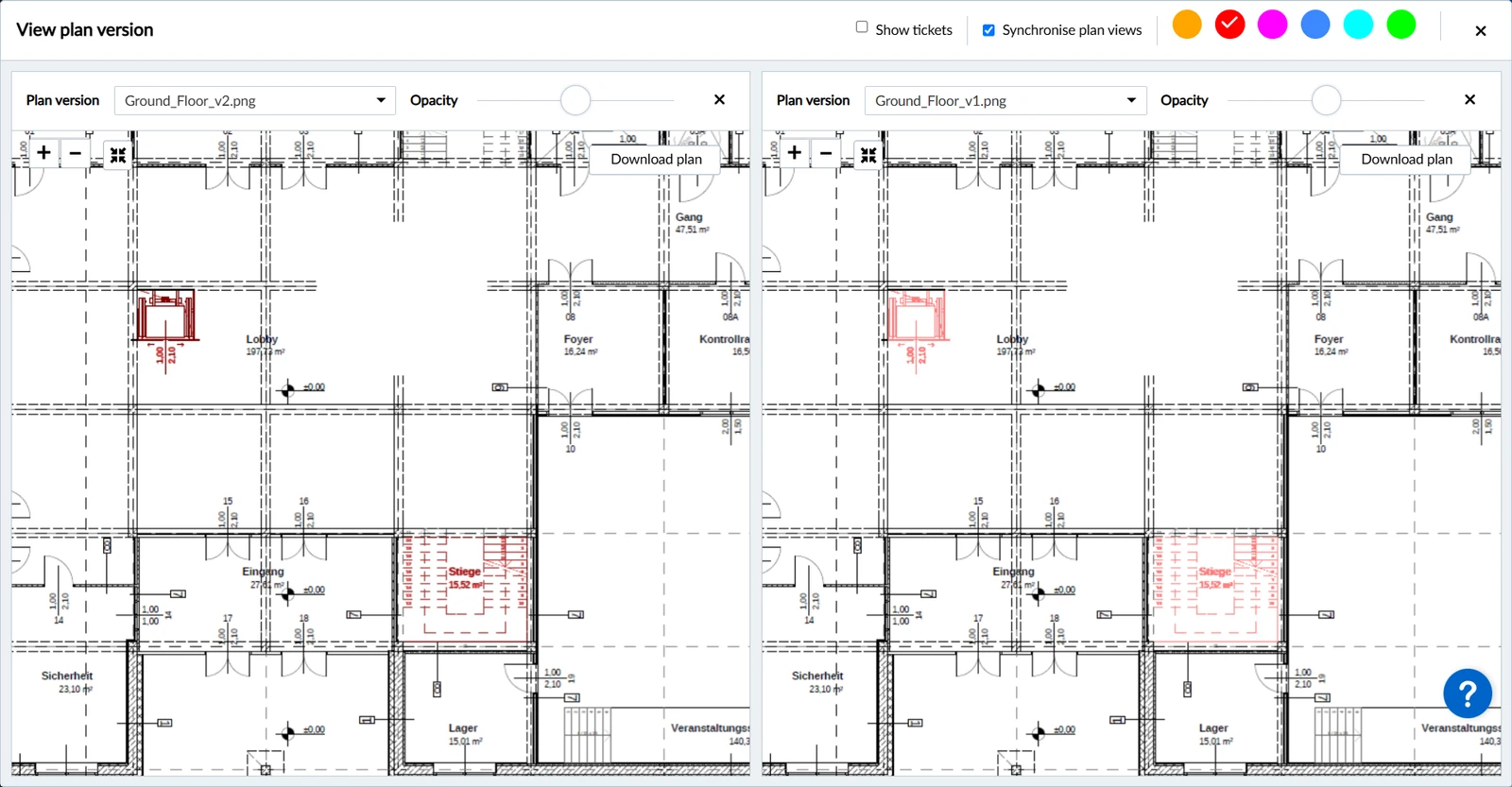
Per consentire una navigazione separata su entrambe le viste in pianta:
- Deselezionare la casella di controllo Sincronizzare le viste dei piani
Selezionare le versioni del piano
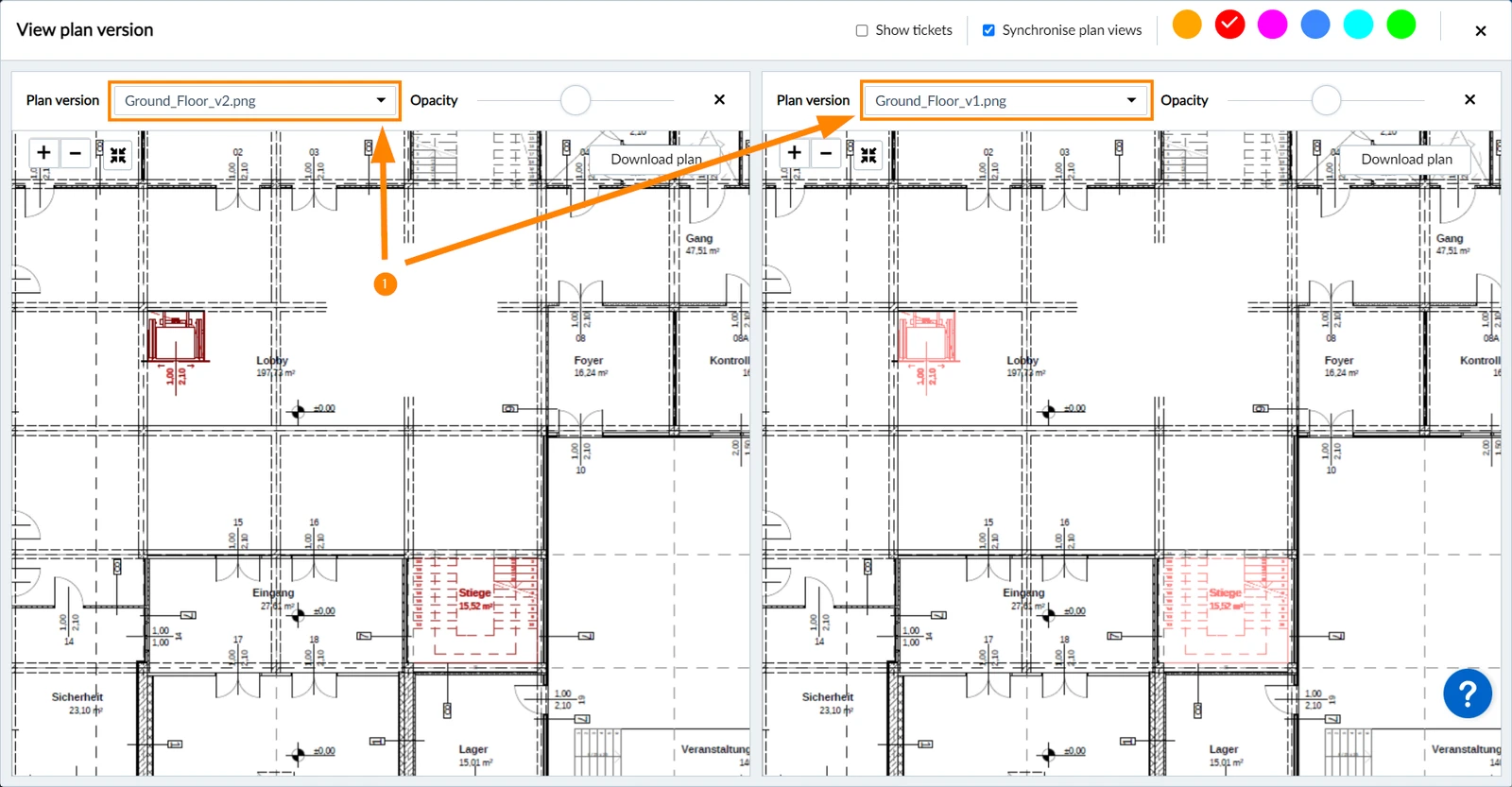
Visualizza e confronta le diverse versioni del piano:
- Selezioni un'altra versione nel menu a tendina Versione del piano
Evidenzia le differenze
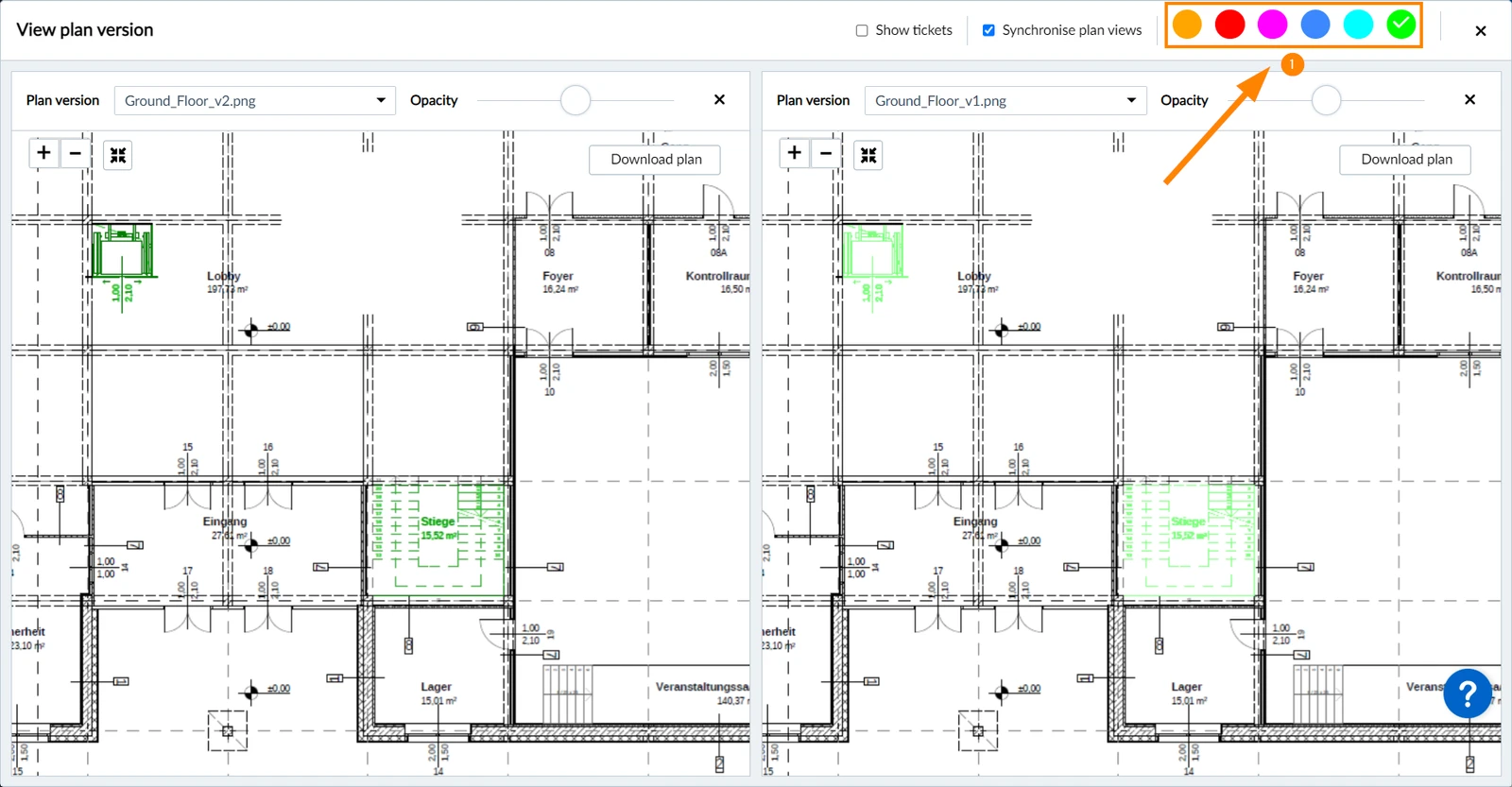
Per cambiare il colore delle differenze evidenziate:
- Clicchi su un cerchio di colore diverso
Il colore attivo mostra un ✔
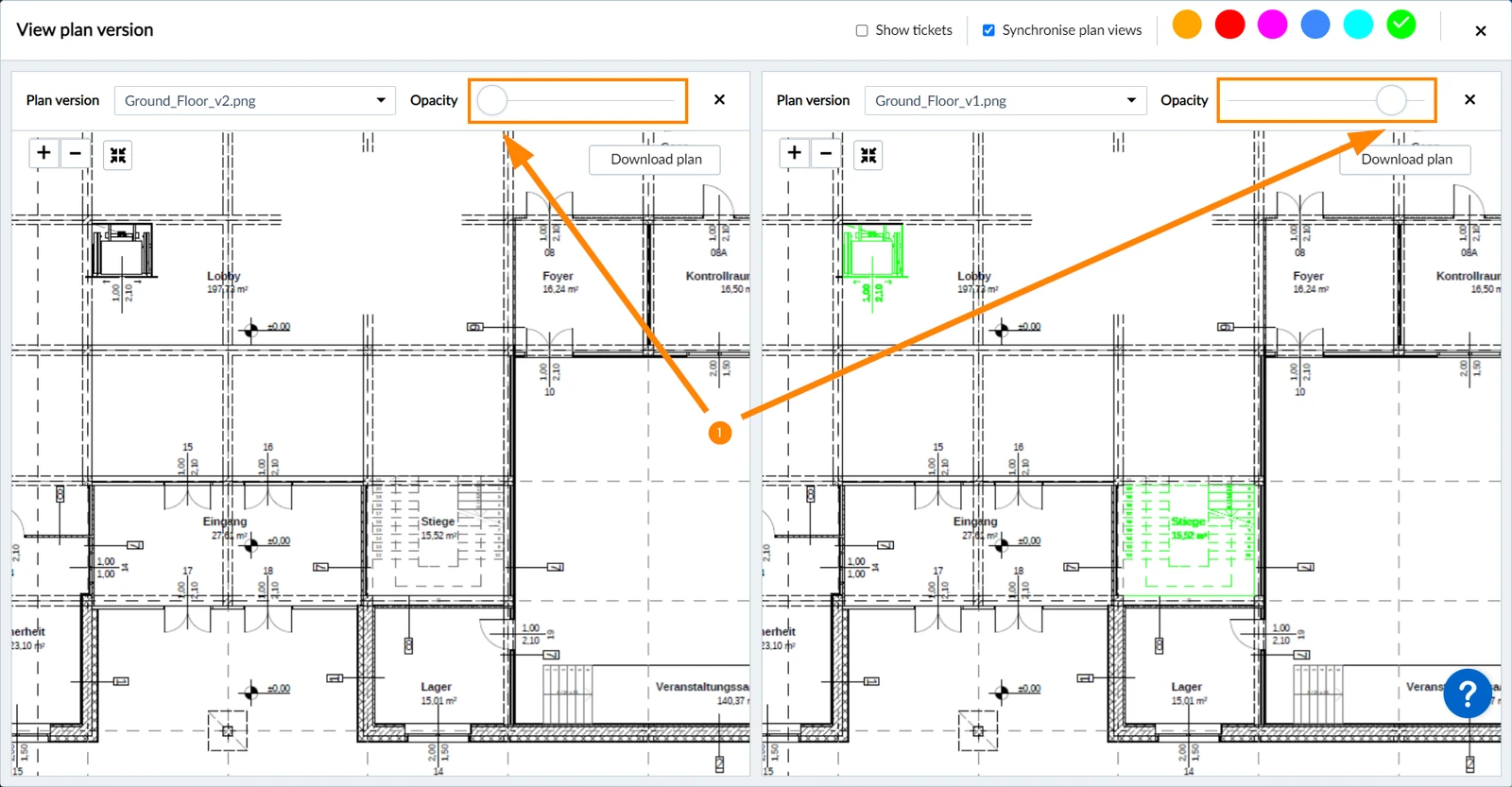
Per modificare l'opacità delle differenze evidenziate:
- Utilizzi i cursori Opacità sopra la vista in pianta a sinistra o a destra.
Sposti il cursore più a sinistra per un'opacità minore o più a destra per un'opacità maggiore.
L'opacità dello 0% all'estrema sinistra nasconderà le evidenziazioni.
Mostra le spille dei ticket
Per mostrare o nascondere i pin dei ticket:
- Selezioni o deselezioni la casella di controllo Mostra ticket (deselezionata per impostazione predefinita)
Scarica le versioni del piano
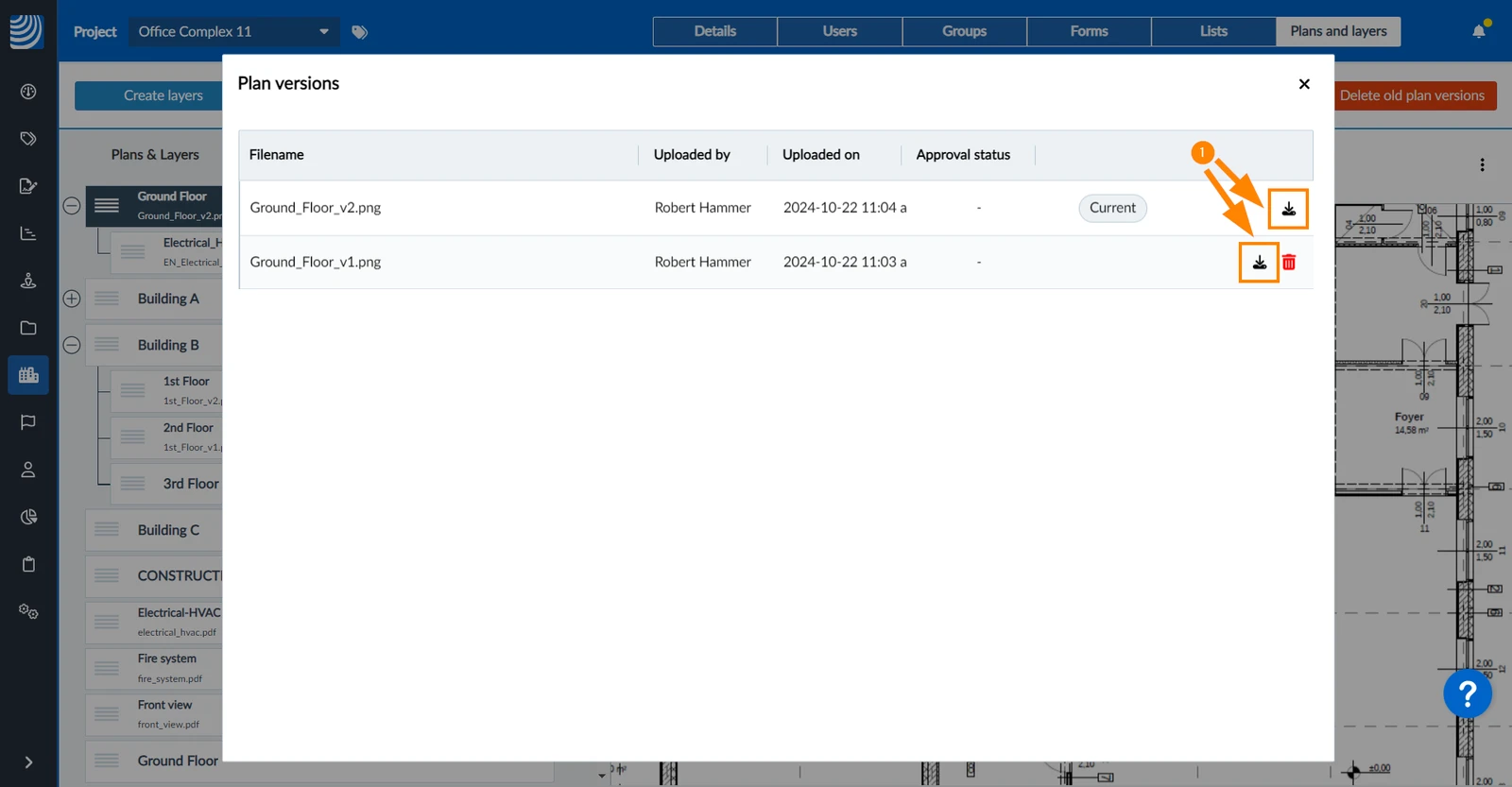
Qualsiasi versione può essere scaricata, comprese quelle più vecchie.
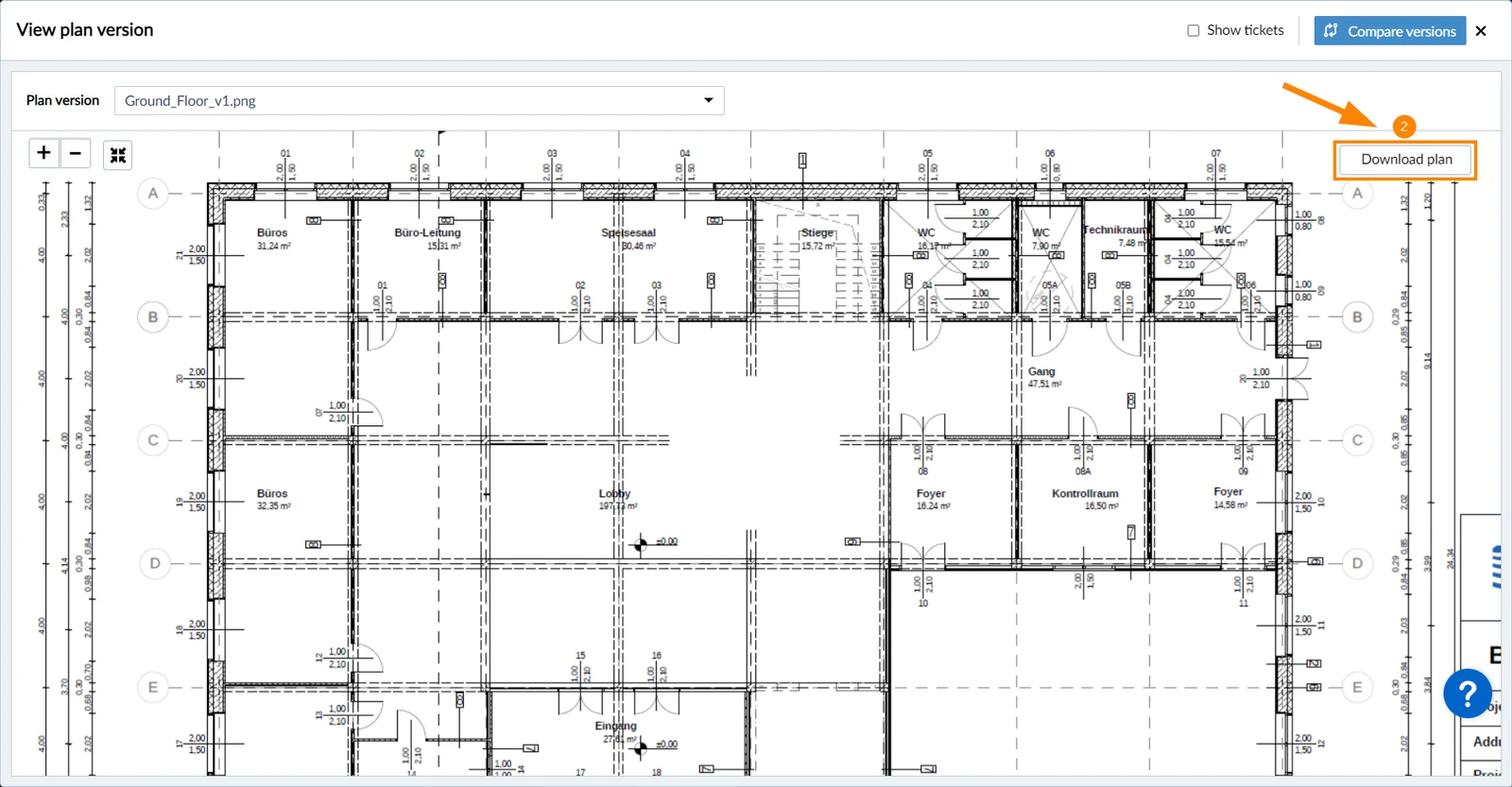
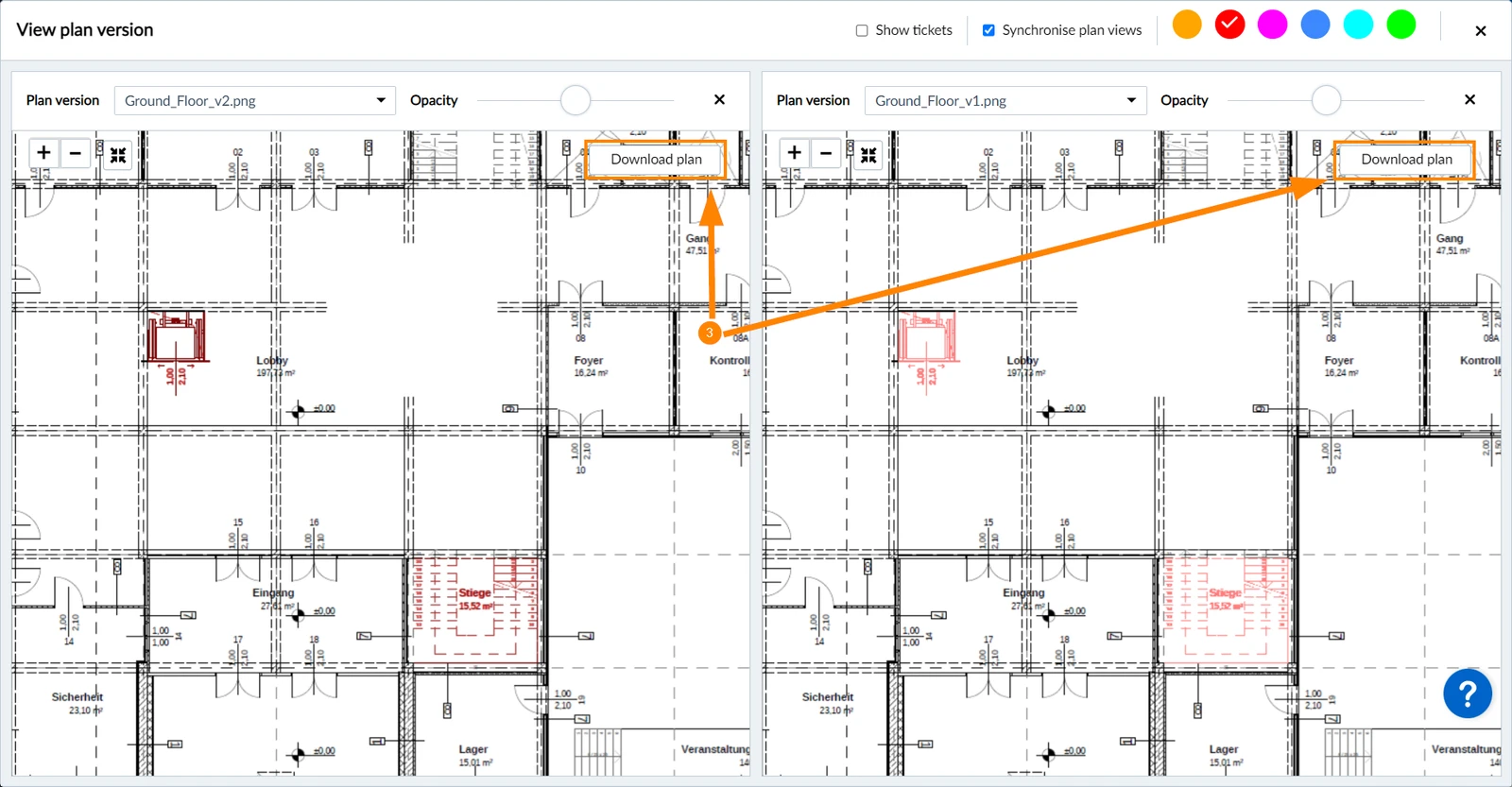
Per scaricare una versione del piano:
- Clicchi sull'icona Download accanto alla versione nell'elenco
- OPPURE Clicchi su Scaricare il piano nel visualizzatore di piani
- OPPURE Clicchi su Scaricare il piano nel visualizzatore di confronto dei piani
Aggiornato il 3 settembre 2026