

 English (UK)
 Deutsch
 Español
 Français
 Hrvatski
 Polski
 Português (BR)
Gestire planimetrie e cartelle nella Webapp
Panoramica
La sezione Piani è il luogo in cui vivono le planimetrie di un progetto. Le cartelle danno al progetto la sua struttura — una per edificio, corpo o piano — e ogni cartella contiene tutte le planimetrie e i modelli BIM che le servono.
Questo articolo tratta l'organizzazione, la ricerca e la gestione di planimetrie e cartelle nella Webapp. Il caricamento, l'aggiornamento e l'approvazione delle planimetrie hanno ciascuno un articolo dedicato.
Accesso e permessi
Come accedere alle planimetrie
Per aprire le planimetrie di un progetto:
- Clicchi su Piani nel menu principale.
- Selezioni il progetto nel menu a tendina dei progetti.
Organizzare le planimetrie in cartelle
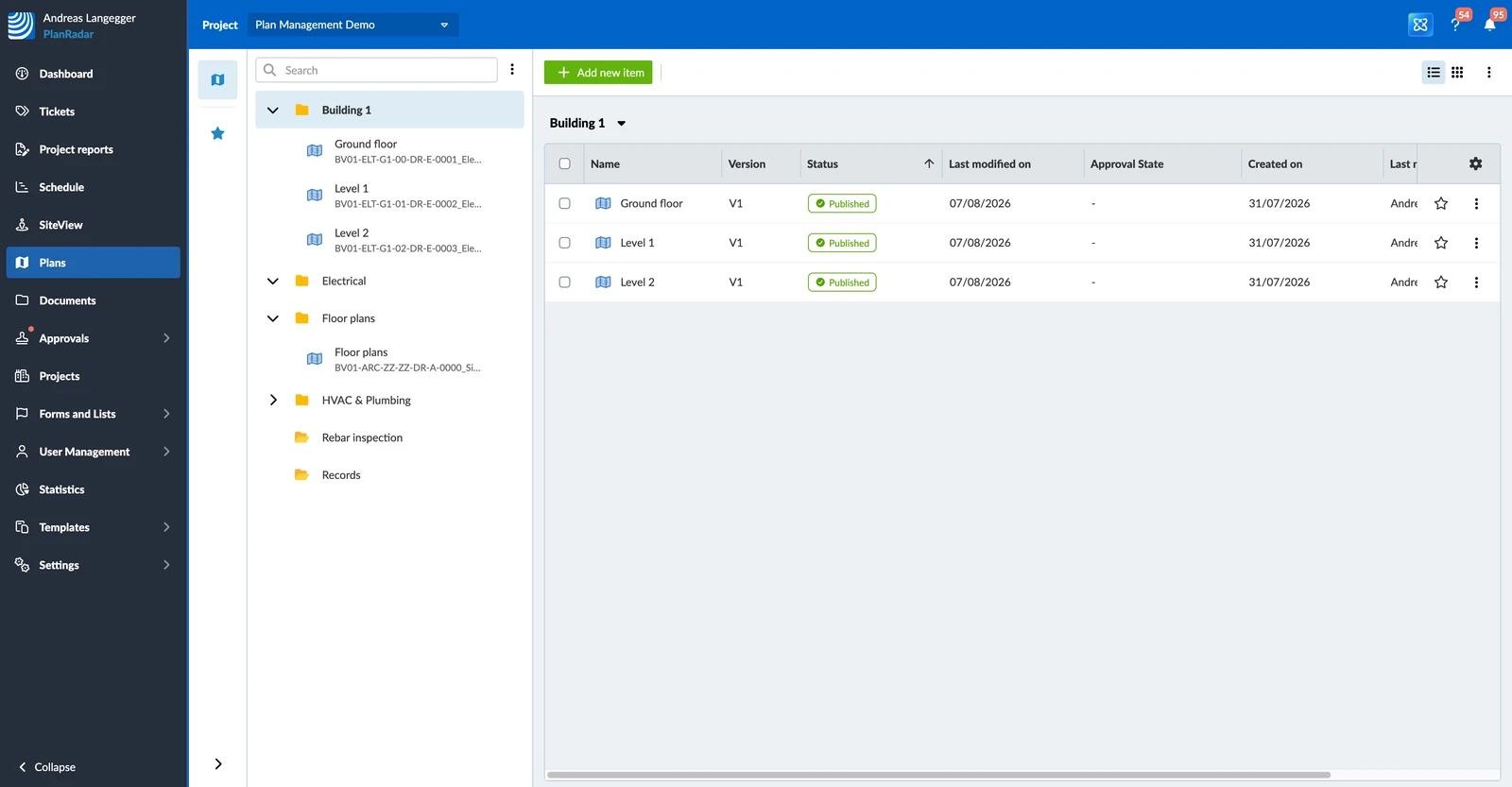
L'albero delle cartelle resta visibile a sinistra mentre lavora. Clicchi su una cartella per mostrarne il contenuto a destra; la barra degli strumenti sopra il contenuto si riferisce alla cartella selezionata.
Per creare una cartella:
- Selezioni la cartella in cui vuole crearla.
- Clicchi su Aggiungi nuovo elemento.
- Clicchi su Nuova cartella.
- Digiti il nome della cartella.
- Clicchi su Salva.
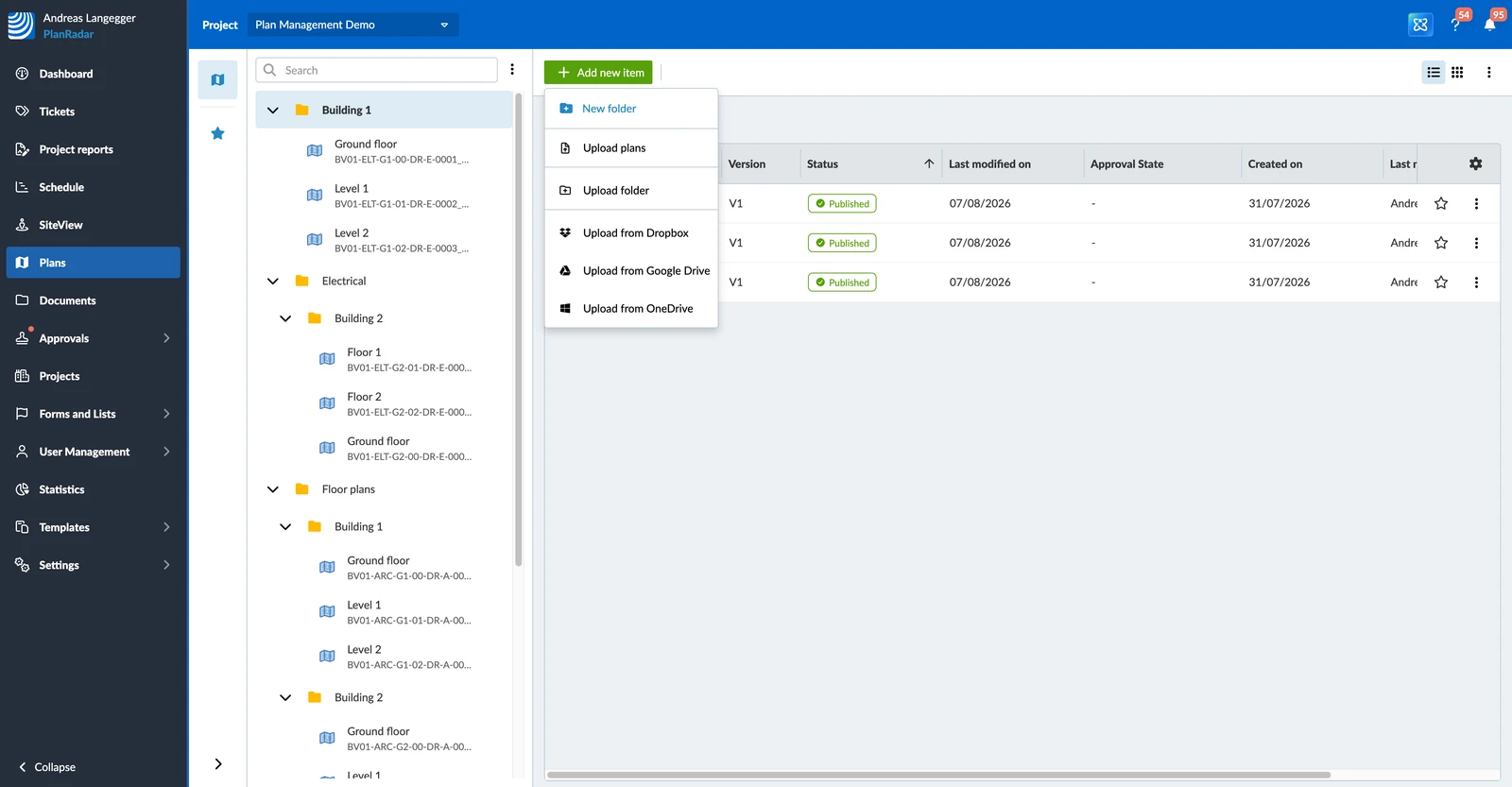
Per mostrare o nascondere le sottocartelle di una cartella, clicchi sulla freccia accanto ad essa. Per farlo sull'intero albero in una volta sola, apra il menu More sopra l'albero e clicchi su Expand all o Collapse all.
Per spostare una cartella o una planimetria altrove nell'albero, la trascini per la sua maniglia e la rilasci sulla cartella a cui appartiene. Tutti i ticket presenti sull'elemento si spostano con esso.
Per mettere l'albero in ordine alfabetico:
- Apra il menu More sopra l'albero.
- Clicchi su Sort ascending (0-9, A-Z) o Sort descending (Z-A,9-0).
- Confermi la finestra di dialogo.
Trovare una planimetria
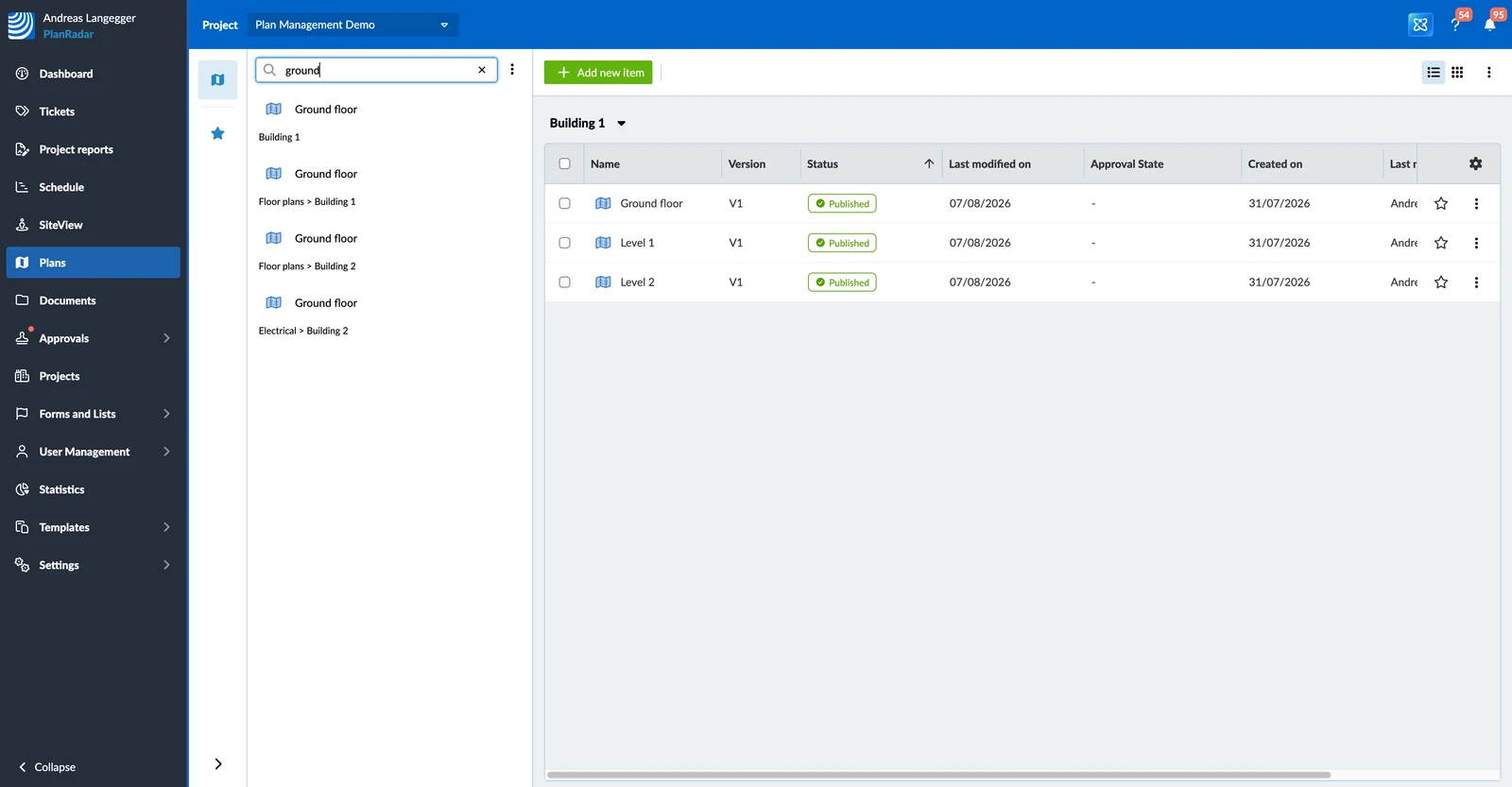
L'albero ha una propria ricerca. Digiti almeno tre caratteri e i risultati compaiono mentre scrive, da tutto il progetto — ogni risultato mostra il percorso della cartella in cui si trova, così può distinguere due planimetrie con nomi simili. Clicchi su x per uscire dalla ricerca e vedere di nuovo l'albero completo.
Nell'elenco delle planimetrie può anche cliccare sull'intestazione di una colonna per ordinare in base ad essa. Un secondo clic ordina nell'altro senso e un terzo riporta l'elenco all'ordine manuale in cui gli elementi sono stati trascinati.
Gestire planimetrie e cartelle
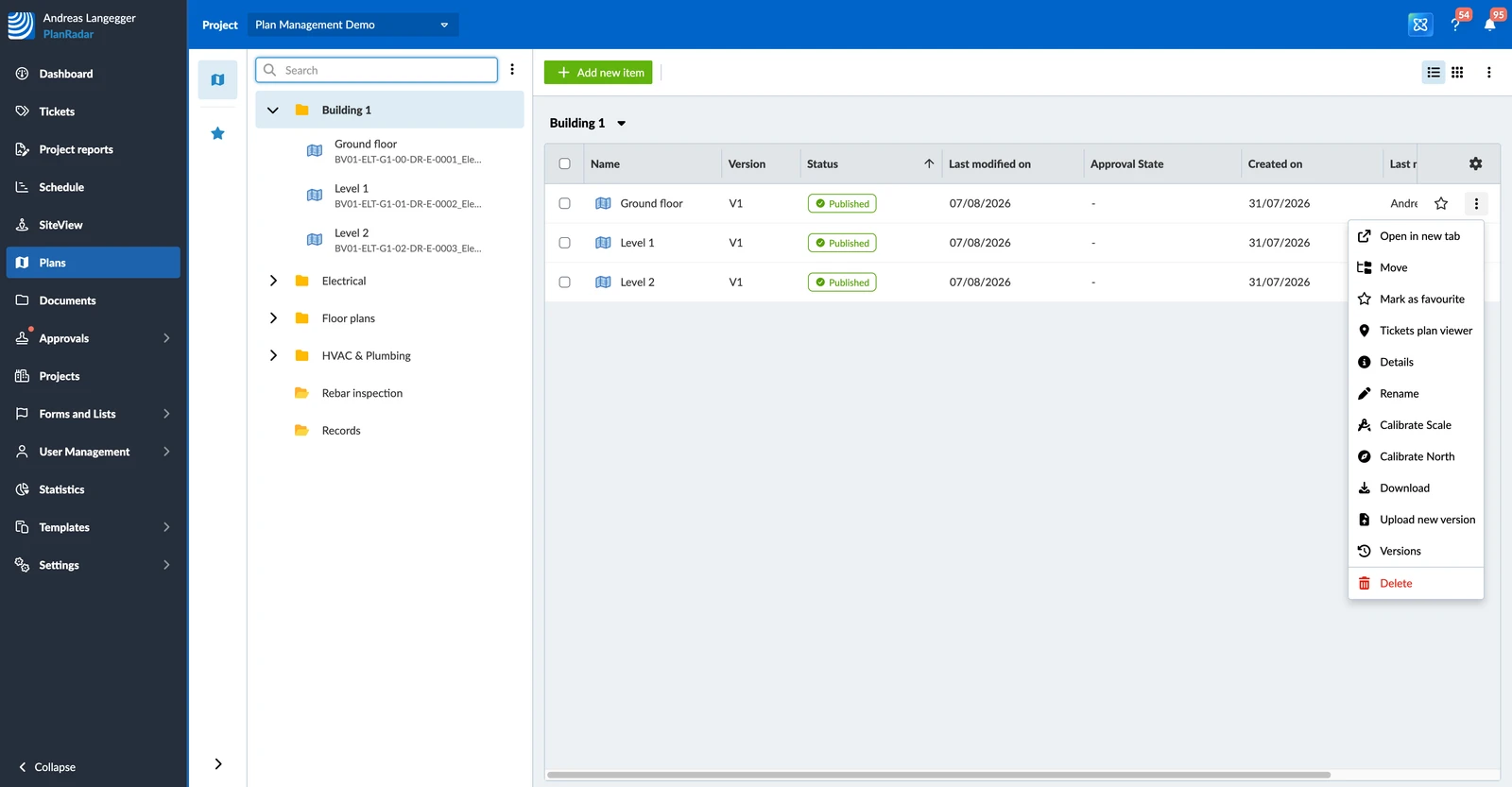
Apra il menu More su una planimetria o una cartella per tutto ciò che può farci:
- Open in new tab
- Move
- Mark as favourite
- Tickets plan viewer
- Dettagli
- Rinomina
- Calibrate Scale
- Calibrate North
- Download
- Carica la nuova versione
- Versioni
- Elimina
Una cartella ha le voci che la riguardano. Le stesse azioni sono disponibili per la cartella in cui si trova in quel momento, tramite il percorso di navigazione sopra l'elenco.
Spostare una planimetria o una cartella
Oltre a trascinare gli elementi nell'albero, può spostarli tramite una finestra di dialogo.
Per spostare un elemento:
- Apra il menu More sull'elemento.
- Clicchi su Move.
- Selezioni la cartella in cui deve andare.
- Clicchi su Move here.
I ticket restano sulla planimetria o sulla cartella che ha spostato, quindi non si perde nulla.
Rinominare una planimetria o una cartella
Per rinominare un elemento:
- Apra il menu More sull'elemento.
- Clicchi su Rinomina.
- Digiti il nuovo nome.
- Clicchi su Salva.
I nomi delle planimetrie non portano estensione di file e due elementi possono avere lo stesso nome — il nome file originale e il numero di versione li distinguono comunque.
Contrassegnare una planimetria come preferita
I preferiti le danno un elenco semplice delle planimetrie con cui lavora di più, senza navigare nell'albero. Appartengono solo a lei e valgono per un progetto.
Per aggiungere una planimetria ai suoi preferiti:
- Apra il menu More sulla planimetria.
- Clicchi su Mark as favourite.
Oppure clicchi sulla stella accanto alla planimetria. Comparirà poi sotto Preferiti nella barra laterale.
Per togliere una planimetria dai suoi preferiti:
- Apra il menu More sulla planimetria.
- Clicchi su Remove from favourites.
Oppure clicchi una seconda volta sulla stella.
Scaricare una planimetria o una cartella
Per scaricare un elemento:
- Apra il menu More sull'elemento.
- Clicchi su Download.
Per una planimetria ottiene il file originale da cui è stata caricata. Per una cartella ottiene un file ZIP con la versione attuale di tutto ciò che contiene.
Eliminare una planimetria o una cartella
Per eliminare un elemento:
- Apra il menu More sull'elemento.
- Clicchi su Elimina.
- Clicchi su Elimina per confermare.
Un elemento su cui sono presenti ticket o sopralluoghi SiteView non può essere eliminato — l'azione è disattivata, con la nota che vi sono ticket o sopralluoghi collegati. Sposti prima i ticket in un'altra posizione, poi elimini.
Lavorare su più elementi contemporaneamente
Per agire su più di una planimetria o cartella:
- Selezioni la casella di spunta di ogni elemento che le serve, oppure clicchi su Select all.
- Clicchi su Azioni.
- Clicchi su Download, Richiesta di approvazione, Move o Elimina.
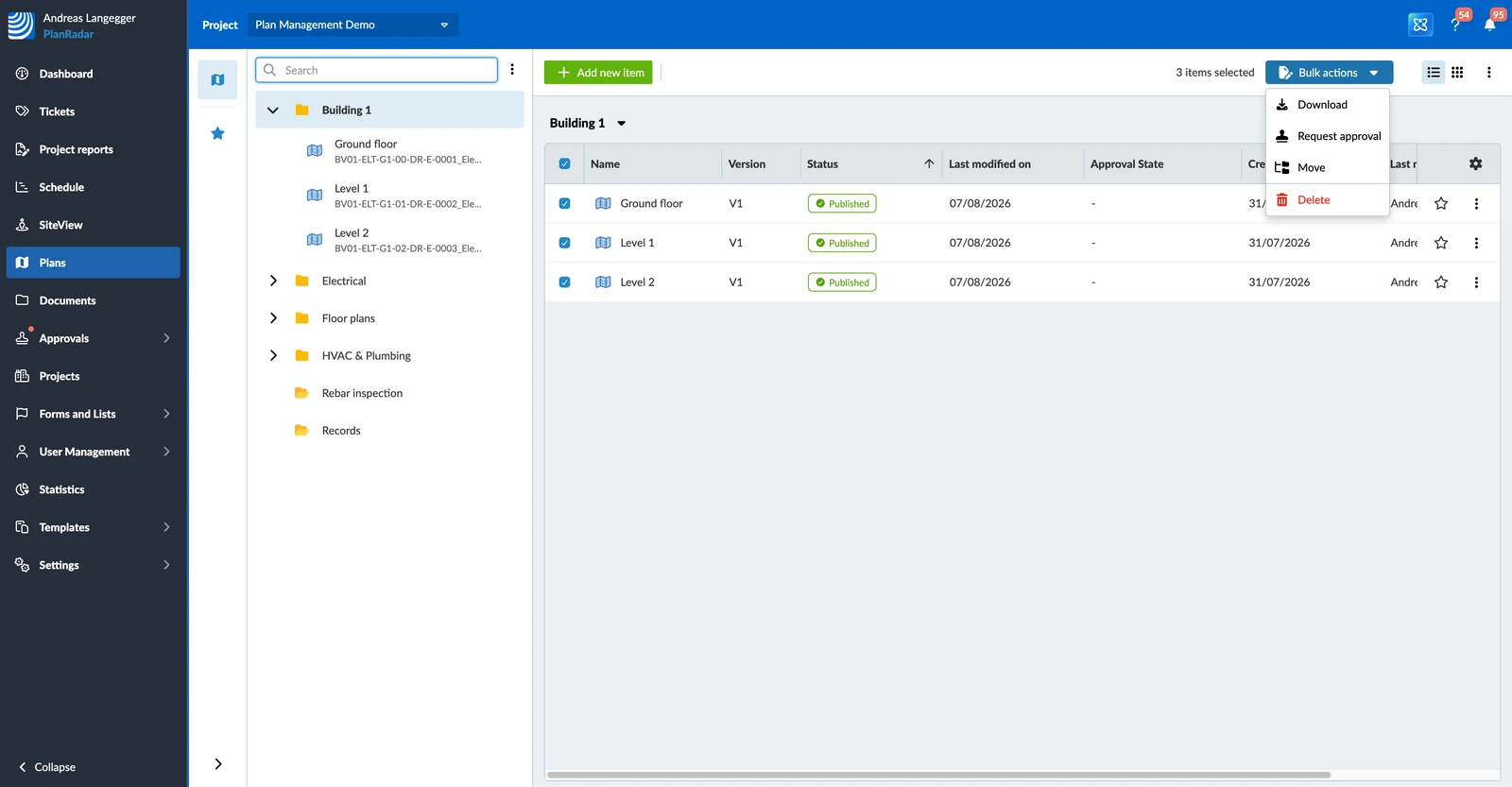
Lavorare con l'elenco delle planimetrie
Il contenuto di una cartella è mostrato come elenco per impostazione predefinita. Clicchi sull'interruttore di vista nella barra degli strumenti per vedere invece schede con le miniature delle planimetrie. La sua scelta viene ricordata in tutti i suoi progetti.
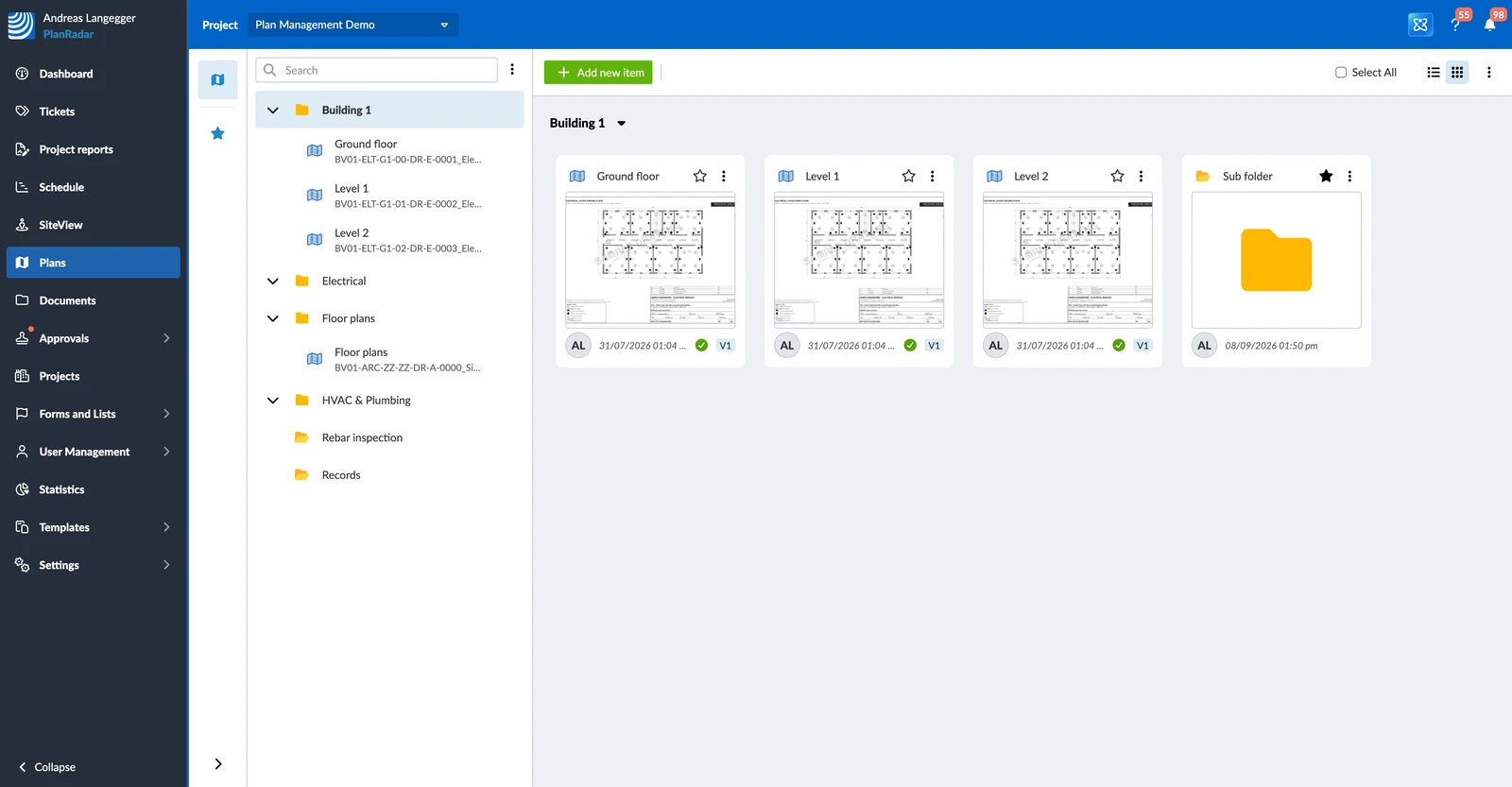
Sotto Mostra cartelle nel menu More può tenere le cartelle In alto nell'elenco, oppure Mixed with files in modo che tutto venga ordinato insieme.
L'elenco ha una colonna per Nome, Versione, Stato, Approval State, Last modified on e by, Creato il e Creato da, Scala calibrata e North calibrated. Clicchi sull'icona a ingranaggio sopra l'elenco per mostrare e nascondere le colonne, trascinarle nell'ordine che preferisce e ridimensionarle. PlanRadar ricorda le sue colonne per la volta successiva.
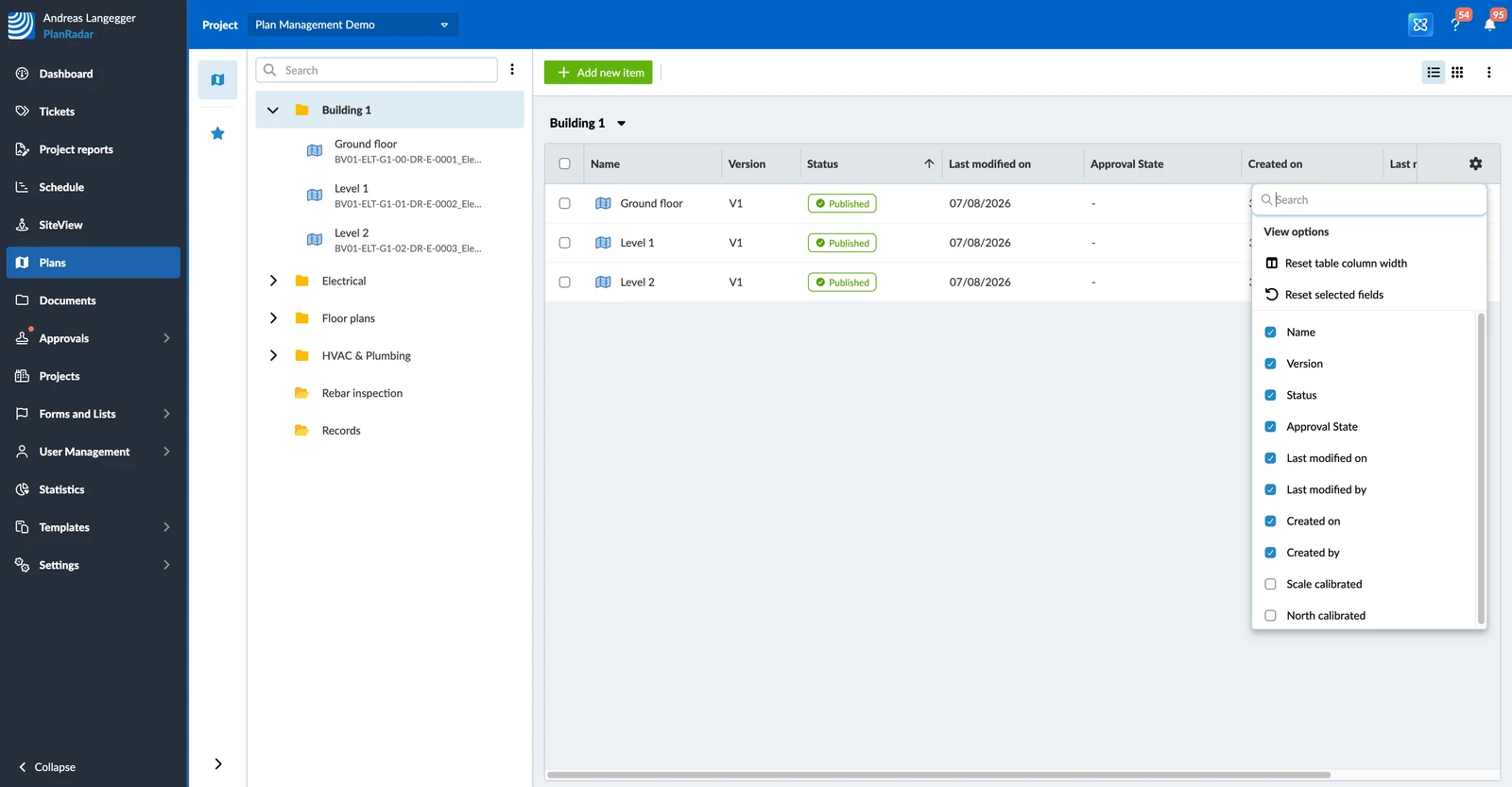
Le planimetrie mostrano anche il proprio stato, nella colonna Stato dell'elenco e come icona nell'albero. Un'icona di errore compare anche sulle cartelle sopra la planimetria, così può trovarla in un albero grande.
| Stato | Nell'elenco | Nell'albero | Cosa significa |
|---|---|---|---|
| Processing | Stato Processing | Indicatore di caricamento sulla planimetria | PlanRadar sta preparando la planimetria per il visualizzatore. Avviene automaticamente dopo ogni caricamento. |
| Riposizionamento richiesto | Stato Riposizionamento richiesto | Icona di errore sulla planimetria e sulle sue cartelle | È stata caricata una nuova versione e i ticket pin vanno verificati rispetto ad essa. |
| Elaborazione non riuscita | Stato Elaborazione non riuscita | Icona di errore sulla planimetria e sulle sue cartelle | Non è stato possibile preparare la planimetria. La carichi di nuovo; se anche questo non funziona, contatti il Supporto. |
| Published | Badge verde Published | Icona normale della planimetria | La planimetria è attiva in Ticket, SiteView e sui dispositivi mobili. |
| Unpublished | Stato Unpublished | Icona normale della planimetria | Una versione è in attesa di approvazione oppure è stata rifiutata; la planimetria è nascosta al team. |
| Scala calibrata | Colonna Scala calibrata | Icona verde della planimetria | Non è uno stato — la scala della planimetria è stata calibrata, quindi le misure funzionano. |
Per saperne di più consulti Planimetrie e cartelle.
Quota di planimetrie
Se il suo account ha un limite di planimetrie, la barra degli strumenti sopra l'elenco conta le sue planimetrie rispetto a tale limite, ad esempio 3/50 plans, con una barra che diventa rossa quando il limite è raggiunto. Il conteggio riguarda l'intero account, non il singolo progetto, e ogni versione di una planimetria conta. Si aggiorna quando una planimetria ha finito di essere elaborata oppure viene eliminata. Gli account senza limite di planimetrie non mostrano alcun contatore.
Quando il limite è raggiunto resta disponibile solo Nuova cartella — le altre voci di Aggiungi nuovo elemento sono disattivate con il tooltip Plan limit reached e il trascinamento dei file è disabilitato — finché non elimina planimetrie o vecchie versioni. I modelli BIM hanno un limite proprio: raggiungerne uno non blocca l'altro, e un file IFC trascinato nel caricatore quando il limite BIM è raggiunto viene rifiutato con BIM model limit reached.
Aggiornato il 3 settembre 2026