

 English (UK)
 Deutsch
 Español
 Français
 Hrvatski
 Polski
 Português (BR)
Gestire planimetrie e cartelle nell'app mobile
Panoramica
Può gestire le planimetrie e le cartelle di un progetto dal suo telefono o tablet, in cantiere: aggiungere una planimetria, creare una cartella, rinominare e spostare le cose, e controllare i dettagli e le versioni di una planimetria. La schermata si chiama Manage Locations e funziona allo stesso modo su iOS e Android.
È la controparte mobile di Gestire planimetrie e cartelle nella Webapp. Due attività restano nella Webapp — veda Che cosa fare invece nella Webapp.
Accesso e permessi
Come accedere a Manage Locations
Per aprire la schermata:
- Apra un progetto e tocchi Ticket.
- Apra il selettore di posizione in alto.
- Apra il menu More.
- Tocchi Manage Locations.
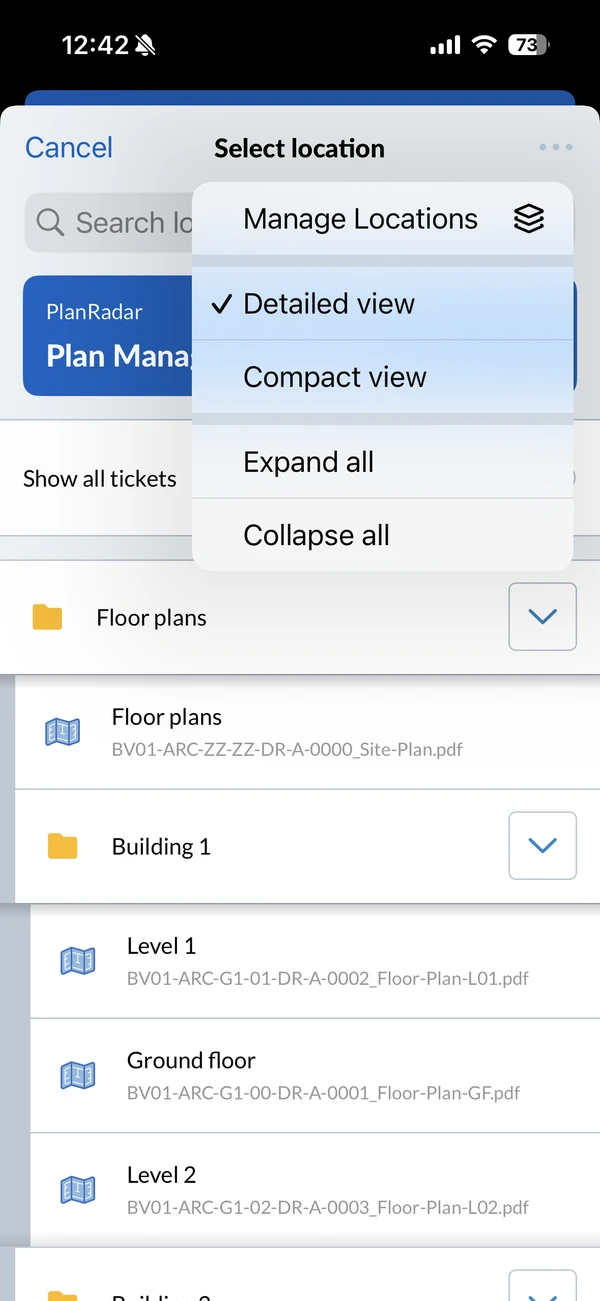
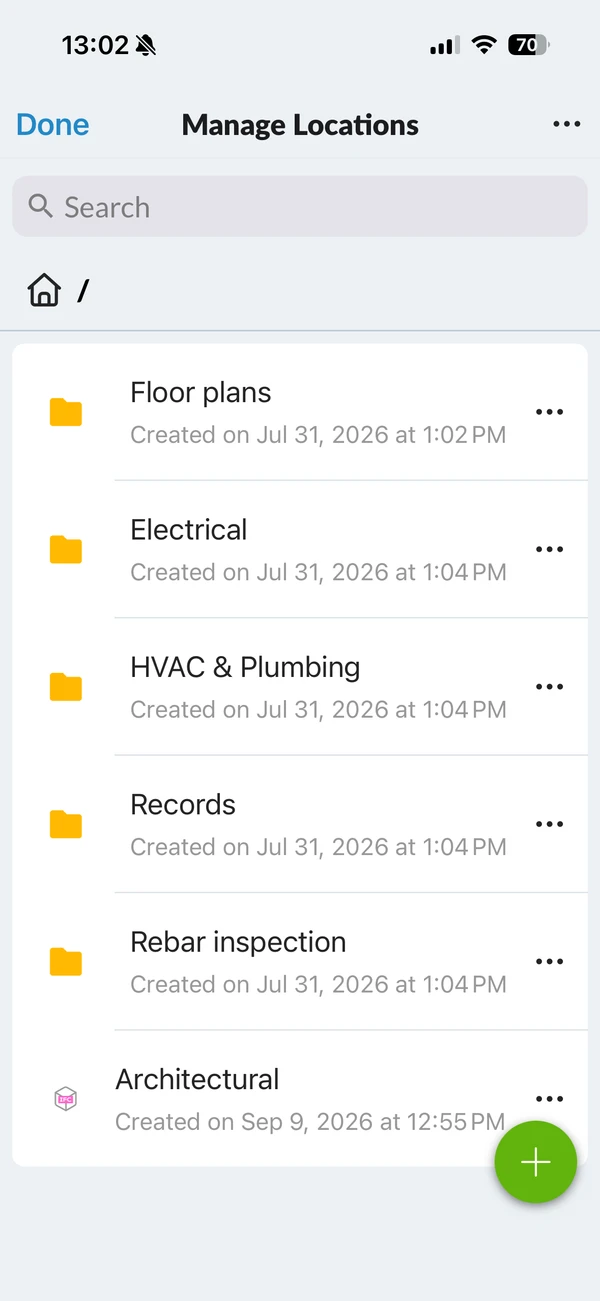
Tocchi Fatto in alto a sinistra per tornare al selettore.
Si muova nel progetto con il percorso di navigazione in alto: tocchi una cartella per aprirla e il percorso per risalire. Il campo di ricerca filtra la cartella in cui si trova in quel momento.
Aggiungere una planimetria o una cartella
Per caricare una planimetria:
- Apra la cartella in cui deve andare la planimetria.
- Tocchi +.
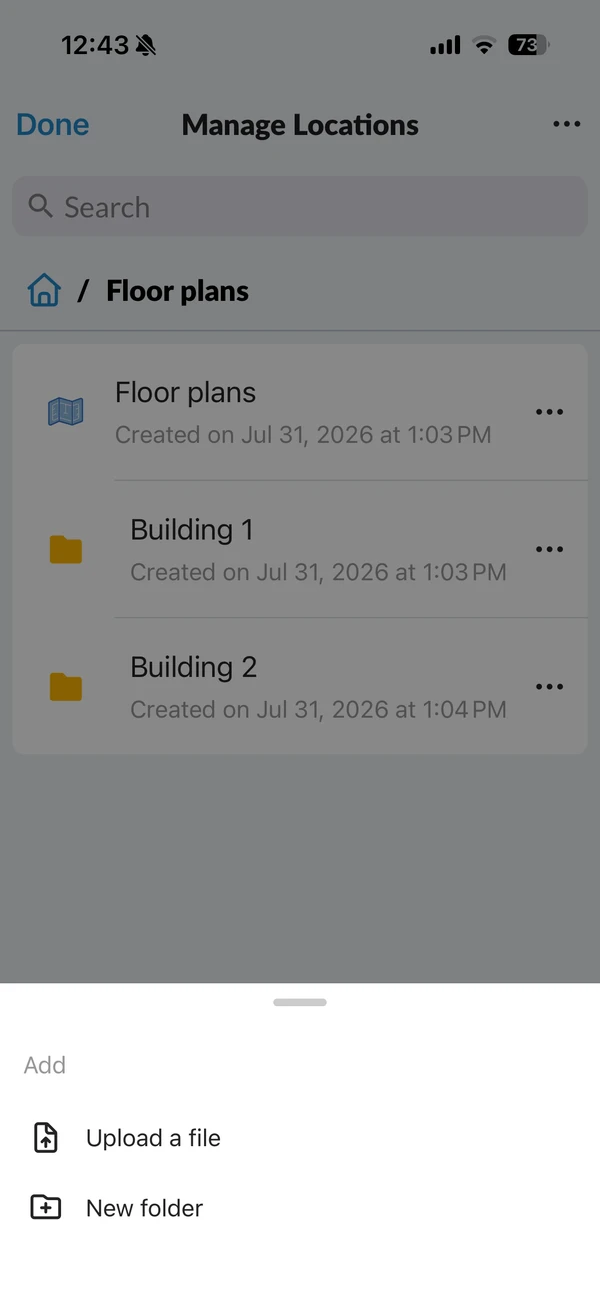
- Tocchi Upload a file.
- Selezioni un file PDF, JPEG o IFC.
- Controlli il Title e lo modifichi se necessario.
- Opzionale: Ruoti la planimetria nell'anteprima.
- Tocchi Fatto.
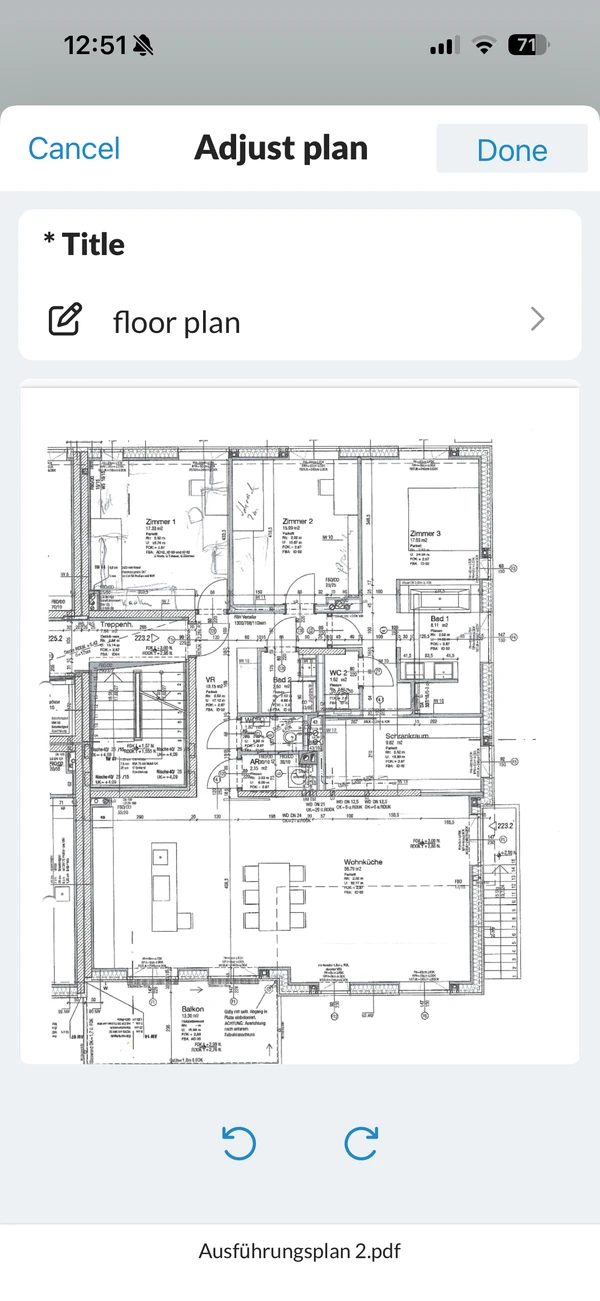
La planimetria compare nell'elenco e mostra Uploading, poi Processing your plan... mentre PlanRadar la prepara. I file IFC vengono caricati subito, senza anteprima.
Per creare una cartella:
- Apra la cartella in cui deve andare.
- Tocchi +.
- Tocchi New folder.
- Digiti il nome.
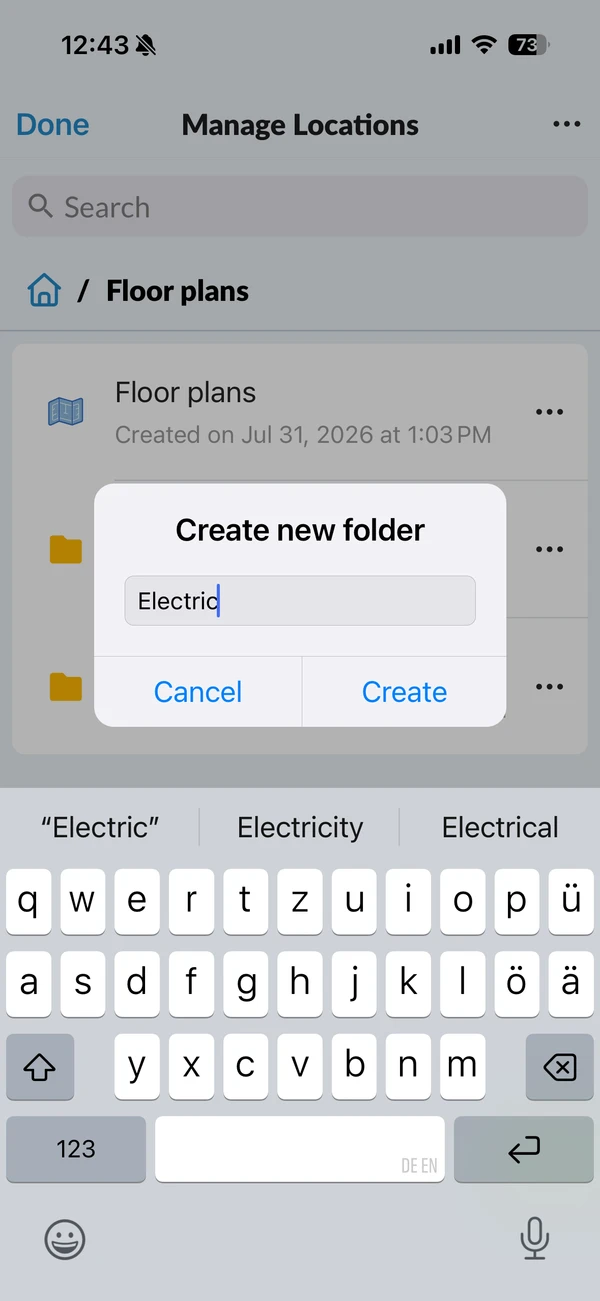
- Tocchi Create.
Due cartelle possono avere lo stesso nome.
Gestire planimetrie e cartelle
Apra il menu More su un elemento per vedere che cosa può farci:
- Una planimetria: Dettagli, Download, Rinomina, Move, Versioni, Carica la nuova versione, Elimina.
- Una cartella: Dettagli, Rinomina, Move, Elimina.
- Un modello BIM: Dettagli, Download, Rinomina, Move, IFC models, Add IFC model, Elimina.
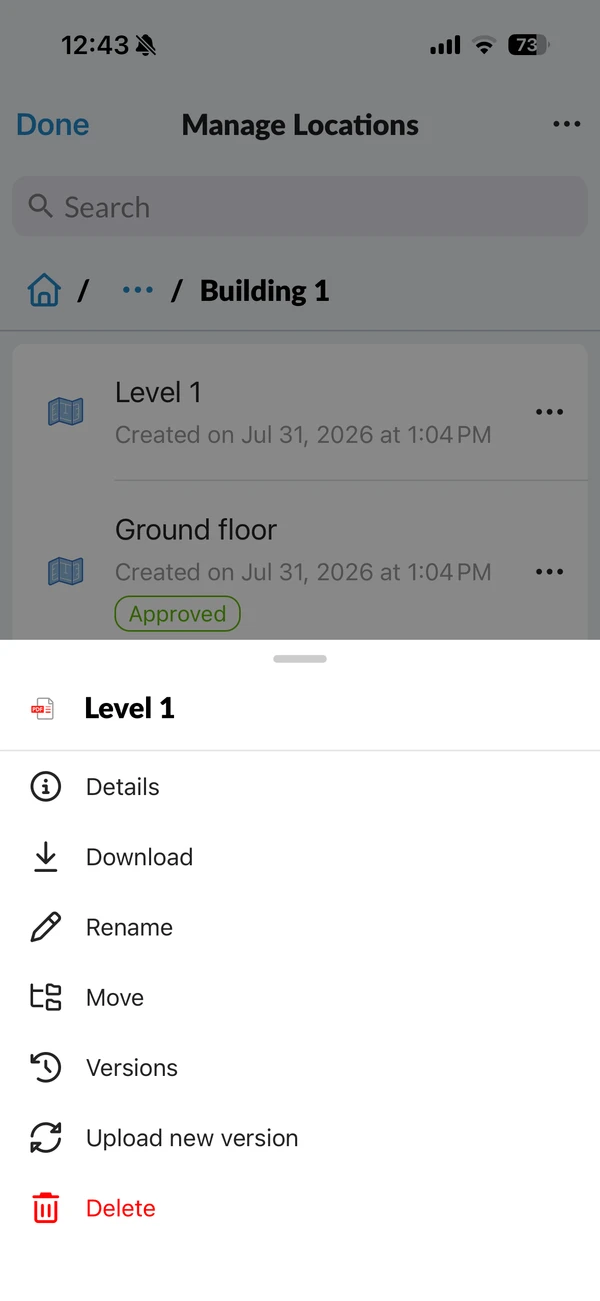
Per spostare un elemento:
- Apra il menu More sull'elemento.
- Tocchi Move.
- Apra la cartella in cui deve andare.
- Tocchi Move here.
I ticket si spostano insieme alla planimetria o alla cartella che ha spostato.
Per eliminare un elemento:
- Apra il menu More sull'elemento.
- Tocchi Elimina.
- Tocchi Elimina per confermare.
Visualizzare i dettagli e le versioni di una planimetria
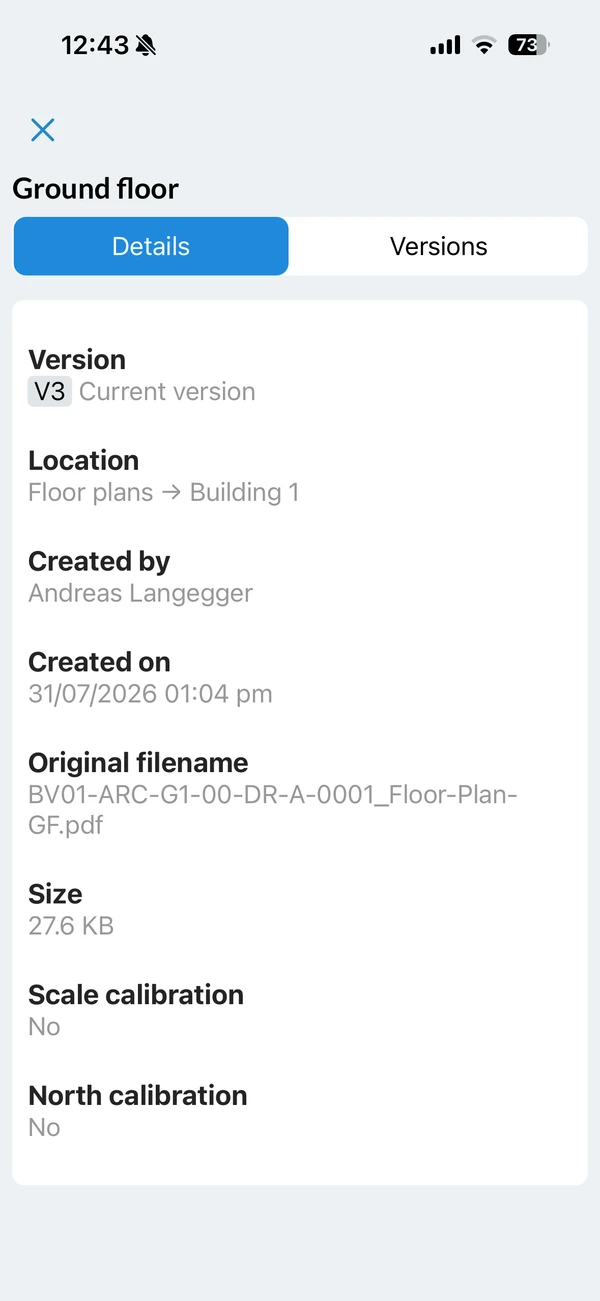
Per vedere che cos'è una planimetria e da dove viene:
- Apra il menu More sulla planimetria.
- Tocchi Dettagli.
Dettagli mostra la versione, la cartella in cui si trova, chi l'ha creata e quando, il nome del file originale, la dimensione del file e se la scala e il nord sono calibrati. Versioni elenca le versioni della planimetria.
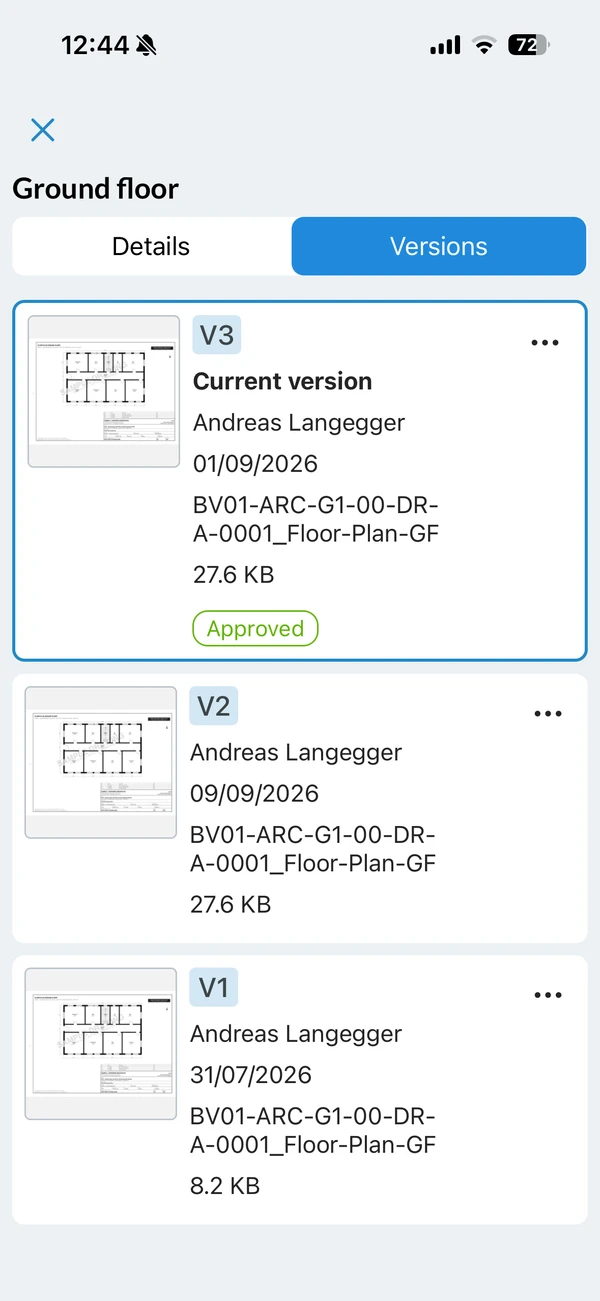
Per eliminare una vecchia versione:
- Apra la scheda Versioni.
- Apra il menu More sulla versione.
- Tocchi Elimina.
- Tocchi Elimina per confermare.
Una versione eliminata resta nell'elenco come Deleted on {date} by {name}, così la cronologia rimane leggibile. La versione attuale non può essere eliminata.
Riordinare il contenuto di una cartella
L'ordine che imposta qui è l'ordine che vedono tutti nel progetto.
Per riordinare il contenuto di una cartella:
- Apra la cartella.
- Apra il menu More e tocchi Rearrange items.
- Trascini gli elementi nell'ordine che desidera.
- Tocchi Fatto.
Che cosa fare invece nella Webapp
- Richiedere l'approvazione di una planimetria. Per saperne di più consulti Richiesta di approvazione dei piani.
- Aggiornare una planimetria la cui versione attuale è approvata. Anche la nuova versione avrebbe bisogno di approvazione, quindi sarebbe non pubblicata — e le planimetrie non pubblicate sono nascoste su mobile, perciò la planimetria sparirebbe dal suo dispositivo. Per saperne di più consulti Aggiornare le planimetrie nella Webapp. Le planimetrie che non hanno mai richiesto approvazione possono essere aggiornate qui come descritto sopra.
Aggiornato il 3 settembre 2026