

 English (UK)
 Deutsch
 Español
 Français
 Hrvatski
 Polski
 Português (BR)
Aggiornare le planimetrie nella Webapp
Panoramica
Quando un disegno viene rivisto, lo carichi come nuova versione della planimetria che ha già. La planimetria mantiene il suo nome, il suo posto nell'albero delle cartelle e i suoi ticket, e il suo team mantiene la cronologia di come appariva il disegno prima.
Carichi invece una seconda planimetria solo quando si tratta di un disegno diverso — un nuovo piano, un'altra categoria di lavoro — e non di uno stato più recente dello stesso disegno.
Accesso e permessi
Caricare una nuova versione
Per caricare una nuova versione di una planimetria:
- Apra il menu More sulla planimetria.
- Clicchi su Carica la nuova versione.
- Clicchi su My computer e selezioni il file, oppure lo trascini nella finestra di dialogo.
- Clicchi su Avanti.
- Controlli il nome della planimetria e le opzioni di pubblicazione.
- Clicchi su Carica.
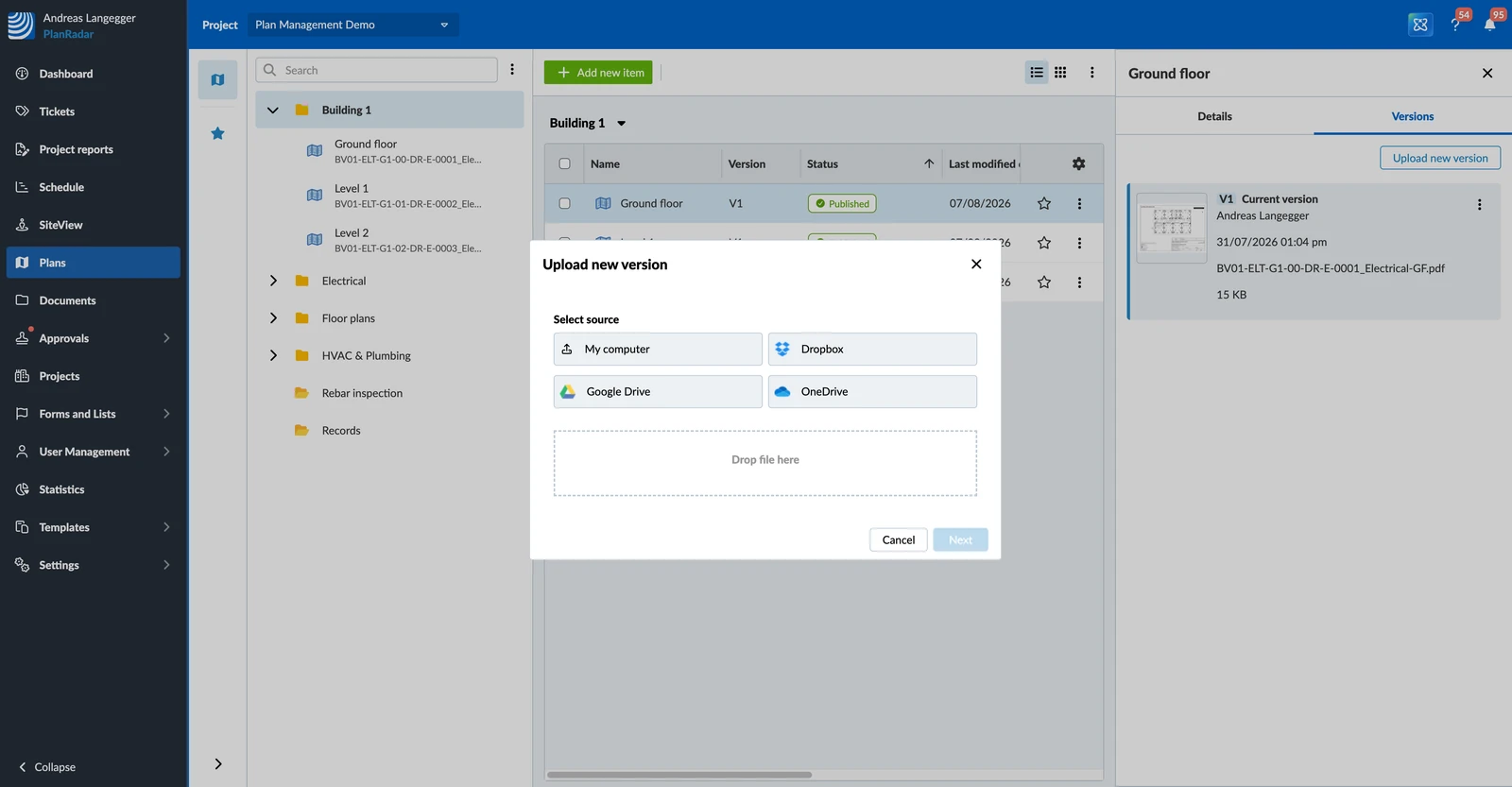
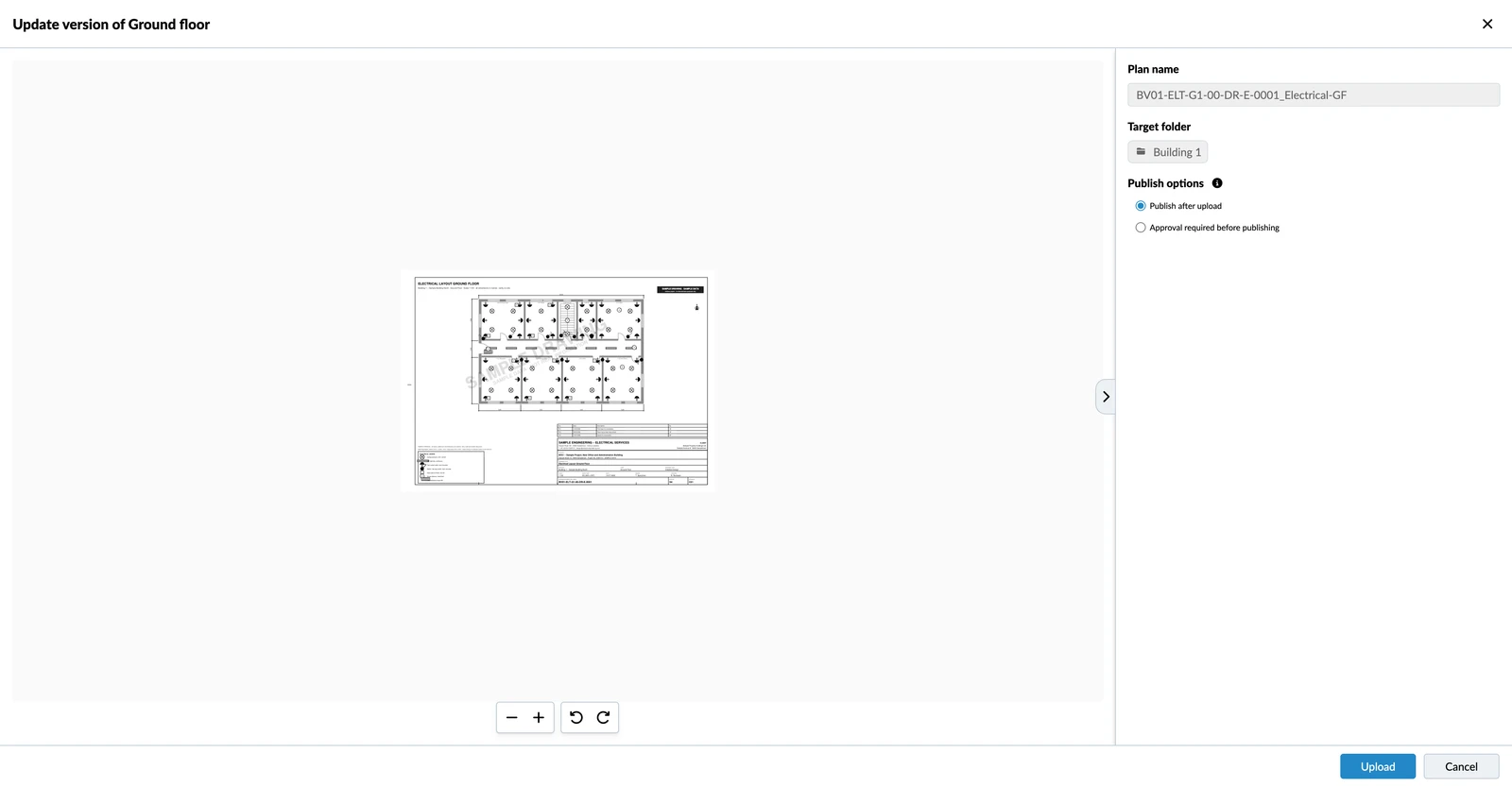
Può avviare lo stesso flusso dalla scheda Versioni dei dettagli della planimetria, dove il pulsante si chiama Carica la nuova versione. In una versione entra un solo file — per caricare più disegni in una volta, li carichi come planimetrie a sé.
Verificare le posizioni dei ticket
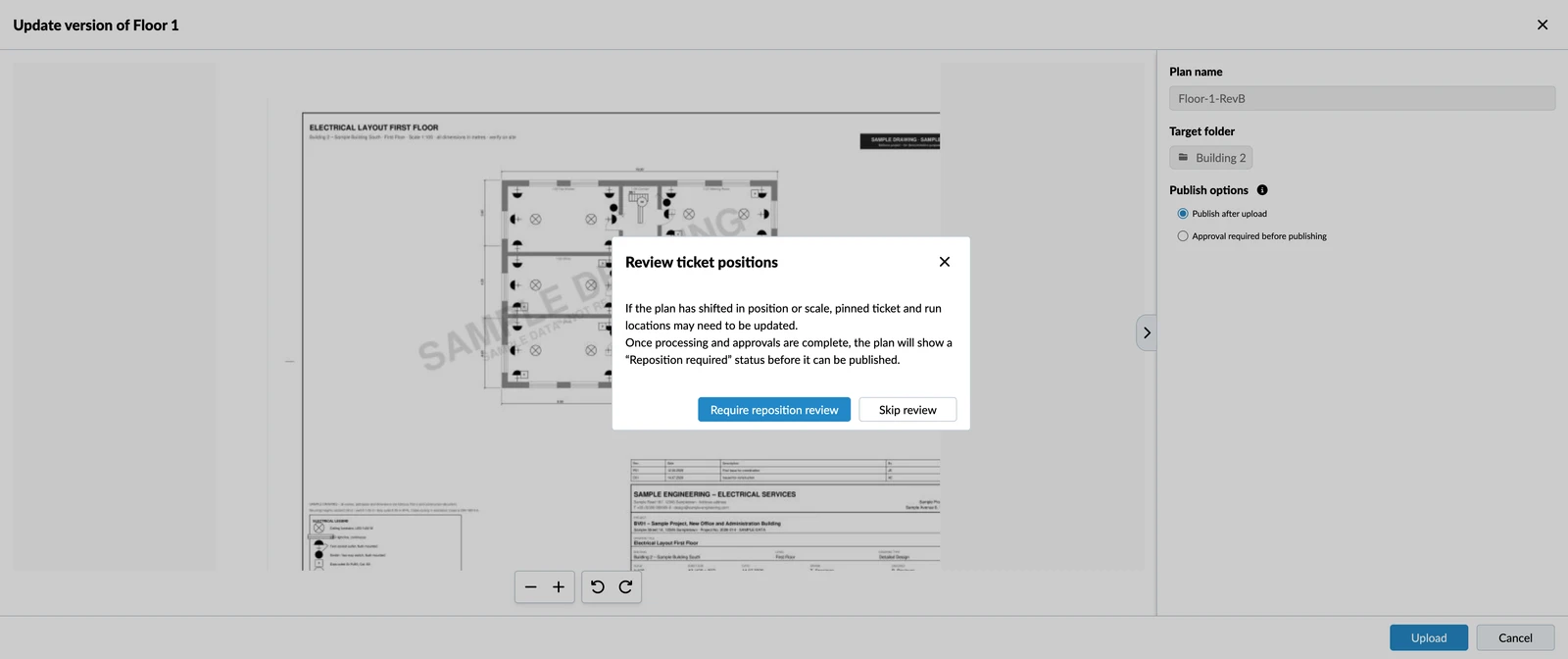
Se la planimetria ha già dei ticket, PlanRadar chiede che cosa deve succedere ai loro pin:
- Require reposition review — i pin restano dove sono e vengono contrassegnati per la verifica. Scelga questa opzione ogni volta che il disegno potrebbe essersi spostato, essere stato riscalato o ritagliato diversamente.
- Skip review — i pin restano dove sono e la planimetria va subito online. Scelga questa opzione solo quando sa che il disegno coincide esattamente con quello precedente.
Dopo il caricamento la planimetria viene elaborata e mostra poi Riposizionamento richiesto al posto del disegno, finché la verifica non è conclusa.
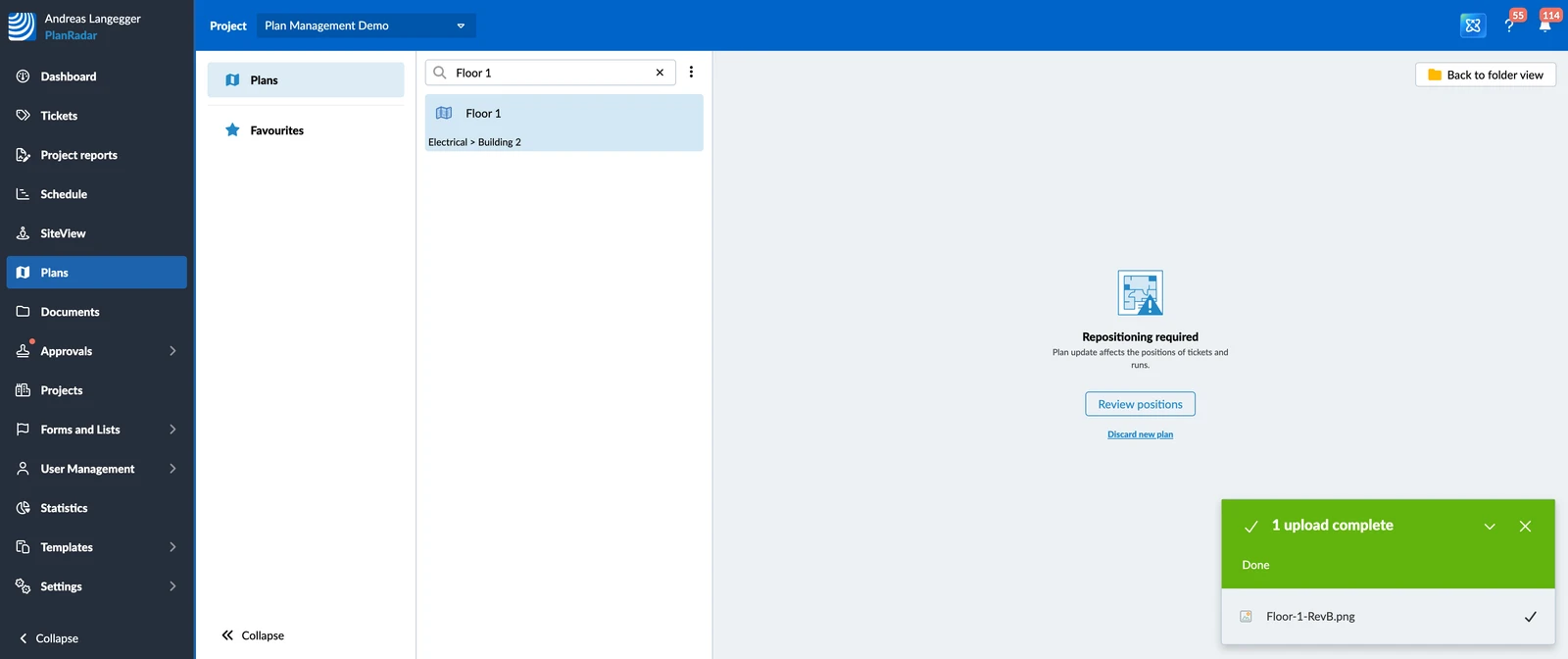
Per riposizionare i ticket:
- Apra la planimetria e clicchi su Review positions. La versione precedente e quella nuova compaiono affiancate, con i ticket pin su entrambe.
- Trascini ogni pin sulla nuova versione nel punto in cui appartiene sul nuovo disegno. Ingrandisca con + e − per posizionarlo con precisione.
- Clicchi su Conferma.
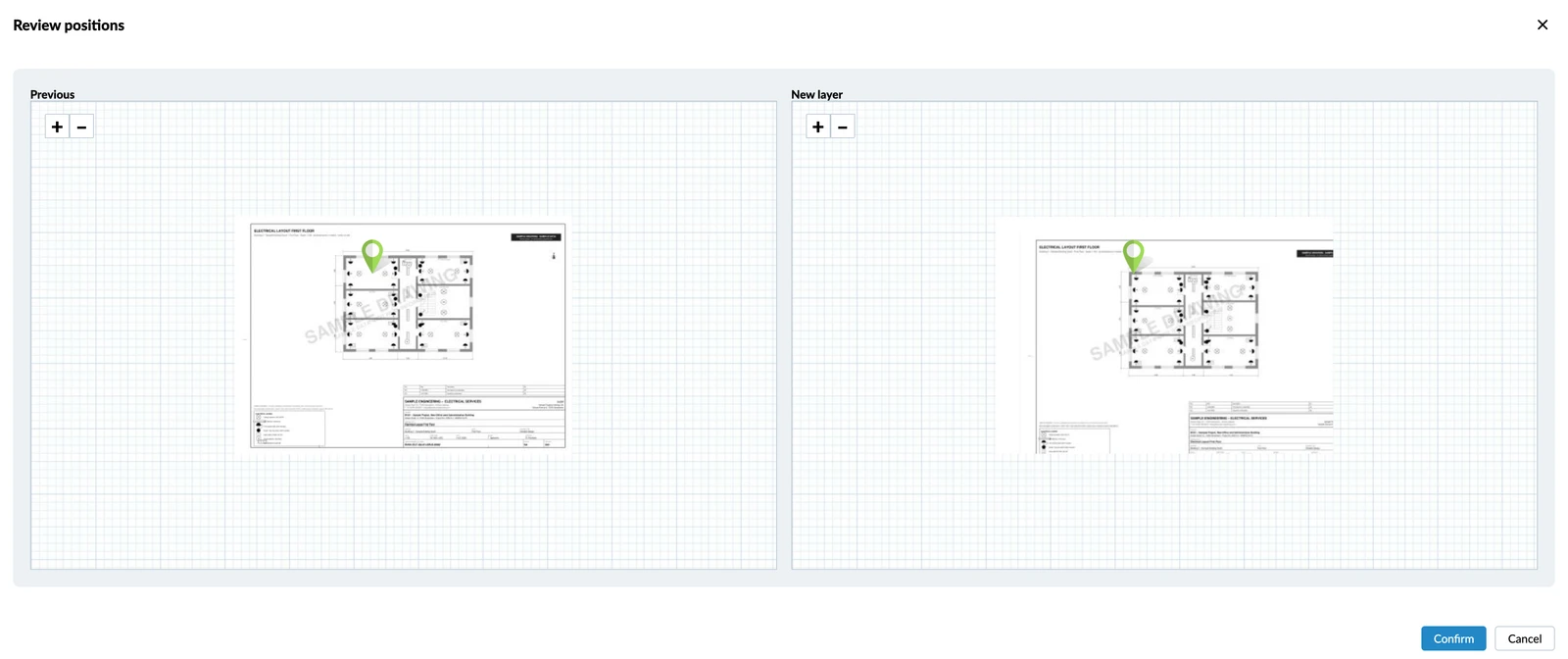
Se il nuovo disegno si rivela essere il file sbagliato, clicchi su Discard new plan per scartare la versione e tenere quella che aveva.
Quale versione vedono gli altri
La versione con cui lavora il suo team è la versione attuale della planimetria ed è contrassegnata come tale nell'elenco delle versioni.
Finché una planimetria non ha mai avuto bisogno di approvazione, il caricamento più recente diventa la versione attuale non appena viene elaborato. Una volta che una planimetria è passata per l'approvazione, la versione attuale è l'ultima approvata: una versione in attesa di approvazione o rifiutata non diventa mai attuale, quindi la V2 resta online mentre la V3 è ancora dal revisore.
Quando non può caricare una nuova versione
- Mentre una versione è in attesa di approvazione, la planimetria è bloccata. Attenda la decisione, oppure annulli la richiesta.
- Quando il suo account ha esaurito la quota di planimetrie. Ogni versione vi rientra, quindi elimini planimetrie o vecchie versioni per fare spazio. Per saperne di più consulti Cancellare le vecchie versioni del piano nella webapp.
- Dall'app mobile, una volta che una versione della planimetria è stata approvata. Anche una nuova versione avrebbe bisogno di approvazione, quindi sarebbe non pubblicata — e le planimetrie non pubblicate sono nascoste su mobile, perciò la planimetria sparirebbe dal suo stesso dispositivo. Per queste planimetrie usi la Webapp. Le planimetrie che non hanno mai richiesto approvazione possono essere aggiornate da mobile come sempre. Per saperne di più consulti Gestire planimetrie e cartelle nell'app mobile.
Aggiornato il 3 settembre 2026