

 English (UK)
 Deutsch
 Español
 Français
 Hrvatski
 Polski
 Português (BR)
Caricare planimetrie nella Webapp
Panoramica
Può caricare molte planimetrie in una volta sola, oppure un intero albero di cartelle dal suo computer, e controllare ogni file prima che venga inserito. Tutto ciò che carica finisce nella cartella che ha selezionato nella sezione Piani.
Il caricatore si apre da Aggiungi nuovo elemento nella barra degli strumenti, dove sceglie tra Upload plans, Upload folder e l'archiviazione cloud collegata. Può anche trascinare i file direttamente dal suo computer sull'elenco delle planimetrie.
Le planimetrie possono essere file PDF, immagini JPG o PNG. I modelli BIM sono file IFC. Gli altri tipi di file vengono rifiutati e PlanRadar le dice quali dei suoi file non può accettare.
Accesso e permessi
Caricare planimetrie
Per caricare una o più planimetrie:
- Selezioni la cartella in cui devono andare le planimetrie.
- Clicchi su Aggiungi nuovo elemento.
- Clicchi su Upload plans.
- Selezioni i file sul suo computer.
- Controlli i file e li modifichi se necessario, come descritto in Controllare e modificare i file prima del caricamento.
- Clicchi su Carica.
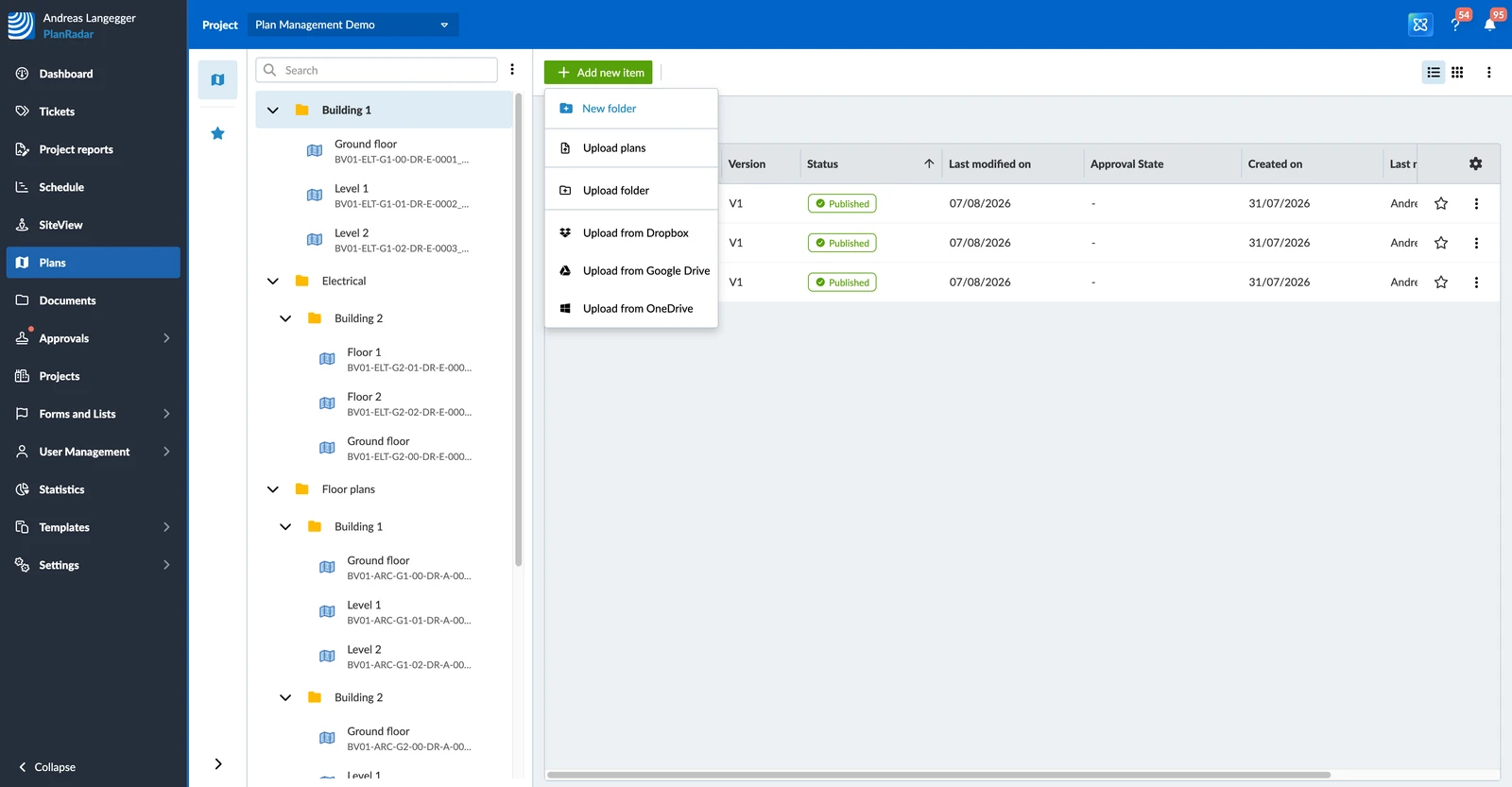
Per aggiungere altri file mentre il caricatore è aperto, clicchi su Add plans.
Caricare una cartella
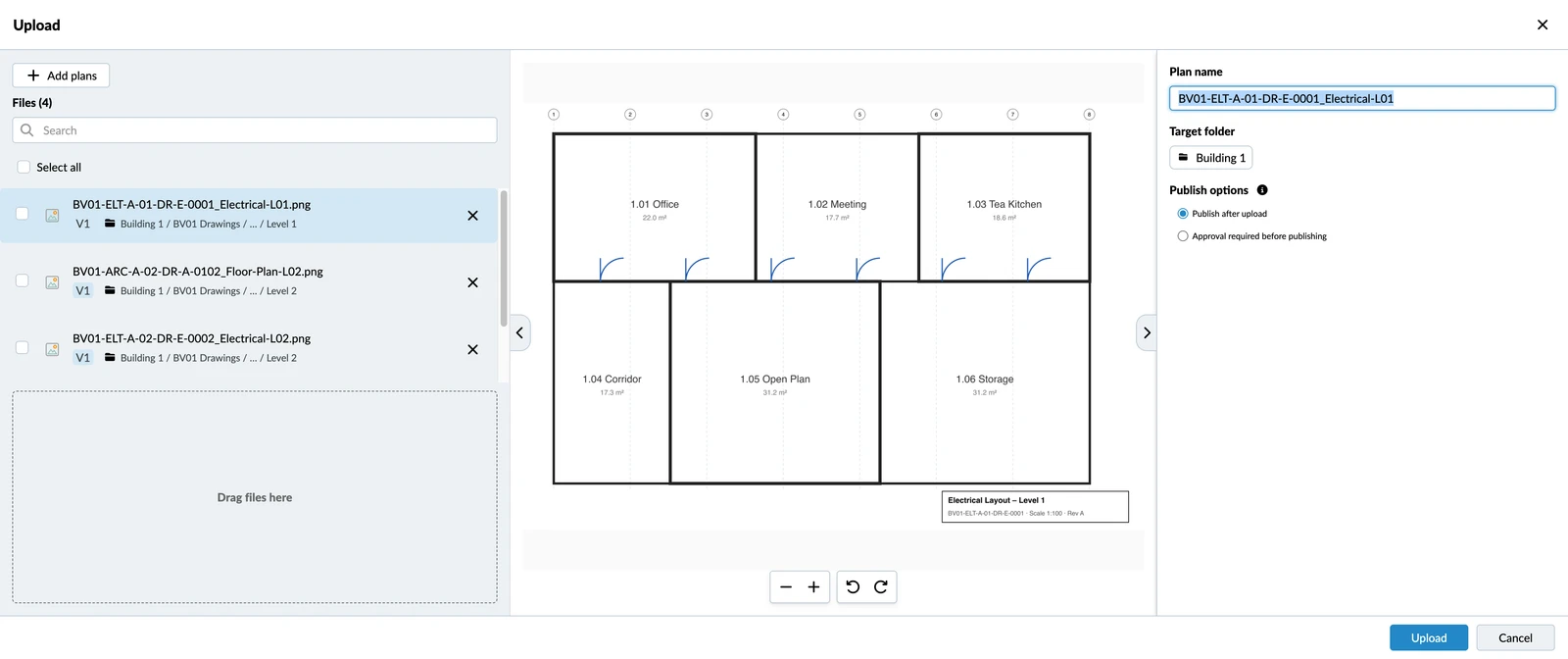
Può affidare a PlanRadar una cartella del suo computer e lasciare che ricostruisca la struttura al posto suo.
Per caricare una cartella:
- Selezioni la cartella sotto cui deve essere creata.
- Clicchi su Aggiungi nuovo elemento.
- Clicchi su Upload folder.
- Selezioni la cartella sul suo computer.
- Clicchi su Carica.
La struttura di cartelle viene ricreata esattamente com'è sul suo computer e i file sono elencati con il loro percorso, così può vedere dove finirà ciascuno. Le cartelle che non contengono file non vengono create.
Caricare dall'archiviazione cloud
Se il suo team conserva le planimetrie in Dropbox, Google Drive o OneDrive, può prenderle direttamente da lì invece di scaricarle prima.
Per caricare dall'archiviazione cloud:
- Selezioni la cartella in cui devono andare le planimetrie.
- Clicchi su Aggiungi nuovo elemento.
- Clicchi su Upload from Dropbox, Upload from Google Drive o Upload from OneDrive.
- Acceda al servizio e selezioni i file.
- Clicchi su Carica.
Controllare e modificare i file prima del caricamento
Tutto ciò che ha messo nel caricatore è elencato sotto Files prima che venga salvato qualcosa, così può correggerlo prima.
Clicchi su un file per vedere un'anteprima che può ingrandire e spostare. I file fino a 10 MB si aprono automaticamente; per quelli più grandi clicchi su load preview. I file IFC non hanno anteprima.
Per ogni file può:
- Ruotare la planimetria con Rotate Left e Rotate right.
- Cambiarne il nome nel campo Plan name. I nomi non portano estensione di file — il nome file originale viene conservato con la versione.
- Cambiare la cartella in cui va e creare al volo una nuova cartella per esso.
- Rimuoverlo dall'elenco con la x accanto ad esso.
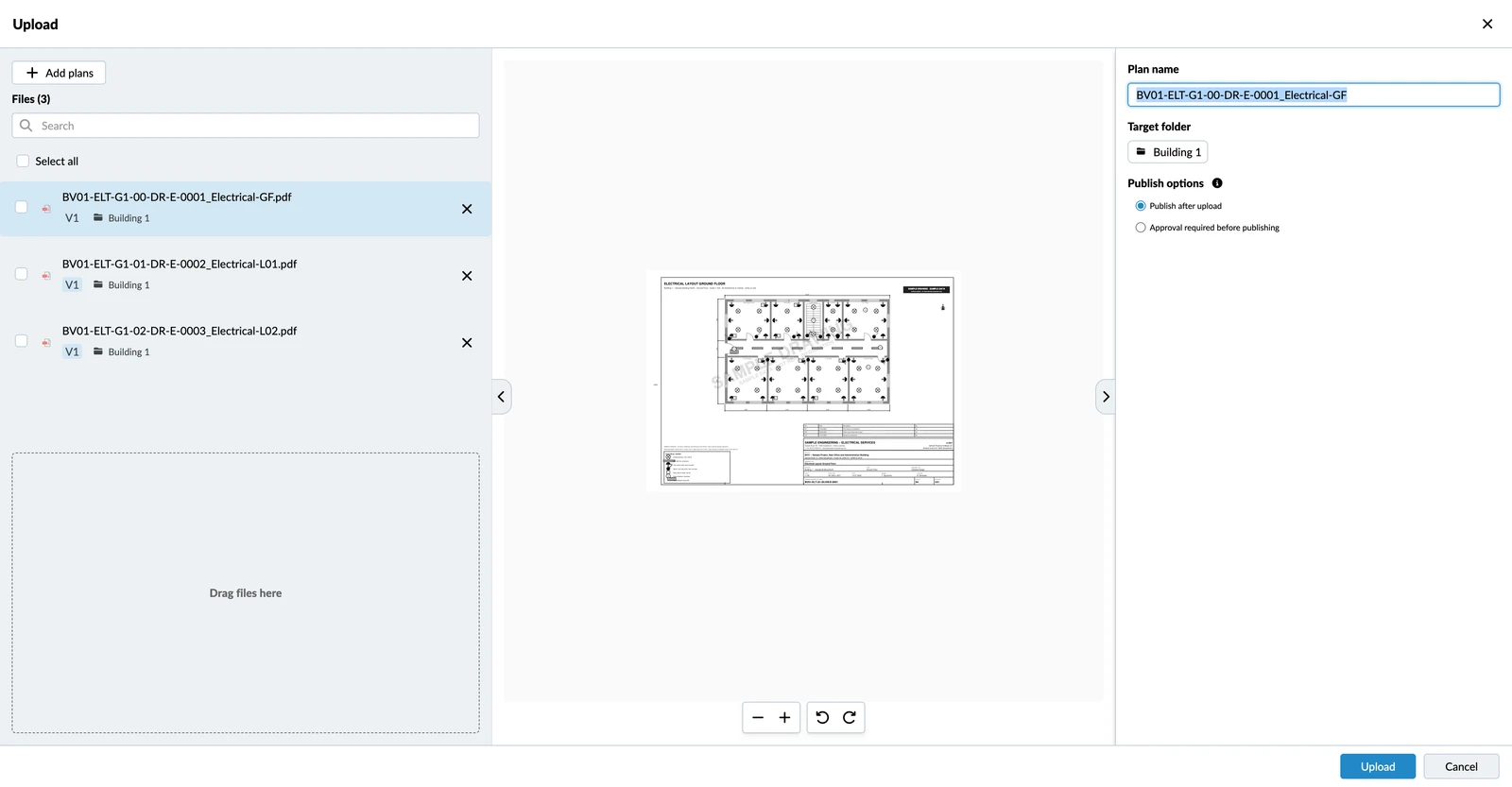
Per modificare più file insieme, selezioni le loro caselle di spunta e usi il menu delle azioni in alto a destra: Set target folder, ruotare, Approval required e remove.
Scegliere se le planimetrie vengono pubblicate o prima approvate
Il caricatore chiede che cosa deve succedere alle planimetrie una volta elaborate:
- Publish after upload — le planimetrie vanno subito online appena elaborate. Il suo team le vede in Ticket, in SiteView e su mobile.
- Approval required before publishing — le planimetrie attendono un revisore e nessuno ci lavora finché non sono approvate.
Se una planimetria è già passata per un'approvazione, anche ogni nuova versione deve essere approvata, quindi la scelta è già fissata per lei. I modelli BIM vengono sempre pubblicati, perché le approvazioni non si applicano a loro.
Che cosa succede dopo il caricamento
L'elaborazione parte da sola e le planimetrie compaiono subito nella cartella con il loro stato:
- Processing — PlanRadar sta preparando la planimetria per il visualizzatore.
- Riposizionamento richiesto — una nuova versione ha bisogno che i ticket pin vengano verificati.
- Elaborazione non riuscita — non è stato possibile preparare il file. Lo carichi di nuovo, oppure contatti il Supporto.
Una volta che una planimetria è elaborata e pubblicata, il suo team può posizionarvi i ticket.
Aggiornato il 3 settembre 2026