

 English (UK)
 Deutsch
 Español
 Français
 Hrvatski
 Italiano
 Português (BR)
Importowanie i aktualizowanie biletów
Przegląd
Proszę zaimportować bilety z pliku Excel lub CSV, aby utworzyć wiele biletów jednocześnie. Import można również wykorzystać do aktualizacji już istniejących biletów, na przykład aby zmienić koszty lub statusy wielu biletów jednocześnie.
Dostęp i uprawnienia
Dostęp do importu biletów
Aby otworzyć import biletów:
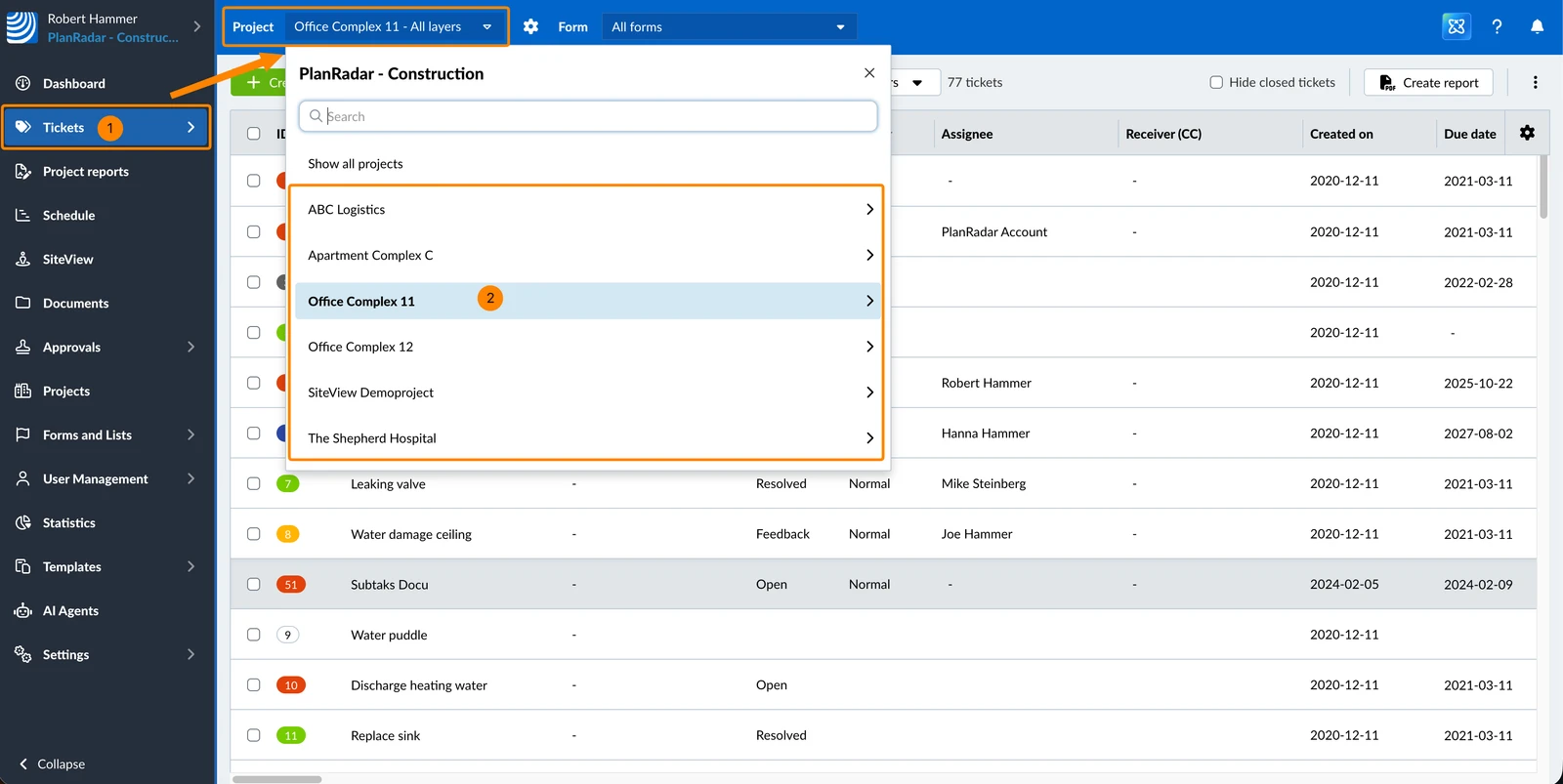
- Proszę kliknąć Bilety
- Proszę wybrać z listy rozwijanej Projekt projekt, do którego chce się zaimportować bilety
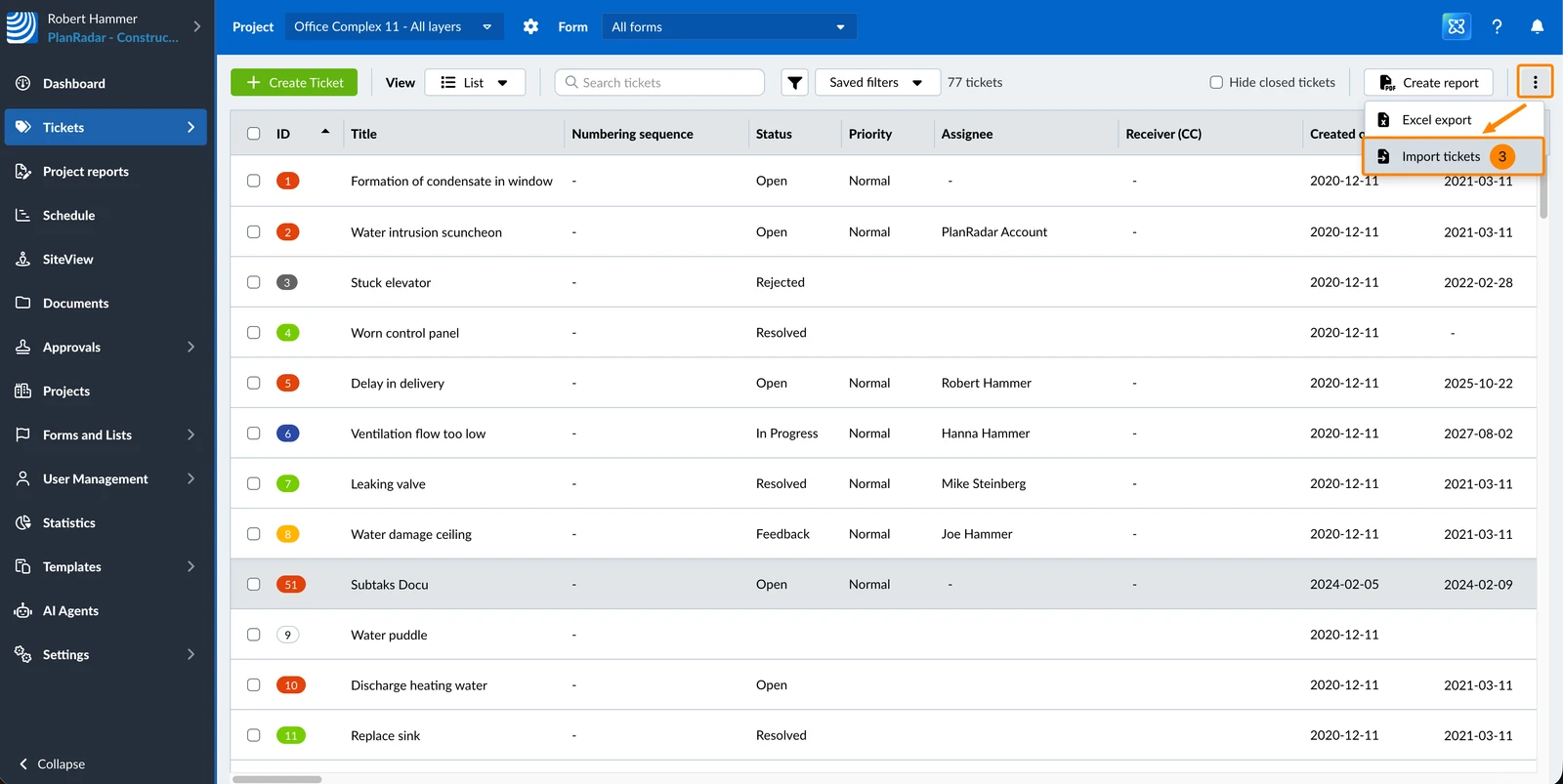
- Proszę otworzyć menu Więcej, a następnie kliknąć Importuj bilety
Przygotowanie pliku importu
Plik importu musi spełniać następujące kryteria:
- Obsługiwane są tylko pliki XLSX i CSV.
- Każdy import obejmuje jeden formularz biletu. Aby zaimportować bilety dla kilku formularzy, proszę użyć osobnego pliku dla każdego formularza.
- Każdy wiersz odpowiada jednemu biletowi, a każda kolumna jednemu polu formularza biletu.
- Każdy bilet należy do lokalizacji - folderu lub planu - dlatego plik musi zawierać kolumnę Location.
Aktualizacja biletów przez dodanie UUID
Każdy bilet ma UUID, czyli swój unikalny identyfikator. Jeśli wiersz w pliku zawiera UUID odpowiadający istniejącemu biletowi, ten bilet zostaje zaktualizowany. Wiersze bez UUID tworzą nowe bilety, więc jeden plik może zrobić jedno i drugie.
Aby przygotować plik do aktualizacji biletów:
-
Proszę wyeksportować do Excela bilety, które chce się zmienić, używając szablonu zawierającego atrybut UUID
-
Proszę zmienić wartości, które mają zostać zaktualizowane, i pozostawić kolumnę UUID bez zmian
-
Proszę zaimportować plik i zmapować kolumnę UUID na atrybut formularza UUID
Import biletów
Aby zaimportować bilety:
-
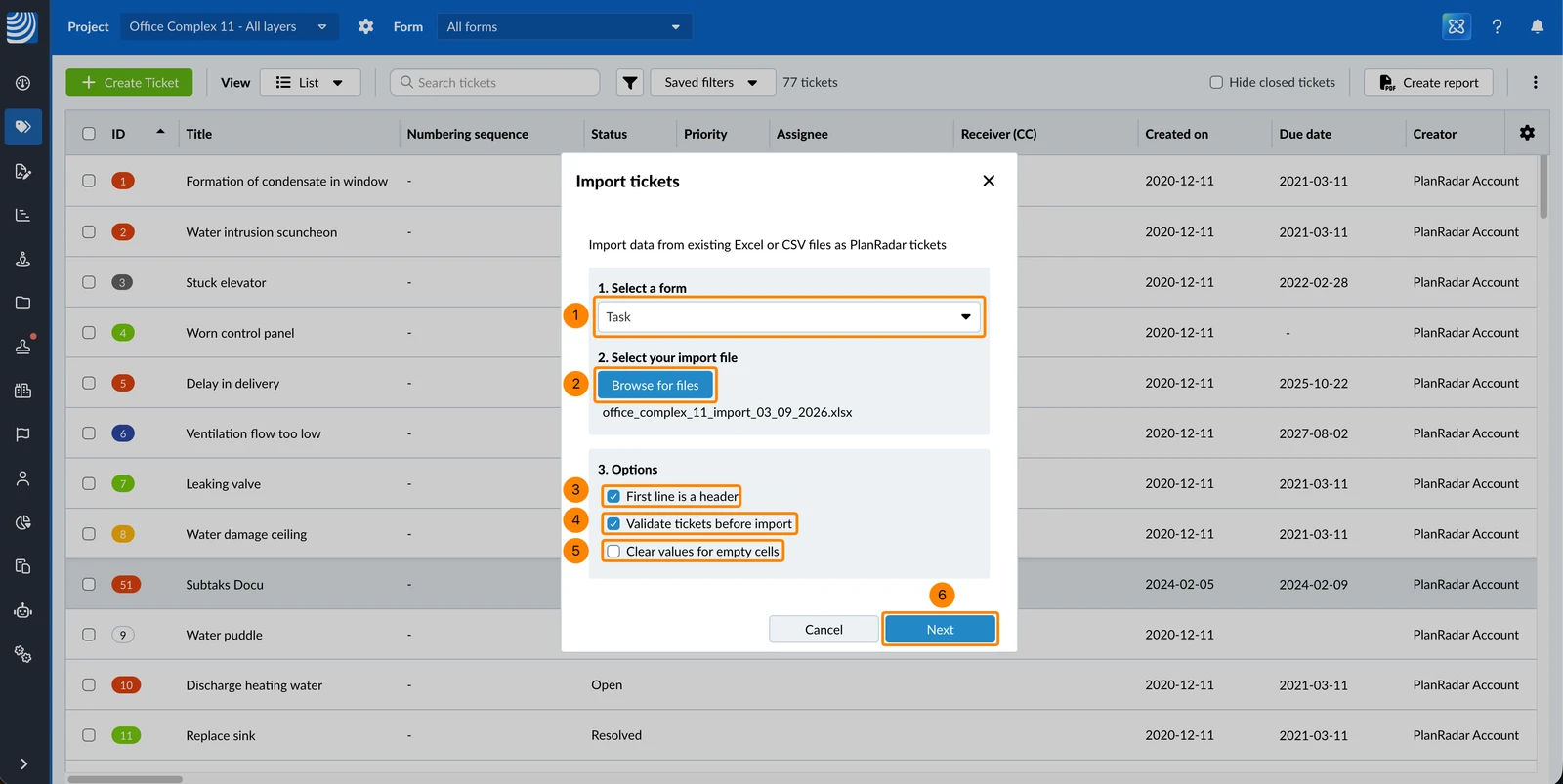
Proszę wybrać z listy rozwijanej formularz biletu dla importowanych biletów
-
Proszę kliknąć Przeglądaj w poszukiwaniu plików, aby przesłać plik biletów z urządzenia
-
Proszę zaznaczyć checkbox Pierwsza linia to nagłówek, jeśli pierwszy wiersz pliku zawiera tytuły kolumn
-
Proszę pozostawić zaznaczony checkbox Sprawdź poprawność biletów przed importem, aby sprawdzić plik, zanim cokolwiek zostanie zaimportowane, albo go odznaczyć, aby zaimportować od razu
-
Opcjonalnie: Proszę zaznaczyć checkbox Wyczyść wartości dla pustych komórek, aby puste komórki usuwały wartości, do których są zmapowane
-
Proszę kliknąć Dalej
-
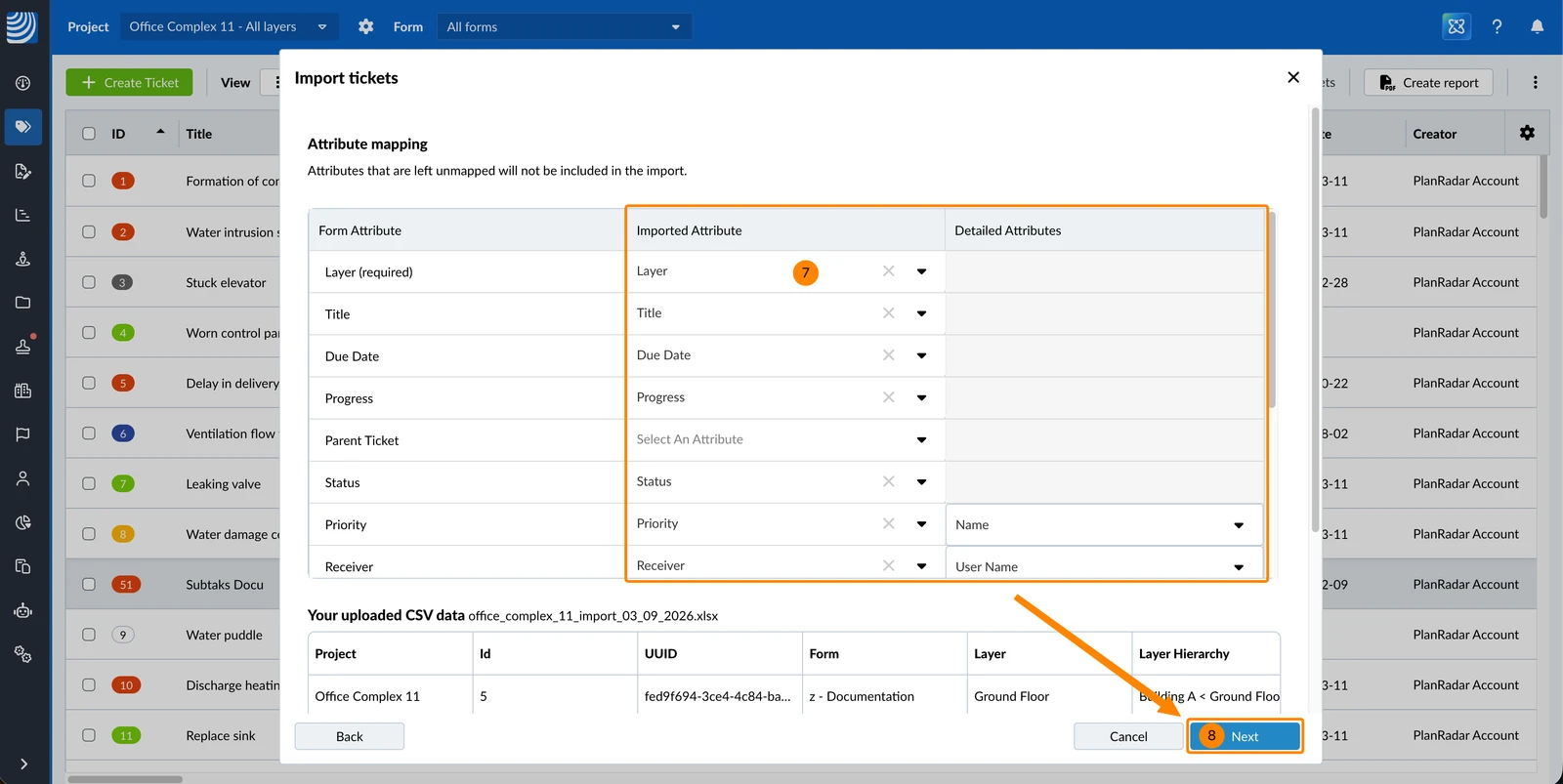
Proszę zmapować atrybuty z pliku XLSX lub CSV na atrybuty wybranego formularza biletu.
Więcej informacji poniżej w Mapowanie kolumn do pól formularza. -
Proszę kliknąć Dalej
-
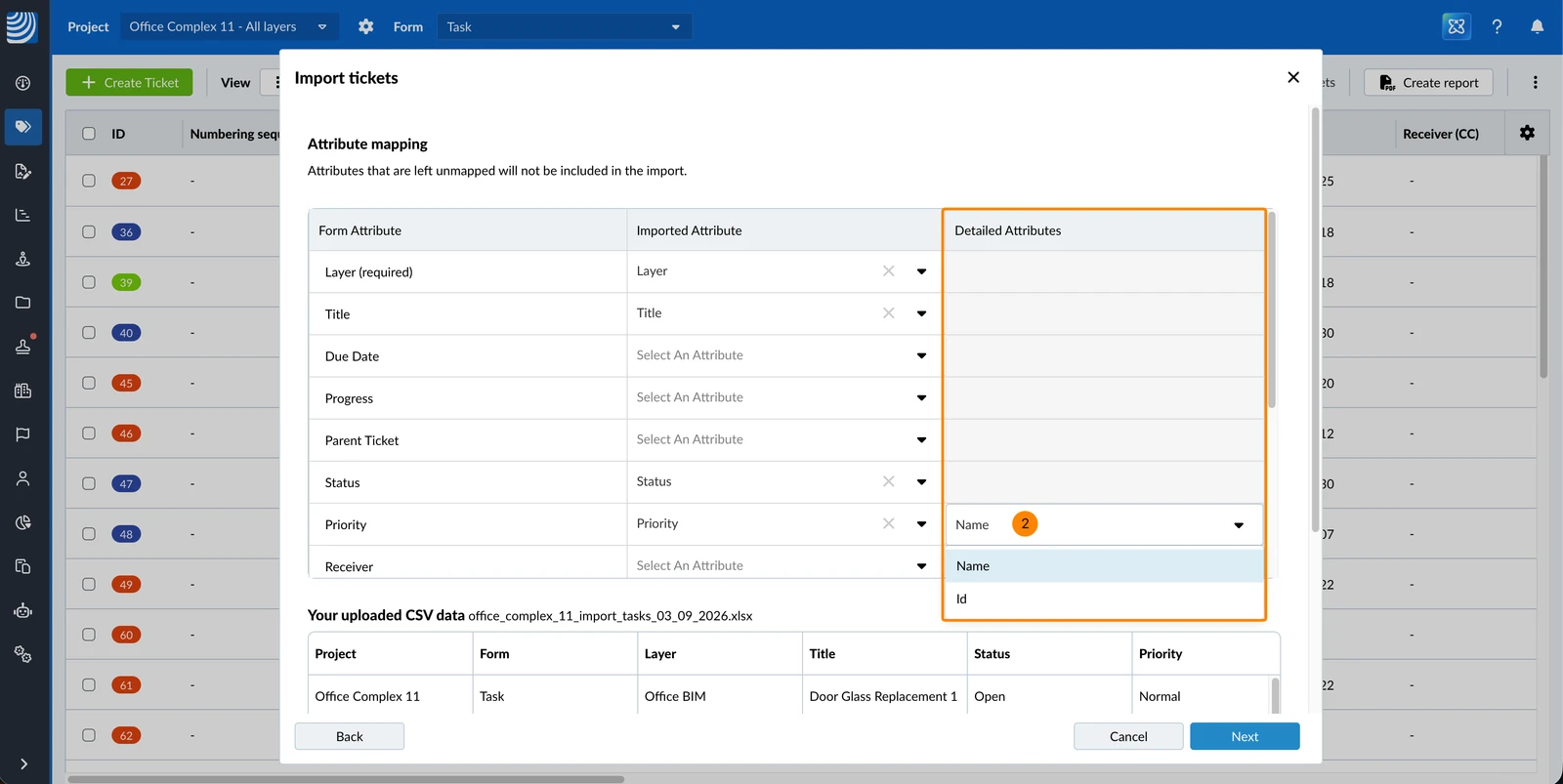
Proszę sprawdzić, co zrobi import, a następnie kliknąć Importuj.
Więcej informacji poniżej w Sprawdzanie poprawności zaimportowanych biletów.
Mapowanie kolumn do pól formularza
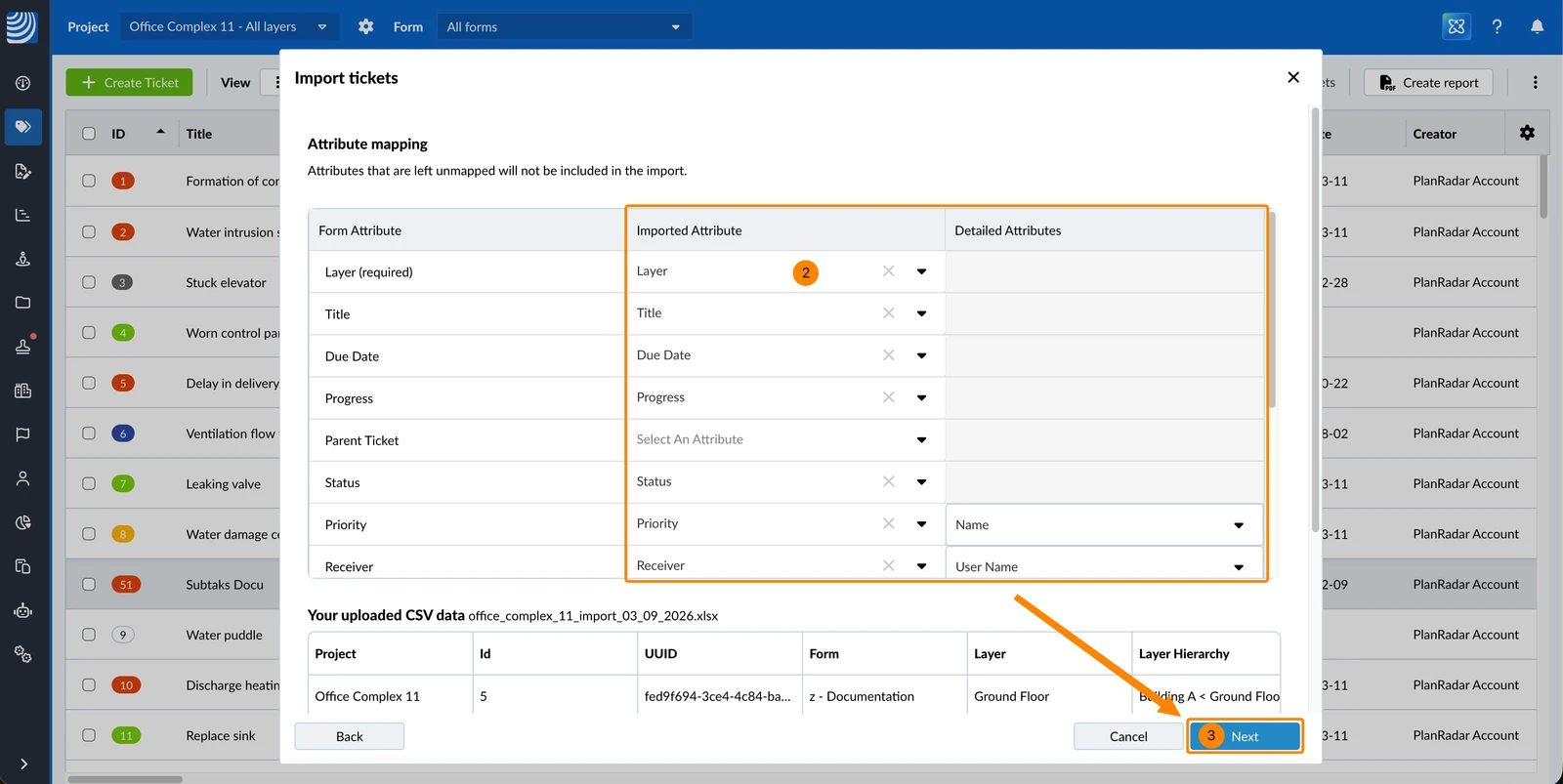
Mapowanie atrybutów pozwala umieścić treść każdej kolumny pliku w odpowiednim polu formularza biletu.
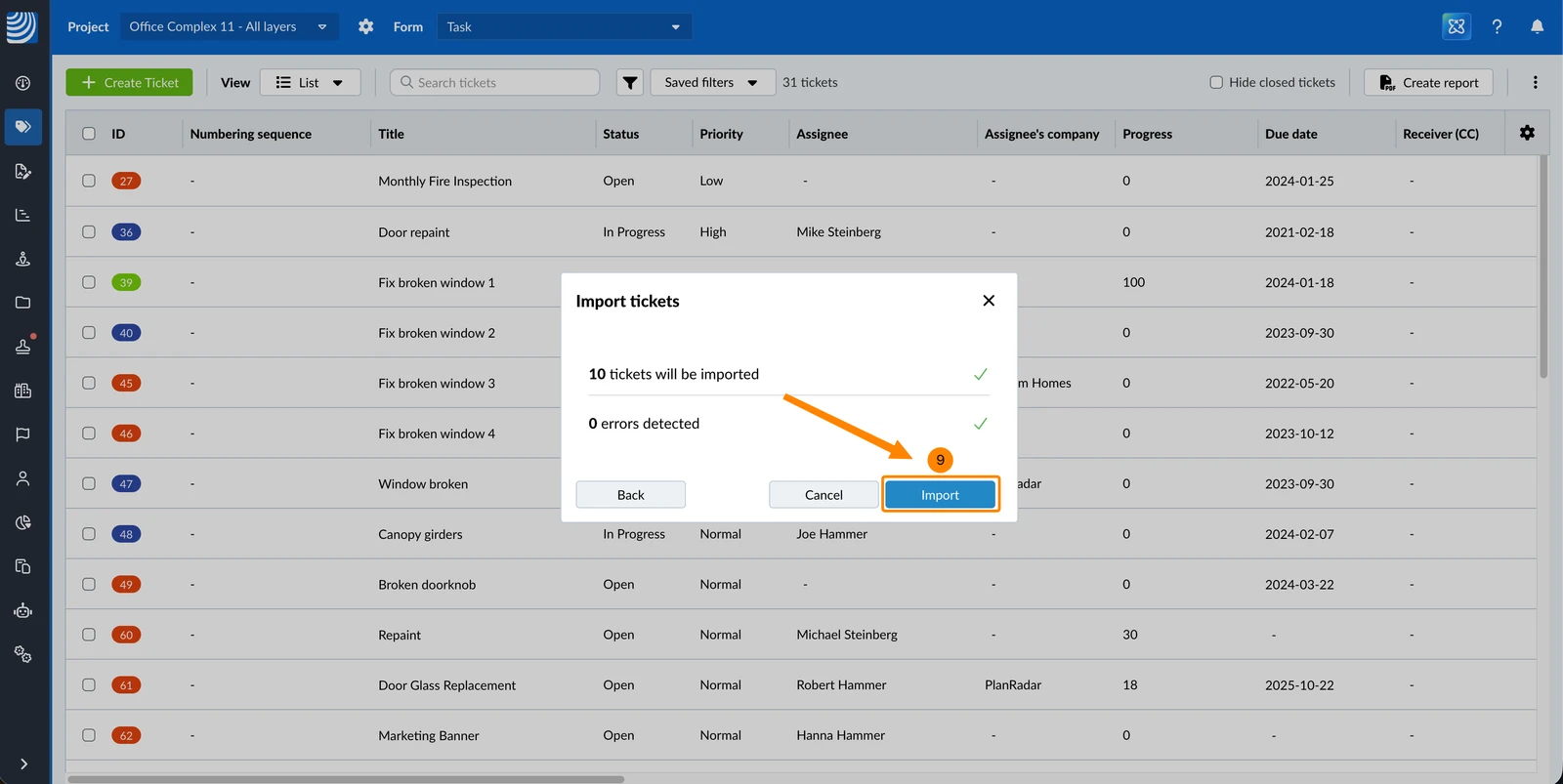
W oknie mapowania atrybutów górna część zawiera tabelę do mapowania, a dolna pokazuje tabelę z przesłanego pliku:
- Kolumna Atrybut formularza zawiera wszystkie pola wcześniej wybranego formularza oraz UUID.
- Kolumna Importowany atrybut umożliwia zmapowanie pliku na pola formularza.
- Kolumna Szczegółowy atrybut jest wymagana tylko dla pól użytkownika, takich jak autor lub przesłane przez.
- Wiersze z pliku są pokazane poniżej, aby pomóc znaleźć właściwe kolumny, jeśli nie użyto nagłówków kolumn odpowiadających nazwom pól formularza.
Aby zmapować atrybuty:
-
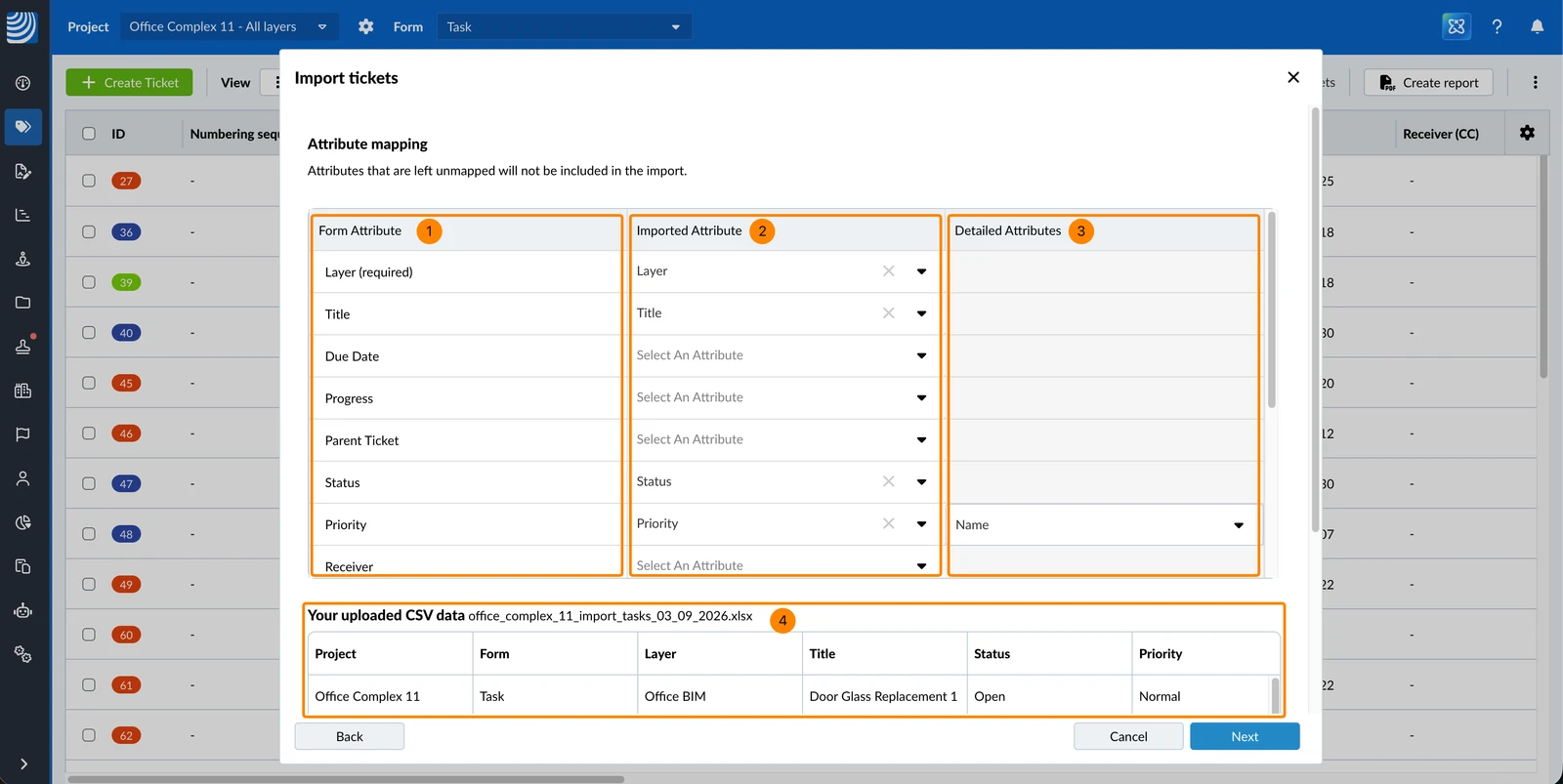
W kolumnie Importowany atrybut proszę wpisać wartość albo wybrać z listy rozwijanej kolumnę, która odpowiada polu w kolumnie Atrybut formularza
-
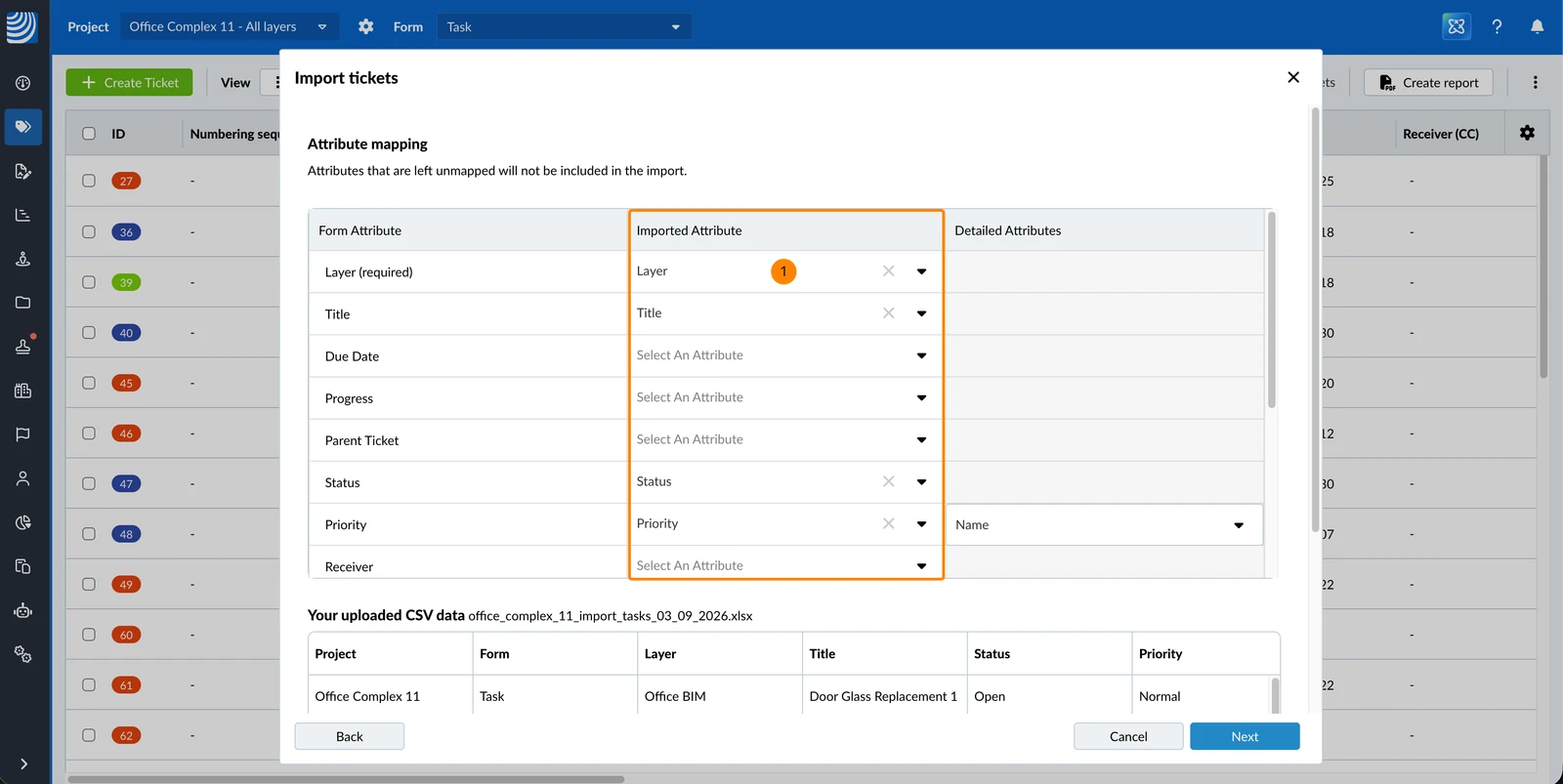
Dla pól formularza odnoszących się do użytkownika, takich jak autor lub osoba odpowiedzialna, proszę wpisać wartość albo wybrać z listy rozwijanej w kolumnie Szczegółowy atrybut typ wartości do zapisania, na przykład nazwę użytkownika, ID, firmę lub e-mail
Sprawdzanie poprawności zaimportowanych biletów
Gdy checkbox Sprawdź poprawność biletów przed importem jest zaznaczony, po zmapowaniu atrybutów pojawia się okno pokazujące, co zrobi import. Podaje ono, ile biletów zostanie utworzonych, ile zostanie zaktualizowanych i ile wierszy zawiera błędy, a następnie wymienia same błędy.
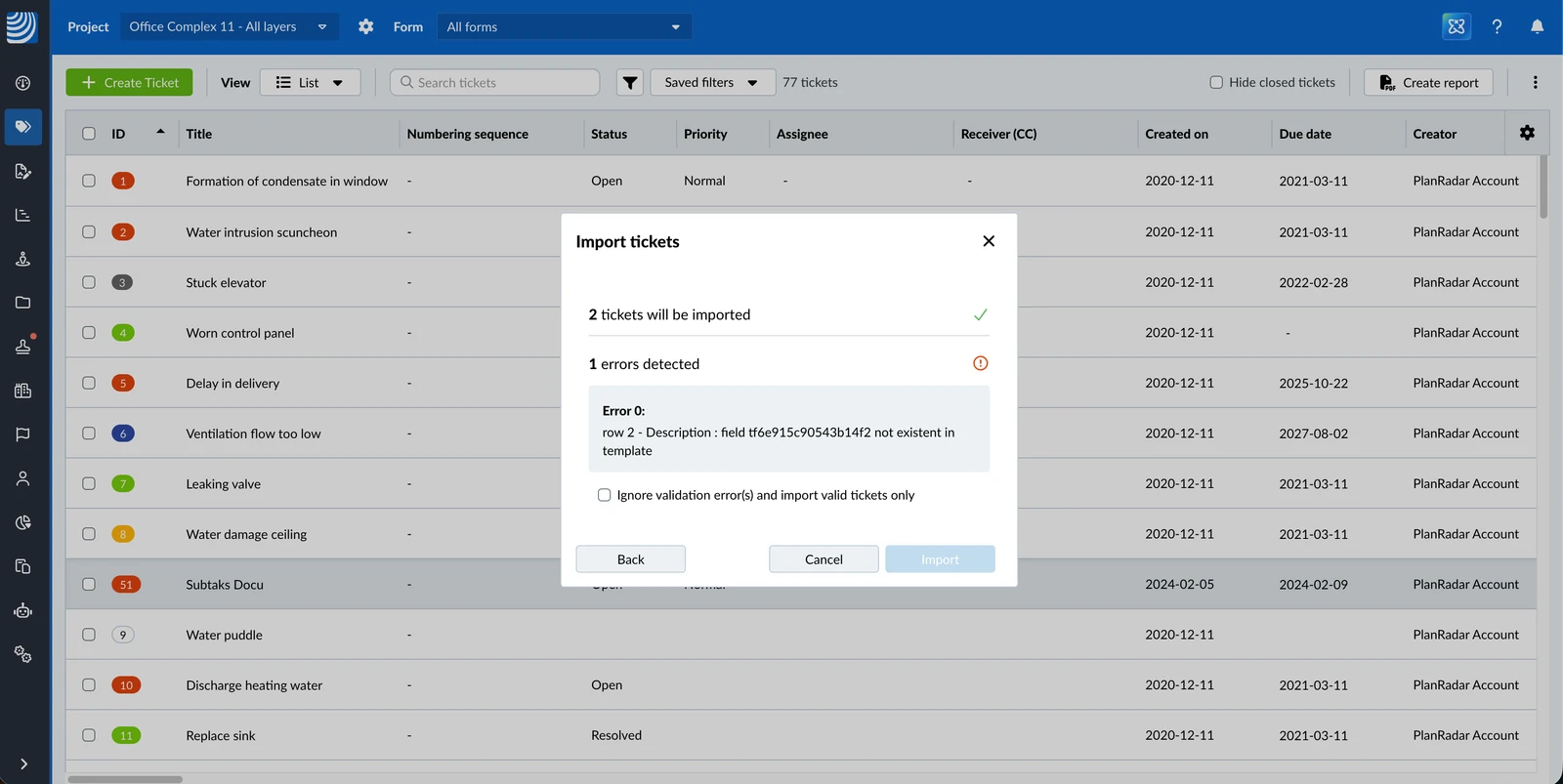
Wiersz może zostać odrzucony z następujących powodów:
| Komunikat | Powód |
| nie odpowiada żadnemu biletowi w tym projekcie | UUID nie należy do żadnego biletu w projekcie. Dla tych wierszy można zamiast tego utworzyć nowe bilety. |
| używa innego formularza i nie może zostać zaktualizowany | Bilet istnieje, ale został utworzony na innym formularzu niż ten wybrany do tego importu. |
| Nie masz uprawnień do aktualizacji biletu | Bilet istnieje, ale uprawnienia nie pozwalają go zmienić. |
| Ten bilet jest zablokowany i nie może być edytowany. | Bilet jest zablokowany. Proszę go odblokować, aby zmienić go przez import. |
| Przypisany użytkownik nie może edytować biletów | Rola nie pozwala na edycję tego biletu, dlatego wiersz nie jest importowany. |
Poprawianie błędów
Aby poprawić błędy:
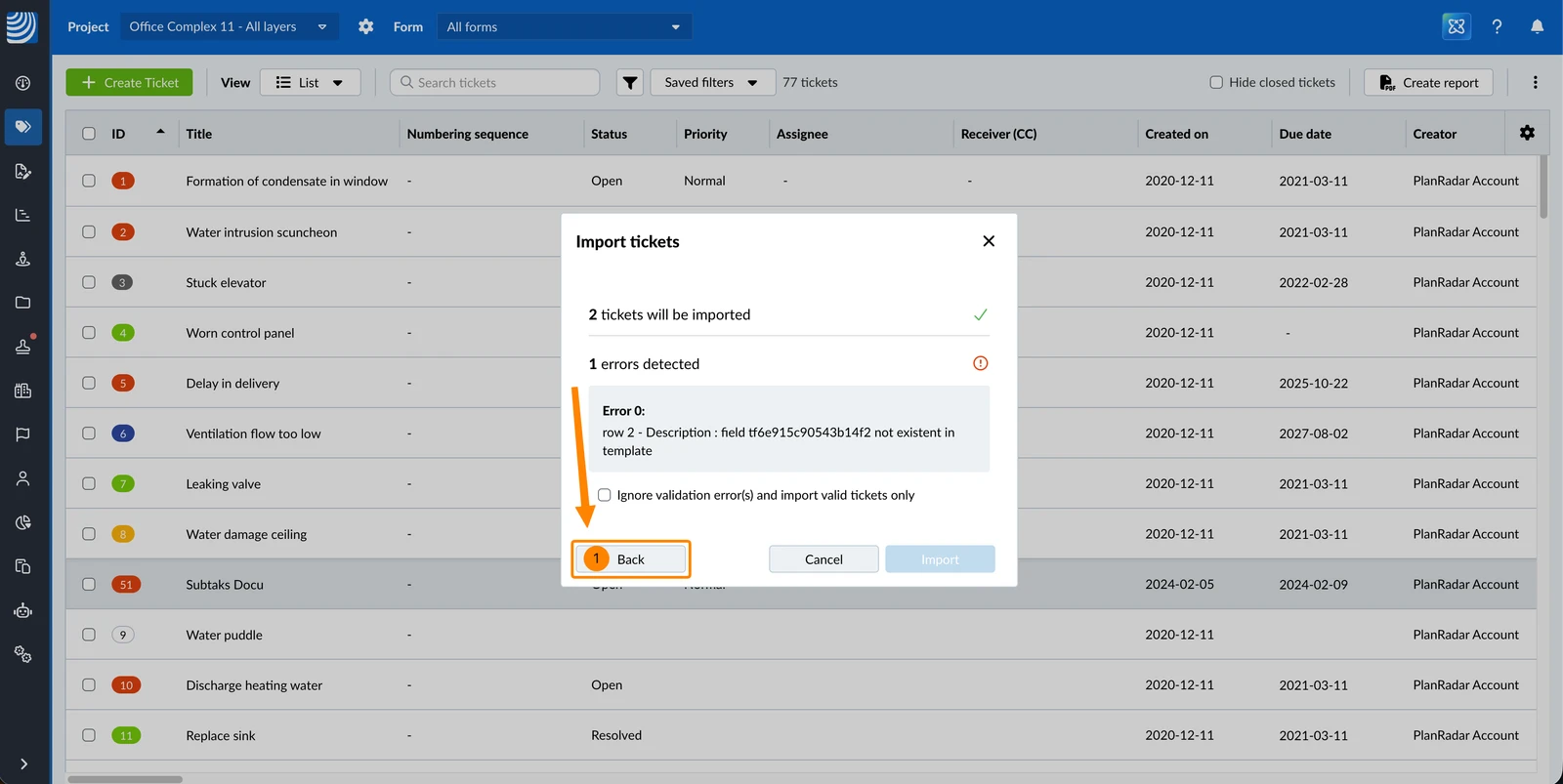
- Proszę kliknąć Powrót
- Proszę poprawić mapowanie atrybutów albo kliknąć Powrót ponownie, aby przesłać poprawiony plik
- Proszę kliknąć Dalej
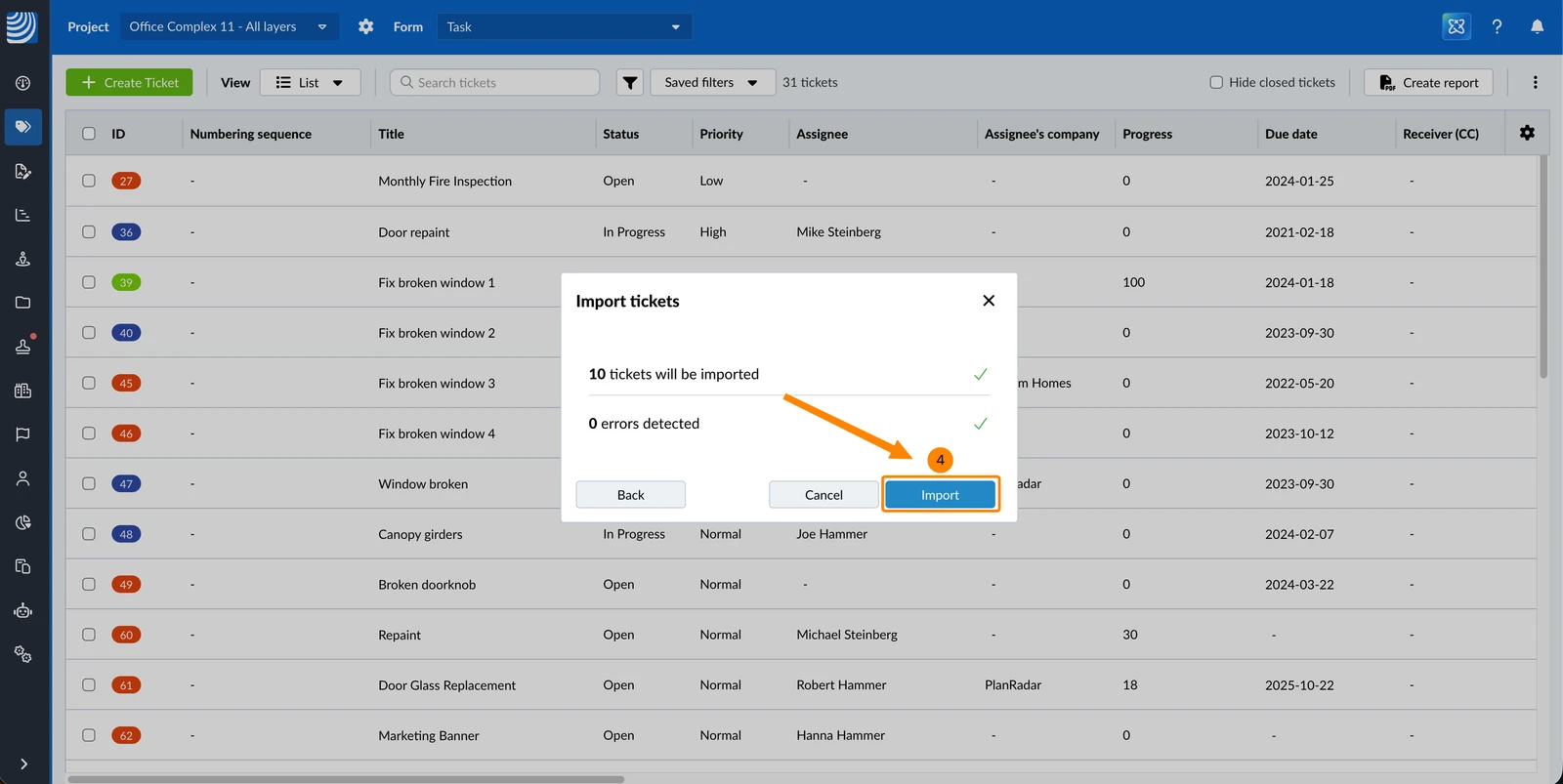
- Gdy nie ma już błędów, proszę kliknąć Importuj
Import tylko prawidłowych wierszy
Aby zaimportować wszystko, co nie zawiera błędów, a resztę pominąć:
- Proszę zaznaczyć checkbox Ignoruj błędy walidacji i importuj tylko ważne bilety
- Proszę kliknąć Importuj
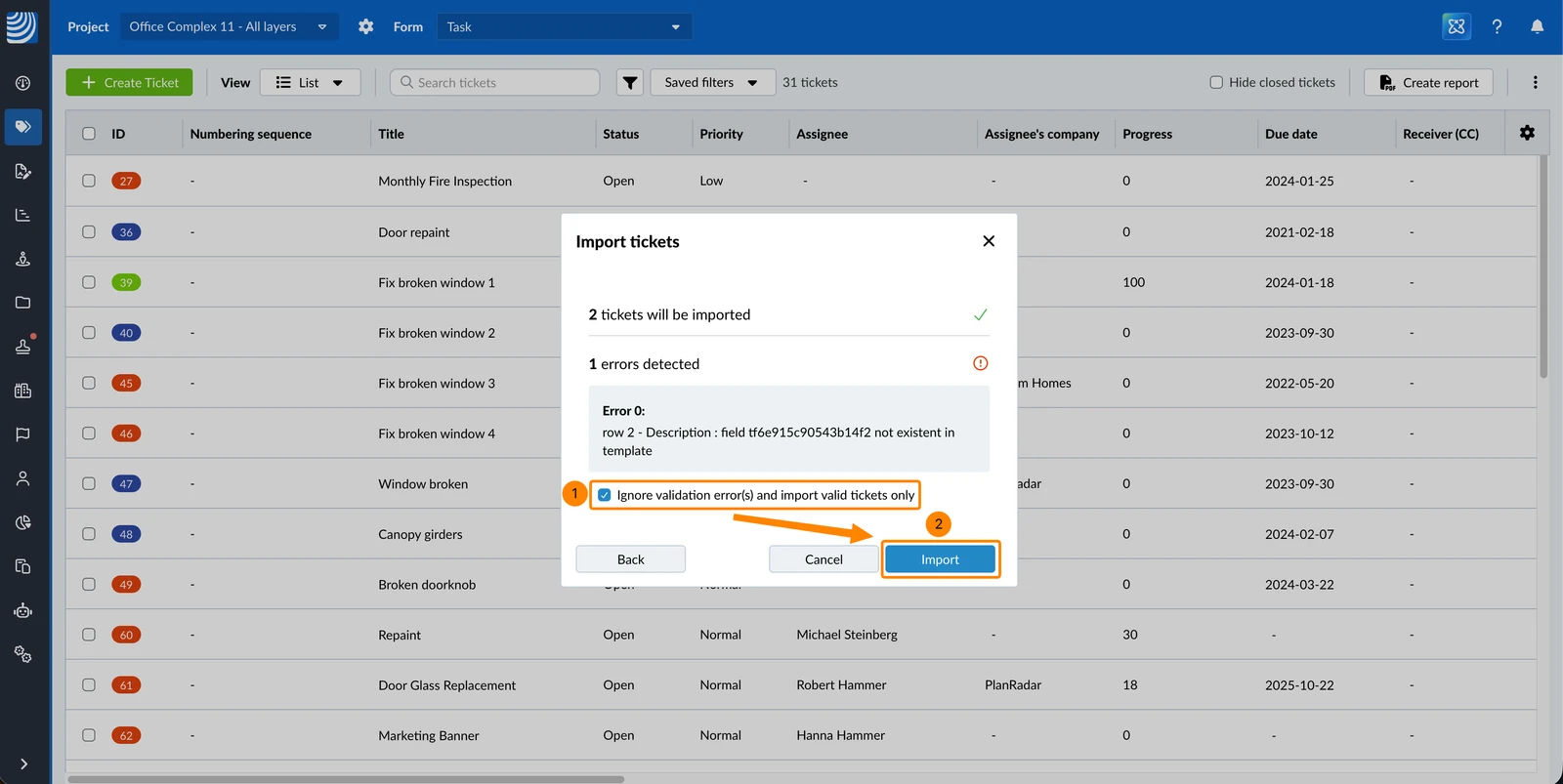
Tworzenie biletów dla niedopasowanych UUID
Wiersze, których UUID nie odpowiada żadnemu biletowi w projekcie, mogą stać się nowymi biletami zamiast zostać pominięte. Jest to przydatne przy importowaniu pliku wyeksportowanego z innego projektu.
Aby utworzyć bilety dla niedopasowanych UUID:
- Proszę zaznaczyć checkbox Ignoruj błędy walidacji i importuj tylko ważne bilety
- Proszę zaznaczyć checkbox Importuj niedopasowane UUID i twórz nowe UUID
- Proszę kliknąć Importuj
Co zmienia aktualizacja
Gdy wiersz aktualizuje istniejący bilet:
- Zmapowane kolumny zawierające wartość nadpisują dotychczasową wartość biletu.
- Kolumny, których nie zmapowano, pozostają bez zmian.
- Puste komórki są pomijane, chyba że zaznaczono Wyczyść wartości dla pustych komórek.
- Lokalizacja nigdy się nie zmienia, nawet gdy kolumna Location zawiera inną wartość.
- Bilet zachowuje datę utworzenia, autora i swój numer. Użytkownik importujący staje się osobą, która edytowała go jako ostatnia.
Zaktualizowano dnia 10 września 2026