

 English (UK)
 Deutsch
 Español
 Français
 Hrvatski
 Italiano
 Polski
Importar e atualizar tíquetes
Visão geral
Importe tíquetes de um arquivo Excel ou CSV para criar muitos tíquetes de uma só vez. Você também pode usar uma importação para atualizar tíquetes que já existem, por exemplo para alterar custos ou status de muitos tíquetes de uma só vez.
Acesso e permissões
Como acessar a importação de tíquetes
Para abrir a importação de tíquetes:
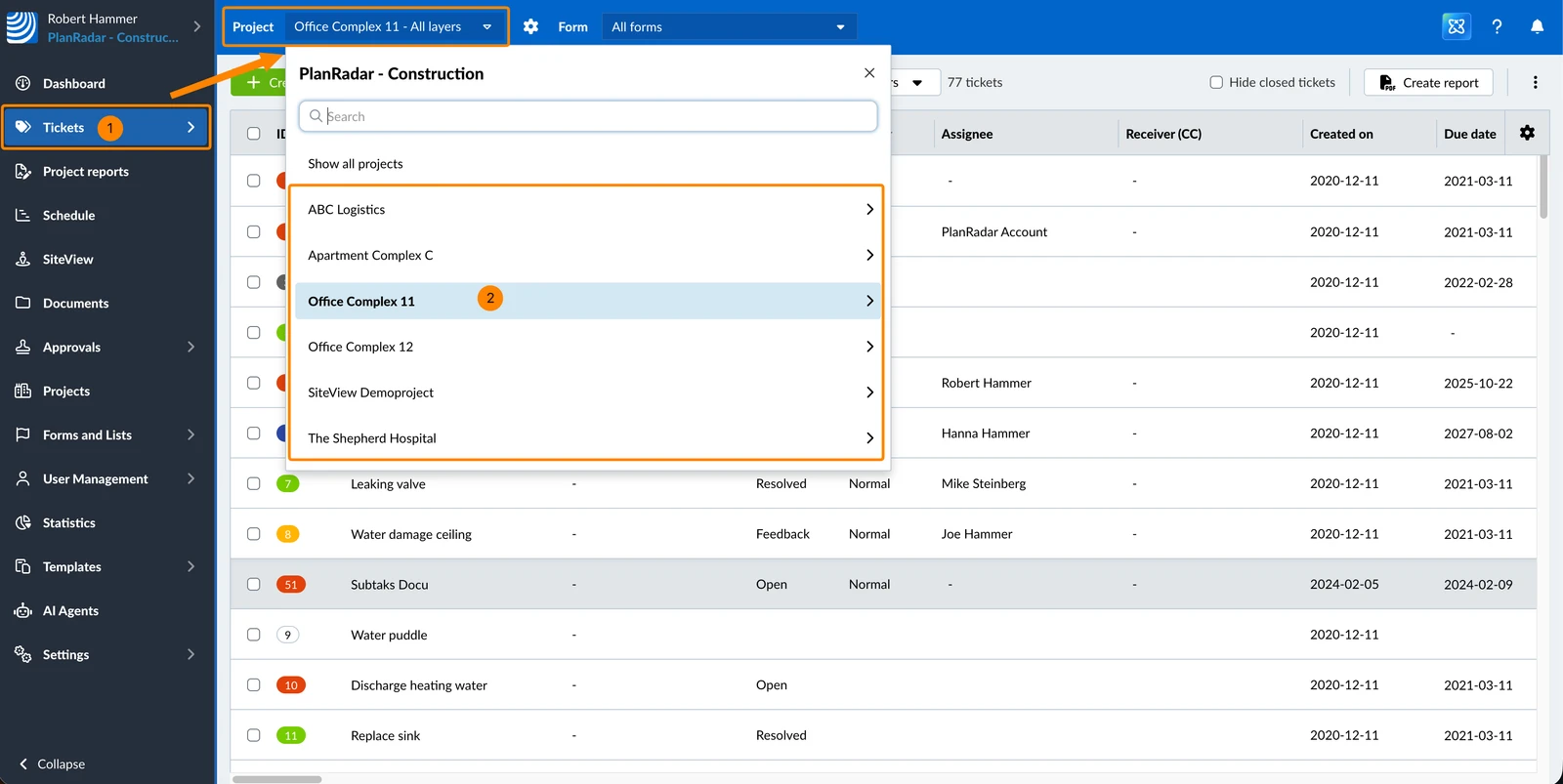
- Clique em Tíquetes
- Selecione o projeto no qual deseja importar tíquetes na lista suspensa Projeto
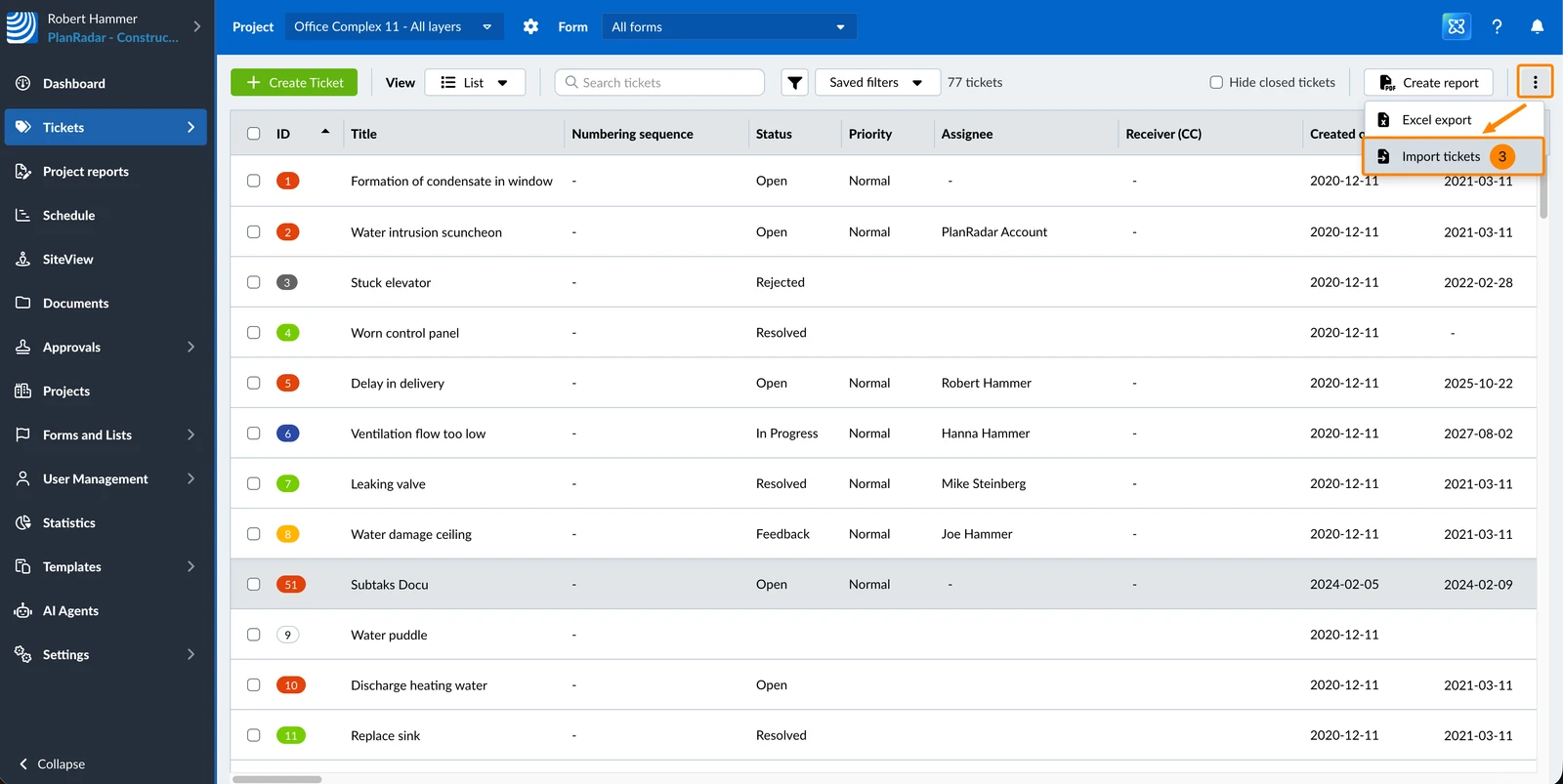
- Abra o menu Mais e clique em Importar tíquetes
Preparar o arquivo de importação
O arquivo de importação deve atender aos seguintes critérios:
- Somente arquivos XLSX e CSV são compatíveis.
- Cada importação abrange um único formulário de tíquete. Para importar tíquetes de vários formulários, use um arquivo por formulário.
- Cada linha representa um tíquete e cada coluna um campo do formulário de tíquete.
- Todo tíquete pertence a uma localização — uma pasta ou uma planta —, portanto o arquivo precisa de uma coluna Location.
Atualizar tíquetes incluindo o UUID
Todo tíquete tem um UUID, seu identificador único. Quando uma linha do seu arquivo contém um UUID que corresponde a um tíquete existente, esse tíquete é atualizado. Linhas sem UUID criam novos tíquetes, então um mesmo arquivo pode fazer as duas coisas.
Para preparar um arquivo para atualizar tíquetes:
-
Exporte para o Excel os tíquetes que deseja alterar, usando um modelo que inclua o atributo UUID
-
Altere os valores que deseja atualizar e deixe a coluna UUID intacta
-
Importe o arquivo e mapeie a coluna UUID para o atributo de formulário UUID
Importar tíquetes
Para importar tíquetes:
-
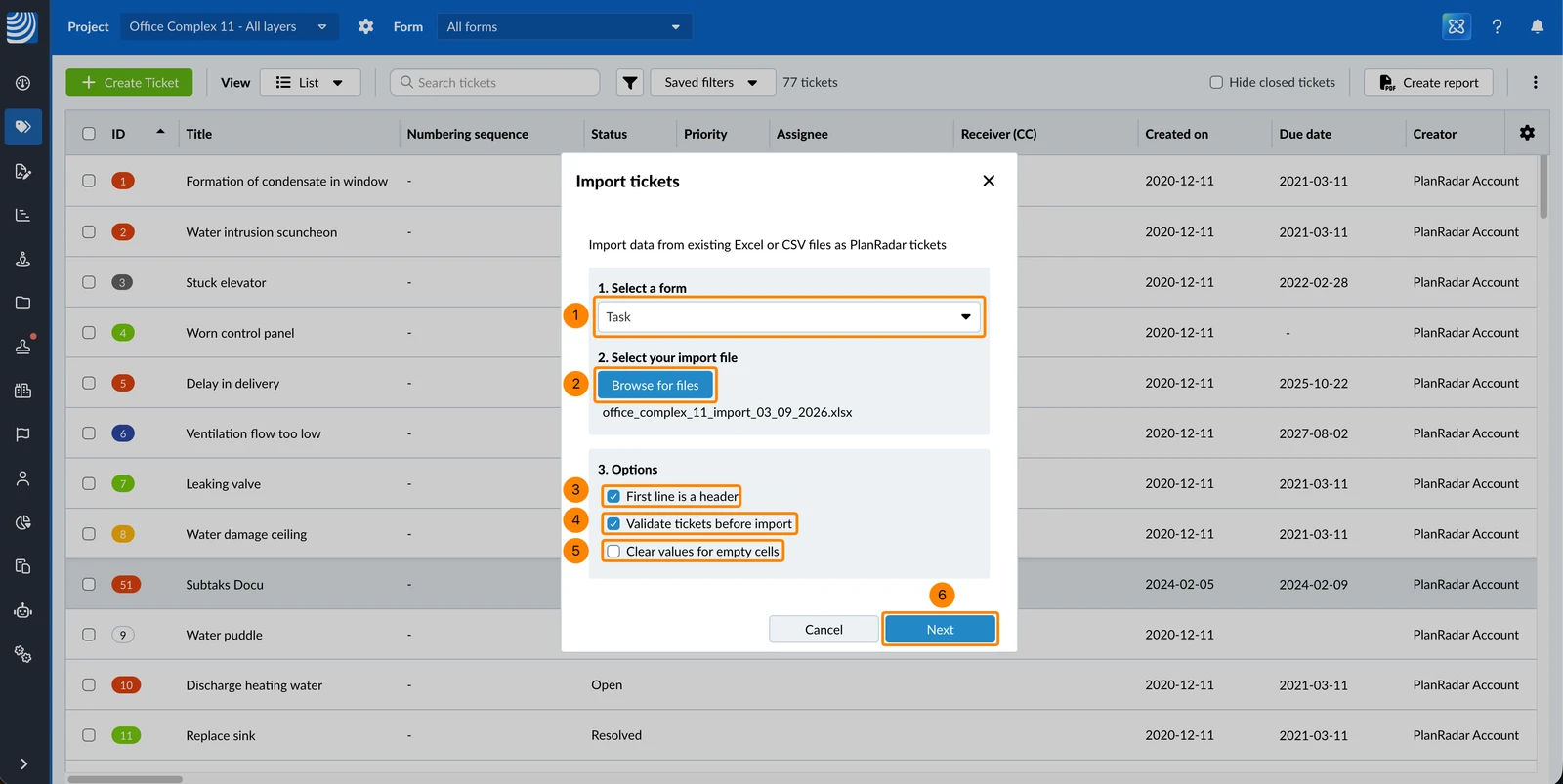
Selecione na lista suspensa um formulário de tíquete para os tíquetes importados
-
Clique em Procurar arquivos para carregar o arquivo de tíquetes do seu dispositivo
-
Marque a caixa de seleção A primeira linha é um cabeçalho se a primeira linha do seu arquivo contiver títulos de coluna
-
Mantenha a caixa de seleção Validar tíquetes antes da importação marcada para verificar o arquivo antes que algo seja importado, ou desmarque-a para importar imediatamente
-
Opcional: Marque a caixa de seleção Limpar valores das células vazias para que as células vazias apaguem os valores aos quais estão mapeadas
-
Clique em Avançar
-
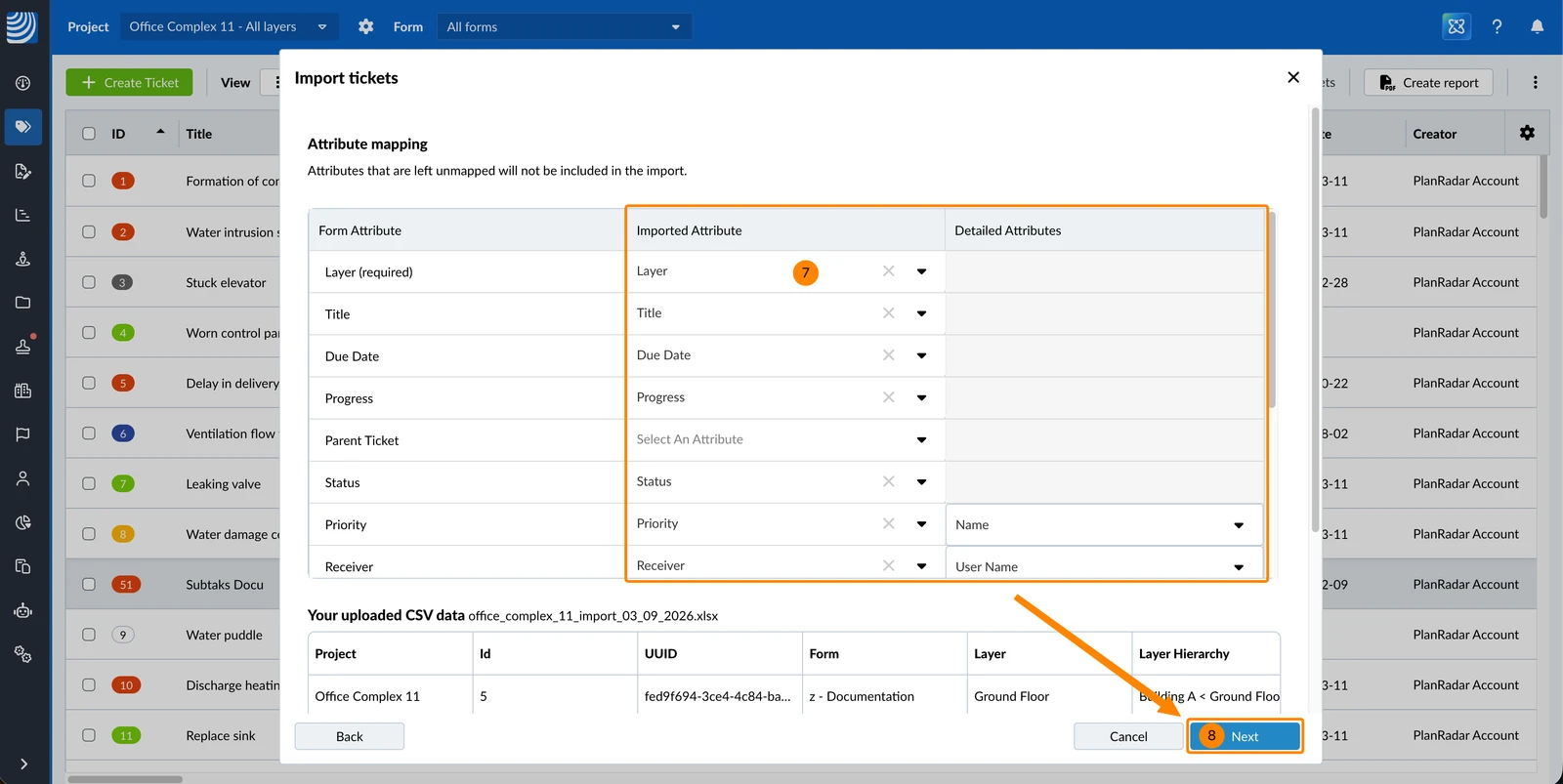
Mapeie os atributos do arquivo XLSX ou CSV para os atributos do formulário de tíquete selecionado.
Leia mais abaixo em Mapear colunas para campos de formulário. -
Clique em Avançar
-
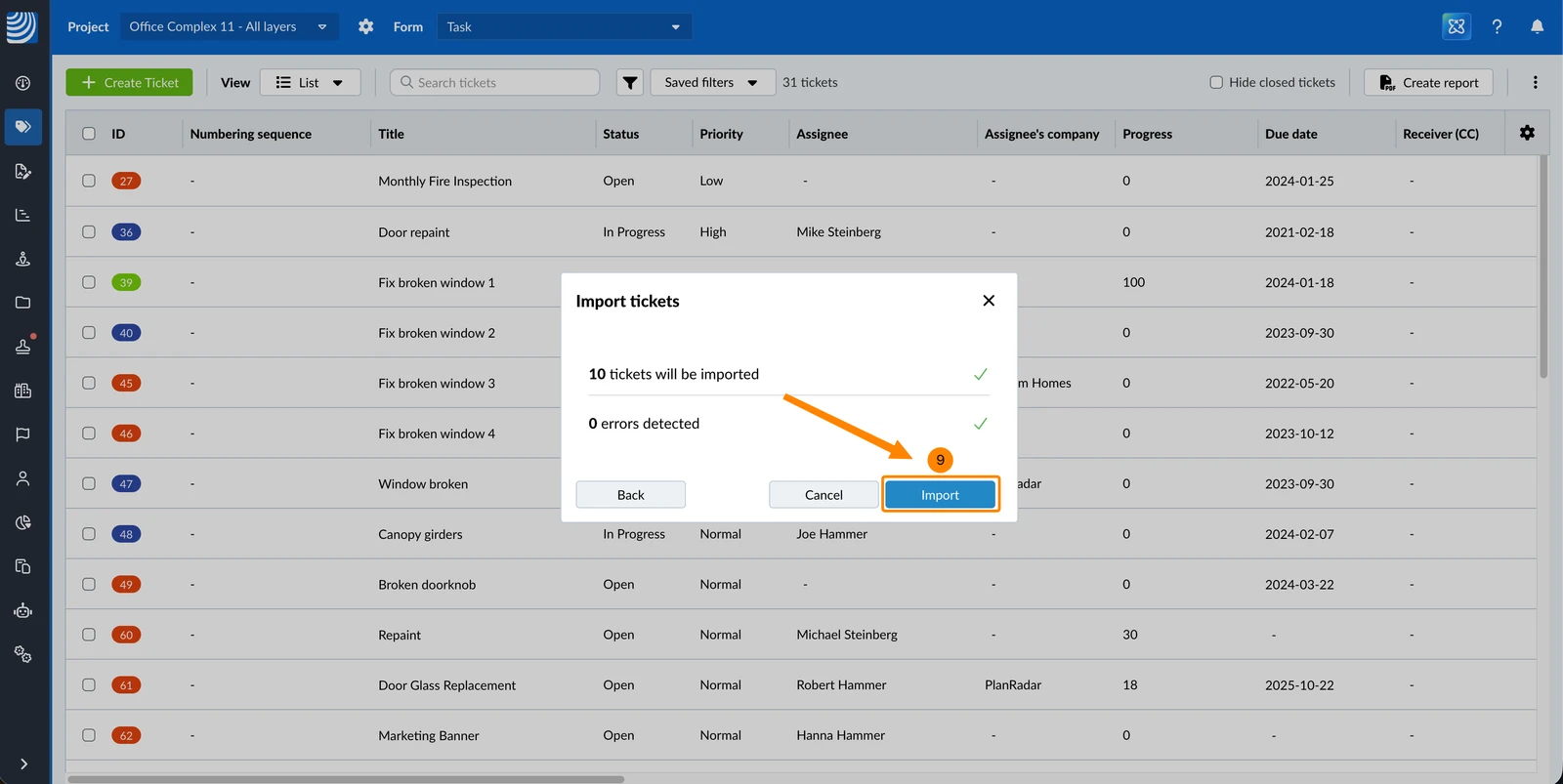
Revise o que a importação vai fazer e clique em Importar.
Leia mais abaixo em Validar tíquetes importados.
Mapear colunas para campos de formulário
O mapeamento de atributos permite colocar o conteúdo de cada coluna do seu arquivo no campo de formulário correto do tíquete.
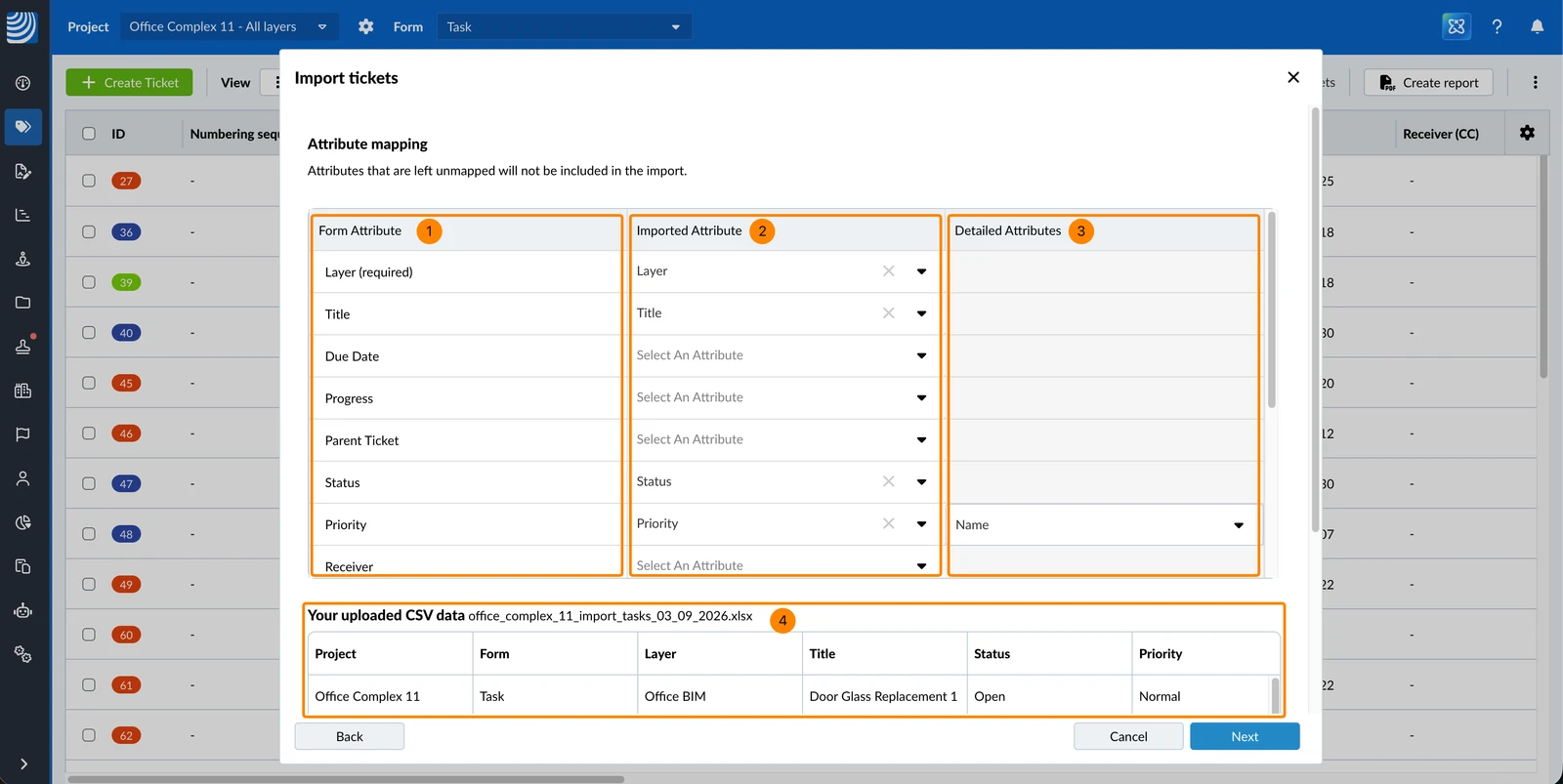
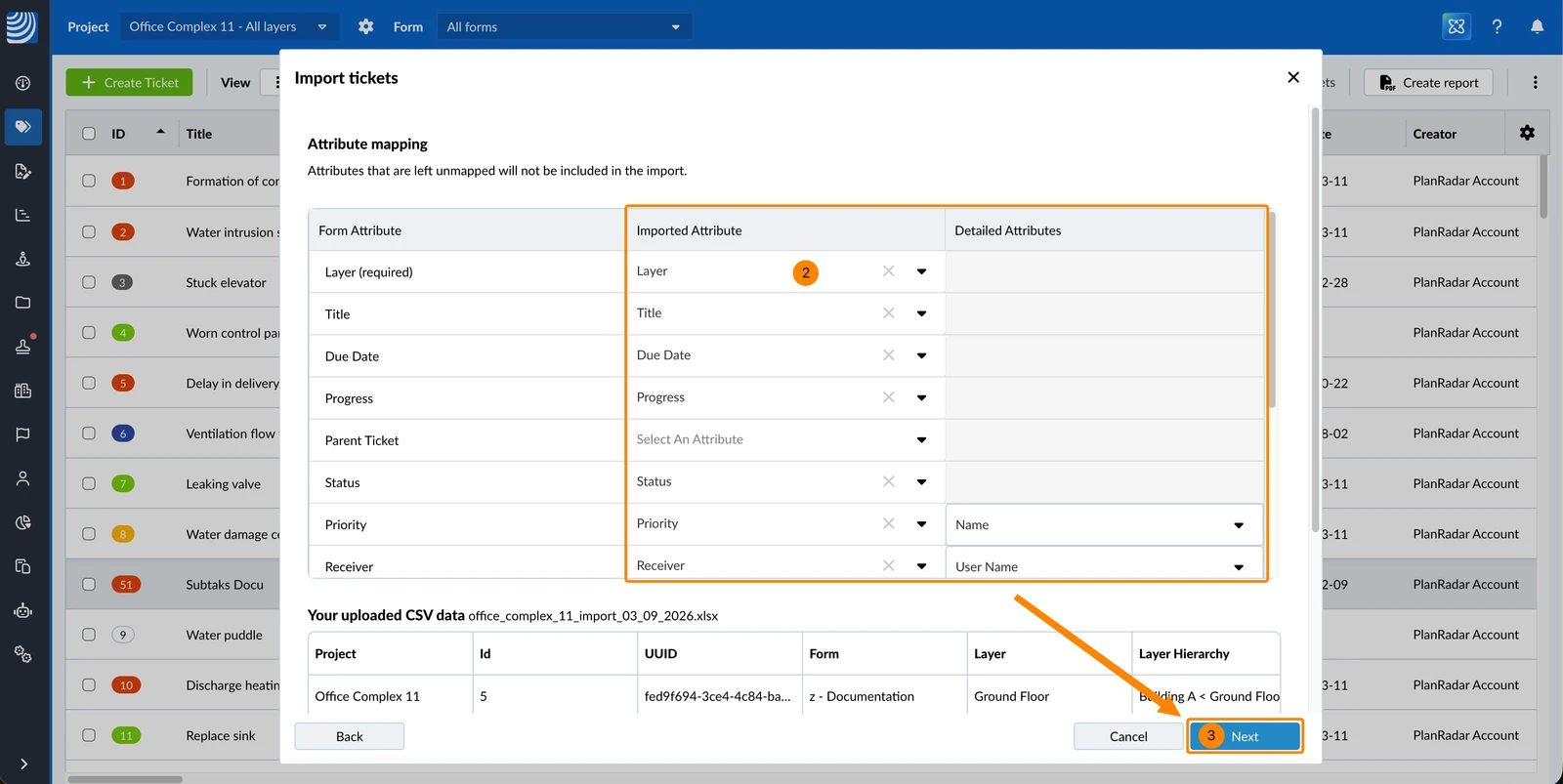
Na janela de mapeamento de atributos, a parte superior tem uma tabela para o mapeamento e a parte inferior mostra a tabela do arquivo que você carregou:
- A coluna Atributo do formulário lista todos os campos do formulário selecionado anteriormente, mais UUID.
- A coluna Atributo importado permite mapear seu arquivo para os campos do formulário.
- A coluna Atributo detalhado é necessária somente para campos de usuário, como autor ou carregado por.
- As linhas do seu arquivo são mostradas abaixo para ajudar a encontrar as colunas certas, caso você não tenha usado cabeçalhos de coluna correspondentes aos nomes dos campos do formulário.
Para mapear atributos:
-
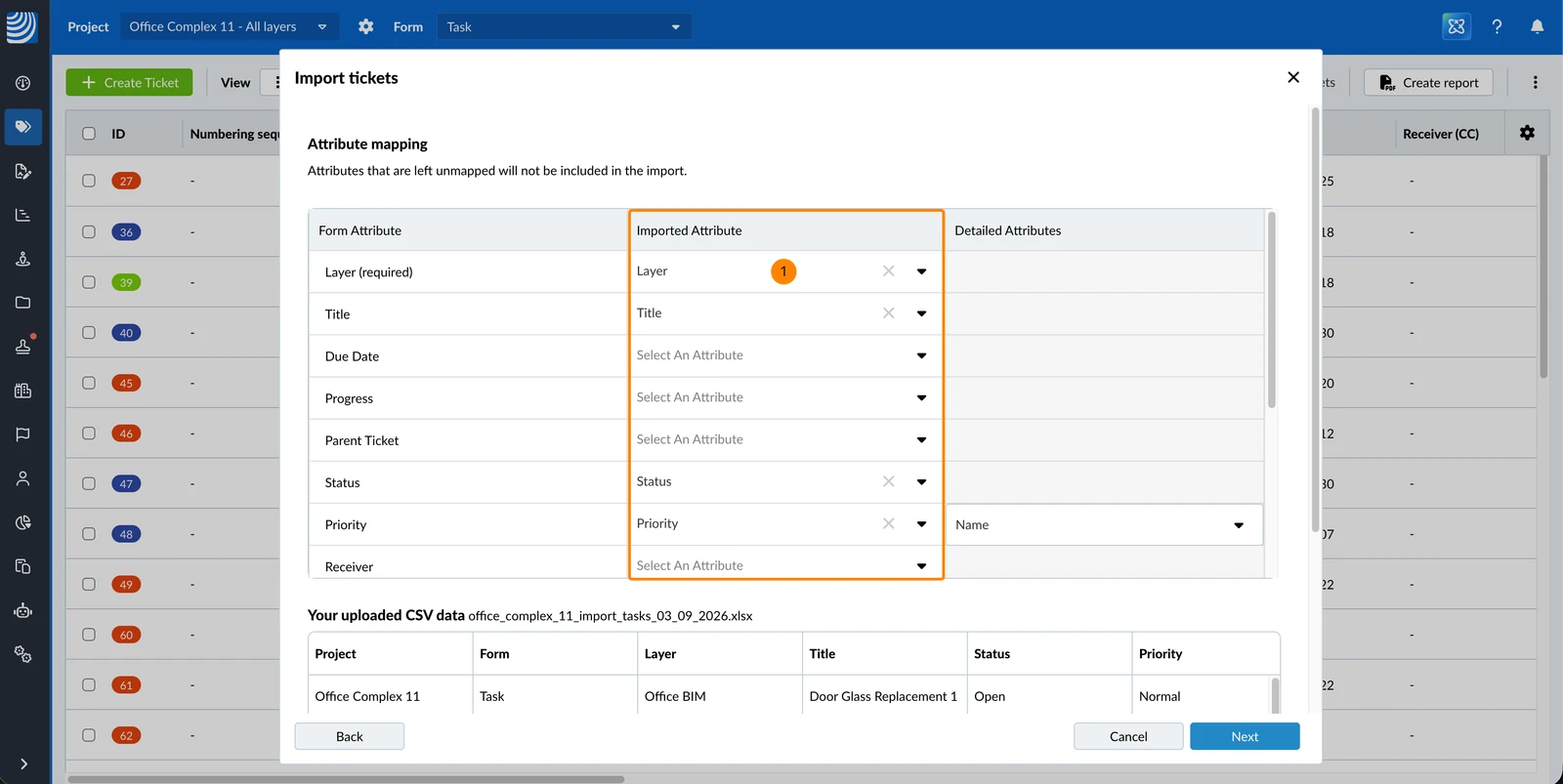
Na coluna Atributo importado, digite o valor ou selecione na lista suspensa a coluna que corresponde ao campo na coluna Atributo do formulário
-
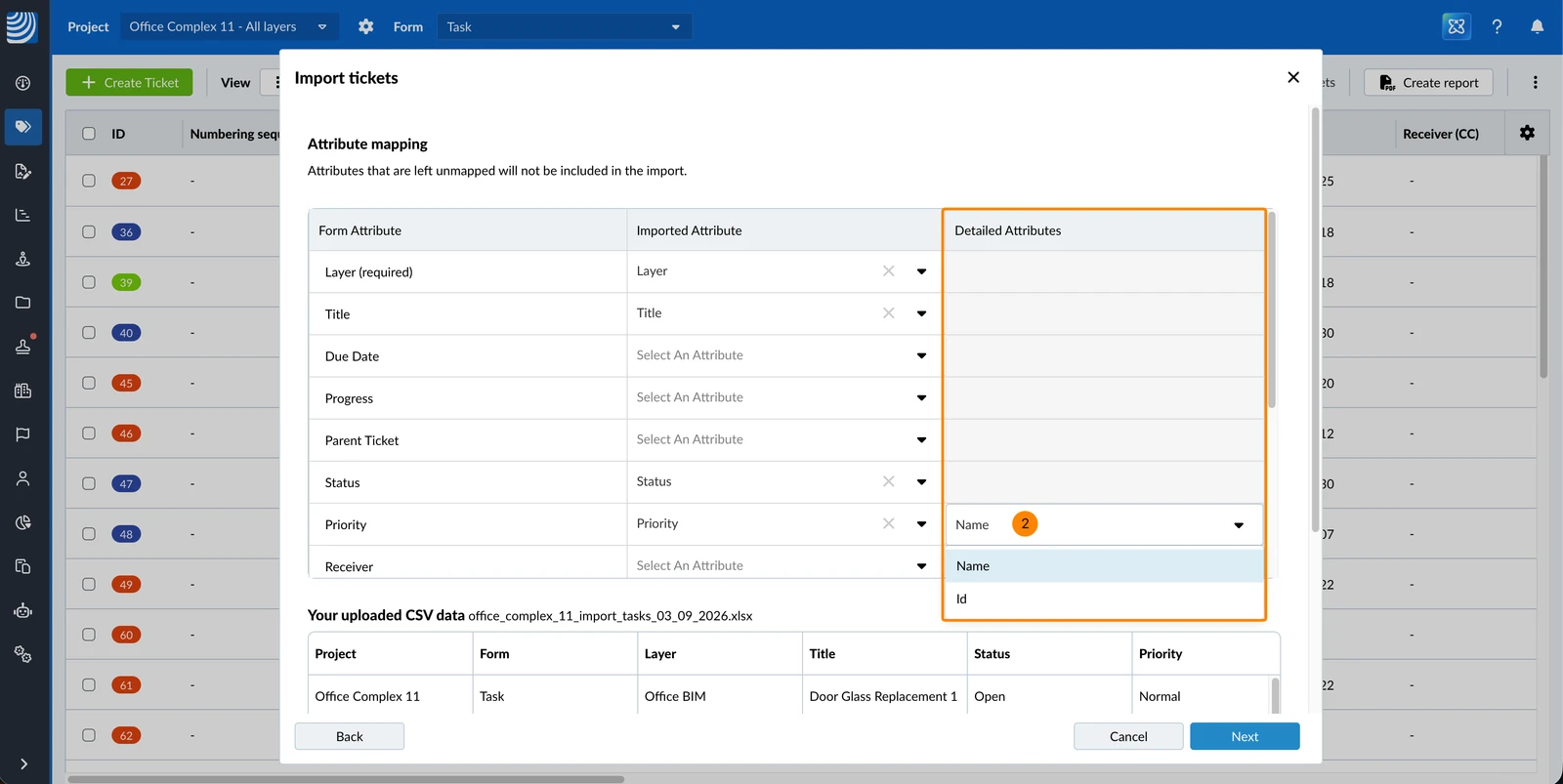
Para campos de formulário que se referem a um usuário, como autor ou responsável, digite o valor ou selecione na lista suspensa da coluna Atributo detalhado o tipo de valor a ser registrado, como o nome do usuário, ID, empresa ou e-mail
Validar tíquetes importados
Com a caixa de seleção Validar tíquetes antes da importação marcada, após o mapeamento de atributos aparece uma janela que mostra o que a importação vai fazer. Ela informa quantos tíquetes serão criados, quantos serão atualizados e quantas linhas têm erros, seguidos pelos próprios erros.
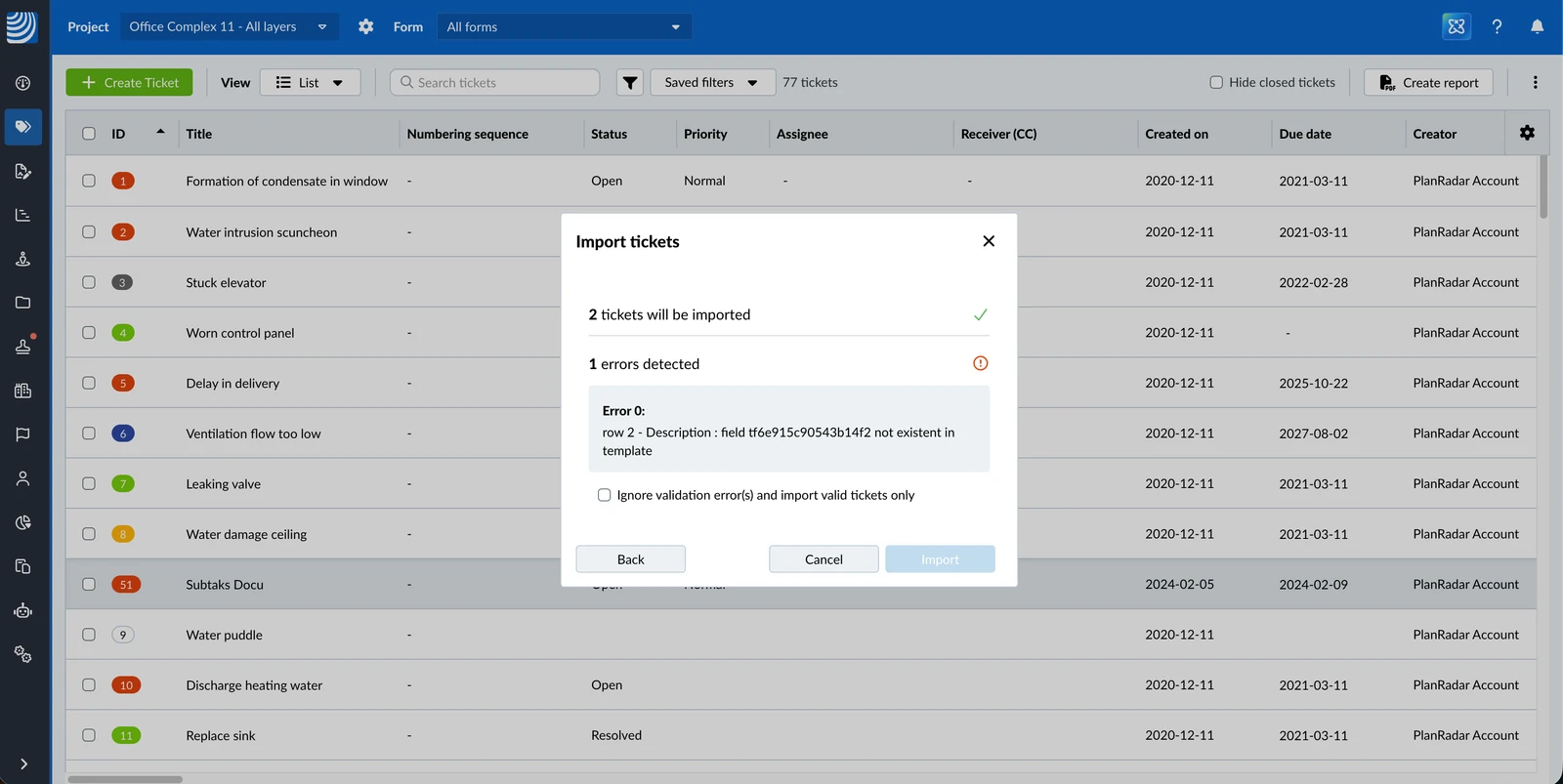
Uma linha pode falhar pelos seguintes motivos:
| Mensagem | Motivo |
| não corresponde a nenhum tíquete deste projeto | O UUID não pertence a nenhum tíquete do projeto. Para essas linhas, você pode criar novos tíquetes. |
| usa um formulário diferente e não pode ser atualizado | O tíquete existe, mas foi criado com outro formulário, não o selecionado para esta importação. |
| Você não tem permissão para atualizar o tíquete | O tíquete existe, mas suas permissões não permitem alterá-lo. |
| Este tíquete está bloqueado e não pode ser editado. | O tíquete está bloqueado. Desbloqueie-o para alterá-lo por importação. |
| O usuário atribuído não pode editar tíquetes | Sua função não permite editar este tíquete, portanto a linha não é importada. |
Corrigir erros
Para corrigir erros:
- Clique em Voltar
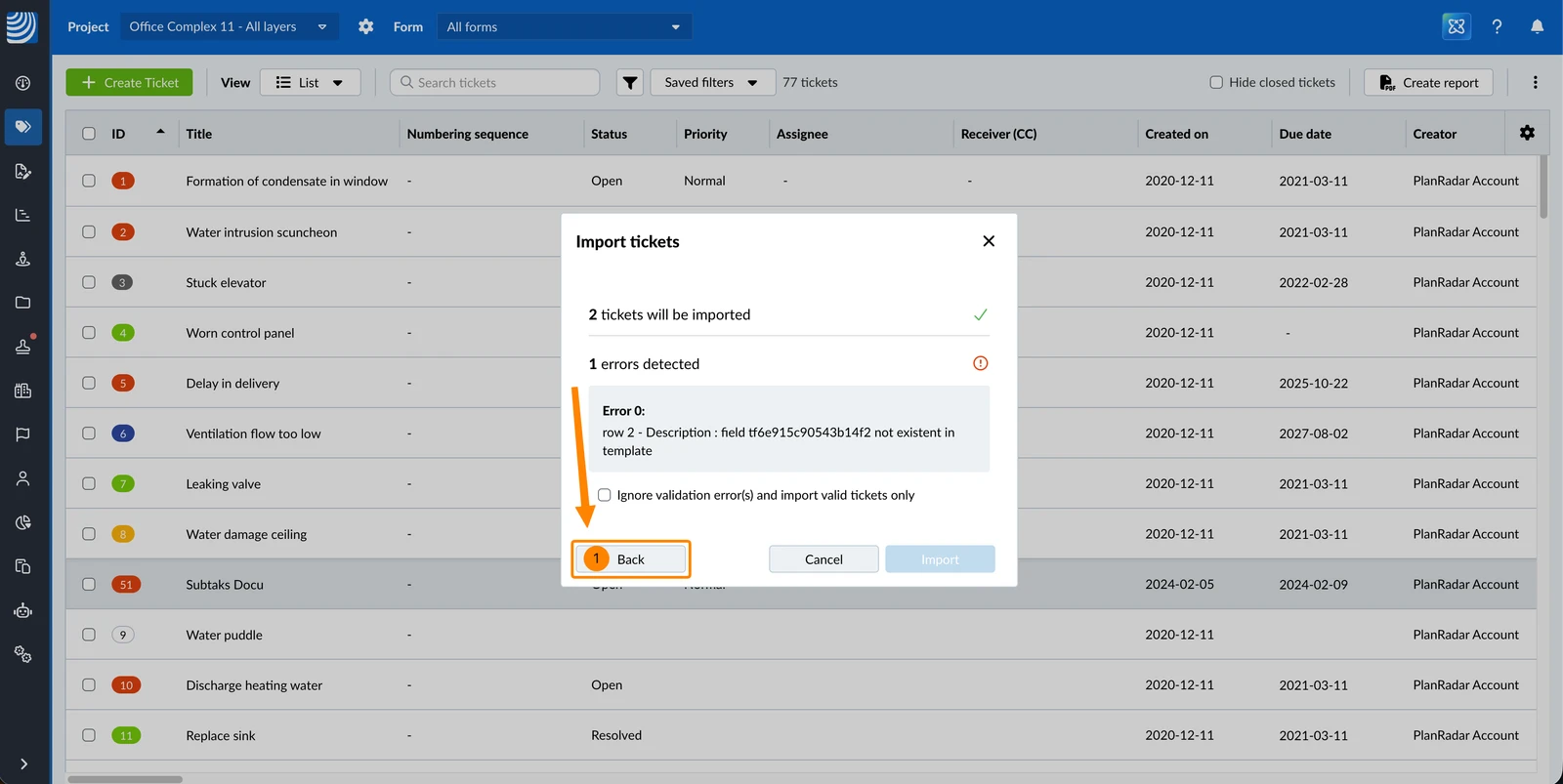
- Corrija o mapeamento de atributos ou clique em Voltar novamente para carregar um arquivo corrigido
- Clique em Avançar
- Quando não houver mais erros, clique em Importar
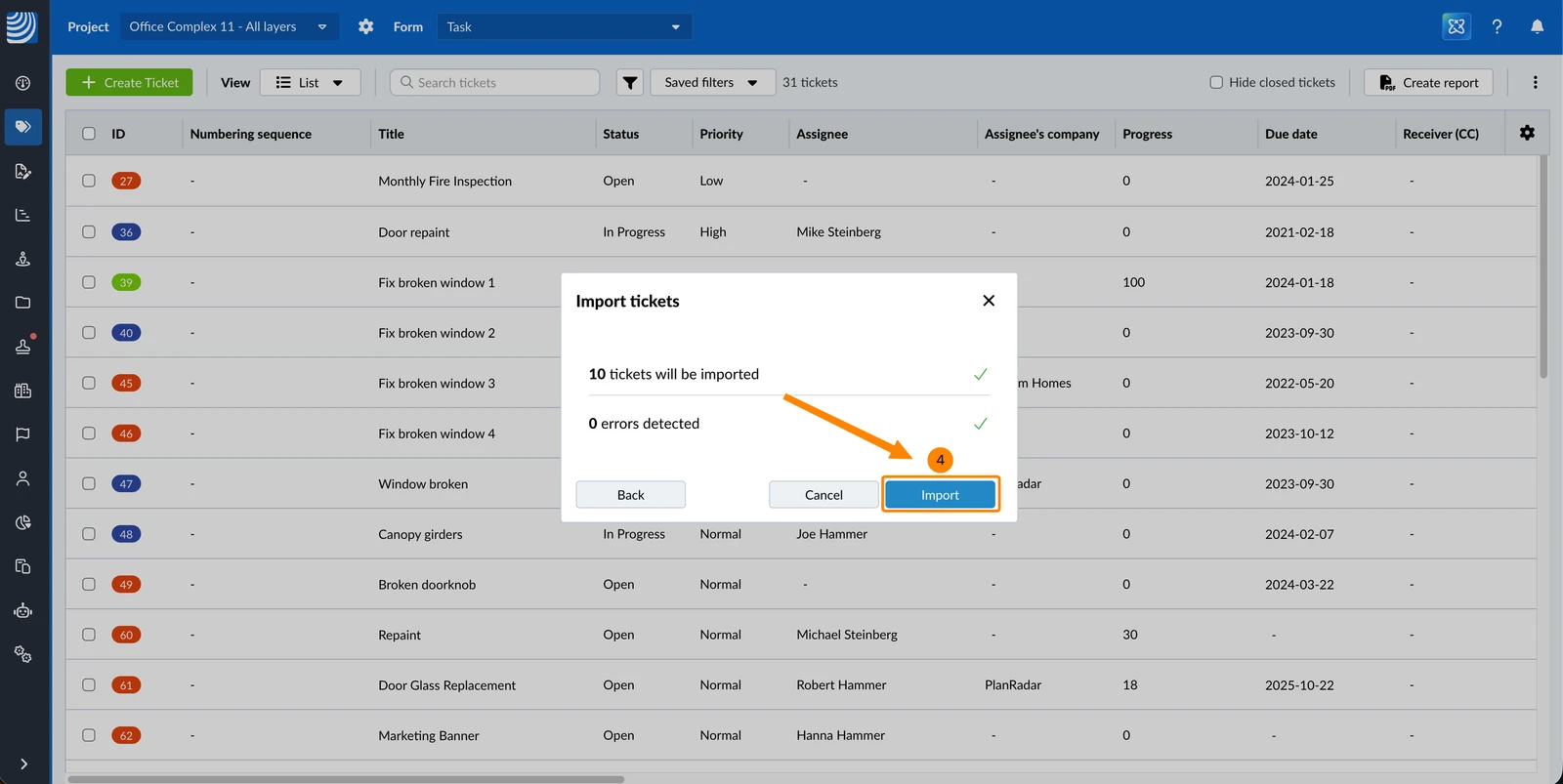
Importar apenas as linhas válidas
Para importar tudo o que não tem erros e deixar o resto de fora:
- Marque a caixa de seleção Ignorar erro(s) de validação e importar apenas tíquetes válidos
- Clique em Importar
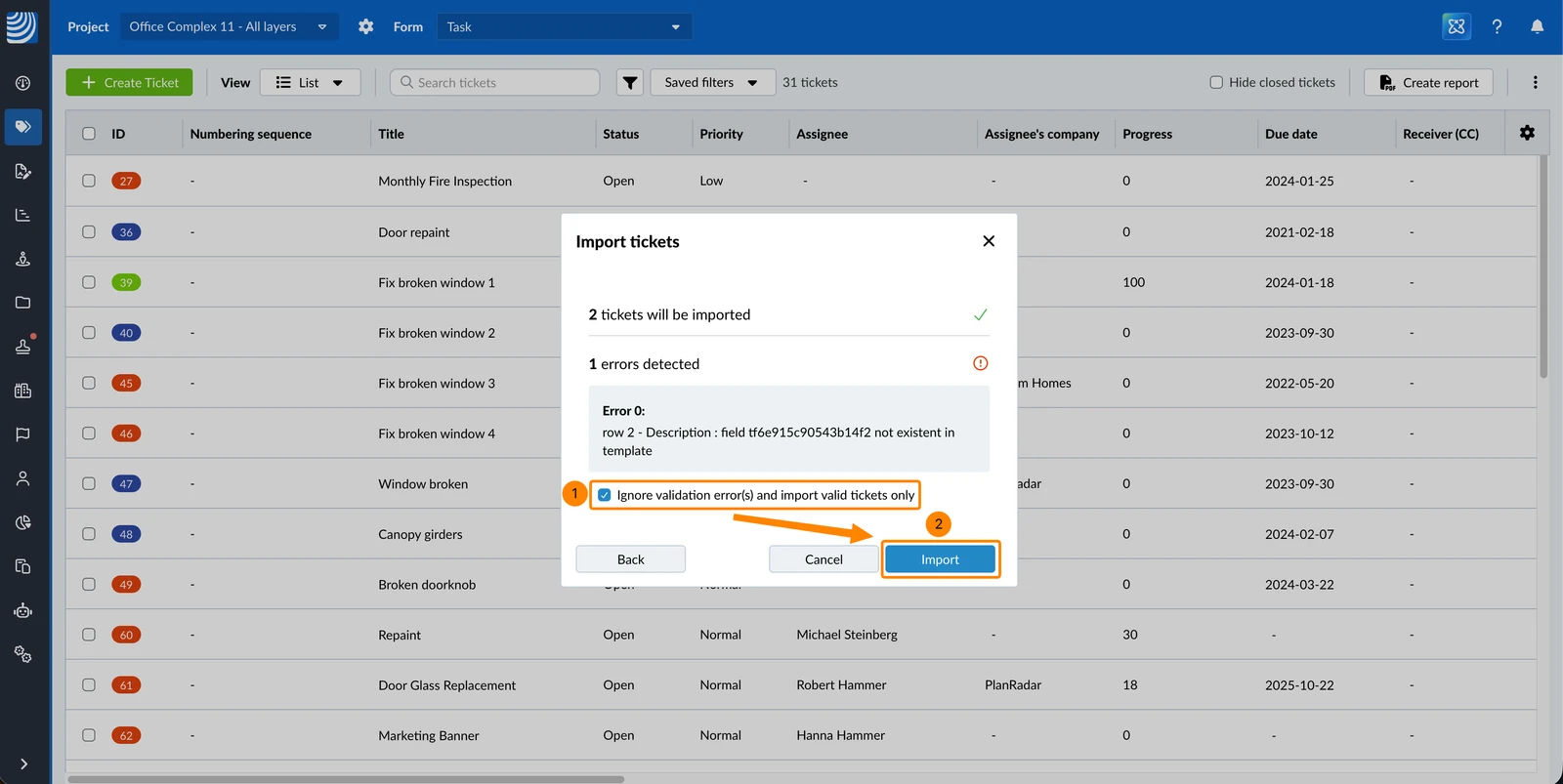
Criar tíquetes para UUIDs sem correspondência
Linhas cujo UUID não corresponde a nenhum tíquete do projeto podem se tornar novos tíquetes em vez de serem ignoradas. Isso é útil quando você importa um arquivo que foi exportado de outro projeto.
Para criar tíquetes para UUIDs sem correspondência:
- Marque a caixa de seleção Ignorar erro(s) de validação e importar apenas tíquetes válidos
- Marque a caixa de seleção Importar UUIDs não correspondentes e criar novos UUIDs
- Clique em Importar
O que uma atualização altera
Quando uma linha atualiza um tíquete existente:
- As colunas mapeadas que contêm um valor substituem o valor atual do tíquete.
- As colunas que você não mapeou permanecem inalteradas.
- As células vazias são ignoradas, a menos que você tenha marcado Limpar valores das células vazias.
- A localização nunca muda, mesmo quando a coluna Location contém um valor diferente.
- O tíquete mantém sua data de criação, seu criador e seu número. Você passa a ser a última pessoa a tê-lo editado.
Atualizado em 10 de setembro de 2026