

 English (UK)
 Deutsch
 Español
 Français
 Hrvatski
 Italiano
 Português (BR)

Dodawanie pozycji GPS do biletów w aplikacji mobilnej
Przegląd
Dodawanie pozycji GPS podczas tworzenia lub edytowania zgłoszeń w celu śledzenia lokalizacji geograficznych.
Pozycję GPS zgłoszenia można wyświetlić w aplikacji internetowej i w aplikacji mobilnej, a wszystkie zgłoszenia z pozycją GPS można zobaczyć razem na mapie. Więcej informacji w Widok mapy biletów.
Dostęp i uprawnienia
Zezwalaj na dodawanie pozycji GPS
Aby móc dodać pozycję GPS do biletu:
-
Proszę zezwolić na dodawanie pozycji GPS w aplikacji PlanRadar.
-
Proszę upewnić się, że w formularzu zgłoszenia aktywna jest opcja przechowywania lokalizacji geograficznej.
Dodawanie pozycji GPS do biletów
Proszę kontynuować tutaj po Utworzeniu zgłoszenia lub Wyświetleniu i edycji zgłoszenia.
Aby dodać pozycję GPS do zgłoszenia:
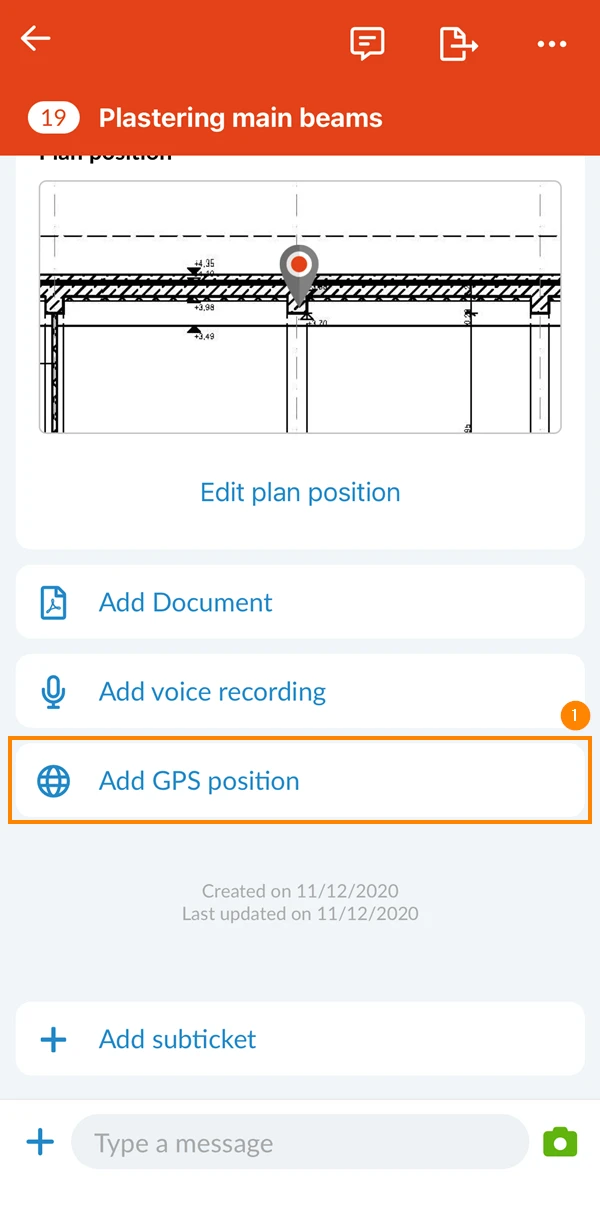
- Proszę dotknąć Dodaj pozycję GPS
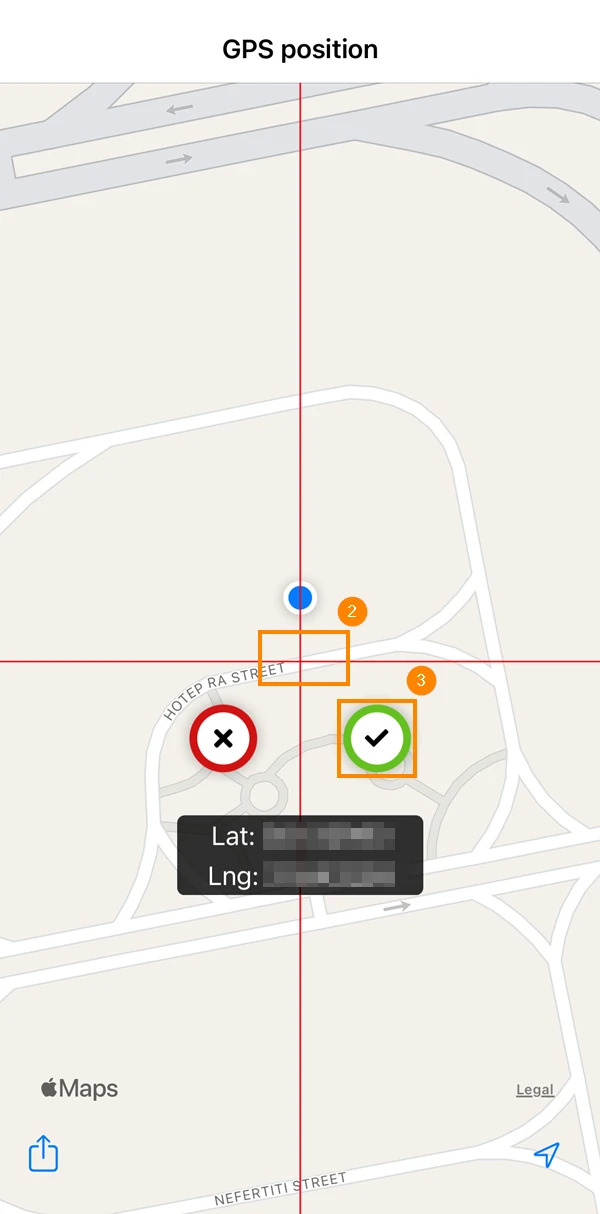
- Opcjonalnie: Aby skorygować pozycję, proszę pociągnąć jednym palcem w dowolnym kierunku, aby przesunąć mapę.
- Proszę dotknąć ✔ , aby dodać lokalizację
Wyświetlanie pozycji GPS zgłoszenia
Zgłoszenie z pozycją GPS pokazuje ją w osobnej sekcji z małą mapą, bezpośrednio pod sekcją z pozycją na planie.
Sekcja Geolokalizacja pokazuje współrzędne, np. Lat/Lng: 48.20849, 16.37208. Możesz zaznaczyć współrzędne i skopiować je, na przykład do innej aplikacji z mapami. Sekcja jest wyświetlana w zapisanych zgłoszeniach, a nie podczas tworzenia zgłoszenia.
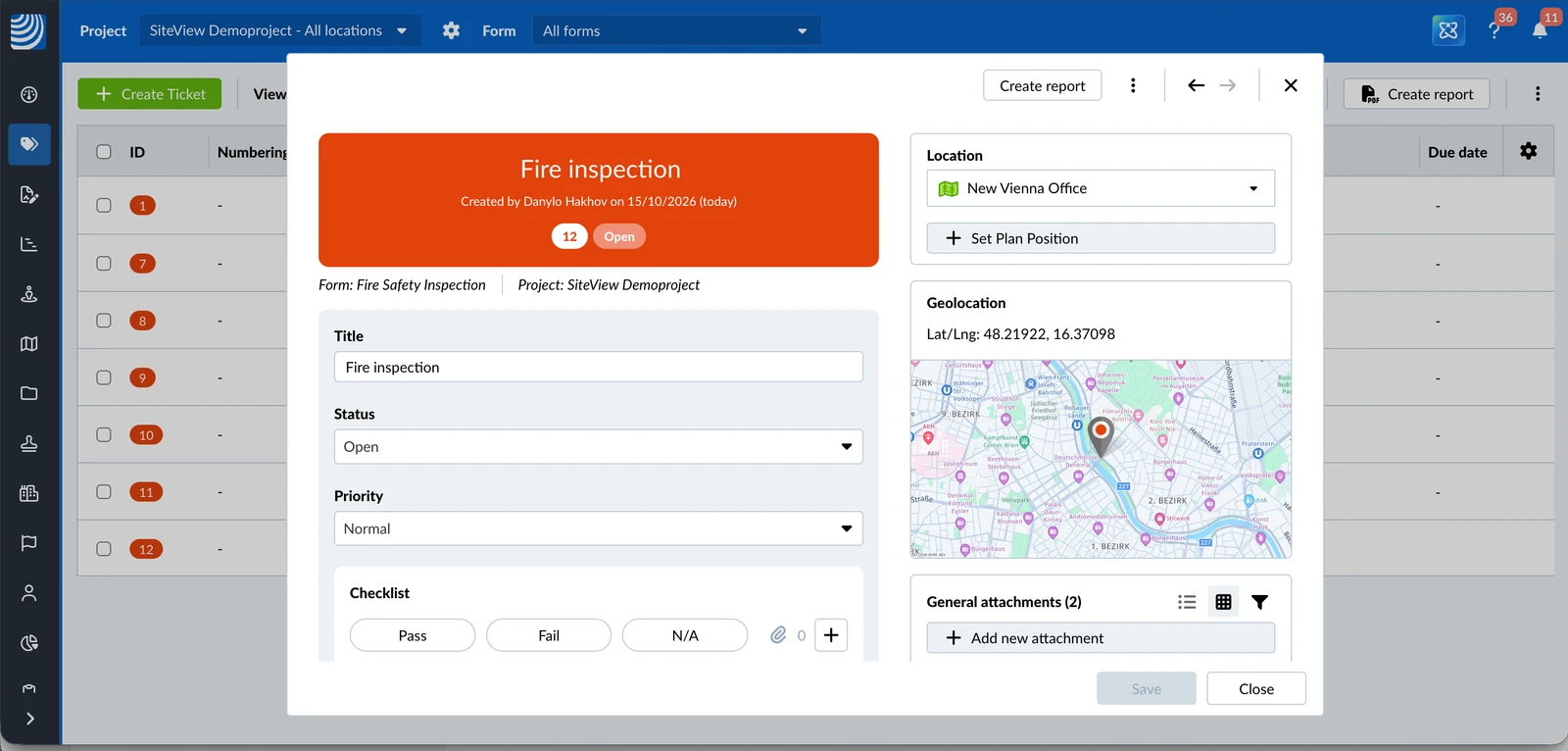
Aby wyświetlić pozycję na mapie pełnoekranowej:
- Kliknij sekcję Geolokalizacja
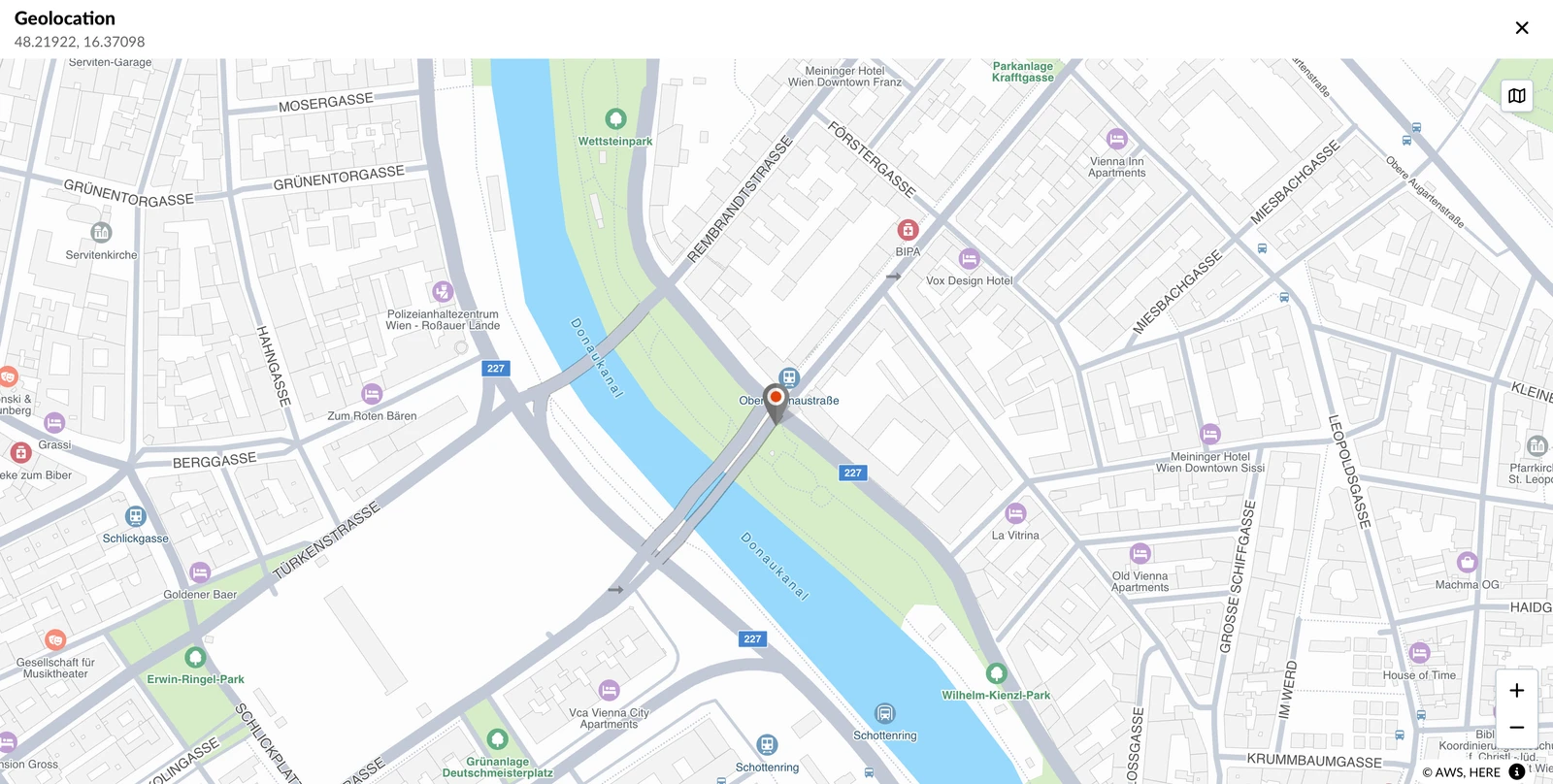
- Gdy skończysz, zamknij mapę
Sekcja Pozycja GPS pokazuje współrzędne, np. 48.2082° N, 16.3738° E.
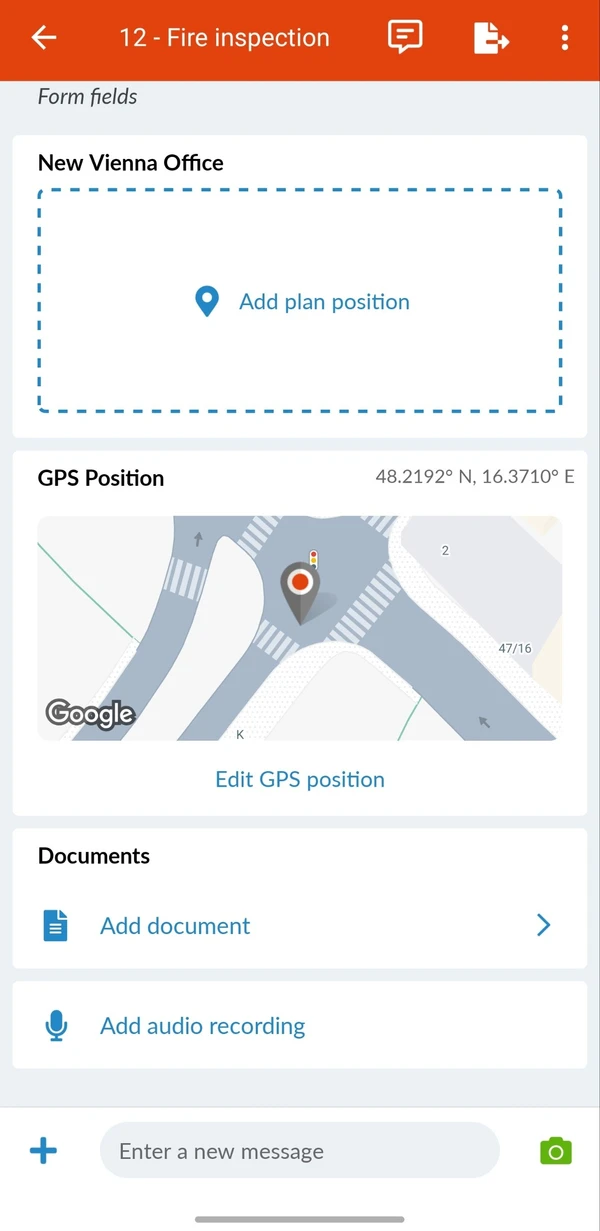
Aby wyświetlić pozycję na mapie pełnoekranowej:
- Dotknij sekcji Pozycja GPS
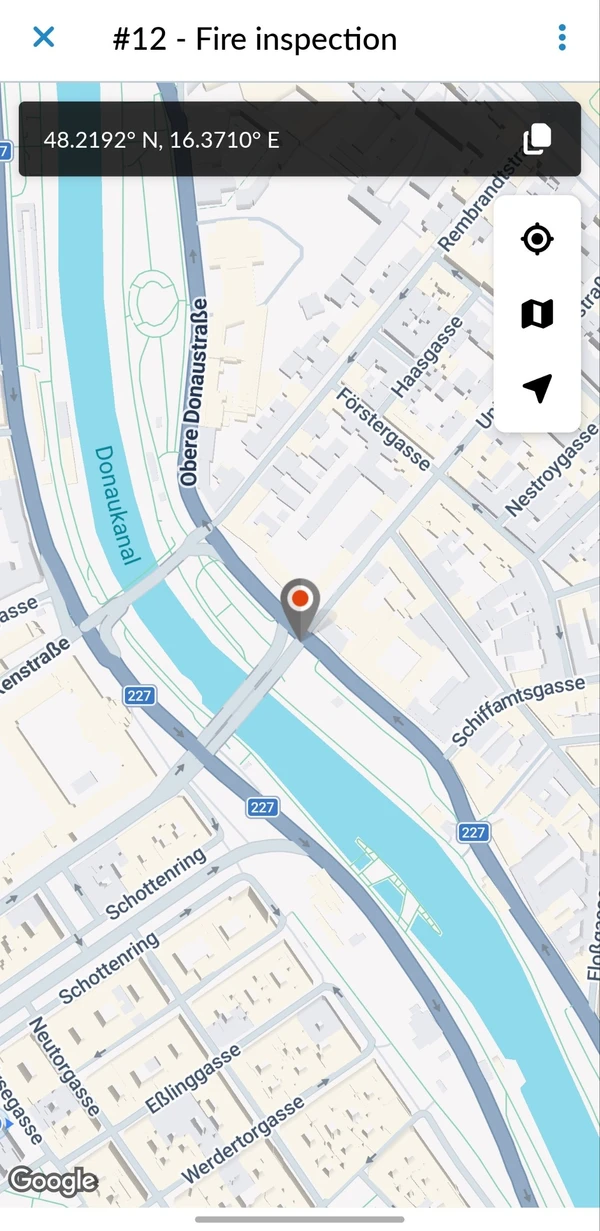
- Opcjonalnie: Dotknij współrzędnych, aby je skopiować
- Dotknij Gotowe (iOS) lub X (Android), aby zamknąć mapę
Mapa pełnoekranowa oferuje te same style mapy co Widok mapy biletów.
Edycja lub usuwanie pozycji GPS
Aby zmienić pozycję GPS zgłoszenia:
- W sekcji Pozycja GPS dotknij Edytuj pozycję GPS
- Przesuń mapę tak, aby pozycja była prawidłowa
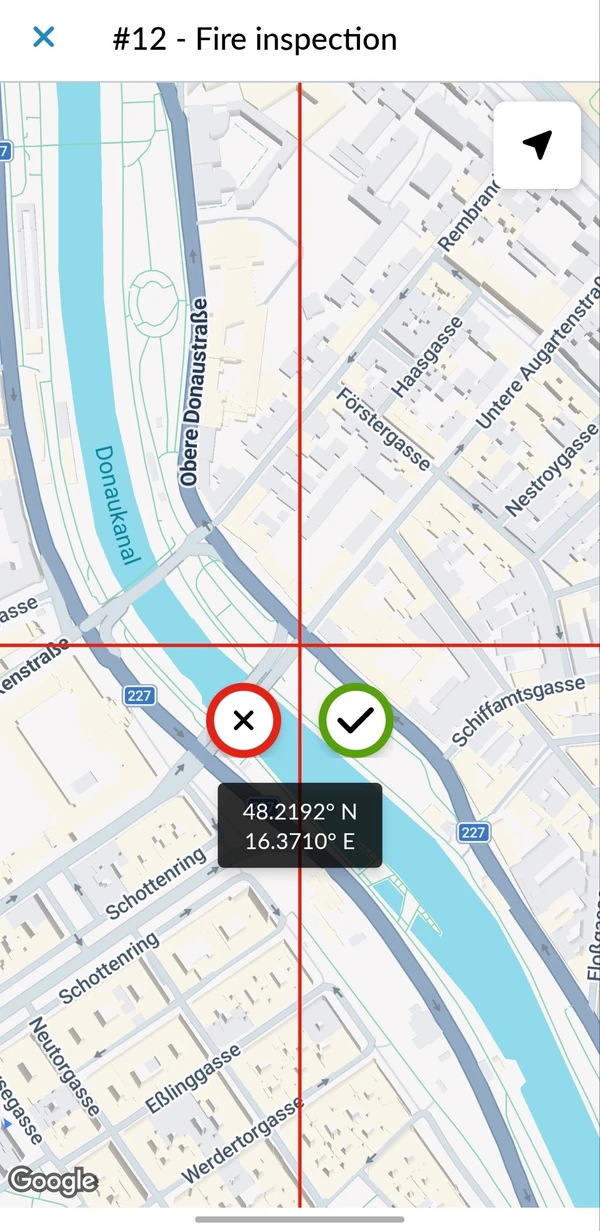
- Potwierdź nową pozycję
Aby usunąć pozycję GPS zgłoszenia:
- Dotknij sekcji Pozycja GPS
- Otwórz menu Więcej
- Dotknij Usuń pozycję na mapie
Zaktualizowano dnia 29 października 2025