

 English (UK)
 Deutsch
 Español
 Français
 Hrvatski
 Italiano
 Português (BR)
Poradnik szybkiego startu dla użytkowników wewnętrznych
Przegląd
Rozpocznij pracę z PlanRadar jako użytkownik wewnętrzny.
Dowiedz się, jak pobrać aplikację mobilną PlanRadar, zalogować się, poruszać się po aplikacji i pracować z ticketami.
Dostęp i uprawnienia
Więcej informacji w Uprawnienia oraz w Typy użytkowników.
Jak uzyskać dane logowania
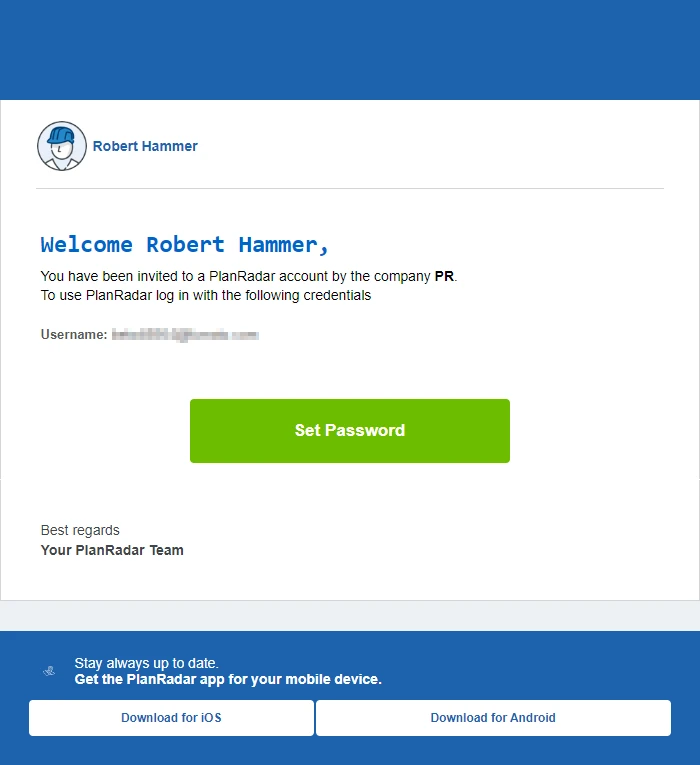
Po zaproszeniu otrzymasz od PlanRadar wiadomość e-mail z zaproszeniem, zawierającą Twoją nazwę użytkownika i link do ustawienia hasła. Wiadomość z zaproszeniem zawiera również linki do pobrania aplikacji mobilnej.
Pobieranie aplikacji mobilnej
Oprócz Webapp PlanRadar, którą można uruchomić w każdej popularnej przeglądarce, PlanRadar udostępnia aplikacje mobilne na iOS i Android, dzięki którym praca na budowie jest jeszcze wygodniejsza. Dzięki aplikacjom mobilnym możesz kontynuować pracę nawet bez połączenia z internetem.
Aby pobrać aplikację mobilną na smartfon lub tablet, masz trzy możliwości:
- Otwórz link na dole wiadomości z zaproszeniem na urządzeniu mobilnym
- Lub kliknij te linki dla iOS lub Android
- Lub otwórz AppStore albo PlayStore i wyszukaj PlanRadar
Instrukcje dla aplikacji mobilnej i Webapp
Jeśli chcesz dowiedzieć się, jak pracować na budowie za pomocą smartfona lub tabletu, czytaj dalej instrukcje w zakładce Mobilna. Jeśli chcesz dowiedzieć się, jak korzystać z Webapp w przeglądarce na komputerze, czytaj dalej w zakładce Webapp .
Logowanie
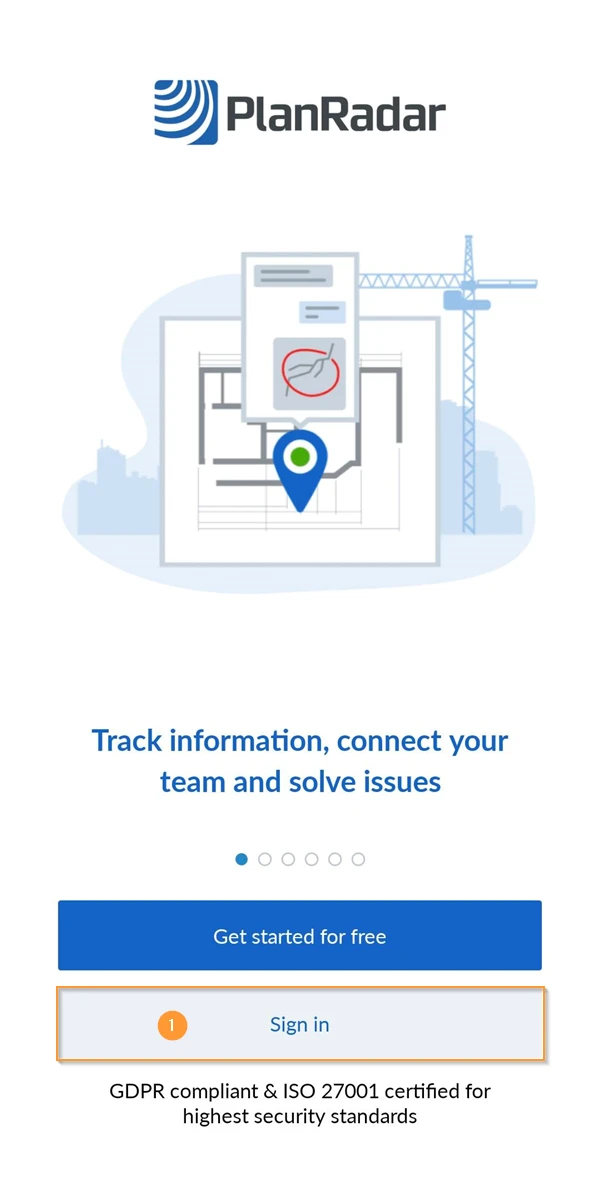
Po pobraniu aplikacji mobilnej i uruchomieniu jej po raz pierwszy zobaczysz ekran logowania.
- Kliknij Zaloguj się
- Wprowadź nazwę użytkownika i hasło.
Przejście do ticketu i jego edycja
Wybór konta i projektu
Po zalogowaniu aplikacja zsynchronizuje dane z serwerami PlanRadar.
Pierwsza synchronizacja może potrwać kilka minut. Nie zamykaj aplikacji i pozwól zakończyć proces, zanim przejdziesz dalej.
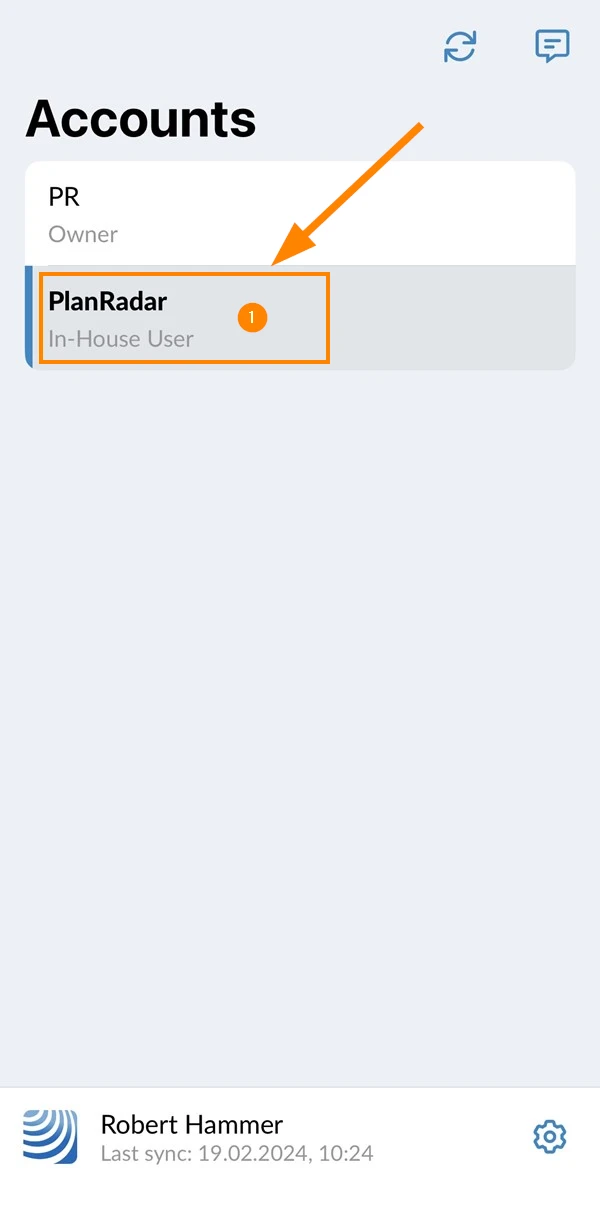
Po zakończeniu synchronizacji zobaczysz ekran wyboru konta. Jeśli kilka firm zaprosiło Cię do swoich kont PlanRadar, możesz wybrać konto, z którym chcesz teraz pracować.
Nie zobaczysz ekranu wyboru konta, jeśli zostałeś zaproszony tylko do jednego konta.
Aby wybrać konto:
- Dotknij nazwy konta, np. PlanRadar
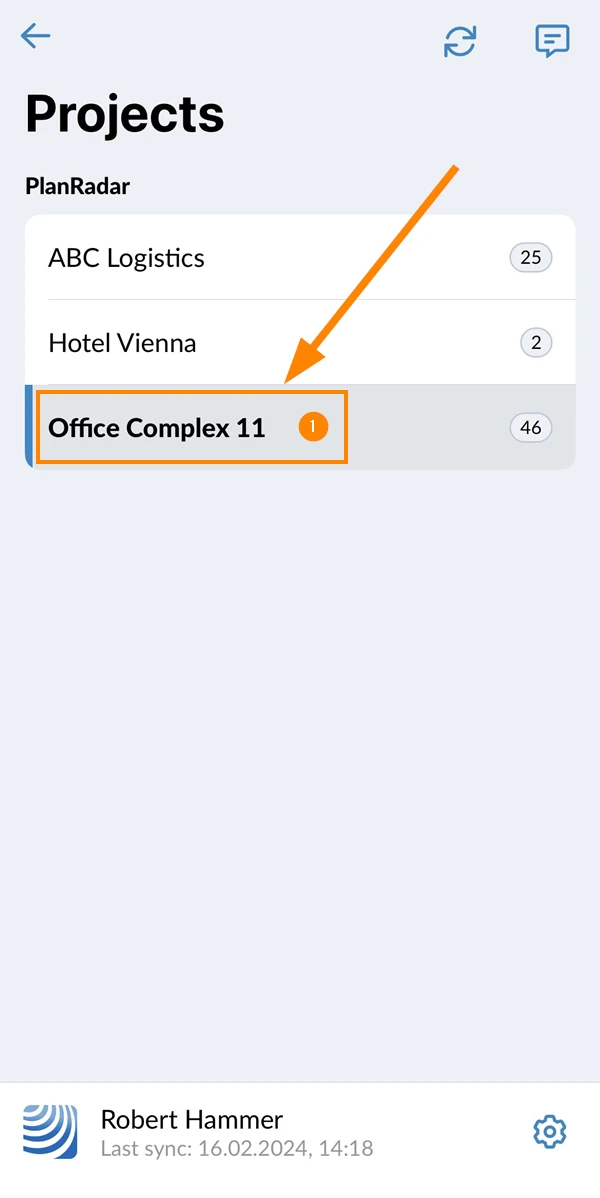
Po wybraniu konta zobaczysz ekran wyboru projektu. Jeśli zostałeś zaproszony do kilku projektów w ramach wcześniej wybranego konta, możesz wybrać projekt, nad którym chcesz teraz pracować.
Aby wybrać projekt:
- Dotknij nazwy projektu, np. Office Complex 11
Wybór Ticketów w menu głównym
Po wybraniu projektu pojawi się menu główne, w którym możesz wybrać funkcję, z której chcesz skorzystać.
Aby wybrać funkcję ticketów:
- Dotknij Tickety
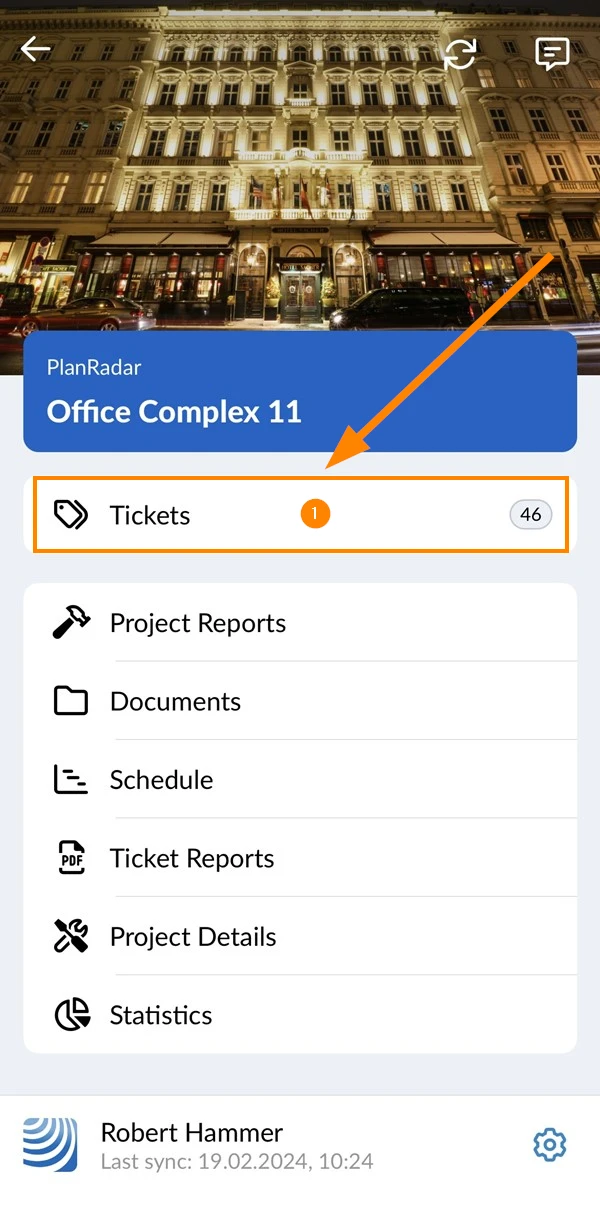
Zobaczysz listę wszystkich ticketów przypisanych do Ciebie:
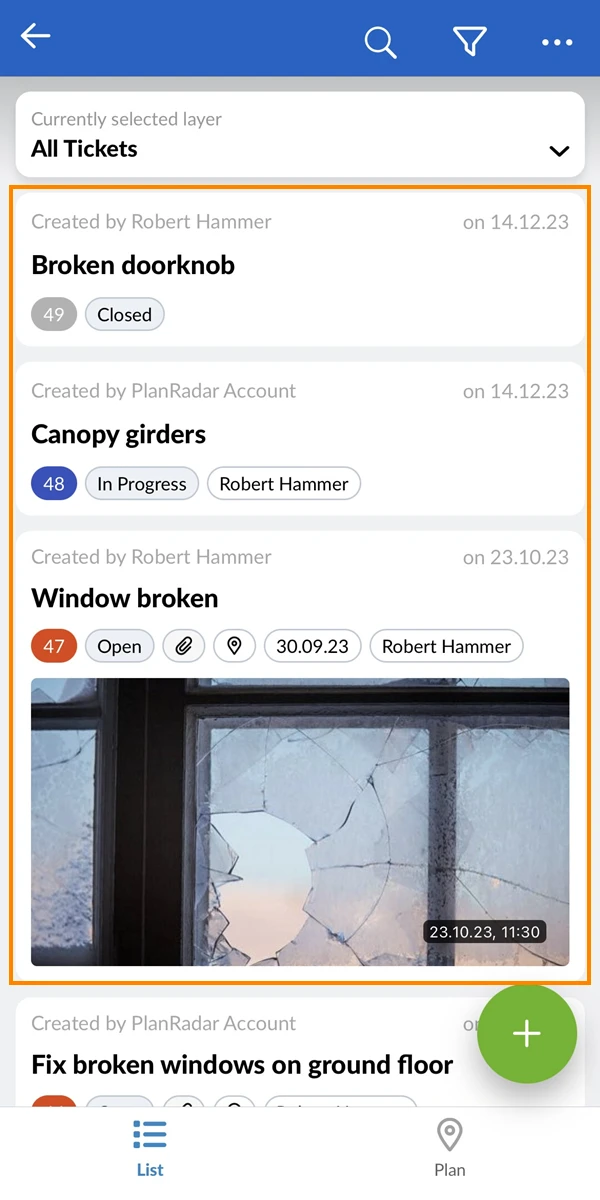
Otwieranie i edycja ticketu
Gdy zaczynasz pracę nad ticketem, ustaw status na „W toku”, aby poinformować wszystkich, którzy mają dostęp do ticketu.
- Dotknij ticketu, aby go otworzyć i edytować.
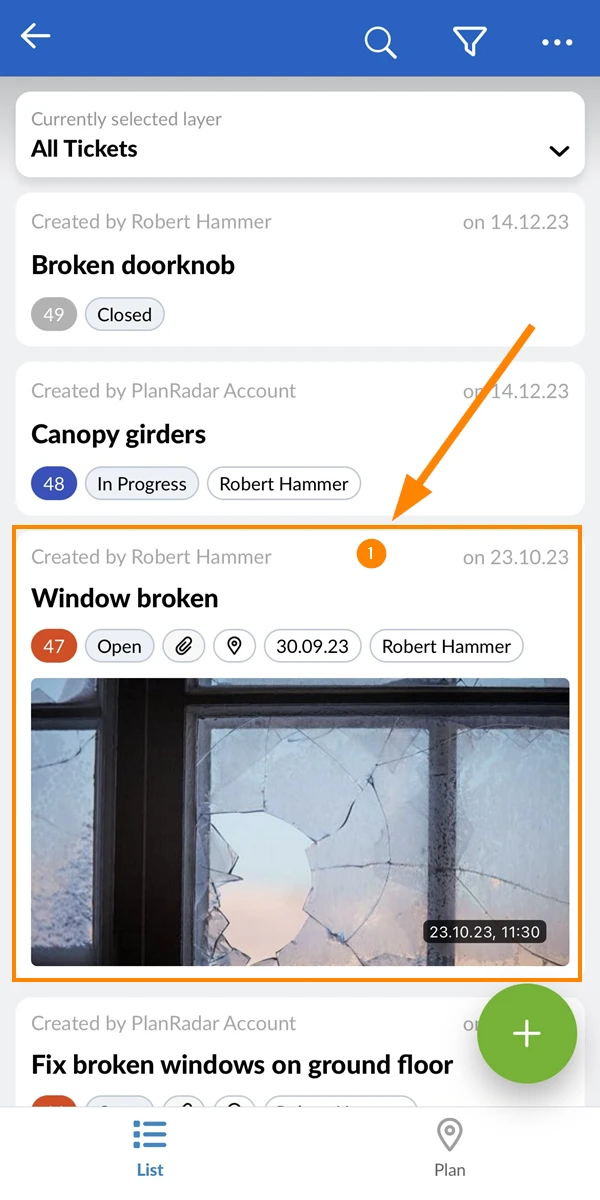
- Dotknij pola w formularzu, aby je edytować (np. Status).
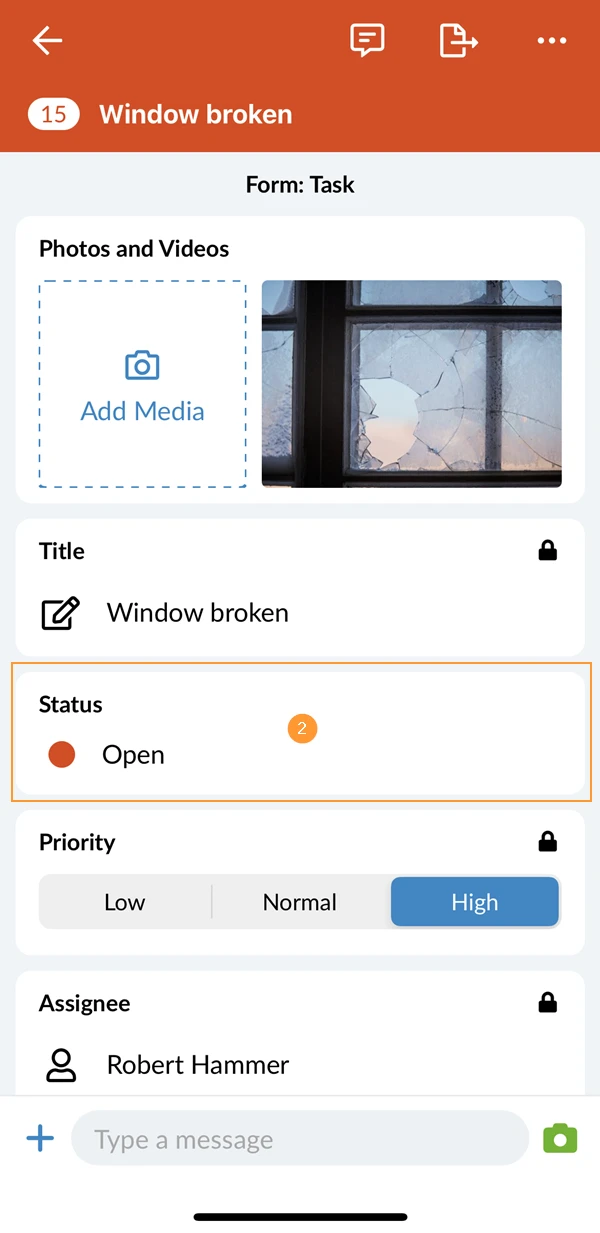
- Przykład: ustaw status ticketu na W toku.
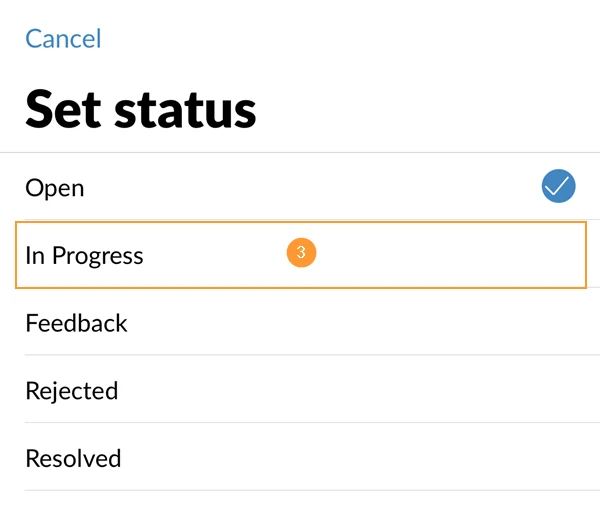
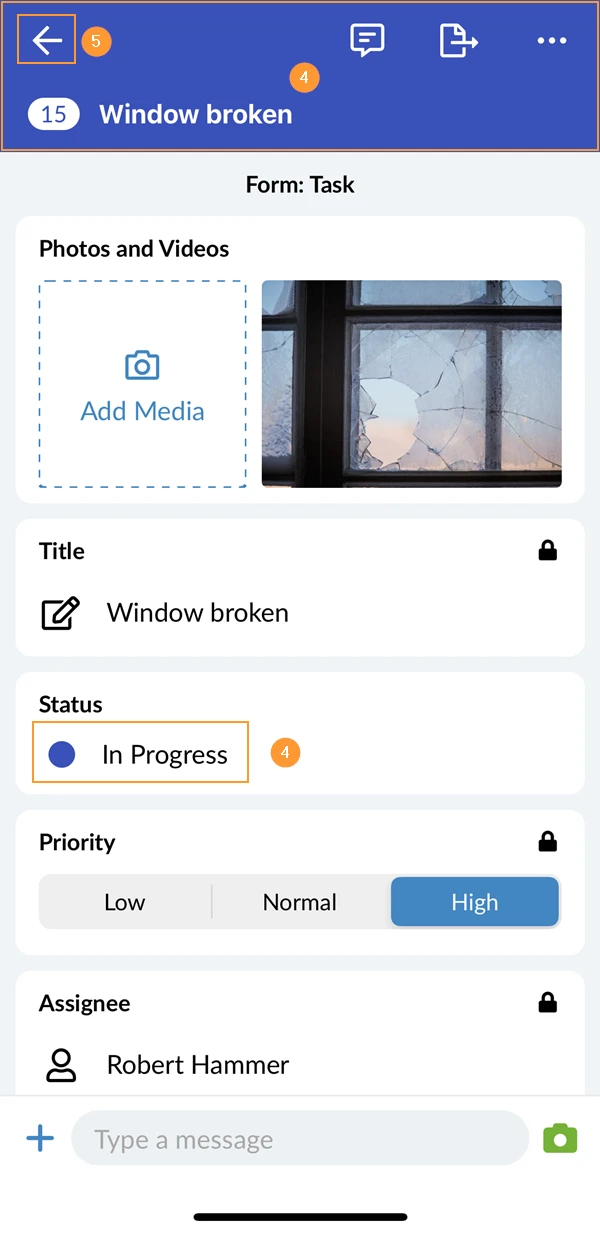
- Po zmianie statusu zobaczysz, że zmienił się kolor nagłówka ticketu:
- Dotknij wstecz, aby zamknąć ticket i zapisać zmiany.
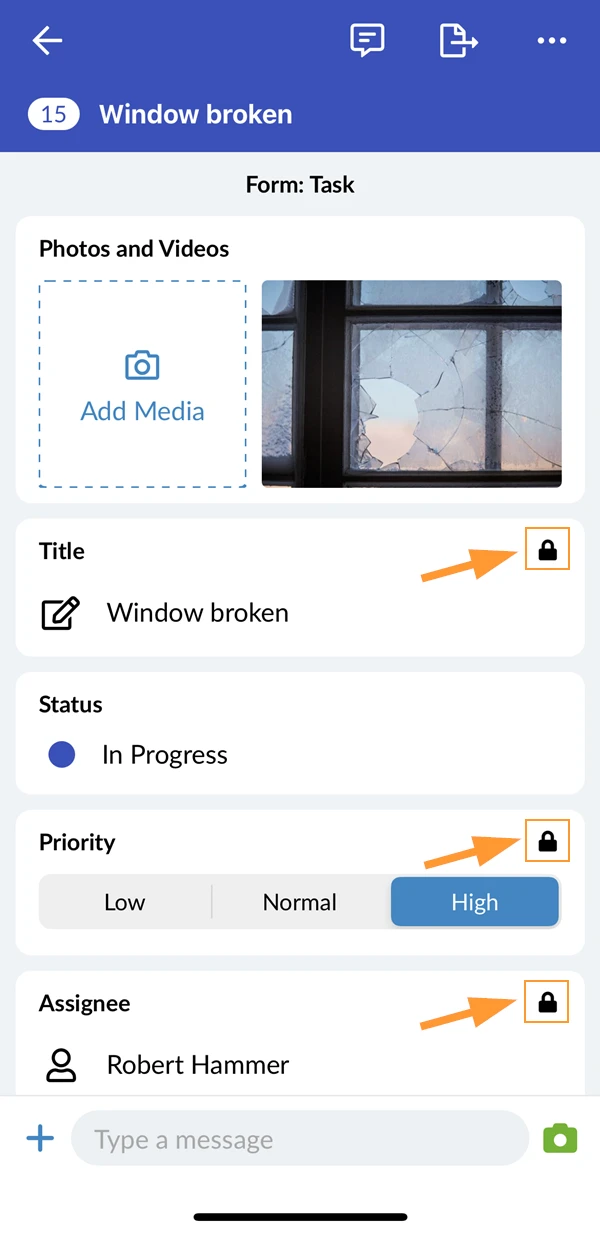
Przy wszystkich polach ticketu, których nie możesz zmieniać, wyświetlana jest ikona kłódki:
Dodawanie załączników do ticketu
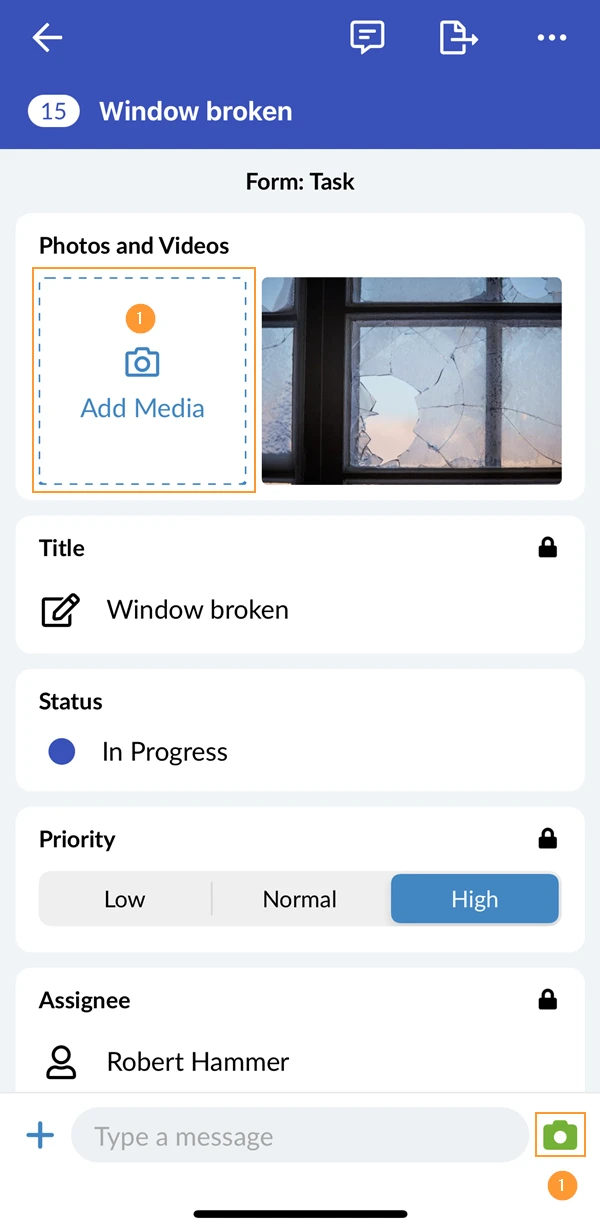
Gdy otworzysz ticket w sposób opisany powyżej, możesz również dodać zdjęcia, filmy, nagranie głosowe i dokumenty.
Dodawanie zdjęć
Aby zrobić i załączyć zdjęcie:
-
Dotknij Dodaj multimedia i użyj aparatu, aby zrobić zdjęcie.
-
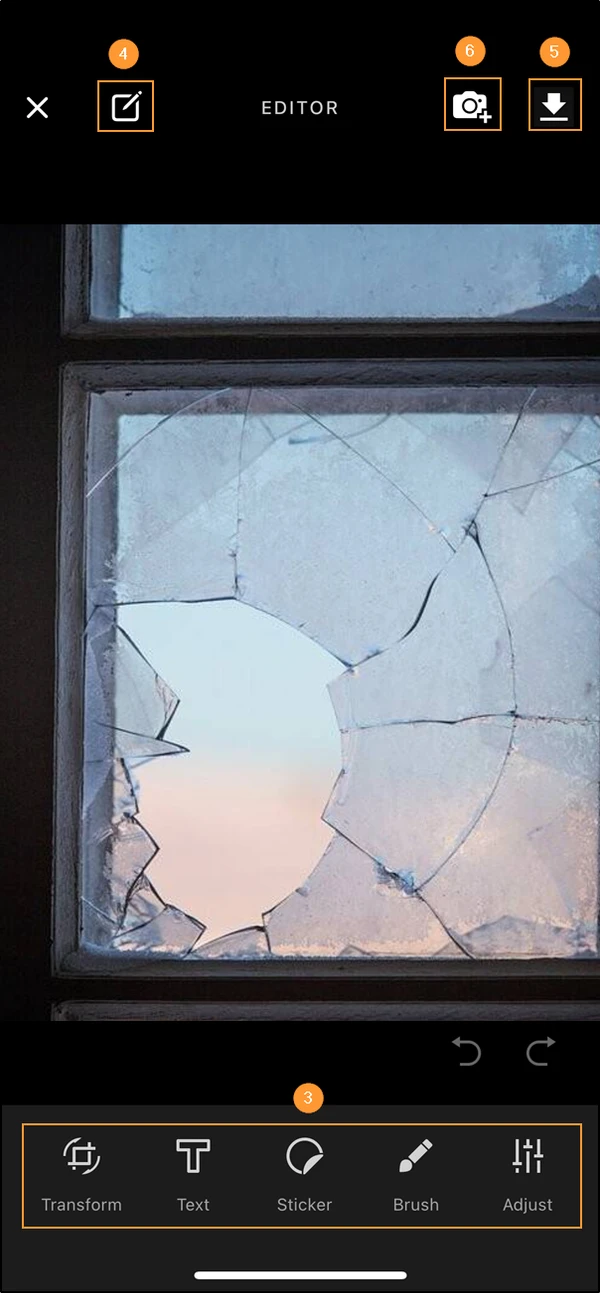
Po zrobieniu zdjęcia otworzy się edytor zdjęć.
-
Opcjonalnie: Użyj narzędzi edycji, aby dostosować zdjęcie lub dodać adnotacje.
-
Opcjonalnie: Dodaj podpis.
-
Załącz zdjęcie do ticketu i zamknij edytor zdjęć.
-
Opcjonalnie: Załącz zdjęcie do ticketu i zrób kolejne zdjęcie.
Dodawanie filmów
Aby nagrać film i załączyć go do ticketu:
- Dotknij Dodaj multimedia
- Dotknij Wideo
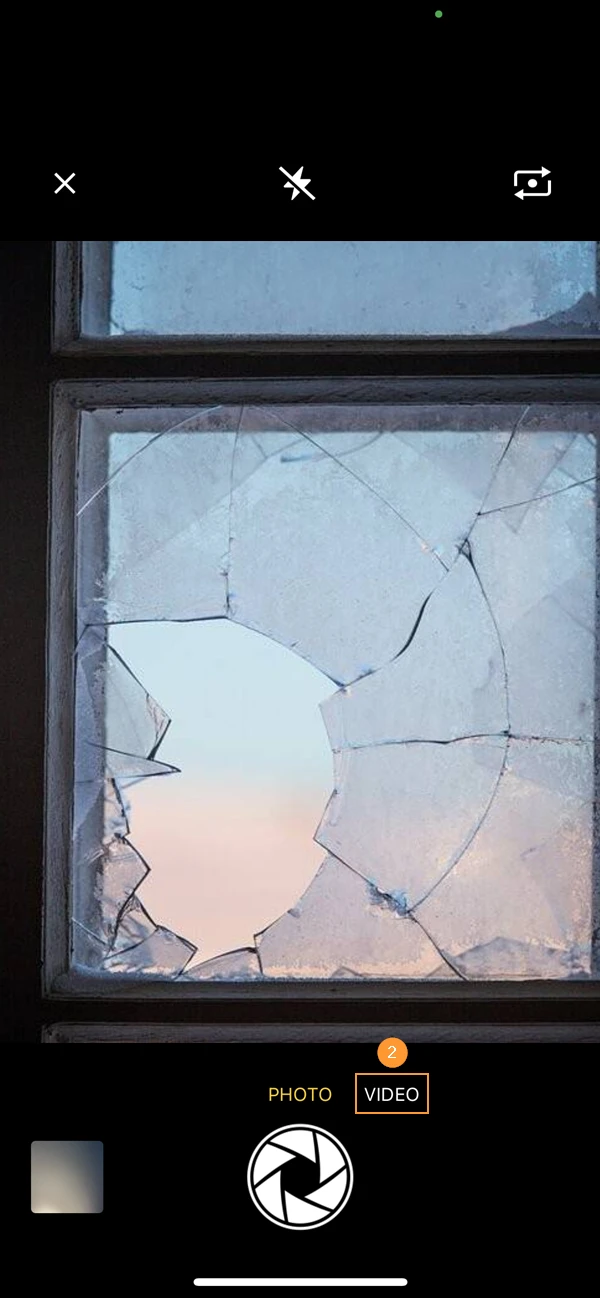
- Rozpocznij nagrywanie czerwonym przyciskiem i zatrzymaj nagrywanie przed upływem 2 minut.
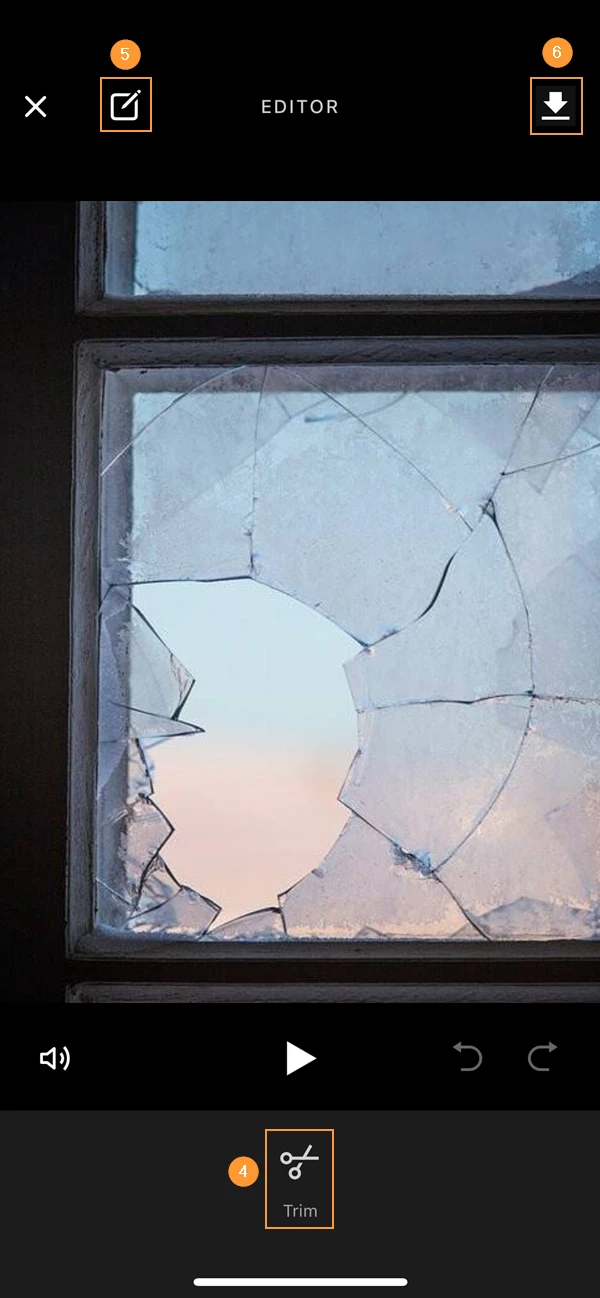
- Opcjonalnie: Jeśli nagrałeś dłuższy film, musisz użyć funkcji przycinania, zanim film będzie mógł zostać załączony.
- Opcjonalnie: Dodaj tytuł.
- Załącz film do ticketu i zamknij aparat.
Dodawanie nagrania głosowego
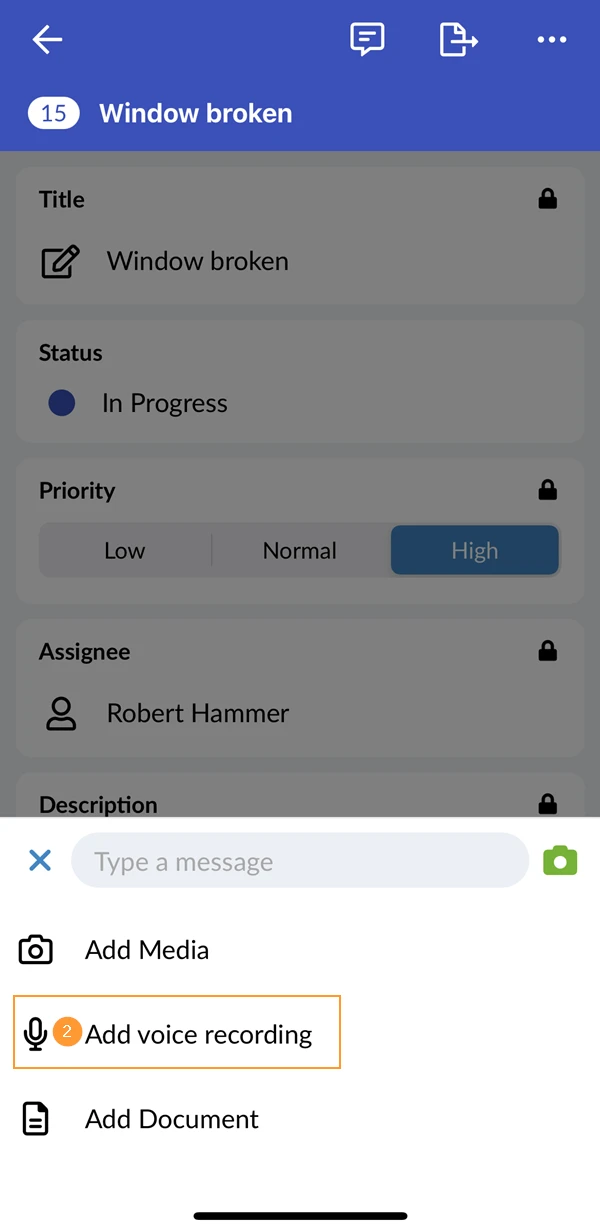
Do każdego ticketu możesz załączyć tylko jedno nagranie głosowe.
Aby dodać nagranie głosowe:
- Dotknij +
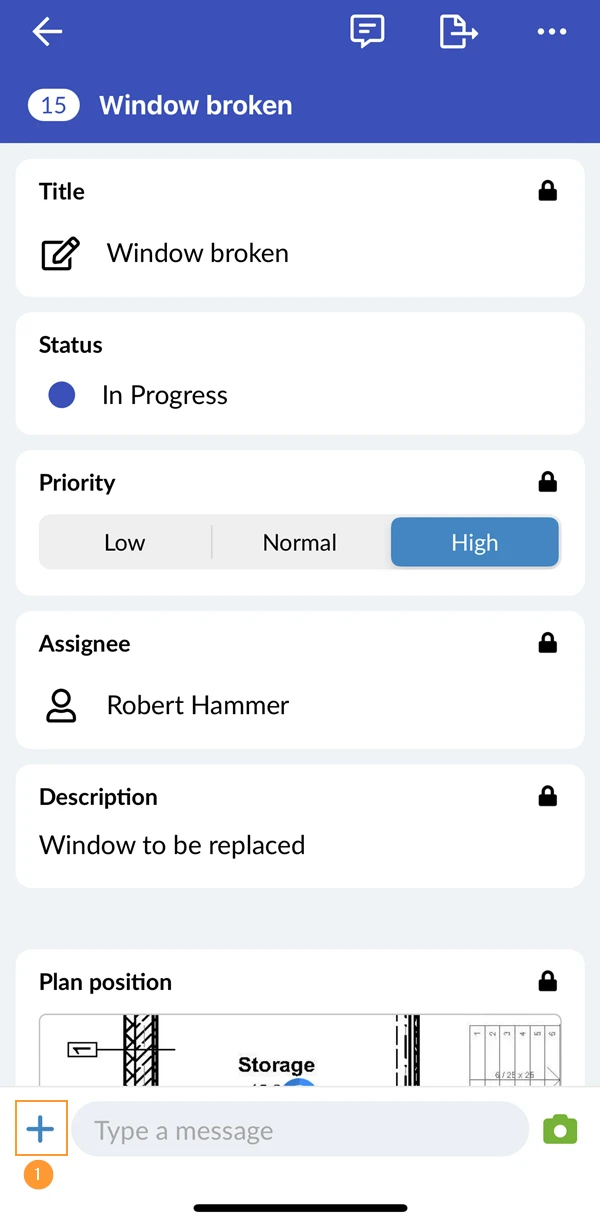
- Dotknij Dodaj nagranie głosowe
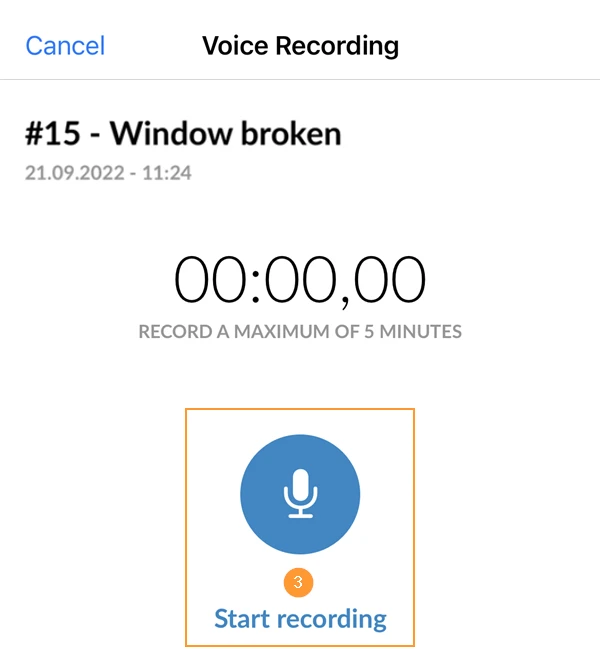
- Dotknij Rozpocznij nagrywanie i mów
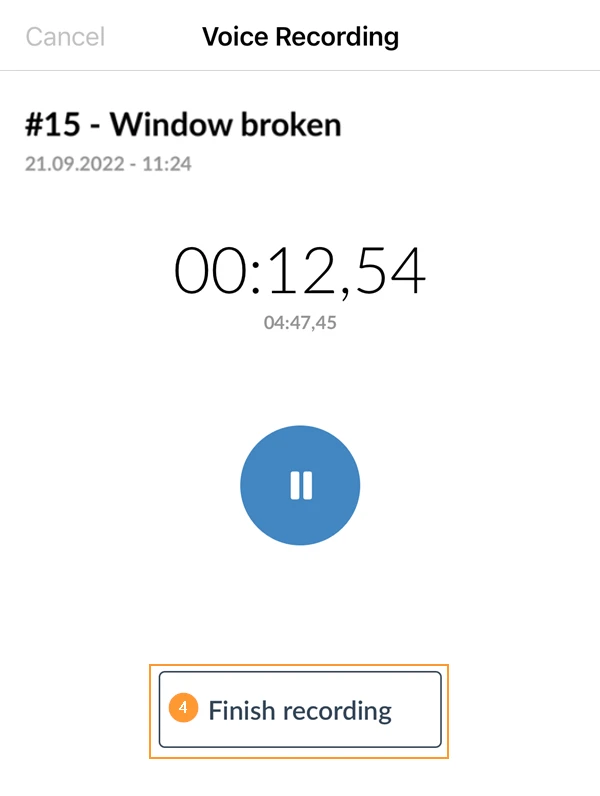
- Dotknij Zakończ nagrywanie
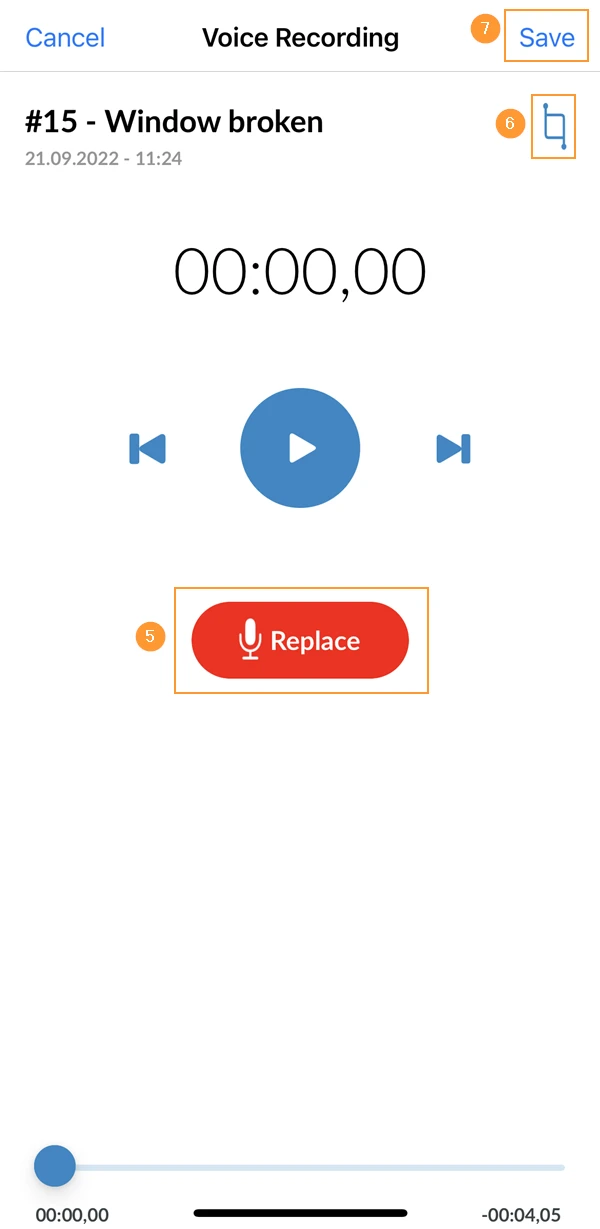
- Opcjonalnie: Dotknij Zastąp, jeśli chcesz usunąć nagranie i zacząć od nowa.
- Opcjonalnie: Dotknij Przytnij, aby wyciąć początek lub koniec nagrania.
- Dotknij Zapisz
Dodawanie dokumentów
Obsługiwane dokumenty obejmują pliki PDF, Microsoft Word, Excel oraz e-mail (.msg, .eml).
Obsługiwane typy plików archiwum: zip, rar
Aby przesłać dokument z urządzenia do ticketu:
- Dotknij +
- Dotknij Dodaj dokument
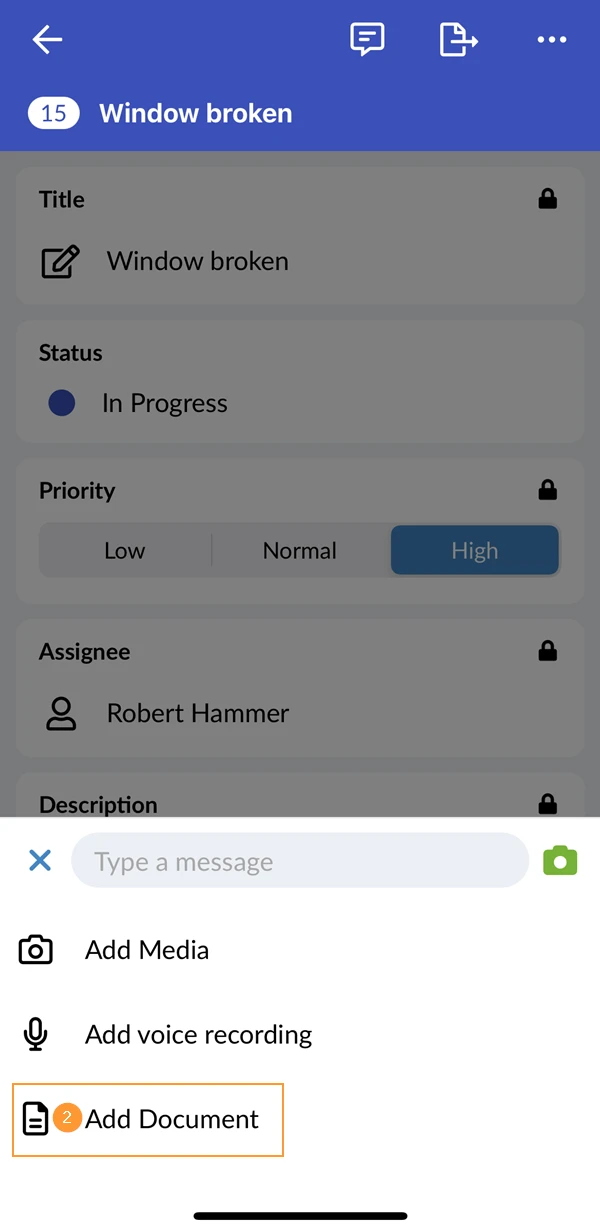
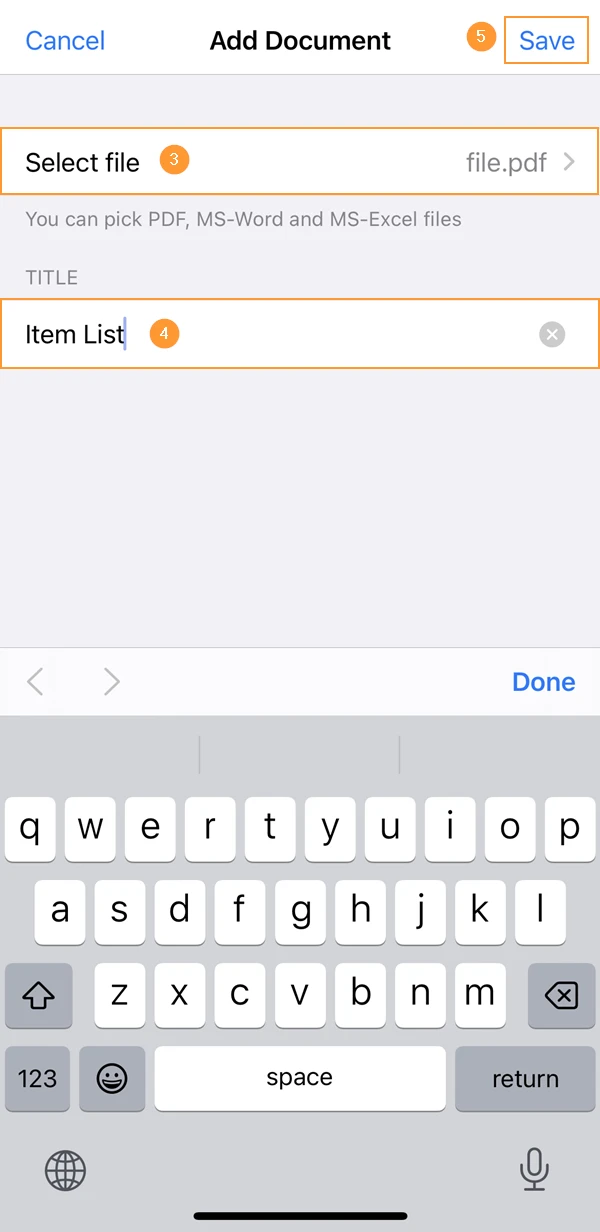
- Dotknij Wybierz plik i wybierz dokument w przeglądarce plików
- Opcjonalnie: Wprowadź tytuł
- Dotknij Zapisz, aby przesłać dokument do ticketu.
Komunikacja i aktywność w tickecie
Komentowanie ticketu
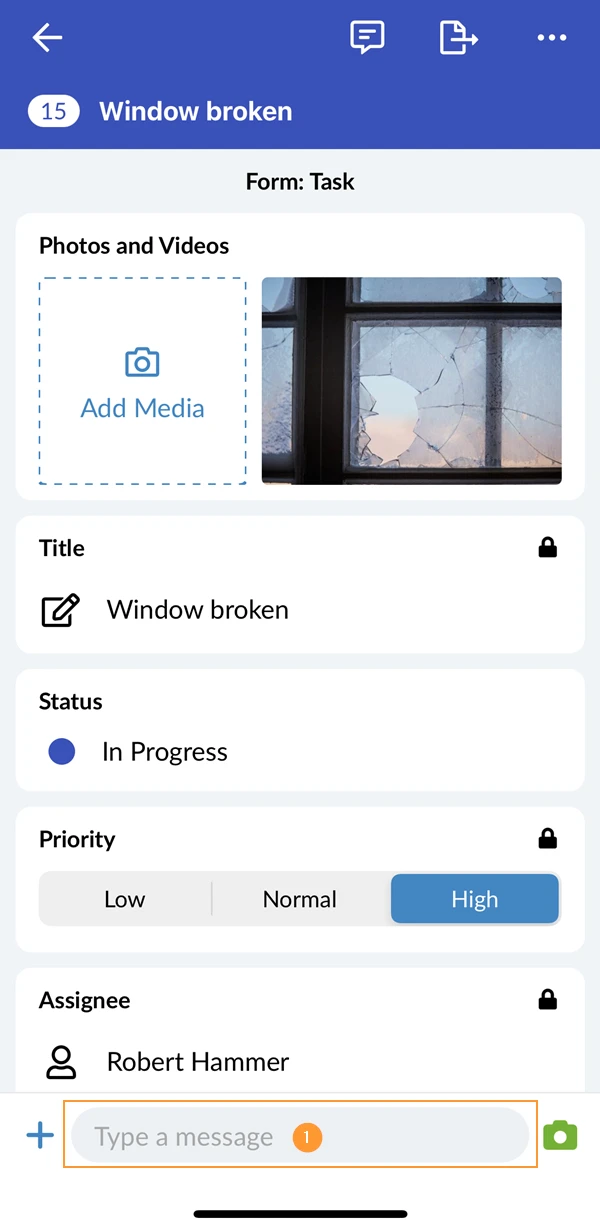
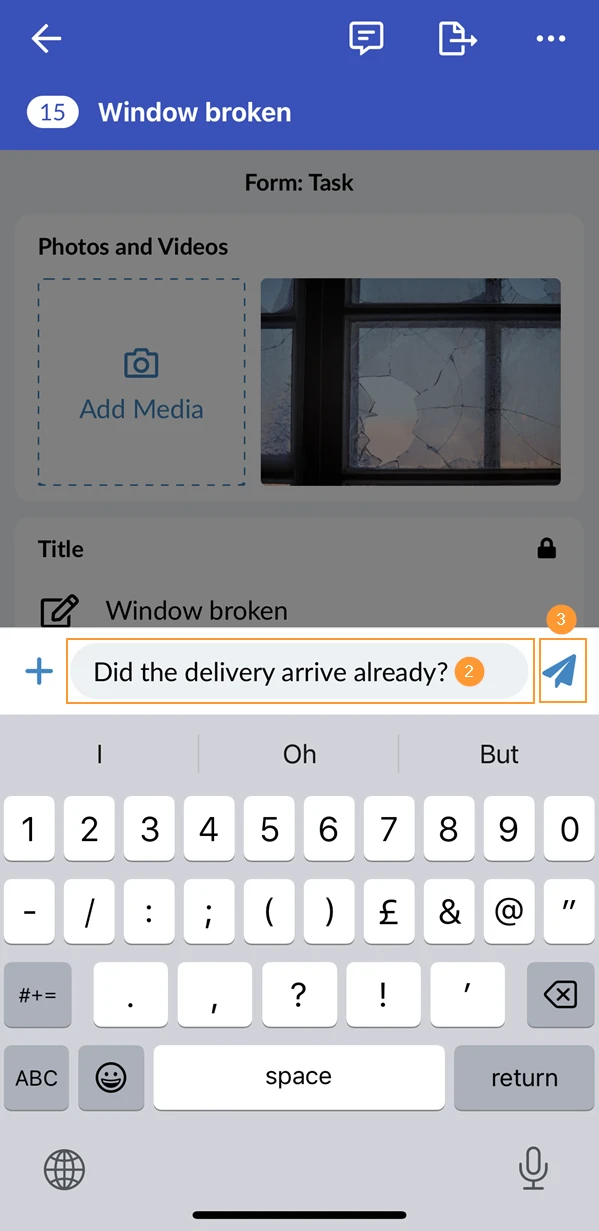
Skomentuj ticket, aby zadać pytanie lub podzielić się informacjami z innymi. Autor i wszyscy odbiorcy ticketu otrzymają powiadomienie push i/lub e-mail, zgodnie ze swoimi ustawieniami osobistymi.
- Dotknij Wpisz wiadomość
- Wprowadź swoją wiadomość
- Dotknij Wyślij
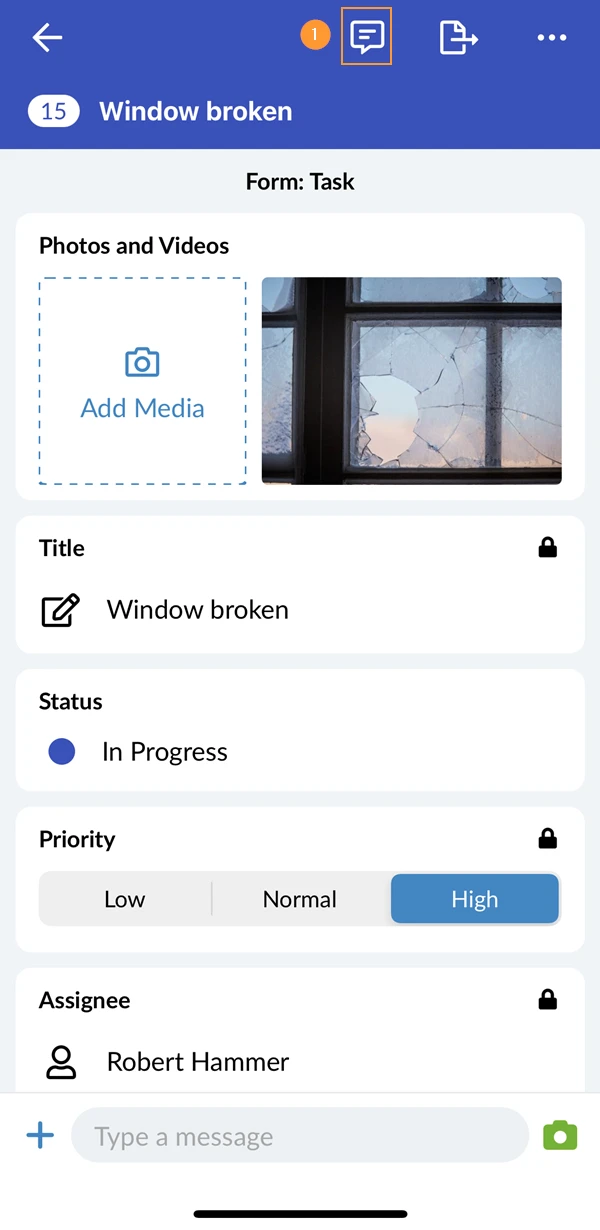
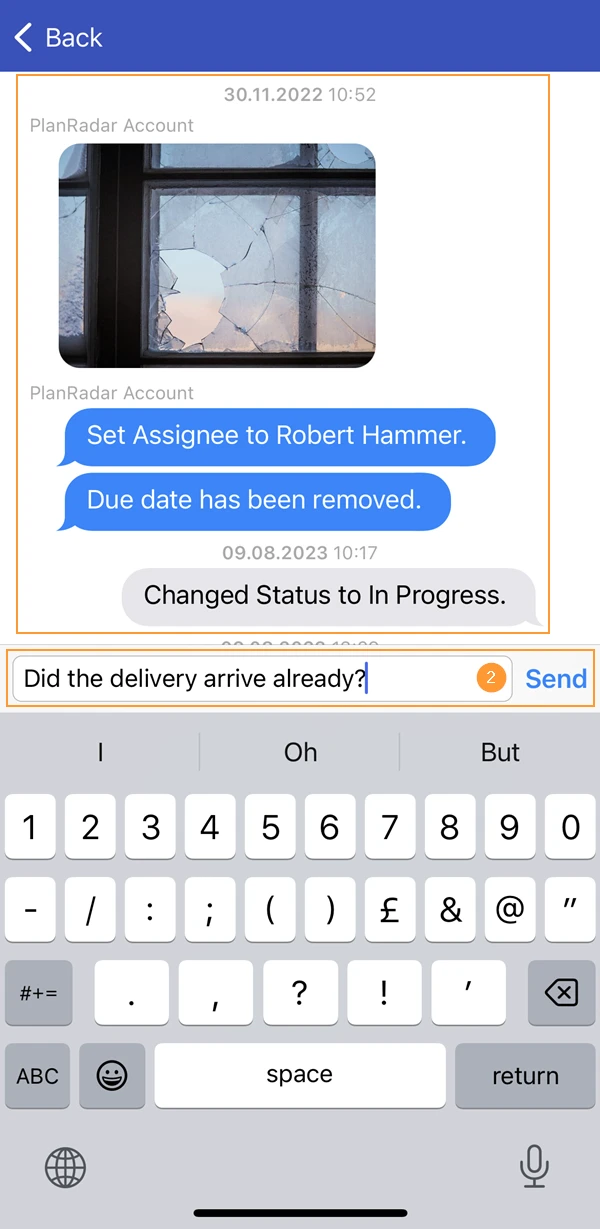
Odczytywanie komentarzy i dziennika ticketu
Gdy informacja w tickecie zostanie zmieniona lub zostanie wysłany komentarz, do dziennika dodawany jest wpis (zobacz drugi zrzut ekranu).
- Dotknij ikony dziennika, aby wyświetlić dziennik.
- W dzienniku można również napisać komentarz.
Wyświetlanie planu i ticketów lokalizacji
Każdy ticket potrzebuje Location – folderu lub planu. Na planie ticket może mieć dodatkowo pinezkę, która wskazuje, gdzie się znajduje.
Wybór lokalizacji
Aby wybrać lokalizację:
- Dotknij selektora lokalizacji
- Dotknij żądanego folderu lub planu, np. Parter
Selektor lokalizacji zawsze pokazuje aktualnie wybrany element.
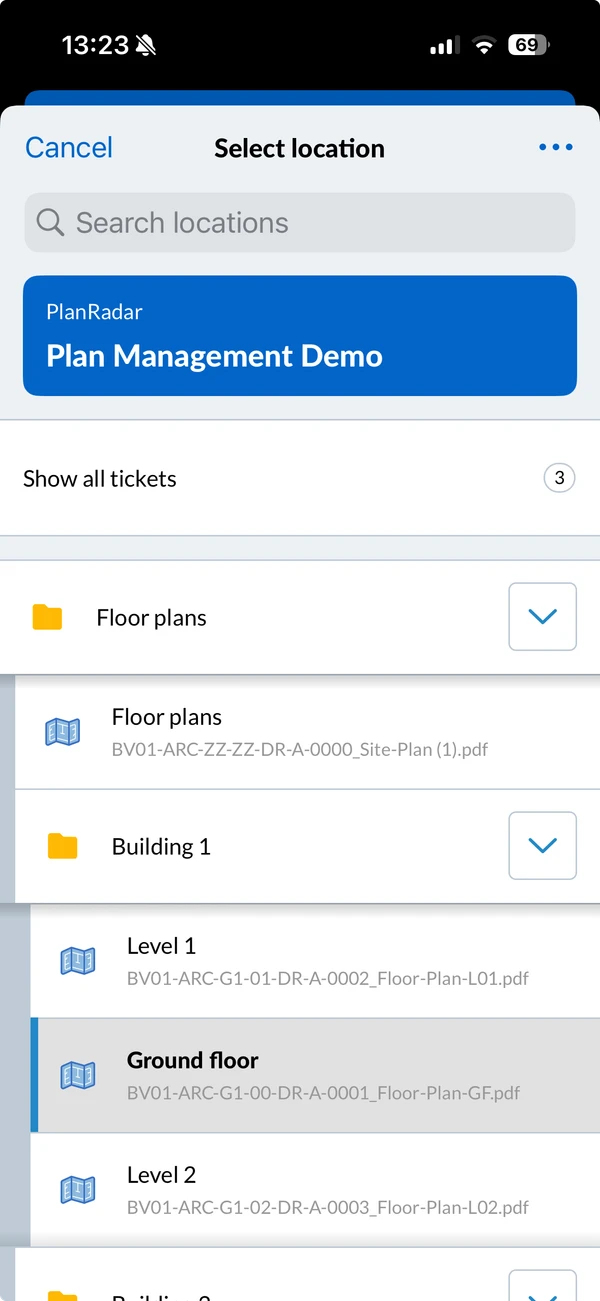
Dotknij strzałki obok folderu, aby pokazać lub ukryć jego zawartość. Aby otworzyć lub zamknąć całą strukturę naraz, otwórz menu Więcej na górze selektora i dotknij Expand all lub Collapse all.
Pokazywanie wszystkich ticketów
Aby pokazać wszystkie tickety wybranego projektu:
- Dotknij selektora lokalizacji
- Dotknij Show all tickets na górze selektora (zobacz zrzut ekranu powyżej)
Wyświetlanie i wyszukiwanie ticketów
Widok planu
Aby przełączyć się na widok planu:
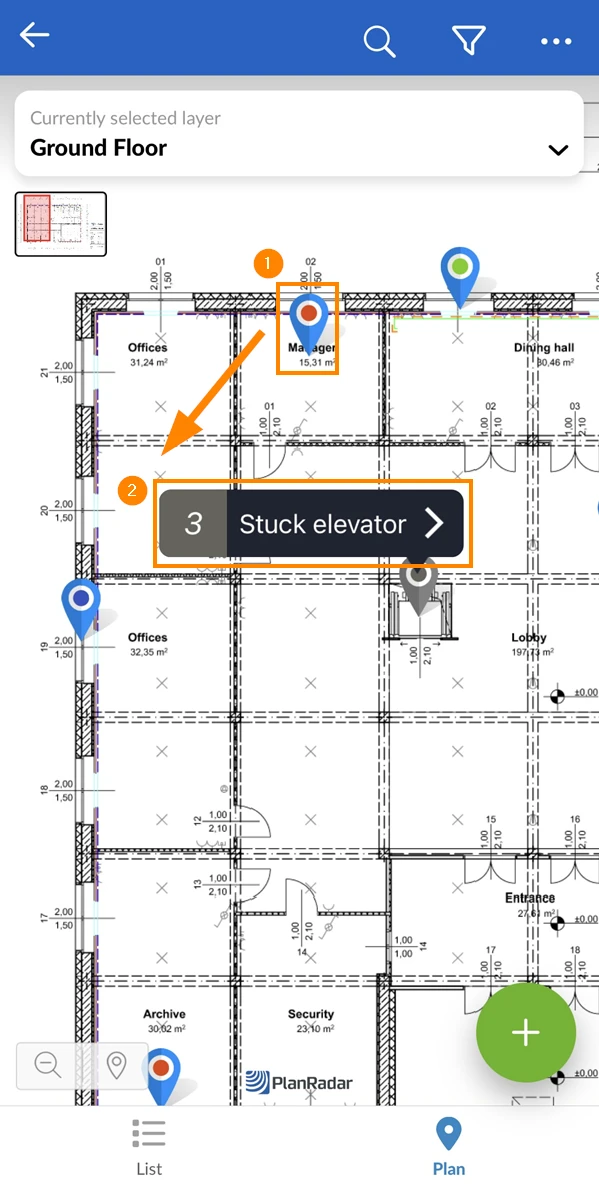
- Dotknij Plan
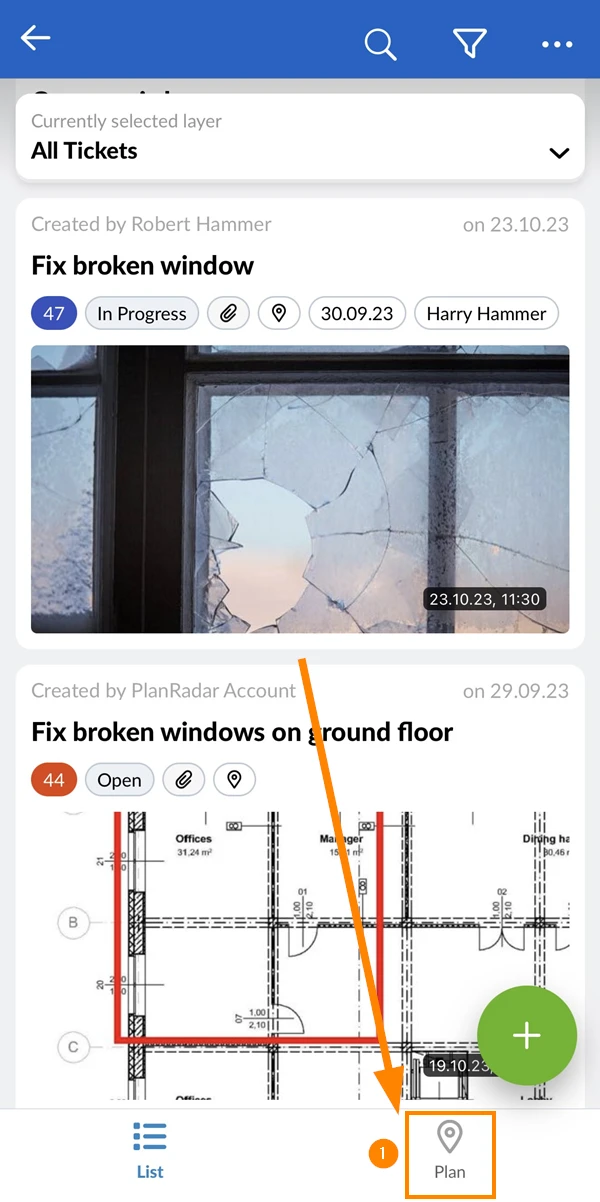
Tickety z pozycją na planie są reprezentowane przez pinezkę ticketu. Pinezka wskazuje również status swoim kolorem.
Więcej informacji w Kolory statusu i pinezki do biletów.
- Dotknij pinezki ticketu, aby otworzyć dymek pokazujący identyfikator i tytuł ticketu.
- Dotknij dymka, aby otworzyć ticket.
Widok listy
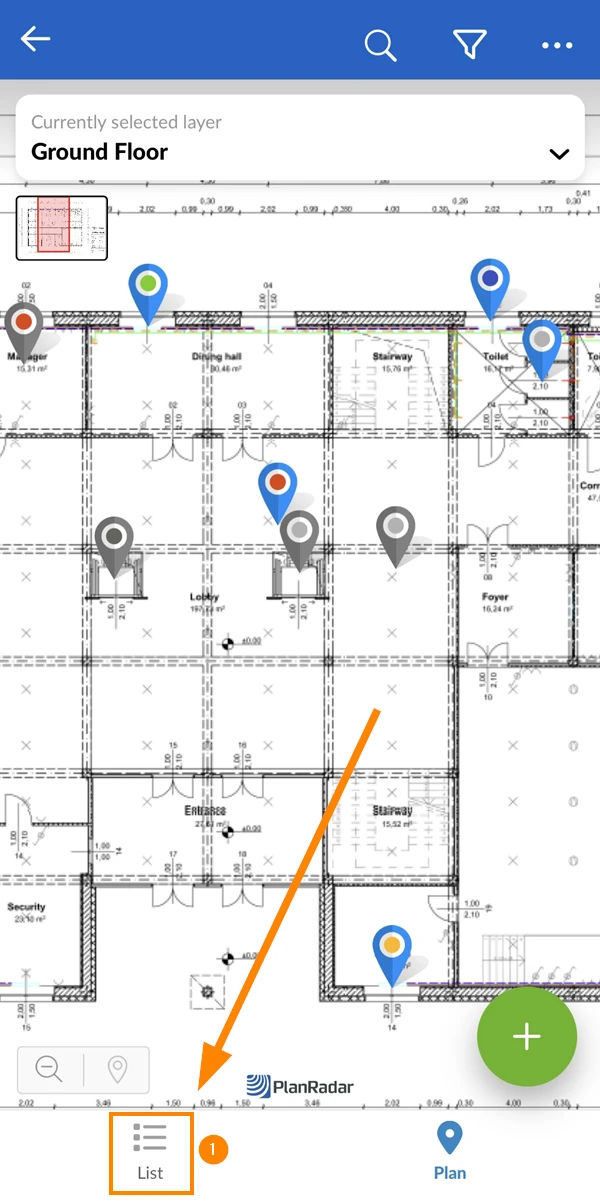
Aby przełączyć się na widok listy:
- Dotknij Lista
Wyszukiwanie ticketów
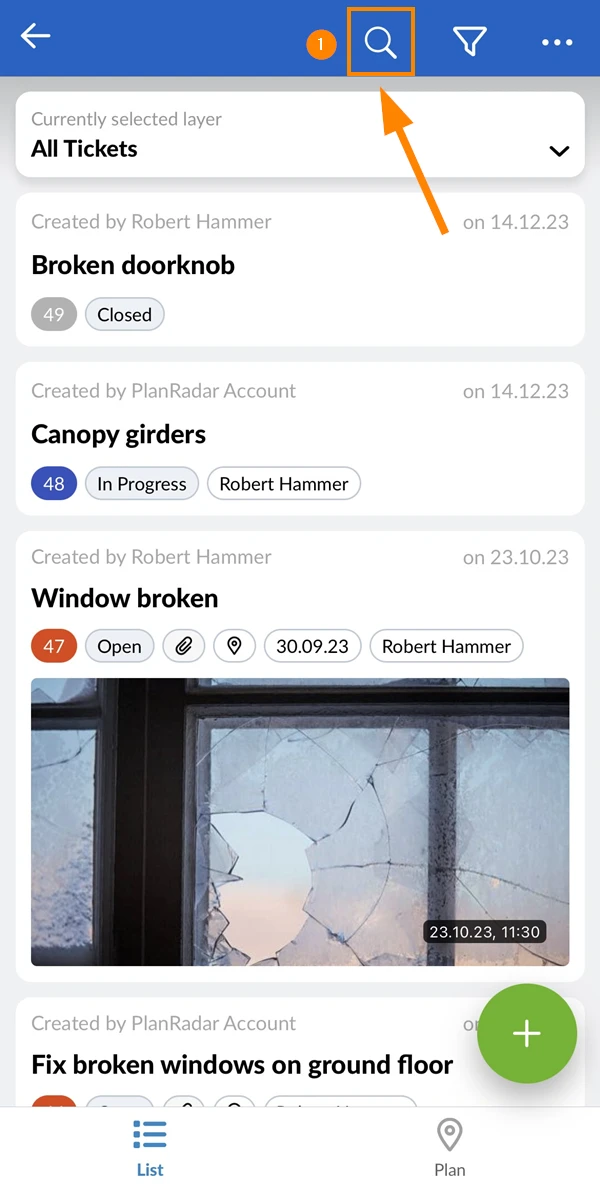
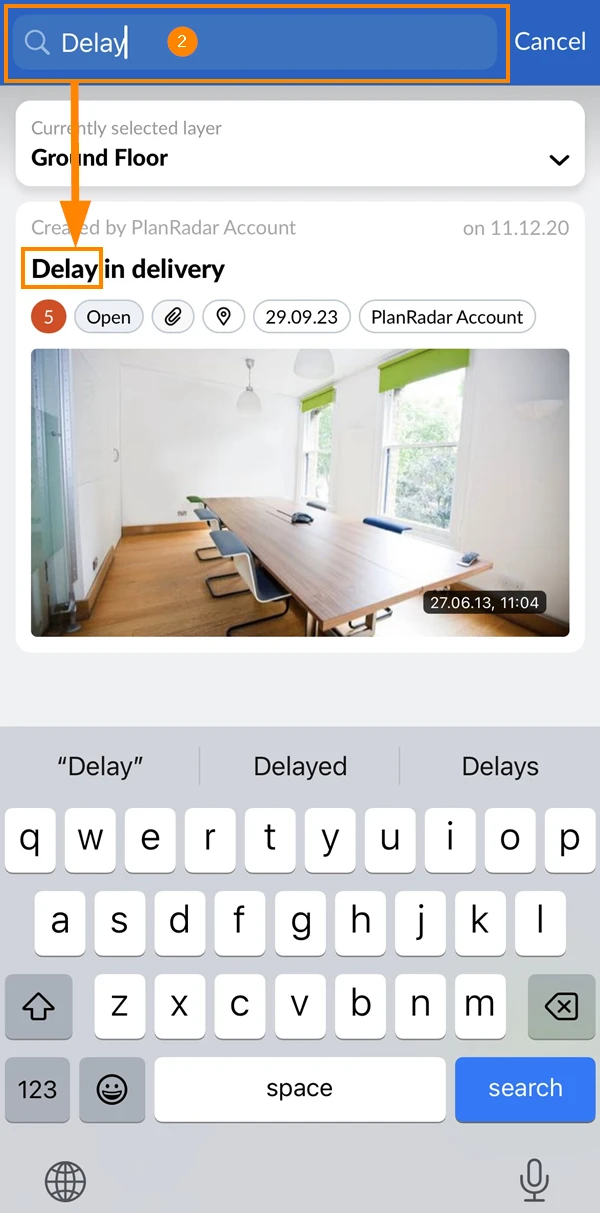
Niezależnie od tego, czy jesteś w widoku listy, czy w widoku planu, zawsze możesz wyszukiwać tickety za pomocą tekstu. Do momentu anulowania wyszukiwania wyświetlane będą tylko pasujące tickety.
Aby wyszukać tickety:
- Dotknij ikony wyszukiwania
- Wprowadź szukaną frazę
Filtrowanie ticketów
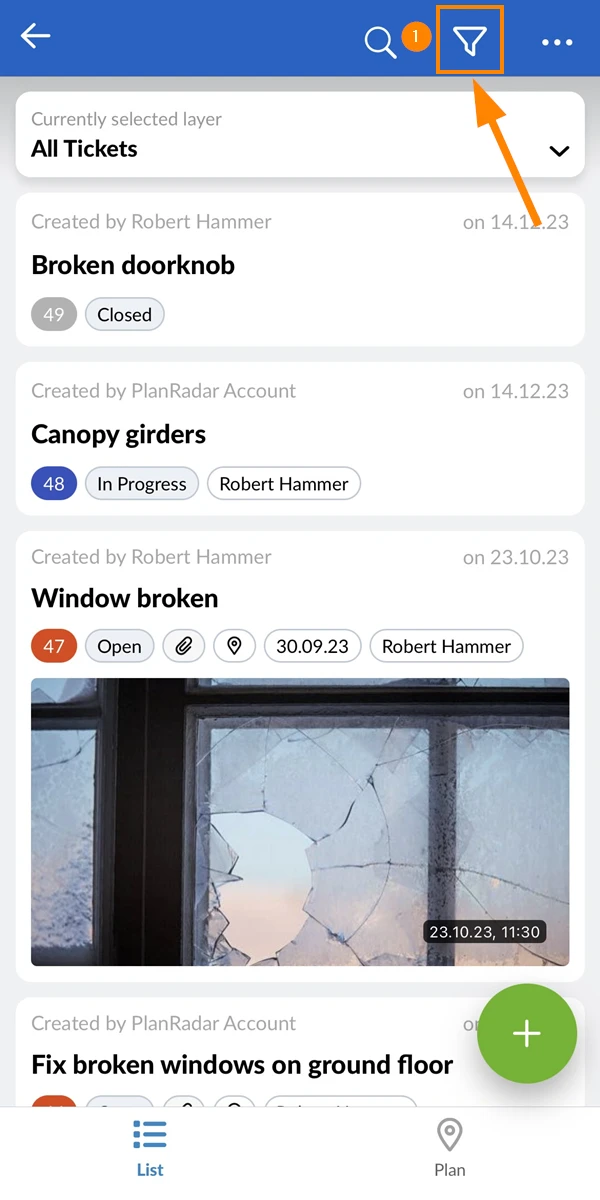
Filtrowanie ticketów działa podobnie do wyszukiwania. Filtry są dostępne w widoku listy i w widoku planu.
Możesz zastosować filtry zdefiniowane i udostępnione przez kogoś innego albo zdefiniować własne kryteria filtrowania.
- Aby otworzyć panel filtrów, dotknij ikony filtra:
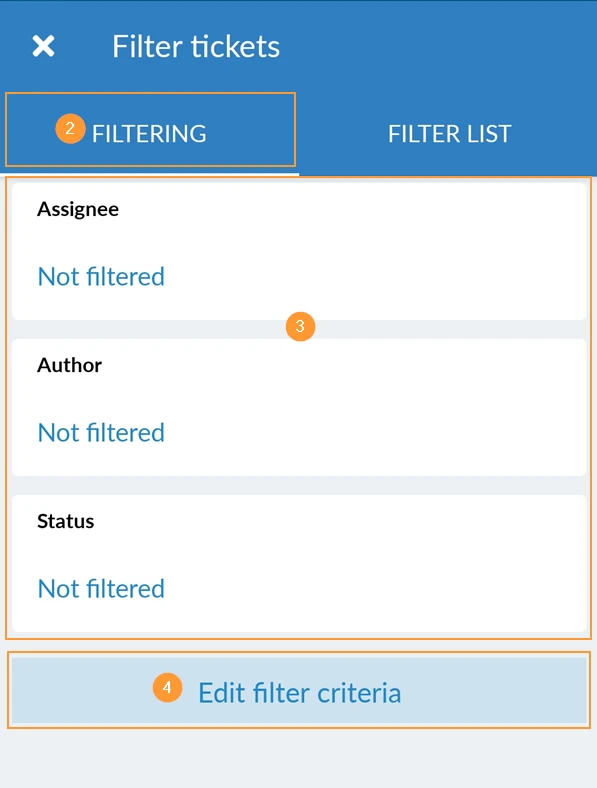
- W zakładce Filtrowanie definiujesz kryteria filtrowania.
- Użyj jednego z wstępnie wybranych najczęstszych kryteriów, takiego jak Status.
- LUB dotknij Edytuj kryteria filtrowania, aby otworzyć pełną listę wszystkich dostępnych kryteriów filtrowania.
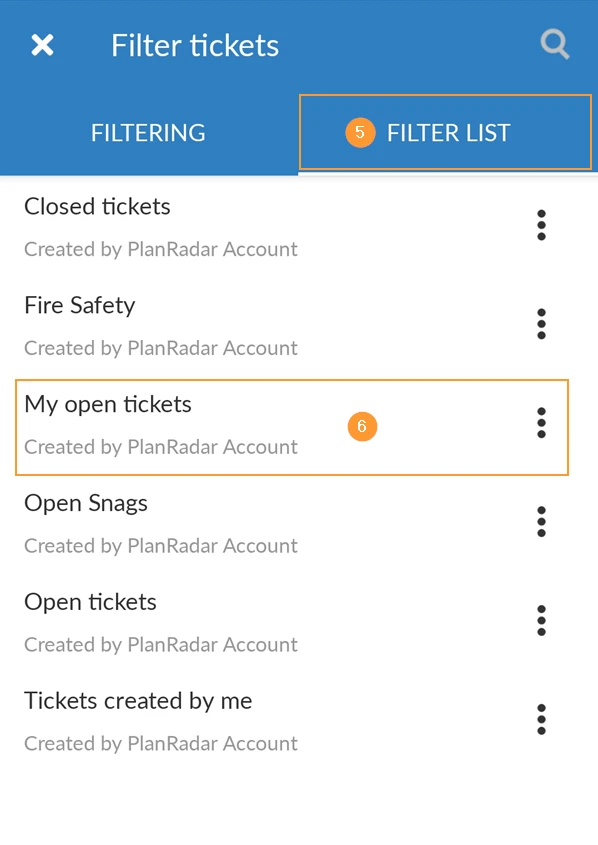
- W zakładce Lista filtrów widzisz wszystkie zapisane i udostępnione filtry.
- Dotknij Moje otwarte tickety, aby przykładowo zastosować ten filtr.
Zmiana funkcji/projektu/konta
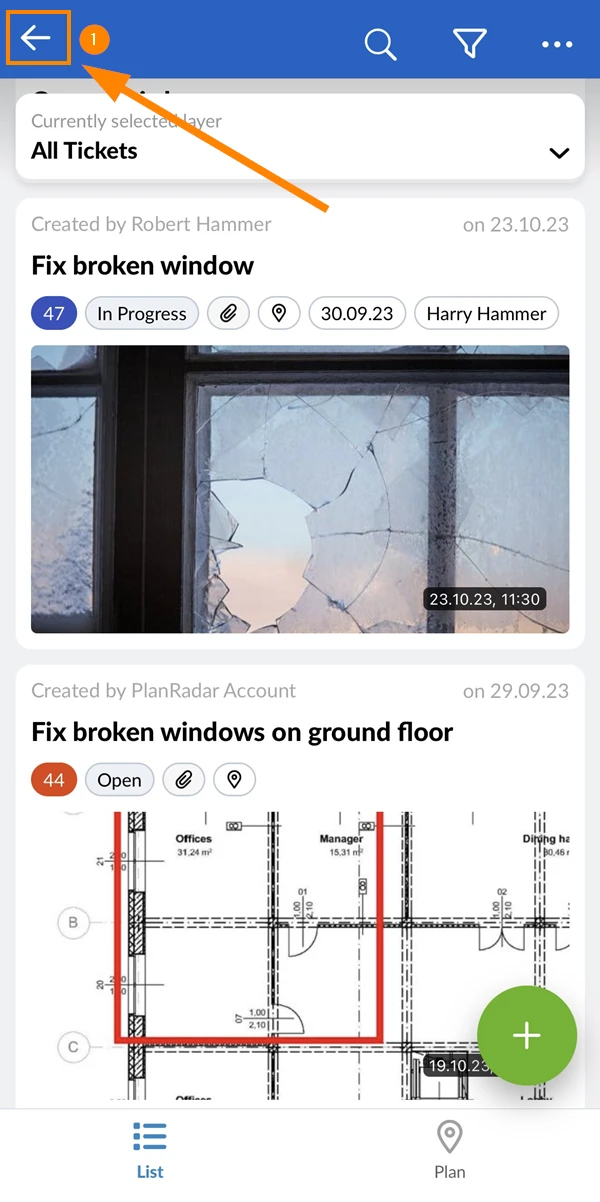
Gdy jesteś w funkcji i chcesz przejść do menu głównego:
- Dotknij przycisku Wstecz
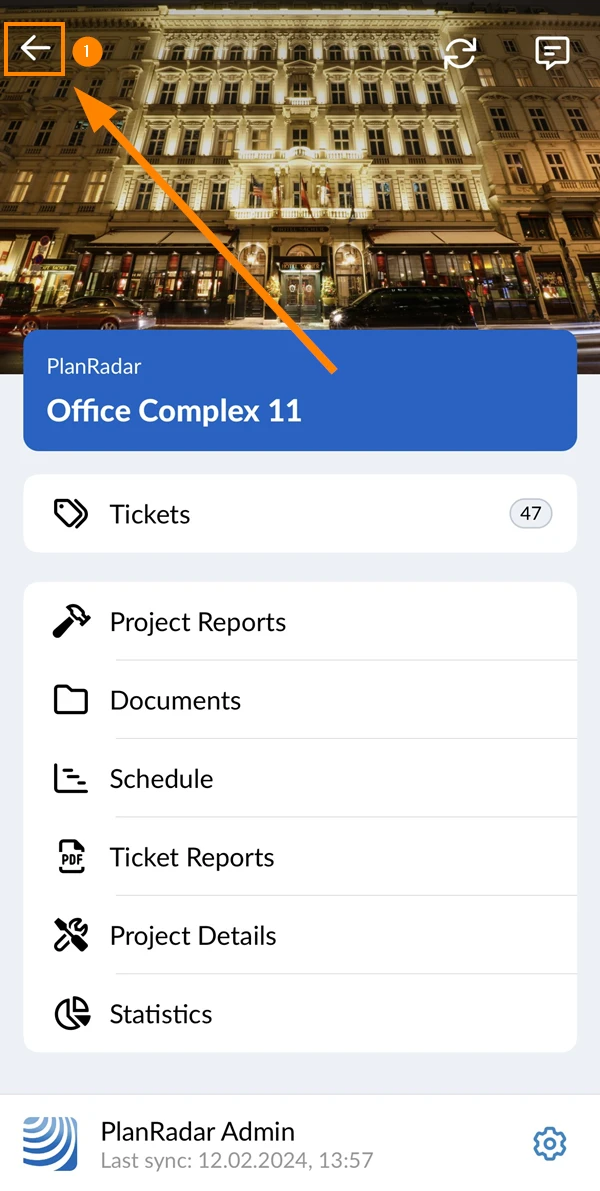
Gdy jesteś w menu głównym i chcesz przejść do ekranu wyboru projektu:
- Dotknij przycisku Wstecz
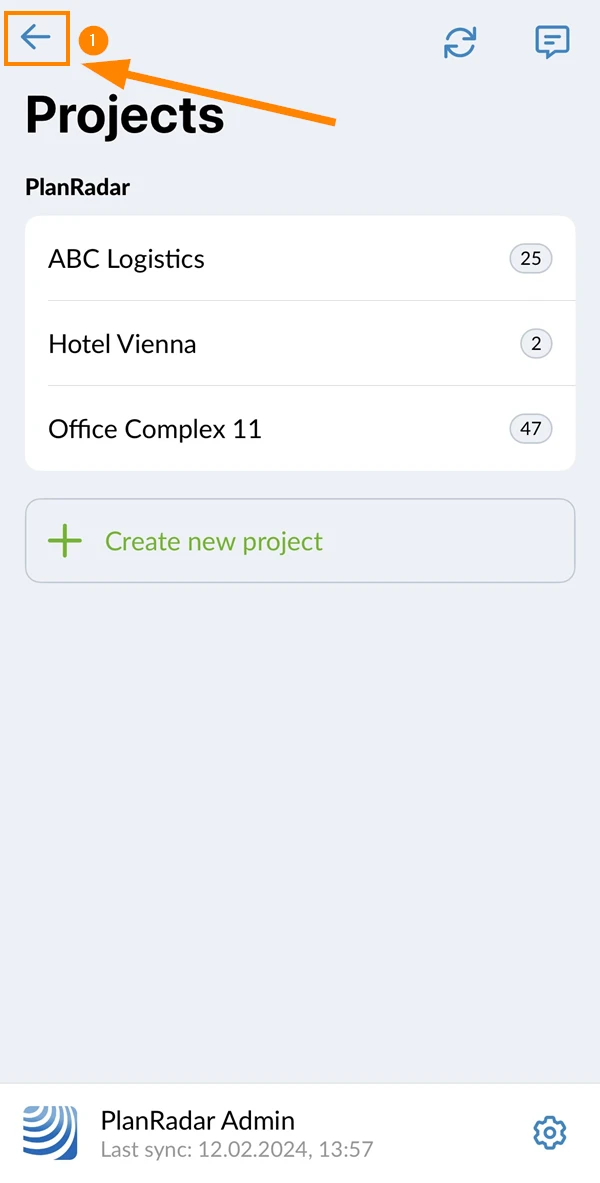
Gdy jesteś na ekranie wyboru projektu i chcesz przejść do ekranu wyboru konta:
- Dotknij przycisku Wstecz
Uruchomienie synchronizacji
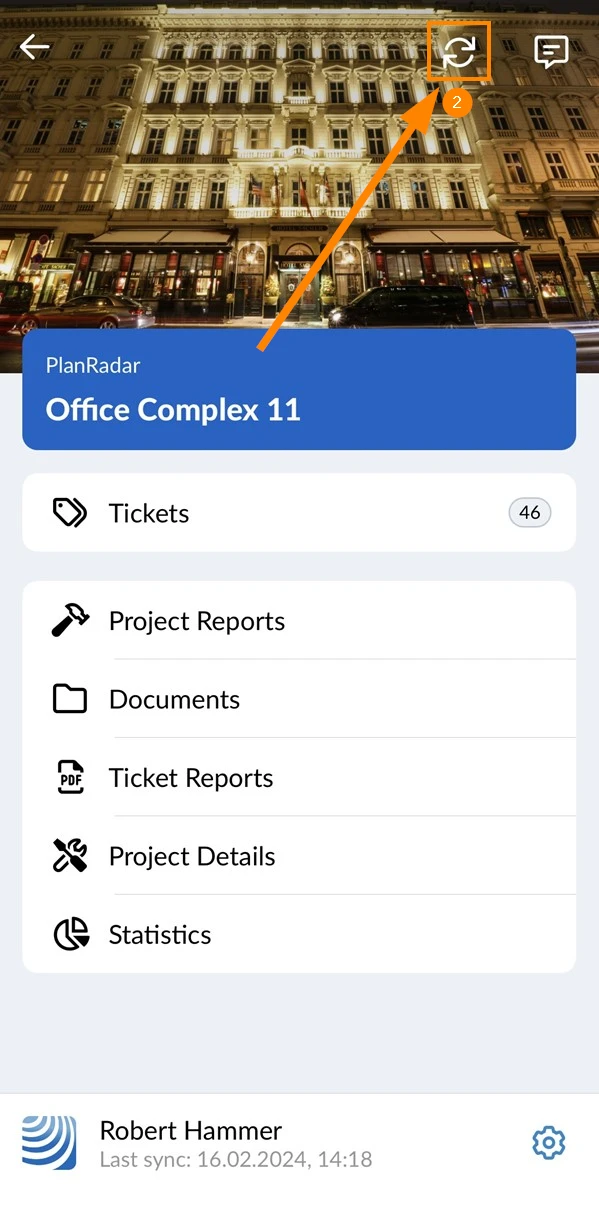
Aby uruchomić synchronizację urządzenia mobilnego z serwerem PlanRadar:
- Przejdź do menu głównego (jak opisano powyżej)
- Dotknij przycisku Synchronizuj
Logowanie
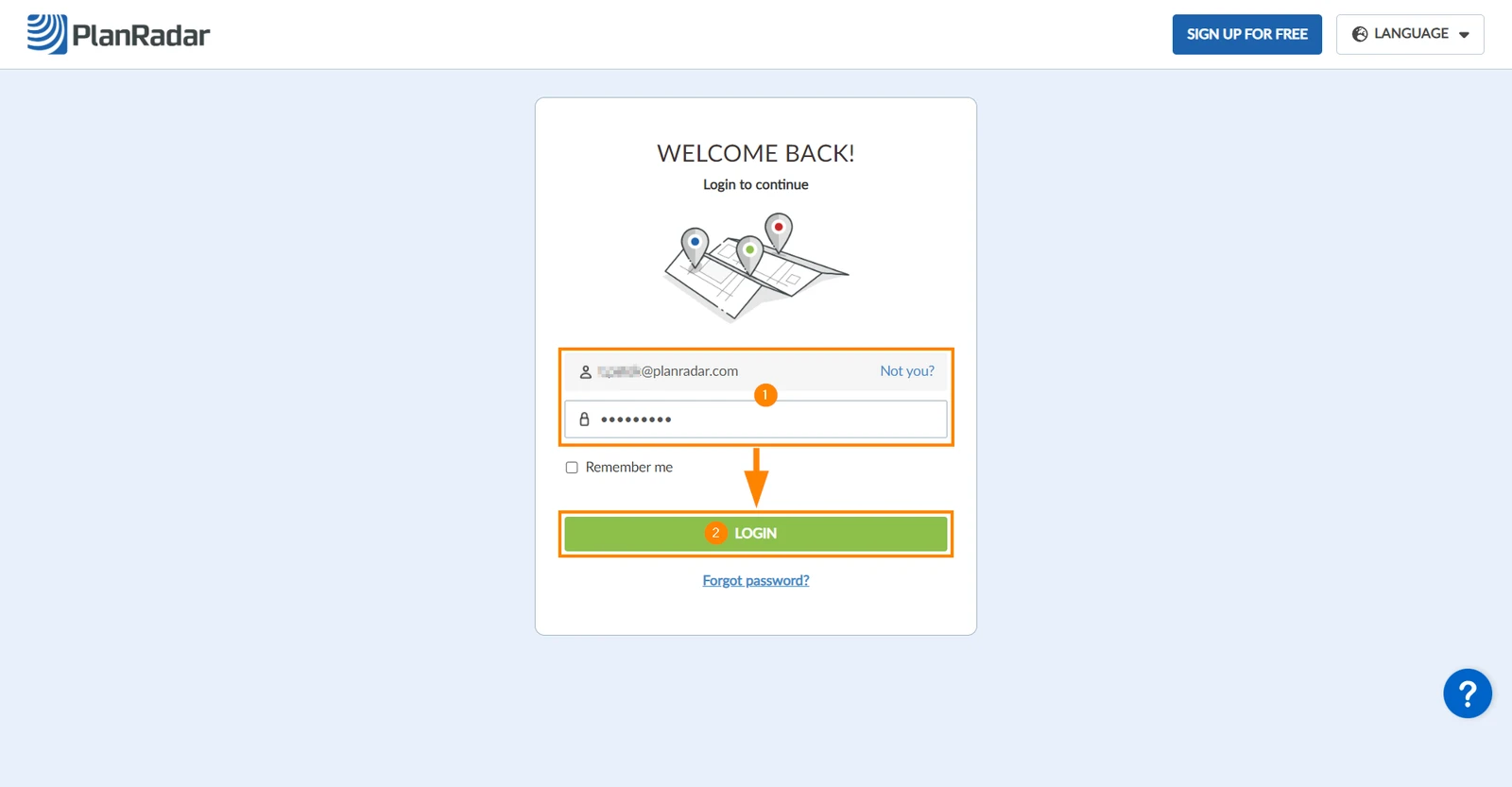
Otwórz stronę logowania planradar.com/login i kontynuuj:
- Wprowadź nazwę użytkownika i hasło.
- Kliknij Zaloguj
Przejście do ticketu i jego edycja
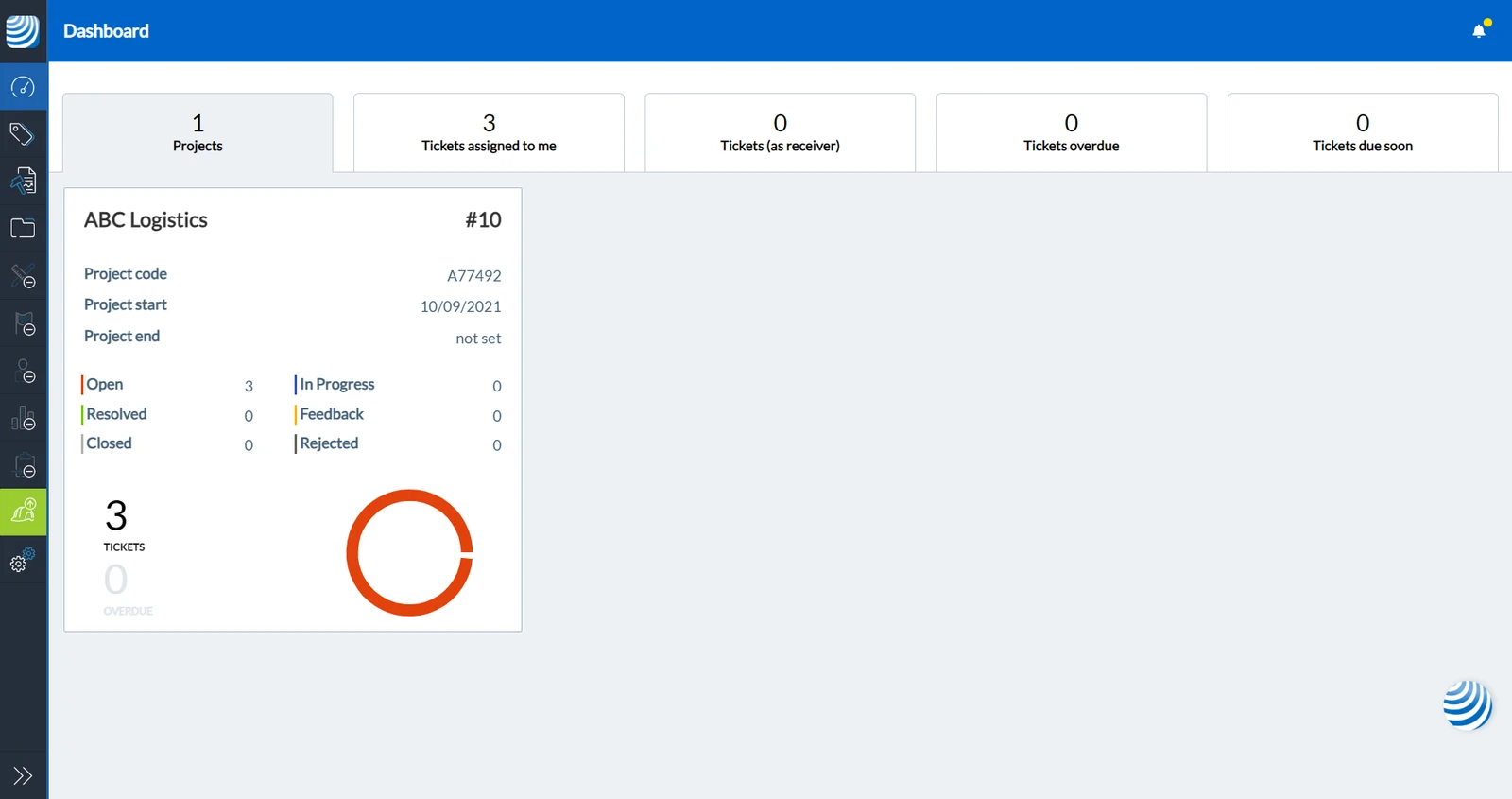
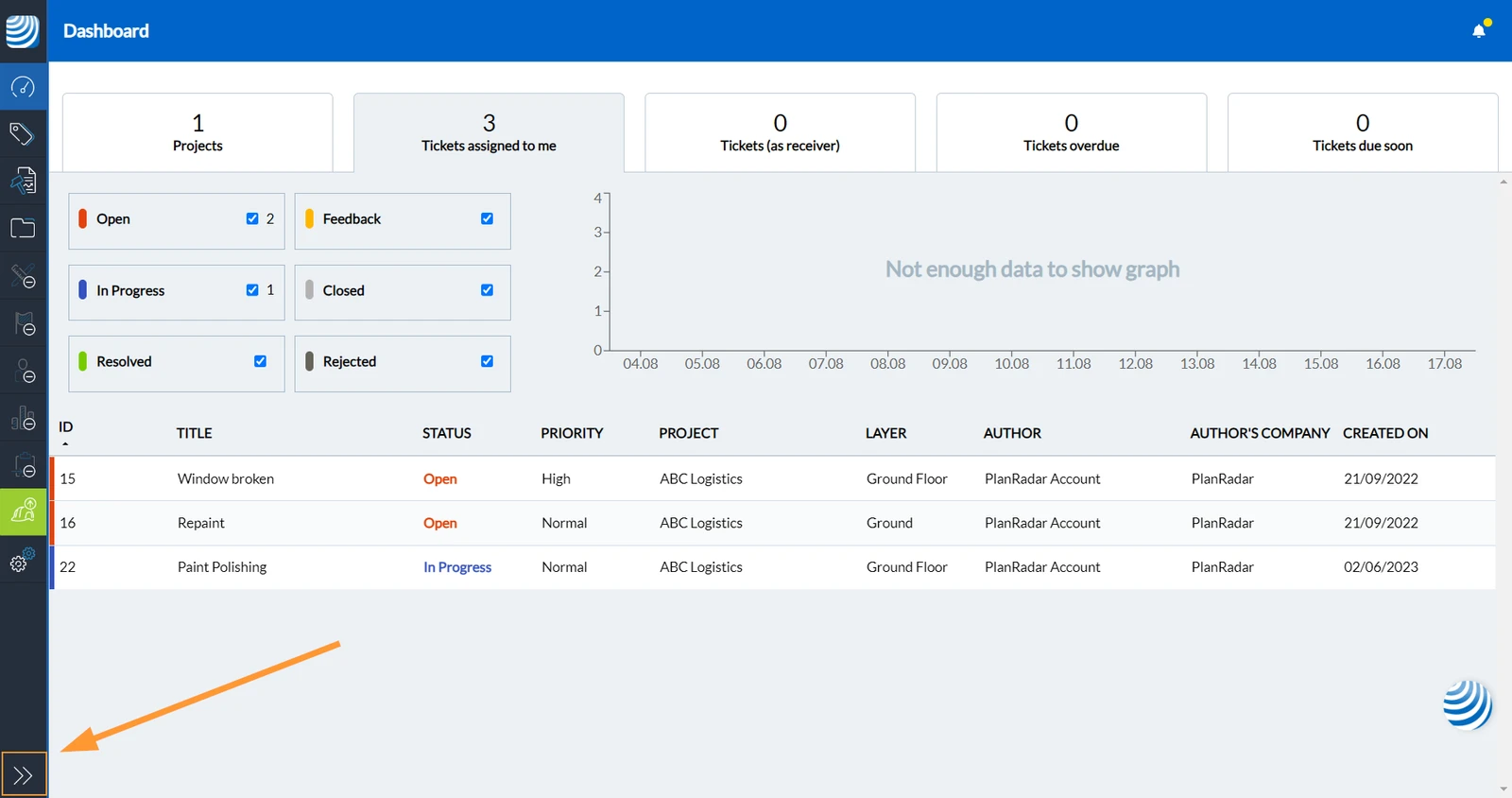
Dashboard
Po zalogowaniu zaczynasz na dashboardzie, który daje Ci przegląd wszystkich Twoich projektów i przypisanych do Ciebie ticketów.
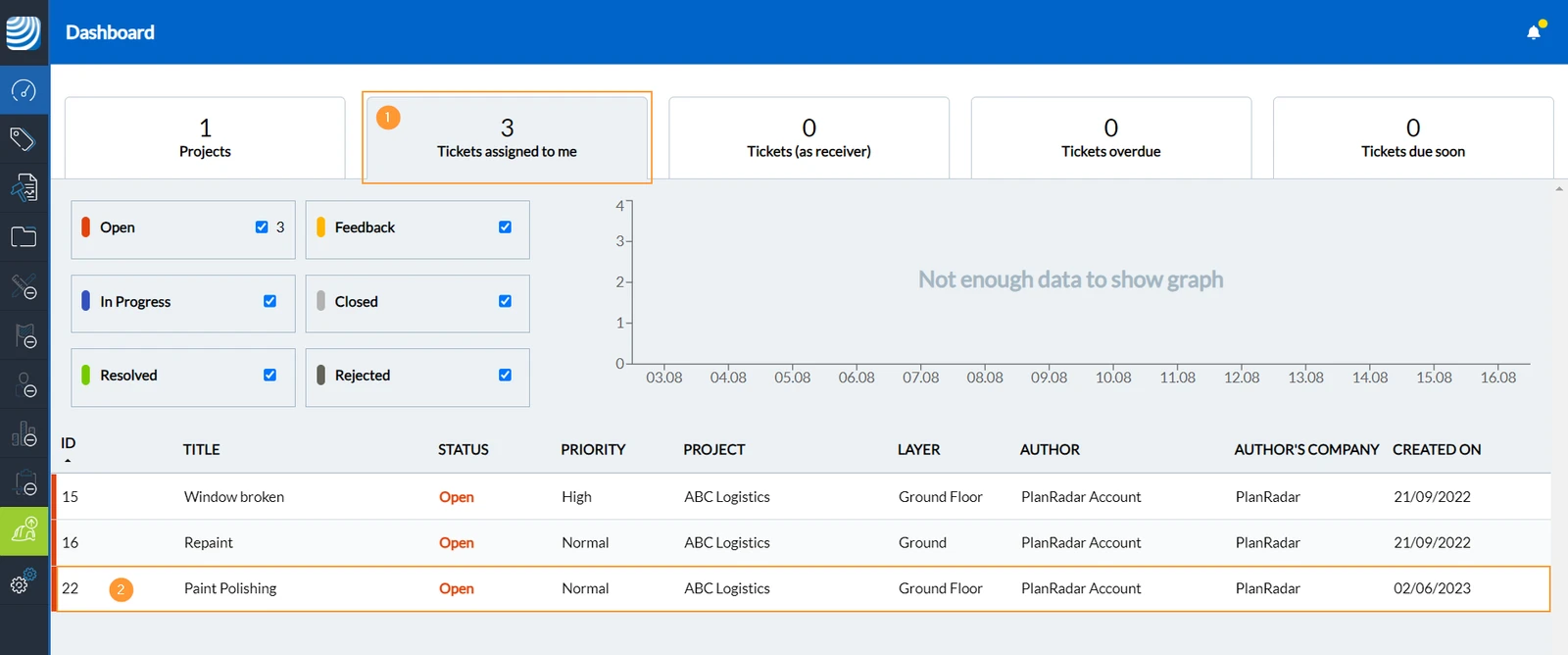
Wyświetlanie ticketów przypisanych do mnie
- Kliknij Tickety przypisane do mnie, aby wyświetlić listę wszystkich ticketów przypisanych do Ciebie we wszystkich projektach.
- Każdy wiersz tabeli reprezentuje jeden ticket (kliknij wiersz, aby otworzyć ticket).
Otwieranie i edycja ticketu
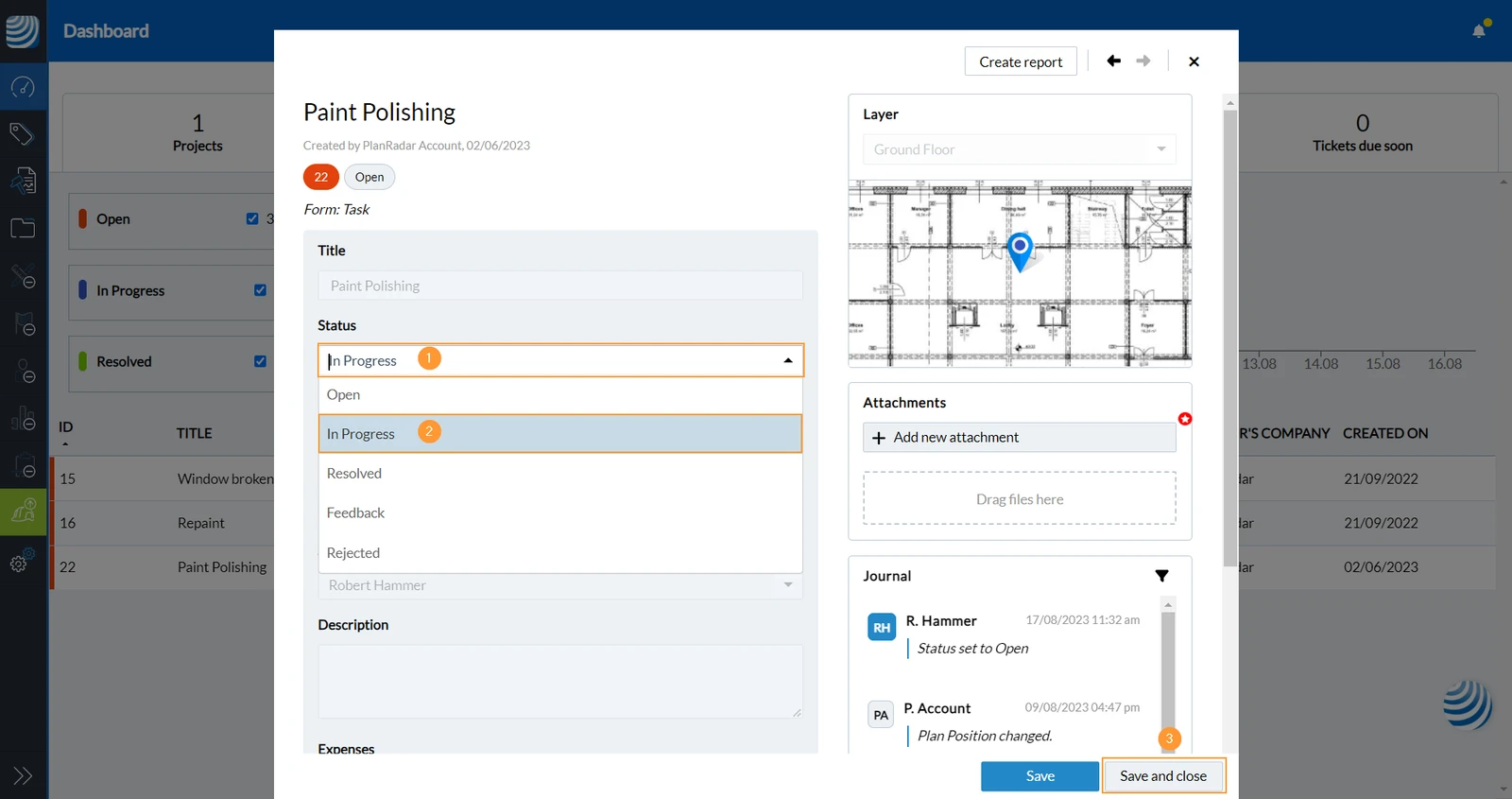
Gdy zaczynasz pracę nad ticketem, ustaw status na „W toku”, aby poinformować wszystkich, którzy mają dostęp do ticketu.
Kliknij ticket, aby go otworzyć i edytować (zobacz poprzedni zrzut ekranu).
- Otwórz menu rozwijane Status
- Kliknij W toku
- Kliknij Zapisz i zamknij, aby zapisać zmiany i zamknąć ticket.
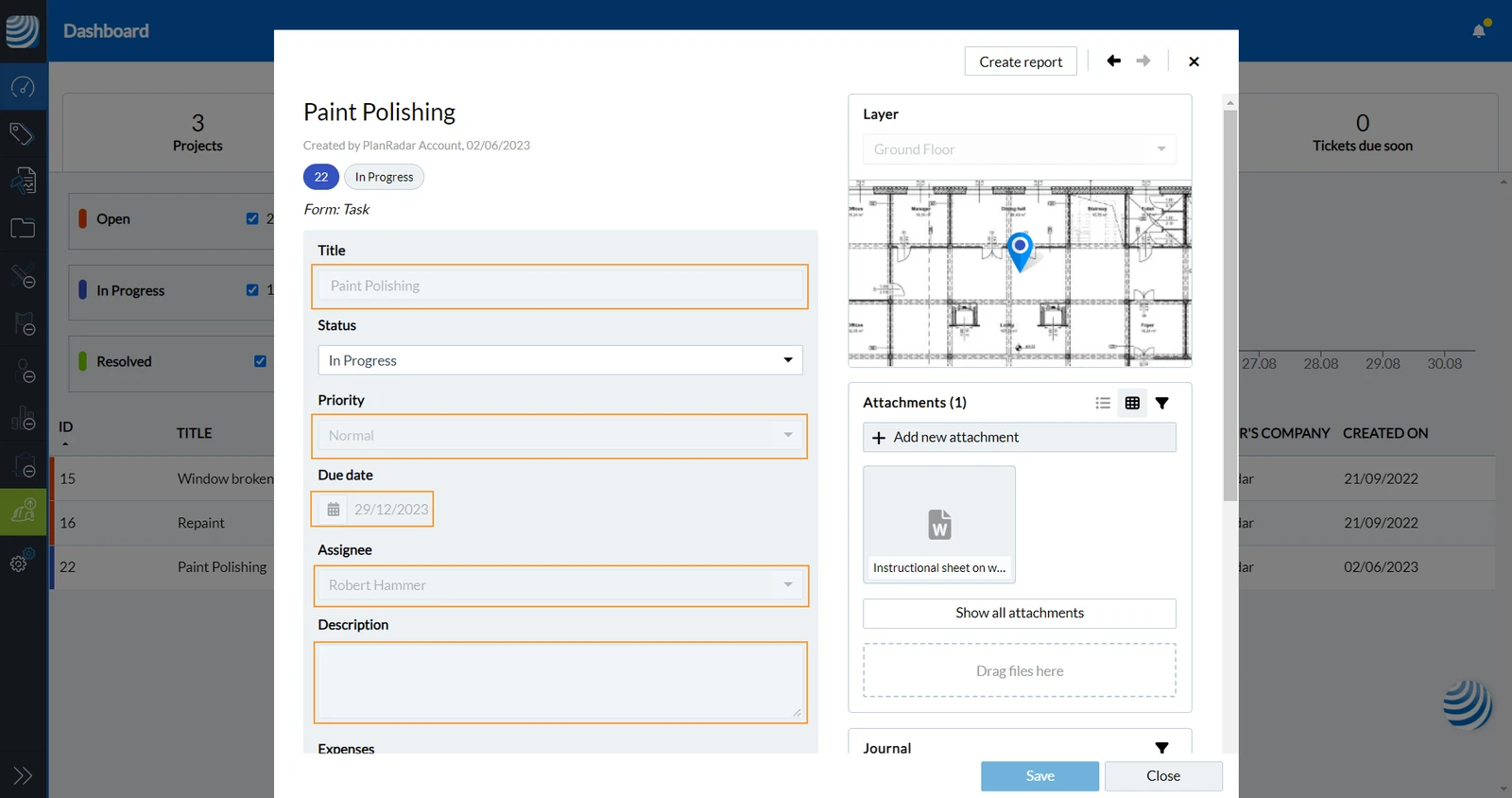
Pola ticketu, do których nie masz uprawnień edycji, są wyszarzone:
Dodawanie załączników do ticketu
Gdy otworzysz ticket w sposób opisany powyżej, możesz również przesłać załączniki.
Aby przesłać załącznik do ticketu, otwórz ticket w sposób opisany powyżej. Następnie:
- Kliknij Dodaj nowy załącznik
- Kliknij Dodaj z mojego komputera
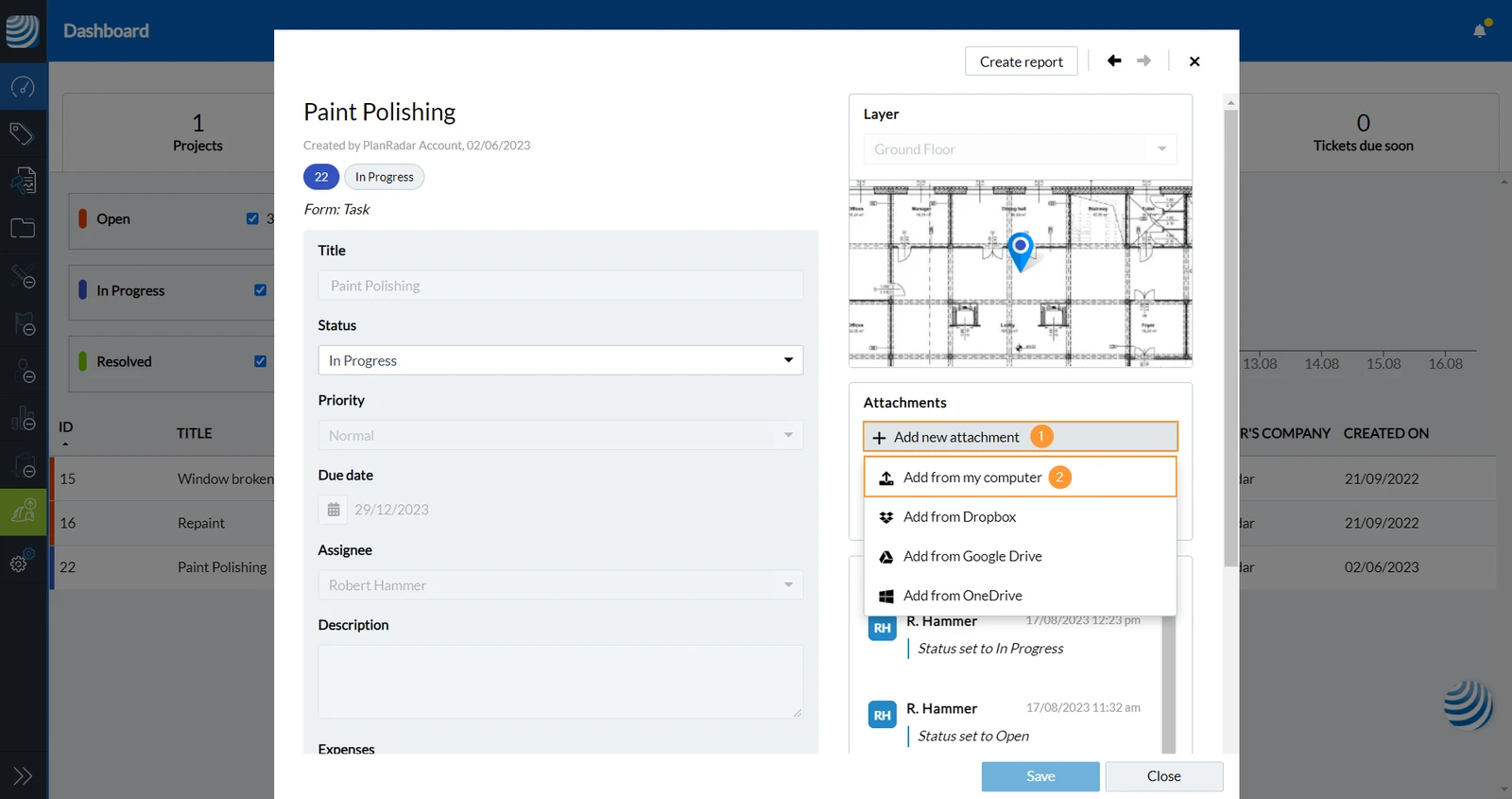
- Wybierz plik w przeglądarce plików
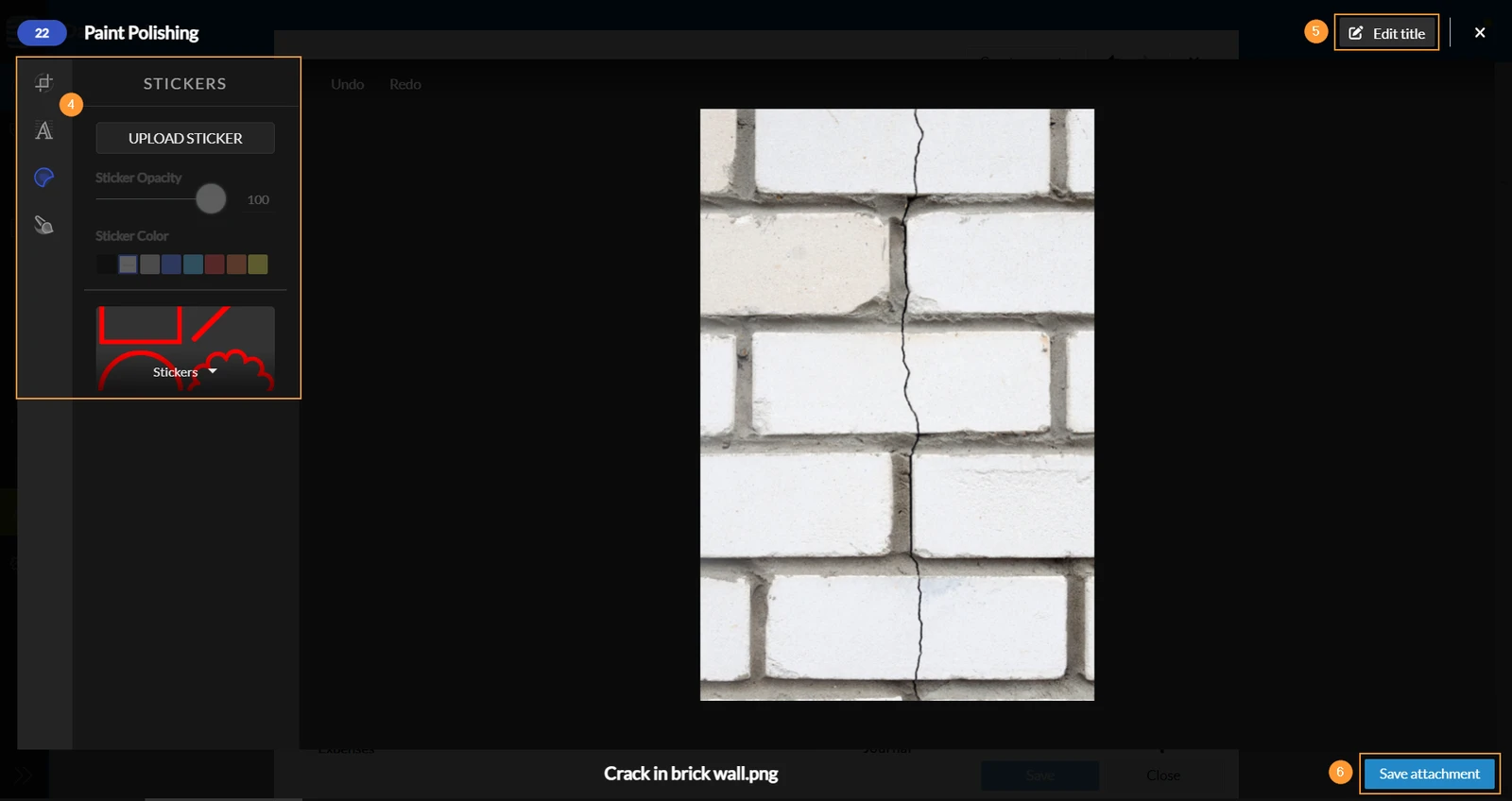
- Opcjonalnie: Użyj narzędzi edycji, aby dostosować zdjęcie lub dodać adnotacje.
Więcej informacji w Edytor zdjęć - Opcjonalnie: Kliknij Edytuj tytuł, aby dodać lub zmienić tytuł zdjęcia.
- Kliknij Zapisz załącznik, aby go przesłać i załączyć do ticketu.
Komunikacja i aktywność w tickecie
Komentowanie ticketu
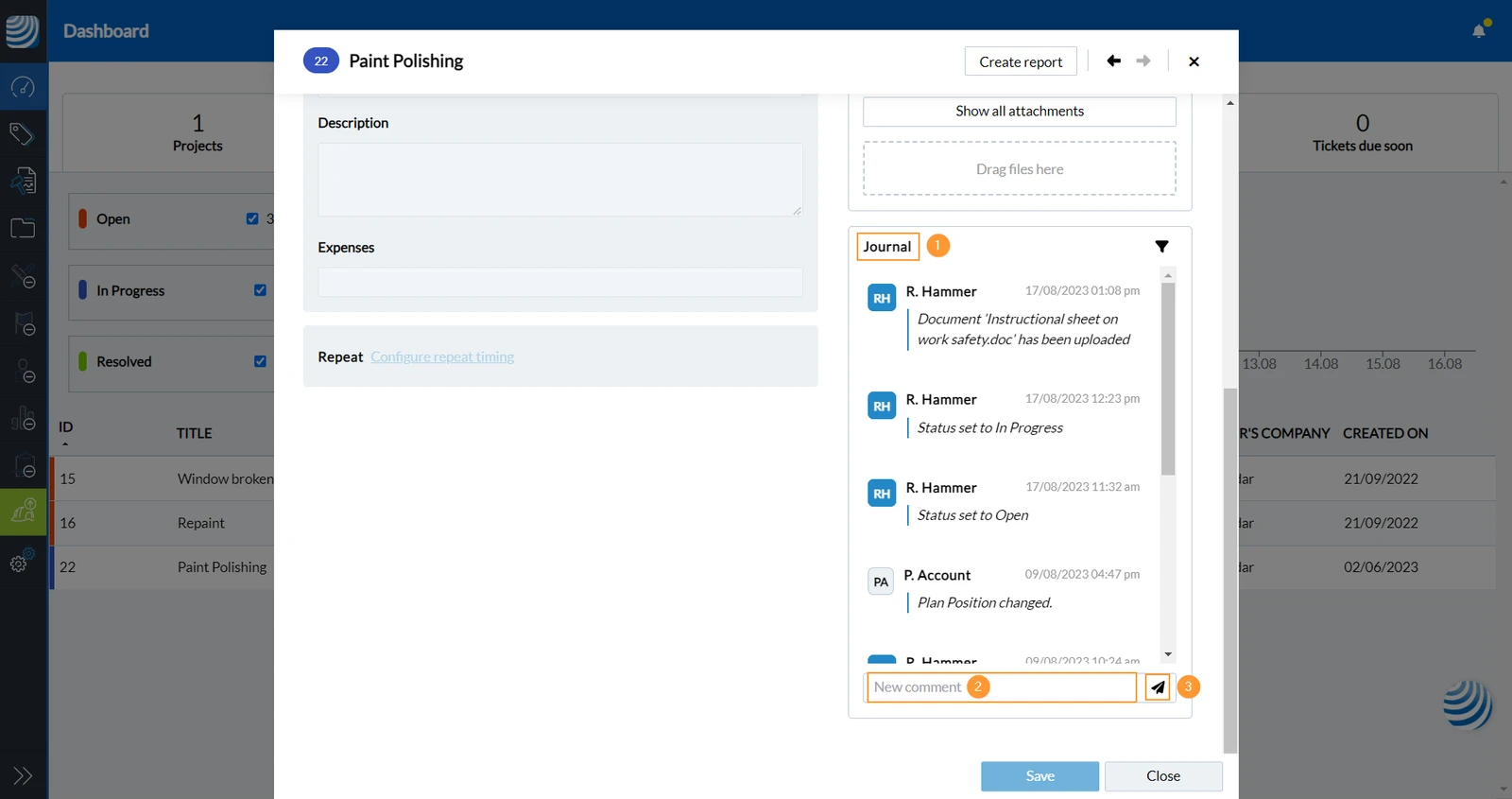
Skomentuj ticket, aby zadać pytanie lub podzielić się informacjami z innymi. Autor i wszyscy odbiorcy ticketu otrzymają powiadomienie push i/lub e-mail, zgodnie ze swoimi ustawieniami osobistymi.
- Otwórz ticket i przewiń w dół do Dziennika
- Kliknij Nowy komentarz i wprowadź tekst
- Kliknij Wyślij
Wyświetlanie komentarzy i dziennika ticketu
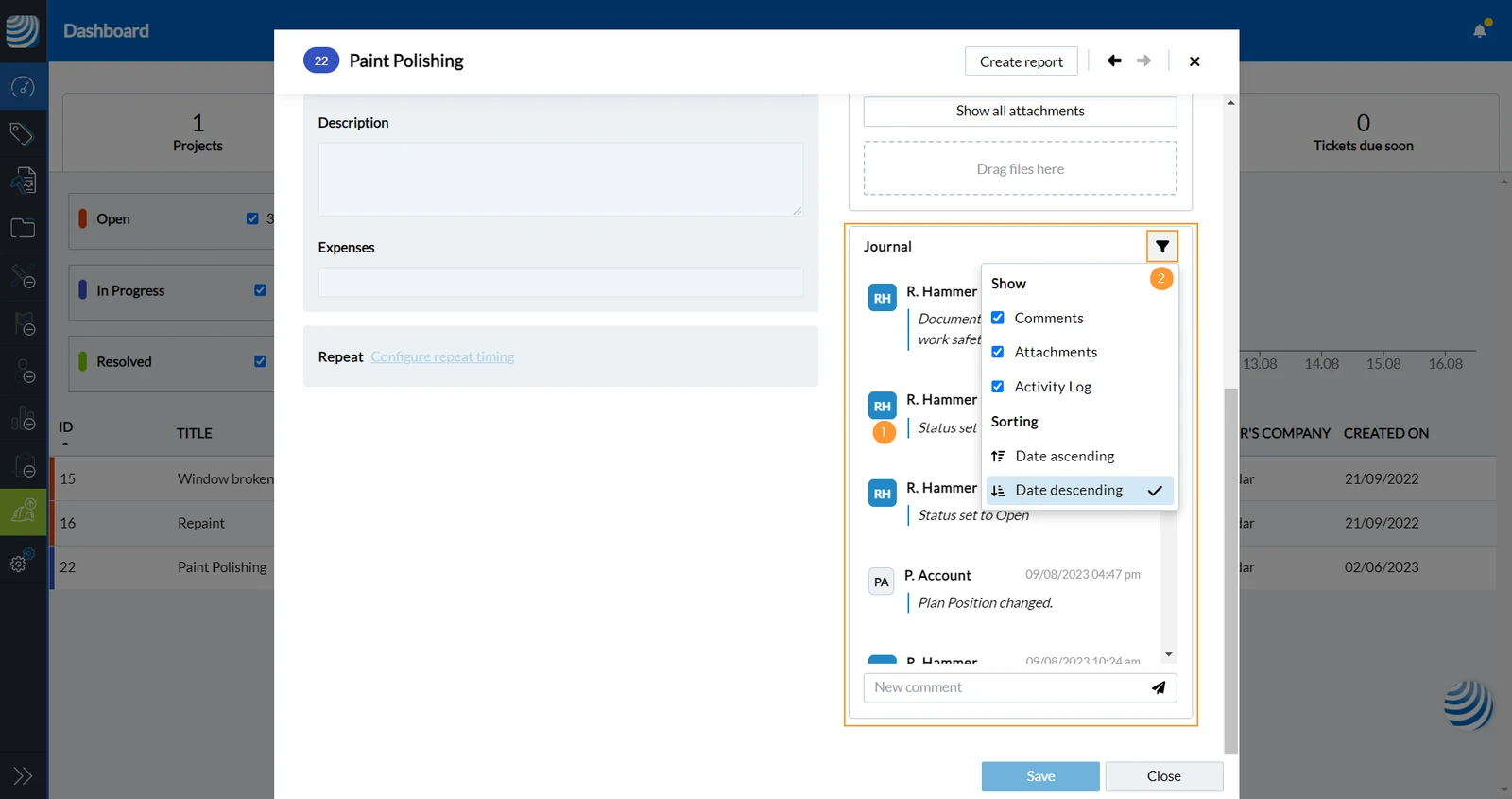
- Gdy informacja w tickecie zostanie zmieniona lub zostanie wysłany komentarz, do dziennika dodawany jest wpis.
- Kliknij ikonę filtra, aby określić, które wpisy chcesz zobaczyć i w jakiej kolejności.
Poruszanie się po Webapp
Do tej pory korzystałeś tylko z dashboardu i otwierałeś tickety z zakładki „Tickety przypisane do mnie”.
W menu głównym po lewej stronie masz dostęp do innych funkcji, w tym:
- Dashboard
- Tickety (widok planu i widok listy)
- Raporty projektu
- Dokumenty
Rozwiń menu główne, aby oprócz ikon zobaczyć etykiety, klikając ikonę strzałki (lub zwiń je ponownie, aby zaoszczędzić miejsce):
Wyświetlanie planu i ticketów lokalizacji
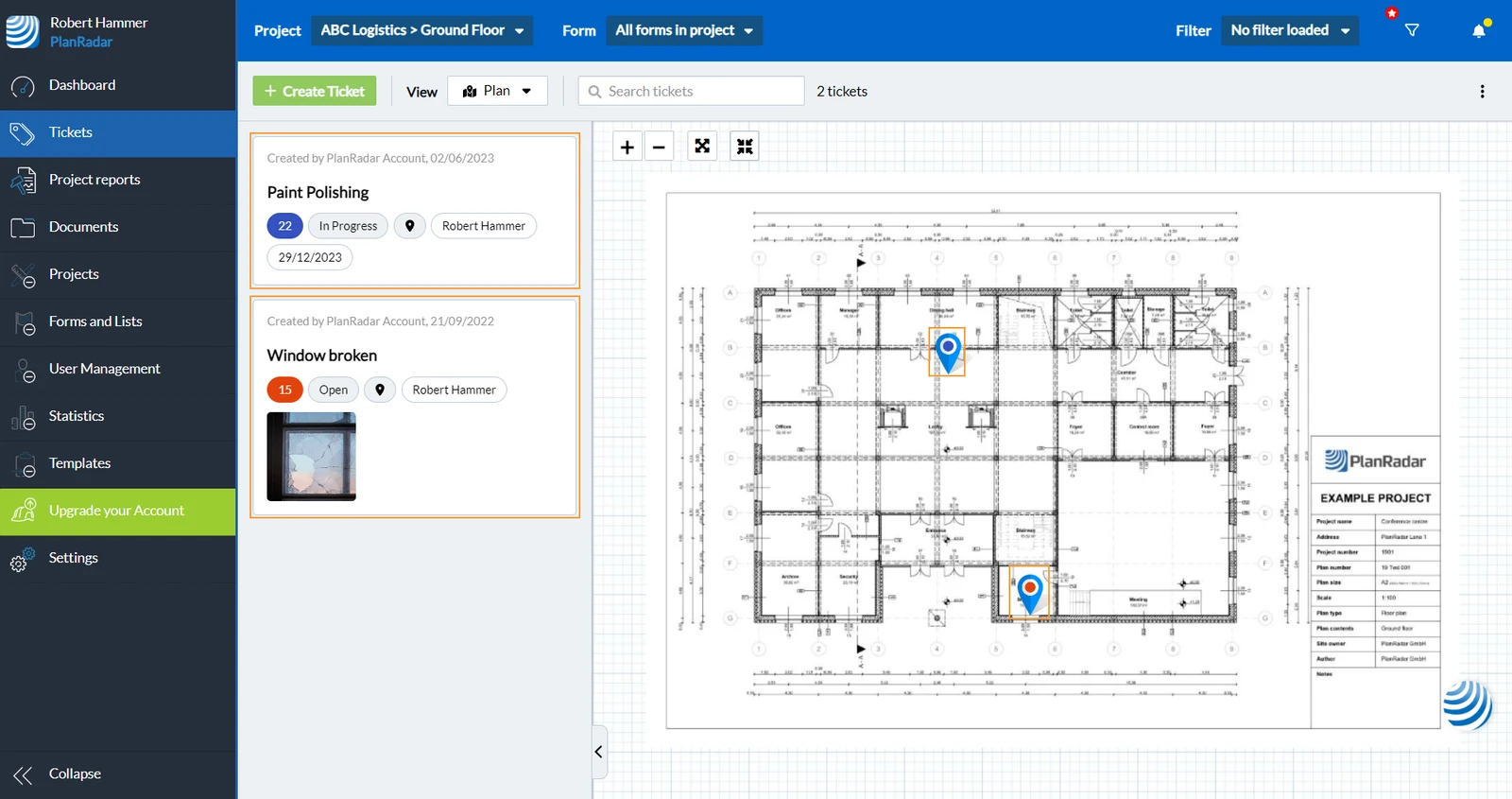
Każdy ticket potrzebuje Location – folderu lub planu. Na planie ticket może mieć dodatkowo pinezkę, która wskazuje, gdzie się znajduje.
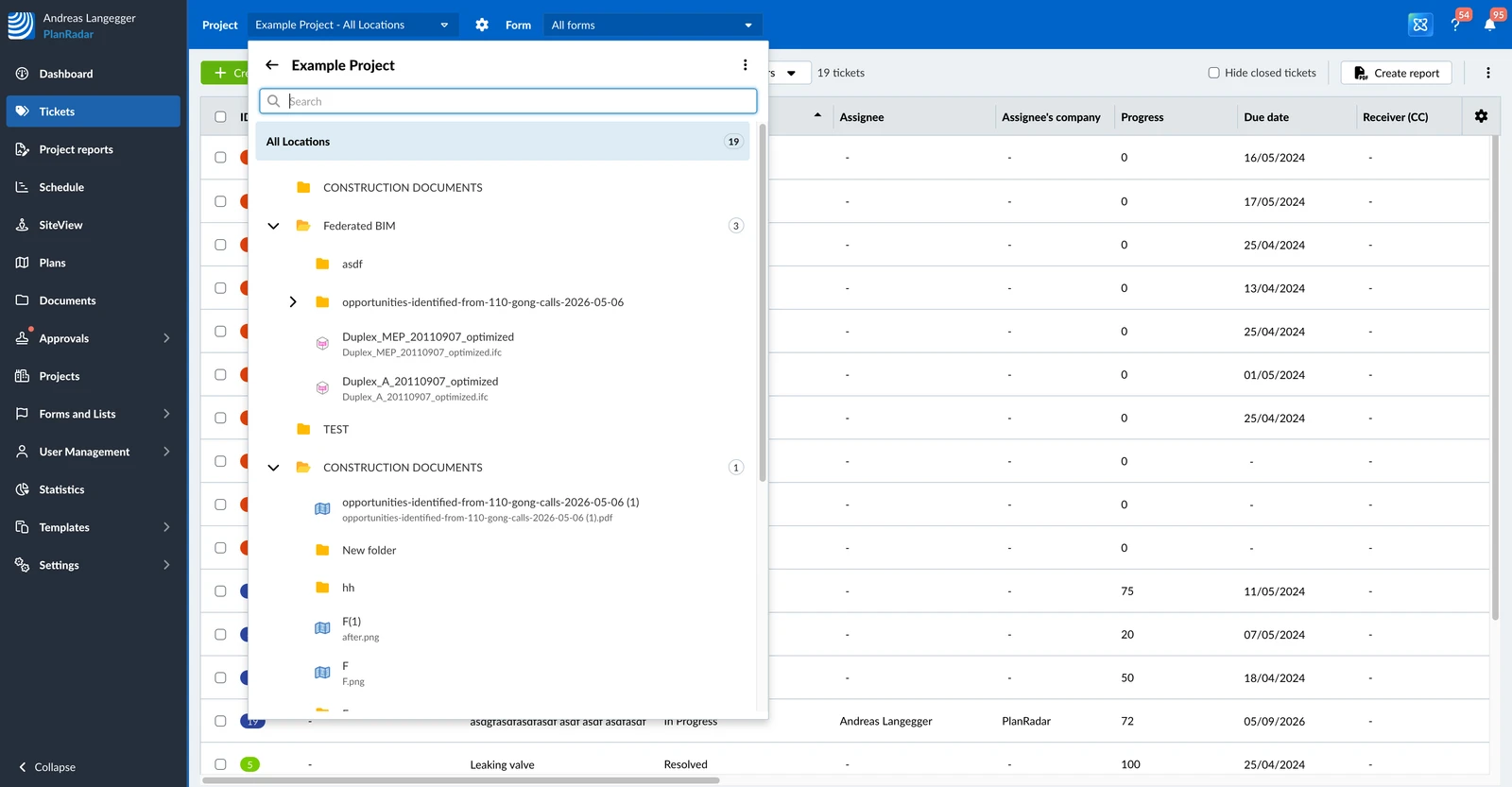
Aby wyświetlić plan i tickety lokalizacji, wykonaj następujące kroki:
- Kliknij Tickety
- Otwórz selektor projektu i lokalizacji
- Wybierz plan, np. Parter
Po lewej stronie widzisz listę ticketów, a po prawej plan. Pinezki ticketów pokazują pozycję ticketów na planie.
Aby otworzyć ticket, kliknij ticket lub pinezkę ticketu:
Widok listy ticketów
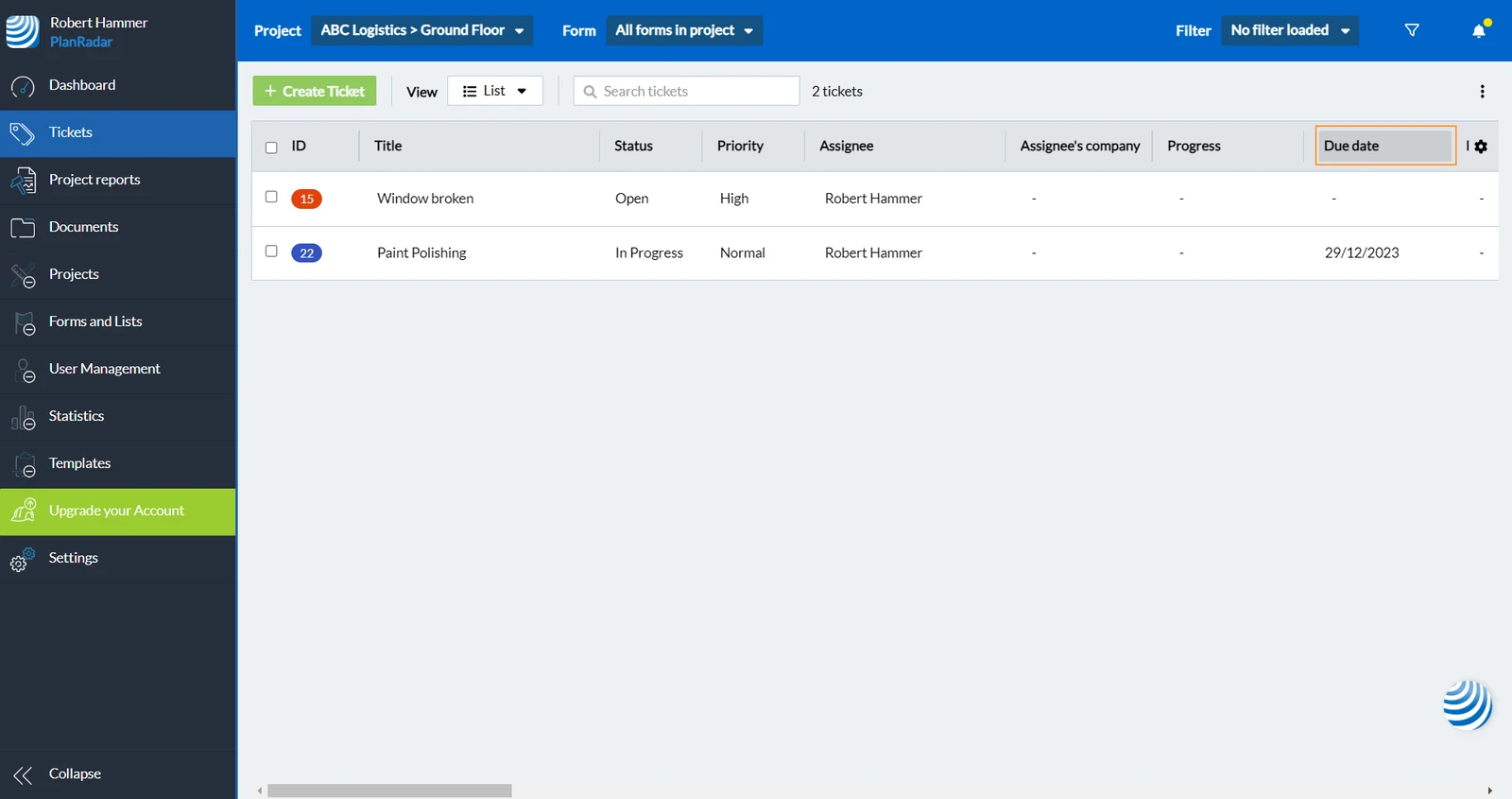
Ten widok wyświetla wszystkie tickety wybranej lokalizacji w tabeli.
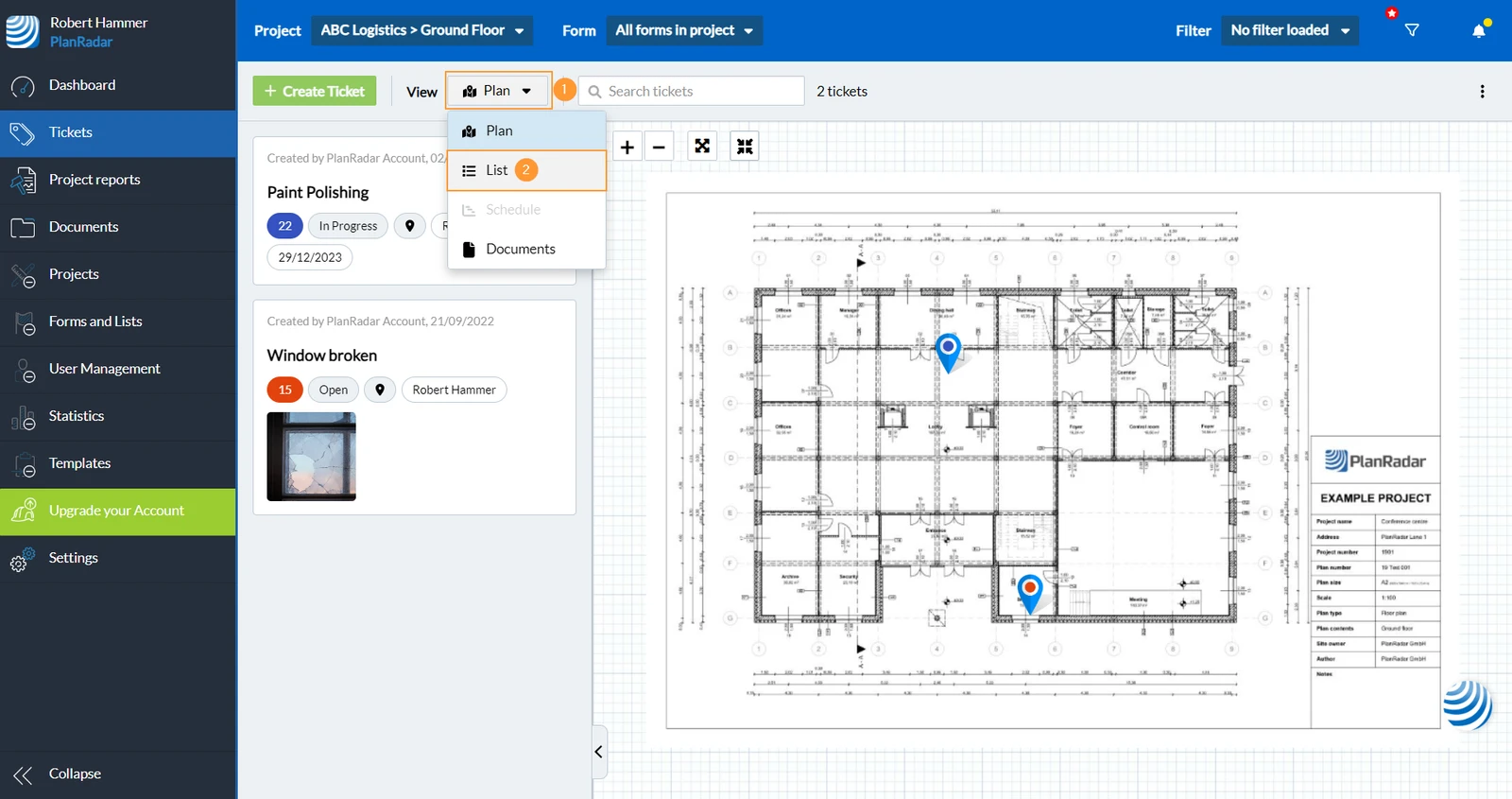
Aby przełączyć się na widok listy:
- Otwórz menu rozwijane Widok
- Kliknij Lista
W widoku listy otrzymujesz bardziej analityczny przegląd swoich ticketów. Możesz sortować listę według dowolnego pola, np. terminu realizacji, po prostu klikając nagłówek kolumny:
Wyświetlanie ticketów ze wszystkich lokalizacji/projektów
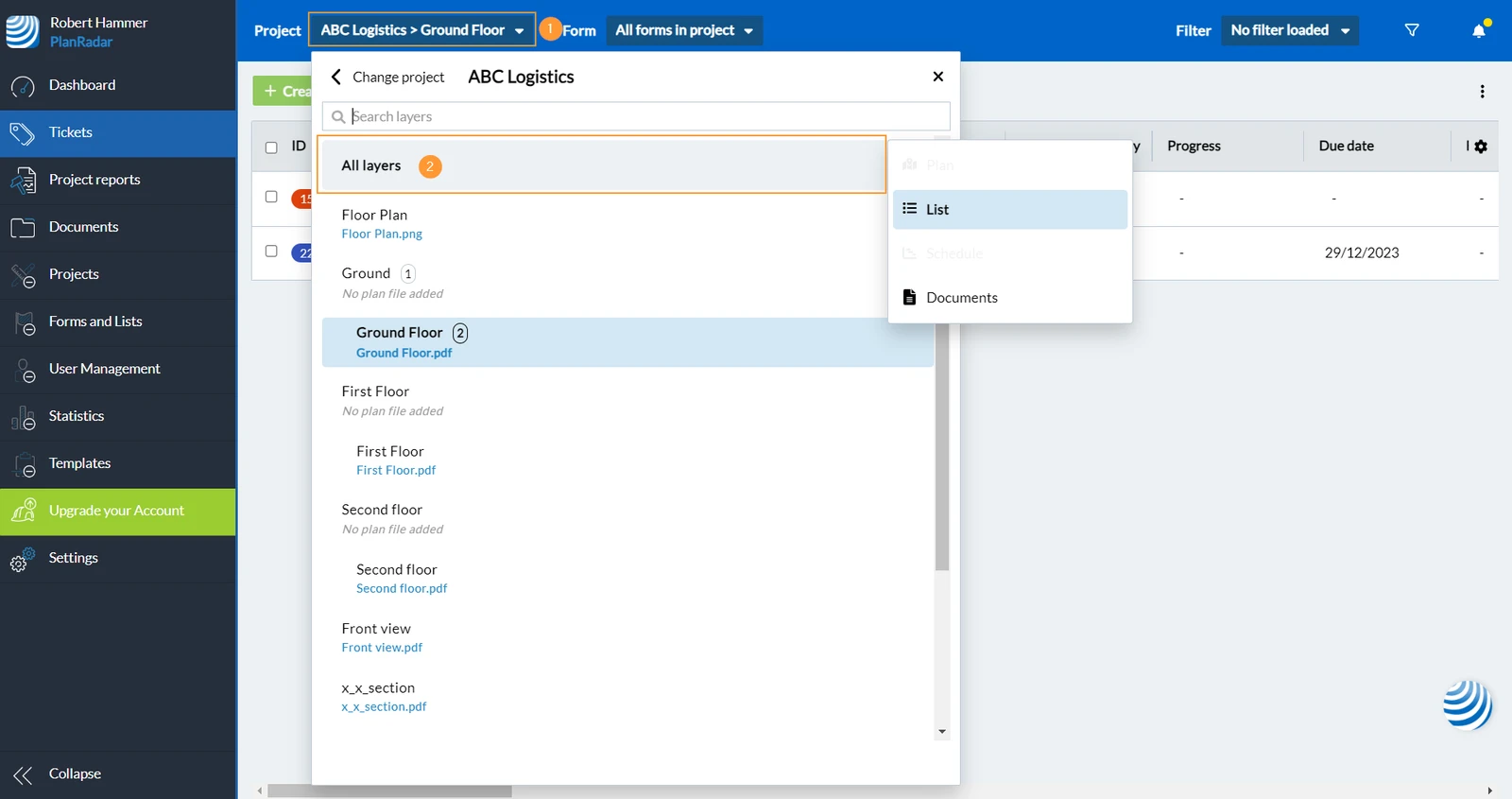
W widoku listy można wyświetlić nie tylko tickety konkretnej lokalizacji, ale także Wszystkie warstwy projektu. Możesz nawet wyświetlić tickety ze wszystkich projektów jednocześnie.
Aby wyświetlić wszystkie tickety projektu:
- Otwórz selektor projektu i lokalizacji
- Kliknij Wszystkie warstwy
Aby wyświetlić wszystkie tickety ze wszystkich projektów:
- Otwórz selektor projektu i lokalizacji
- Kliknij Zmień projekt
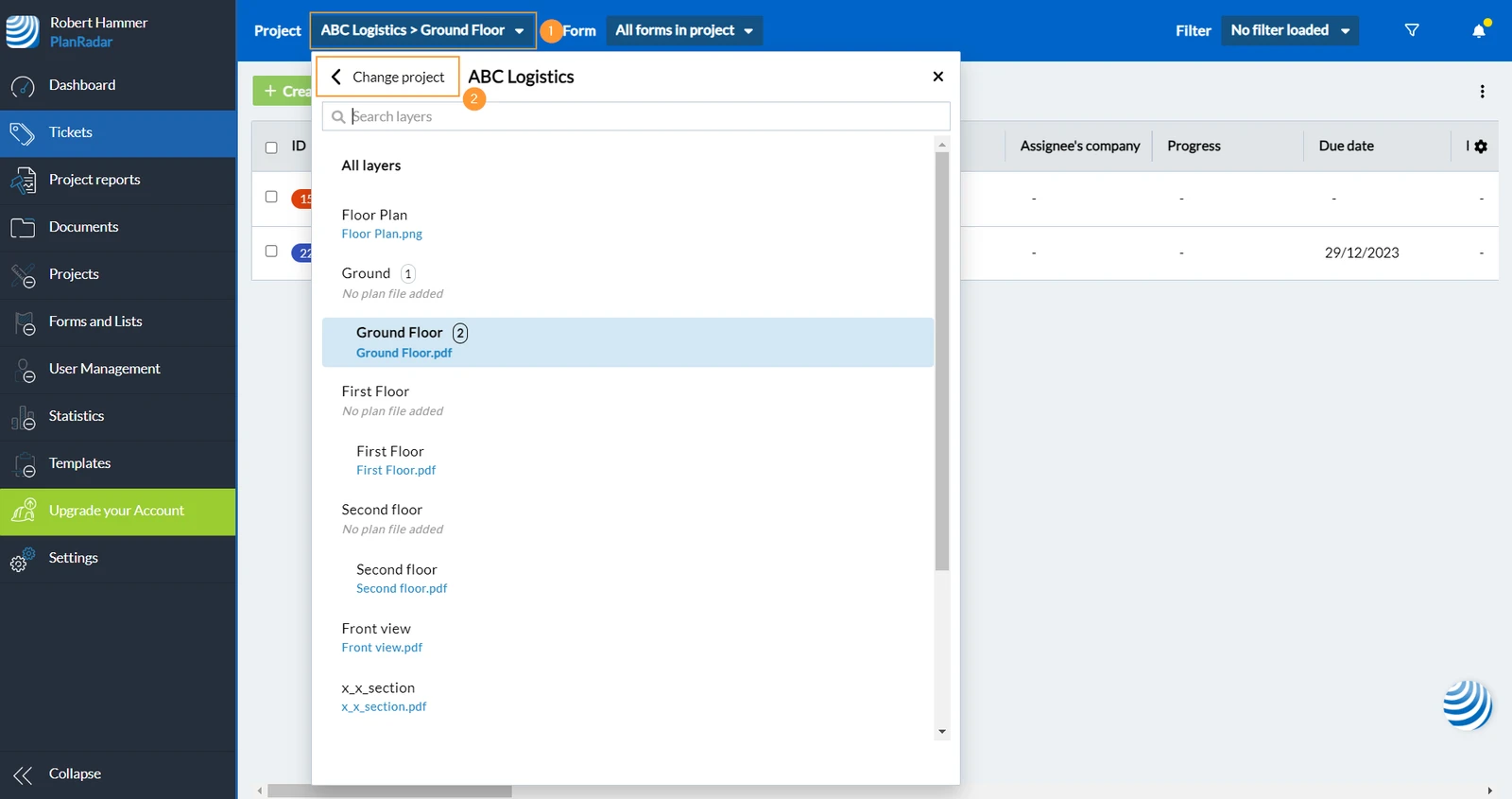
- Kliknij Pokaż wszystkie projekty

Widok kalendarza ticketów
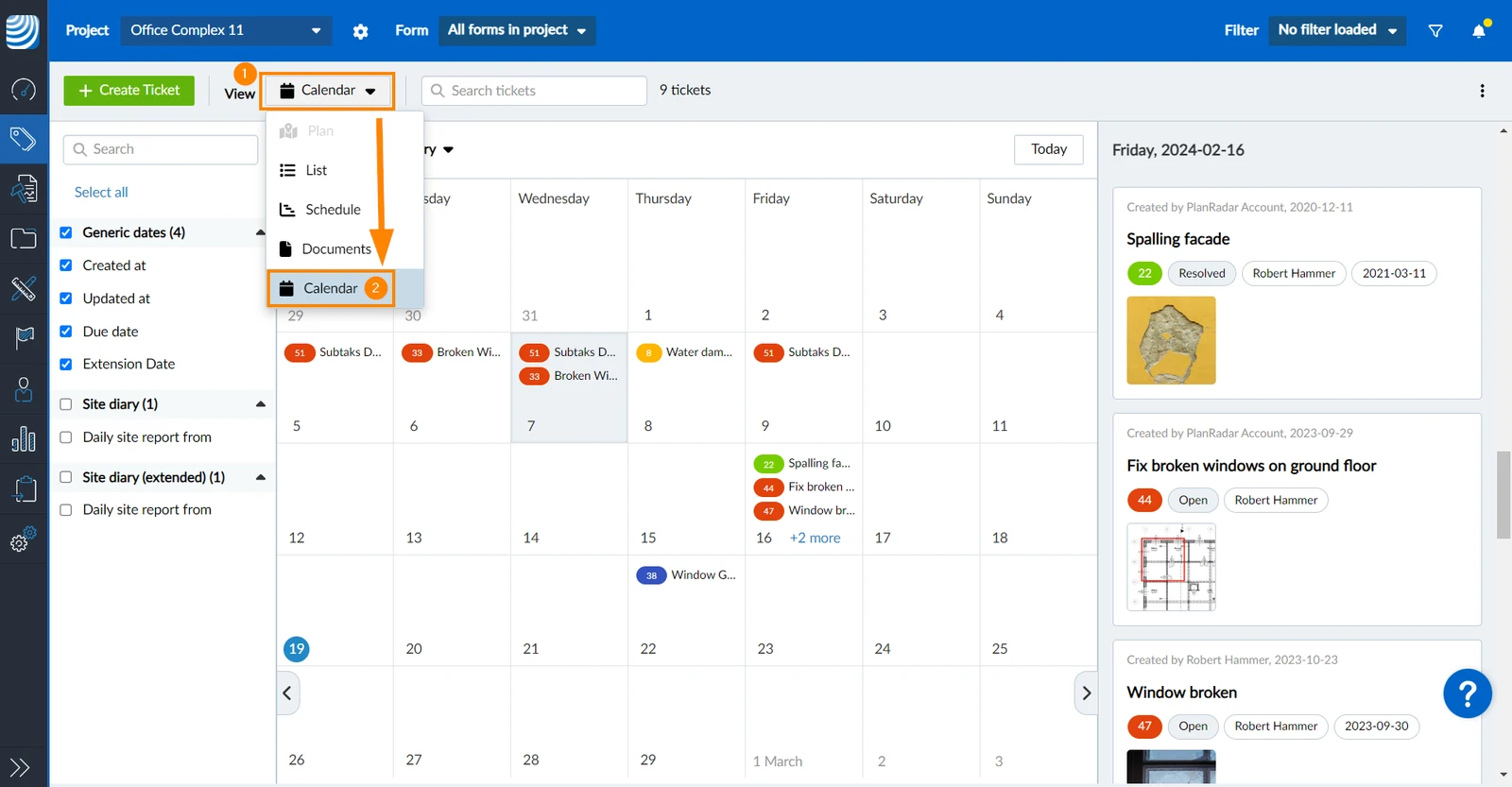
Użyj widoku kalendarza, aby uzyskać przegląd swoich ticketów na podstawie pól dat, które są dla Ciebie obecnie istotne. Więcej informacji w Widok kalendarza biletów.
Aby przełączyć się na widok kalendarza:
- Otwórz menu rozwijane Widok
- Kliknij Kalendarz
Wyszukiwanie ticketów
Niezależnie od tego, czy jesteś w widoku listy, czy w widoku planu, zawsze możesz wyszukiwać tickety za pomocą tekstu. Do momentu anulowania wyszukiwania wyświetlane będą tylko pasujące tickety.

Filtrowanie ticketów
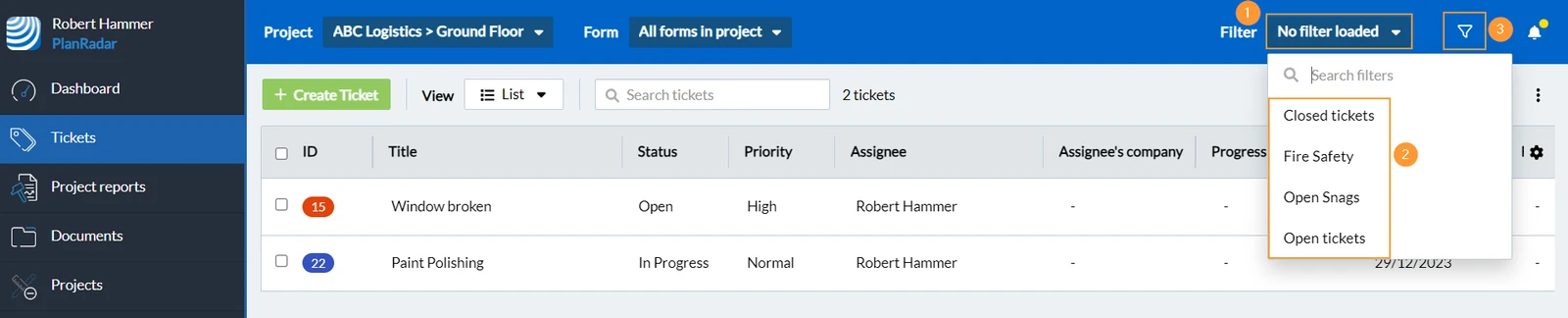
Filtrowanie ticketów działa podobnie do wyszukiwania, ale możesz tworzyć kryteria filtrowania na podstawie dowolnego pola formularza. Filtry są dostępne w widoku listy i w widoku planu.
Aby zastosować filtry zdefiniowane i udostępnione przez kogoś innego:
- Otwórz menu rozwijane Filtr
- Wybierz zapisany filtr, np. Otwarte tickety
- Lub otwórz panel filtrów, aby zdefiniować własne kryteria filtrowania
Powiązane artykuły
Dowiedz się, co jeszcze możesz robić jako użytkownik wewnętrzny:
Zarządzanie dokumentami
Harmonogramy
Proszę utworzyć Zadania
Tworzenie raportu biletu (PDF)
Tworzenie i edycja raportów projektu
Statystyki
Zaktualizowano dnia 3 września 2026