

 English (UK)
 Deutsch
 Español
 Français
 Hrvatski
 Italiano
 Polski
Carregar e gerenciar modelos BIM
Visão geral
Um modelo BIM é um arquivo IFC e fica na seção Plans de um projeto, ao lado das suas plantas. Coloque-o na pasta em que a sua equipe espera encontrá-lo, do mesmo jeito que faria com um desenho. Leia mais em Plantas e pastas.
O PlanRadar suporta modelos federados: até dez arquivos IFC específicos de disciplina são exibidos como um modelo único e coeso. Toda a federação é um único item na pasta — o primeiro arquivo que você carrega é o modelo ao qual todo o resto é adicionado.
Acesso e permissões
Como acessar as plantas
- Clique em Plans no menu principal.
- Selecione o projeto na lista suspensa de projetos.
- Abra um projeto e toque em Tickets.
- Abra o seletor de localização na parte superior.
- Abra o menu More.
- Toque em Manage Locations.
Preparar modelos BIM para upload
Diretrizes para exportação de arquivos IFC
Também recomendamos que o senhor siga estas diretrizes gerais ao exportar os arquivos IFC da sua ferramenta de criação de BIM:
Preparação e limpeza
Antes de exportar, limpe o modelo para garantir que ele esteja livre de detalhes ou elementos desnecessários que possam aumentar o tamanho do arquivo. Isso inclui a remoção ou simplificação de geometrias complexas, a exclusão de elementos, camadas ou materiais não utilizados e a consolidação de objetos semelhantes.
Otimização de elementos
Otimize os elementos do seu modelo para obter desempenho. Isso significa usar geometrias sólidas, representações simplificadas para objetos complexos, reduzir o nível de detalhes quando a alta precisão for desnecessária e garantir que os elementos do modelo sejam classificados e estruturados adequadamente.
Gerenciamento do tamanho do arquivo
Arquivos grandes podem afetar significativamente o desempenho em outras ferramentas. Compacte as texturas e use referências em vez de incorporar dados sempre que possível. Considere a possibilidade de dividir modelos grandes em arquivos menores e gerenciáveis, se o software permitir.
Gerenciamento de propriedades
Certifique-se de que todas as propriedades e metadados necessários sejam atribuídos corretamente aos elementos. Isso inclui informações como propriedades de materiais, classificações de elementos e propriedades definidas pelo usuário. No entanto, evite sobrecarregar os elementos com metadados excessivos.
Uso de elementos e modelos padronizados
Use elementos e modelos padrão do setor para garantir a compatibilidade entre diferentes softwares. Elementos personalizados ou proprietários podem não ser bem traduzidos em outras ferramentas.
Configurações de exportação
Na ferramenta de criação, use as configurações de exportação IFC corretas. Escolha a versão e o esquema IFC apropriados que se alinham com os requisitos do software de destino. Selecione configurações que favoreçam o desempenho, como a exclusão de tipos de dados desnecessários.
Garantia de qualidade e validação
Após a exportação, valide o arquivo IFC usando ferramentas especializadas para verificar se há erros, conformidade com os padrões e integridade geral dos dados. Essa etapa é fundamental para identificar e corrigir quaisquer problemas que possam afetar o desempenho em outras ferramentas.
Colaboração e comunicação
Se o arquivo IFC fizer parte de um projeto colaborativo, comunique-se com outras partes interessadas para entender seus requisitos e expectativas. Isso ajuda a adaptar o processo de exportação para atender às necessidades específicas de todas as partes envolvidas.
Documentação
Documente o processo e as configurações de exportação para referência futura e para uso por outros membros da equipe. Isso garante consistência e eficiência nas exportações subsequentes.
Seguindo essas etapas, o senhor pode otimizar o desempenho dos seus arquivos IFC em outras ferramentas, garantindo interoperabilidade e colaboração eficazes em projetos BIM.
Base de coordenadas consistente
Ao federar vários arquivos IFC em um único modelo BIM, é fundamental garantir que todos os arquivos usem a mesma base de coordenadas.
Os arquivos IFC com bases de coordenadas incompatíveis podem resultar em elementos de modelo desalinhados ou mal posicionados, tornando a visualização e a coordenação desafiadoras. Para garantir a representação e a sobreposição precisas de seus modelos, sempre estabeleça um sistema de coordenadas comum antes de exportar de seu software de projeto.
Isso garante que, quando os modelos IFC federados são visualizados no visualizador BIM, todos os elementos se alinham e são exibidos como pretendido, proporcionando uma experiência perfeita e precisa.
Carregar um modelo BIM
Um arquivo IFC é carregado como qualquer outro arquivo da seção Plans.
- Selecione a pasta para a qual o modelo deve ir.
- Clique em Add new item.
- Clique em Upload plans.
- Selecione o arquivo IFC.
- Clique em Upload.
- Abra a pasta para a qual o modelo deve ir.
- Toque em +.
- Toque em Upload a file.
- Selecione o arquivo IFC.
Os arquivos IFC não têm prévia e não podem ser girados no carregador, e são sempre publicados. Eles contam para uma cota de modelos BIM própria, separada da sua cota de plantas.
Gerenciar os arquivos IFC de um modelo
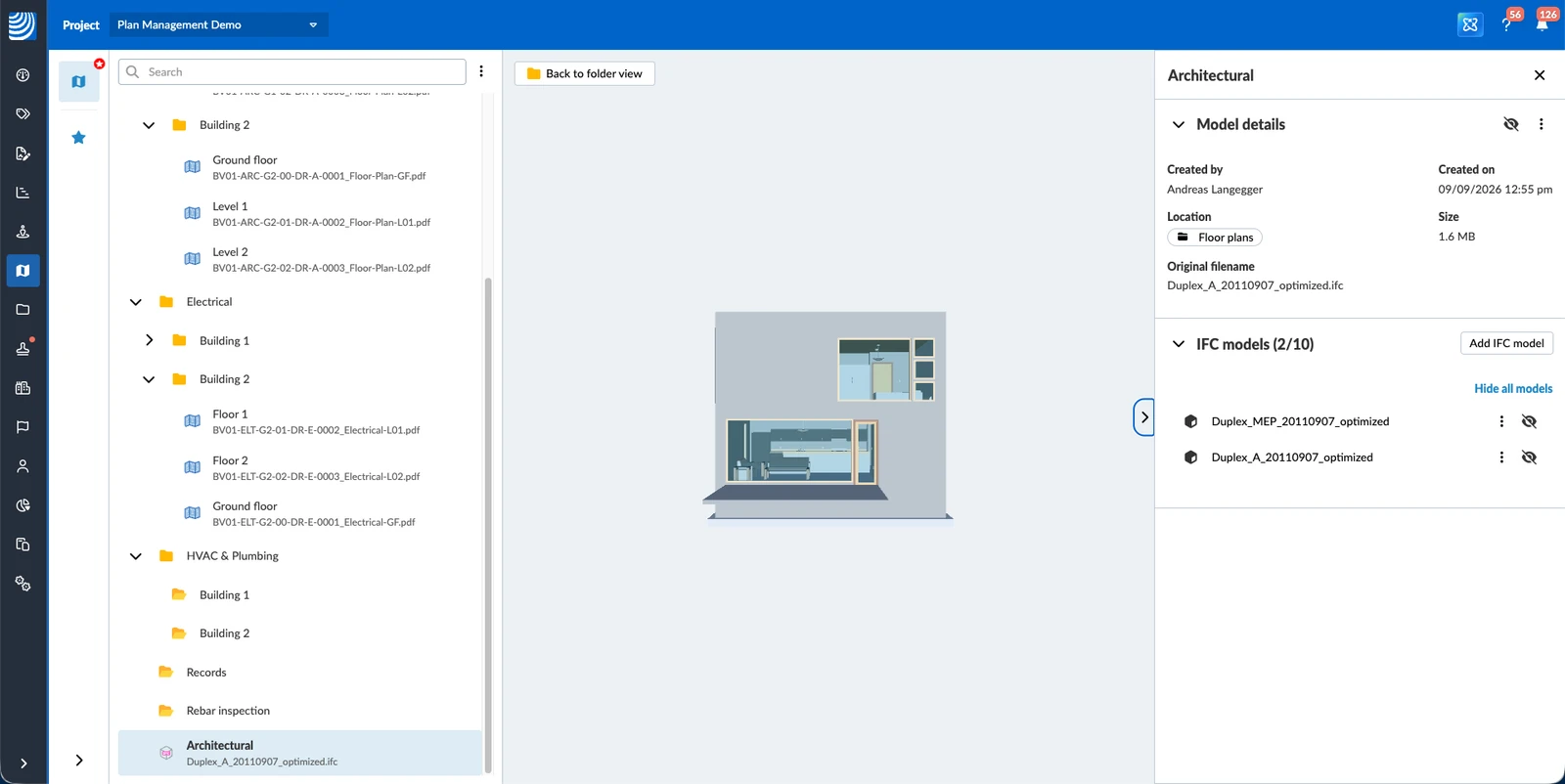
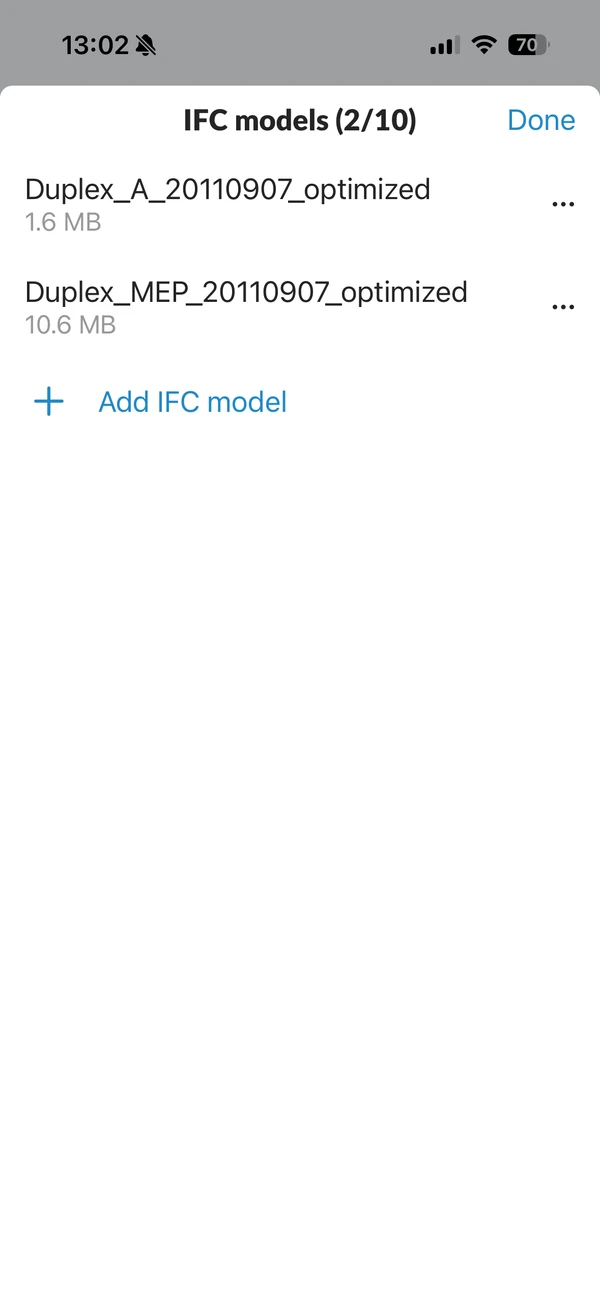
Os arquivos IFC que compõem um modelo federado são gerenciados dentro do próprio modelo, e não como itens separados na pasta. O primeiro arquivo que você carregou é o principal; os que você adiciona ficam ao lado dele como iguais na lista, até dez no total. A lista se chama IFC models e mostra quantos dos dez lugares estão ocupados.
Para abrir a lista:
- Abra o menu More do modelo BIM.
- Clique em Details.
- Abra a seção IFC models.
- Abra o menu More do modelo BIM.
- Toque em IFC models.
Adicionar um arquivo IFC
- Abra a seção IFC models de Model details.
- Clique em Add IFC model.
- Selecione o arquivo IFC.
- Clique em Upload.
- Abra o menu More do modelo BIM.
- Toque em Add IFC model.
- Selecione o arquivo IFC.
Um modelo que já contém dez arquivos IFC não aceita mais nenhum.
Renomear um arquivo IFC
Você pode dar a cada arquivo IFC um título que diga qual disciplina ele cobre. O nome de arquivo original continua como estava.
- Abra a seção IFC models de Model details.
- Abra o menu More do arquivo e clique em Rename.
- Digite o novo título.
- Clique em Save.
- Abra a folha IFC models.
- Abra o menu More do arquivo.
- Toque em Edit title.
- Digite o novo título.
Exibir e ocultar modelos
Em um modelo federado, você pode exibir e ocultar arquivos IFC individuais. O que você define aqui é o que o visualizador BIM mostra.
Para ocultar ou exibir um único arquivo, clique no ícone de olho ao lado dele na seção IFC models. Use Hide all models e Show all models para toda a federação.
Baixar um arquivo IFC
- Abra a seção IFC models de Model details.
- Abra o menu More do arquivo e clique em Download.
- Abra a folha IFC models.
- Abra o menu More do arquivo.
- Toque em Download.
Usuários com direitos de visualização podem baixar modelos, mas não alterá-los.
Excluir um arquivo IFC
- Abra a seção IFC models de Model details.
- Abra o menu More do arquivo e clique em Delete.
- Clique em Delete para confirmar.
- Abra a folha IFC models.
- Abra o menu More do arquivo.
- Toque em Delete.
- Toque em Delete para confirmar.
Gerenciar o modelo BIM na pasta
Um modelo BIM é um item de uma pasta, então você o renomeia, move, baixa e exclui do mesmo jeito que faria com uma planta — o menu More dele tem Open in new tab, Move, Details, Rename, Download e Delete. Não há entrada Versions, porque os modelos BIM não têm versionamento. Um modelo que tem tickets não pode ser excluído.
Atualizado em 3 de setembro de 2026