

 English (UK)
 Deutsch
 Español
 Français
 Hrvatski
 Italiano
 Polski
Criar e gerenciar marcações de planos
Visão geral
As marcações de planos permitem que o senhor destaque visualmente, faça anotações e comunique informações diretamente nos planos do projeto, seja para colaboração ou referência pessoal.
- As marcações públicas são visíveis para todos os usuários com acesso ao plano.
- As marcações privadas são visíveis apenas para o criador.
- As medidas (Distance, Path e Area) funcionam como marcações e calculam a distância ou a área.
Acesso e permissões
Leia mais em Permissions e em User Types.
Como acessar
O senhor pode acessar, criar e gerenciar marcações de planos em dois locais:
- Tickets Plan View - disponível tanto no aplicativo Web quanto no aplicativo móvel
- A seção Plans de um projeto - disponível apenas no Webapp
As marcações criadas em uma visualização são automaticamente visíveis na outra.
Na prévia do plano da seção Plans, as marcações ficam ocultas até que o senhor as ative.
Como o processo é o mesmo em ambas as visualizações, este artigo usa a visualização do plano Tickets como exemplo.
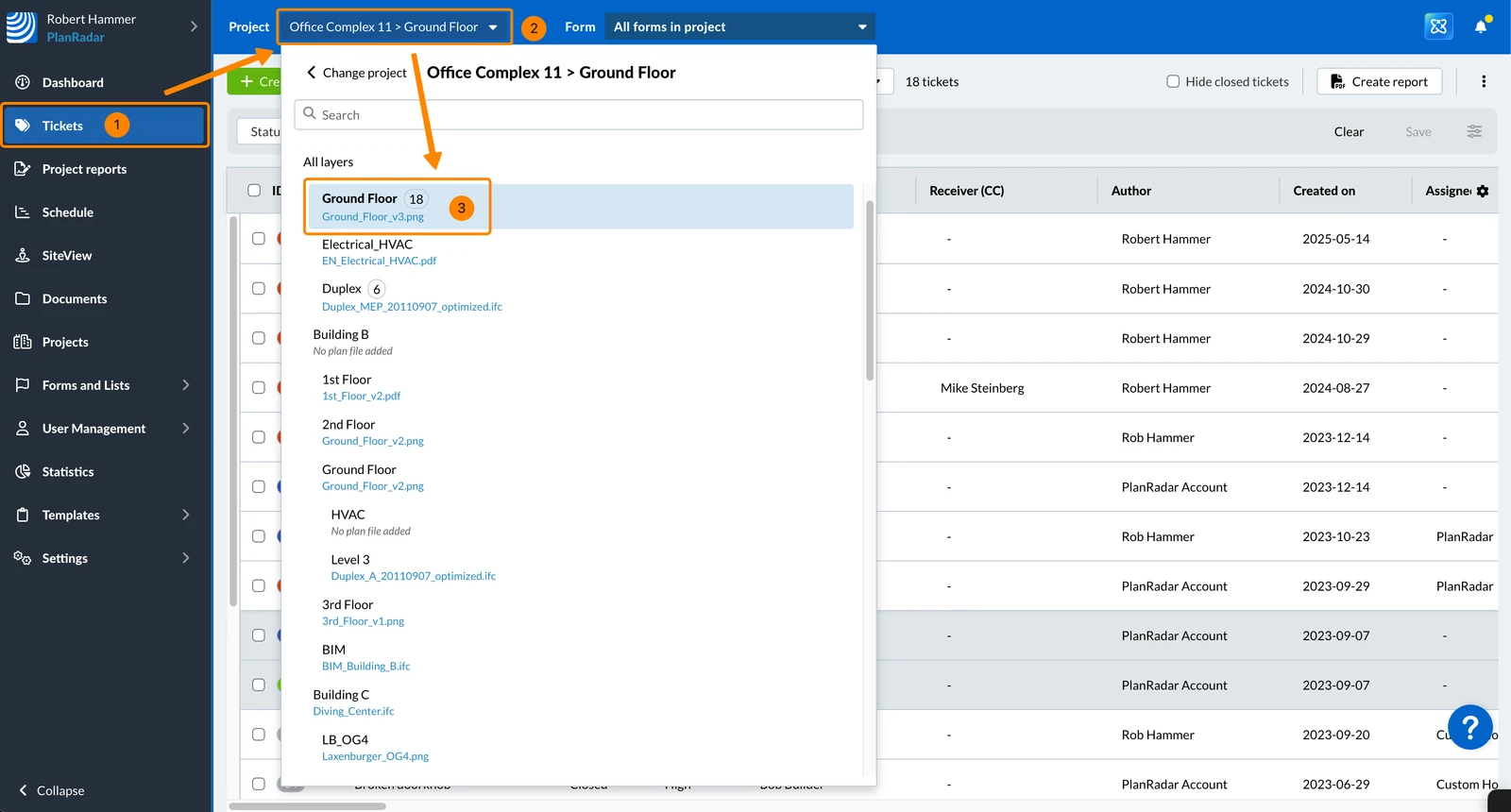
Para acessar a visualização do plano Tickets:
- Clique em Tickets
- Abra o menu Project
- Clique no plano, por exemplo, Ground Floor
- No menu suspenso View, selecione Plan
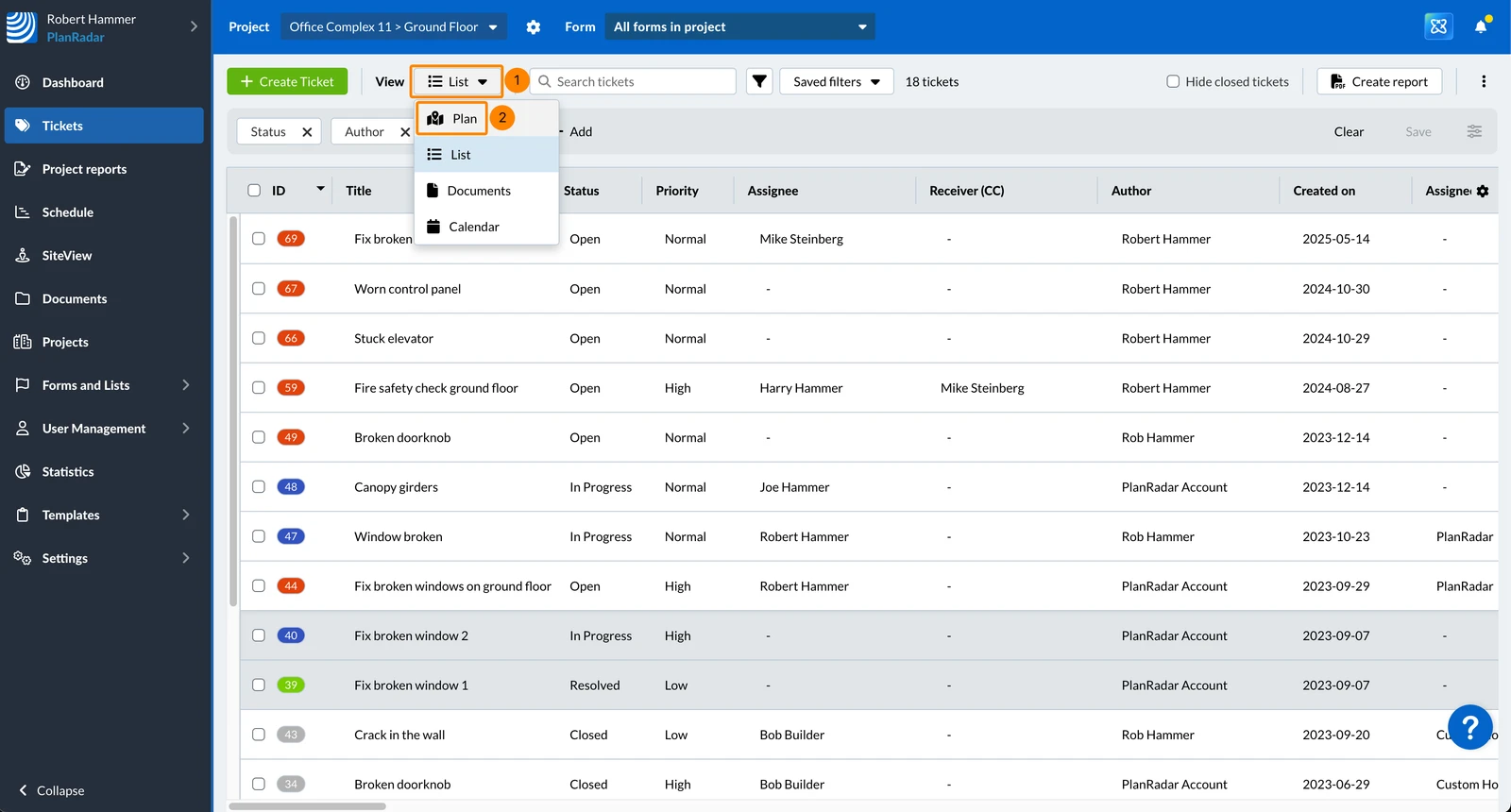
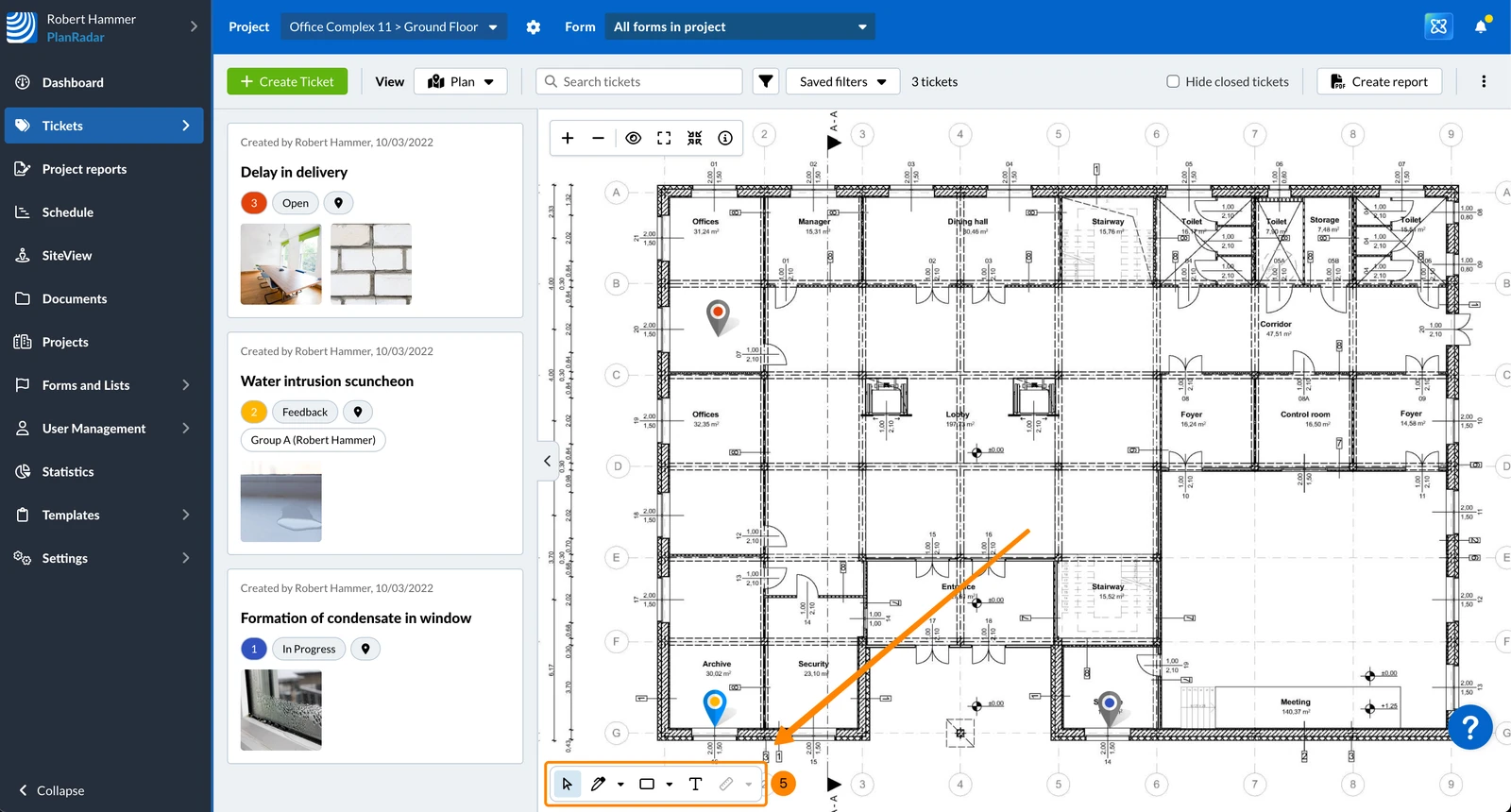
- O senhor vê a visualização do plano Tickets com a barra de ferramentas de marcações de plano
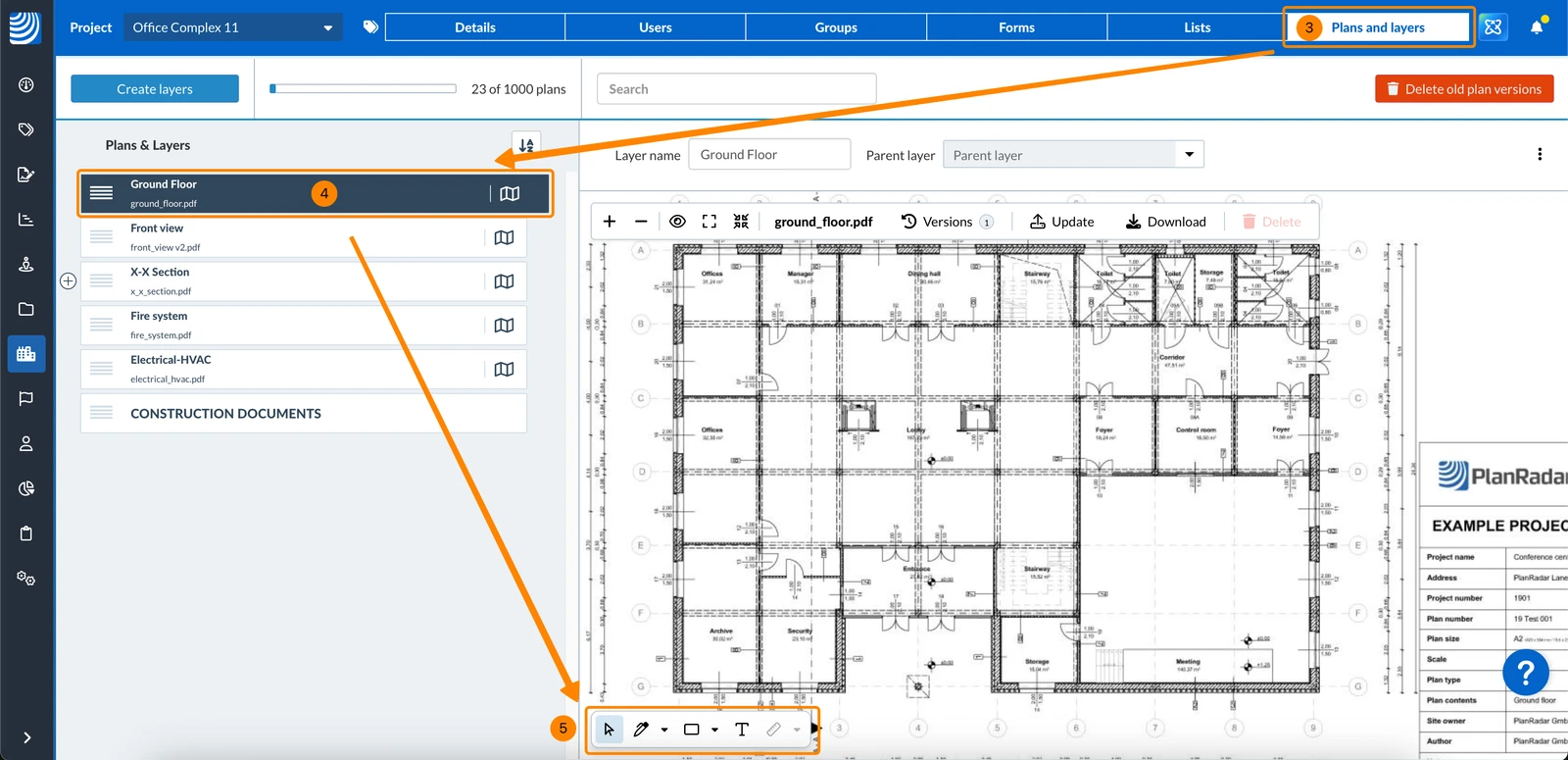
Para acessar um plano na seção Plans de um projeto:
- Clique em Plans no menu principal
- Selecione o projeto na lista suspensa de projetos
- Clique no plano, por exemplo, Ground Floor
- O senhor vê o plano com a barra de ferramentas de marcações do plano
- Toque em Tickets no menu principal
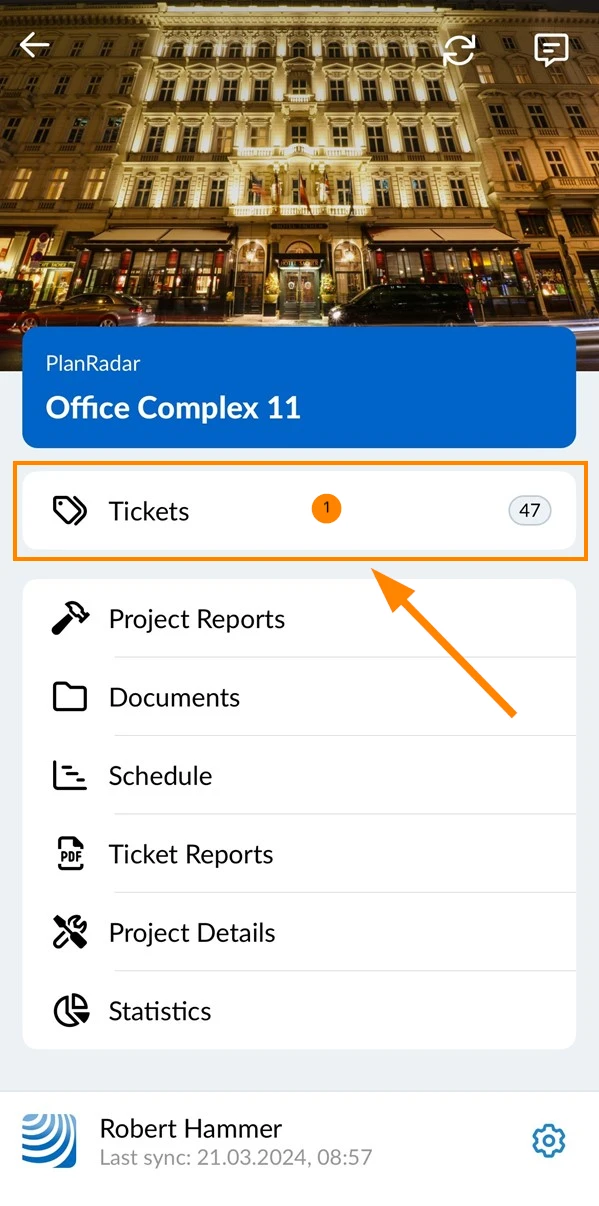
- Selecione um plano, por exemplo, Ground Floor
A visualização do plano precisa de um plano. Ela não está disponível enquanto uma pasta estiver selecionada. - Tap Plan
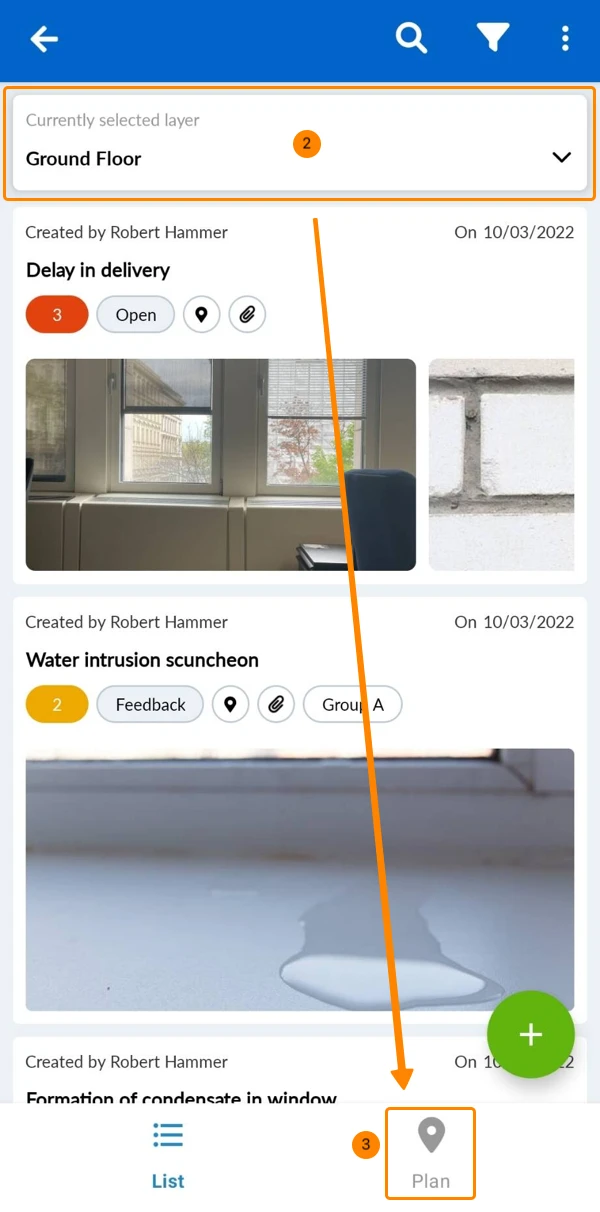
- Abra o menu More
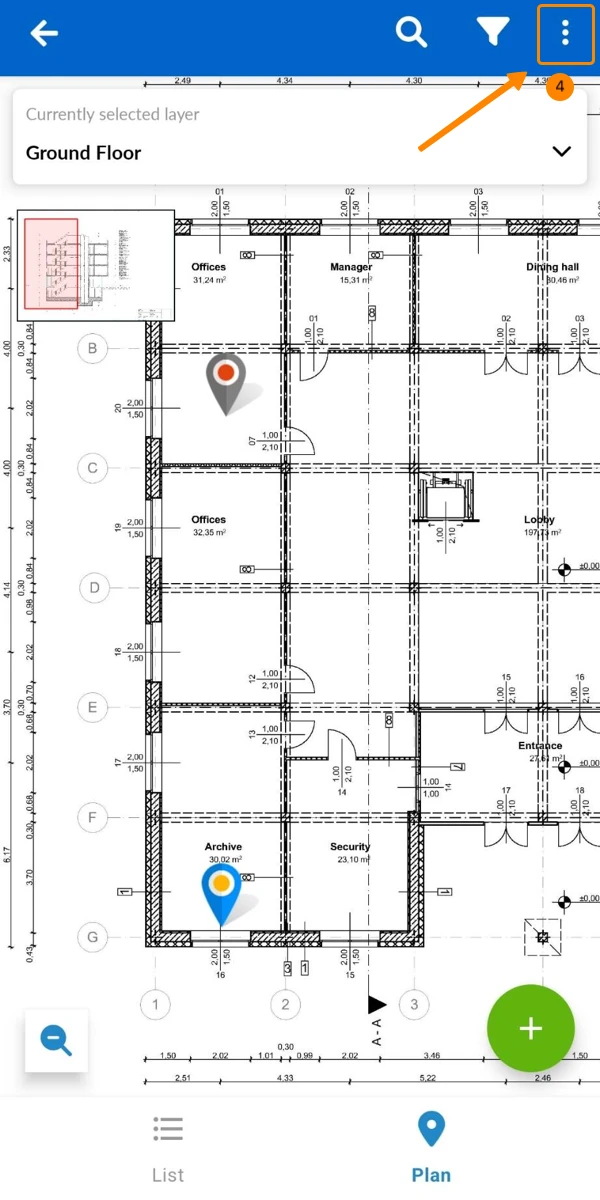
- Toque em Manage Markups
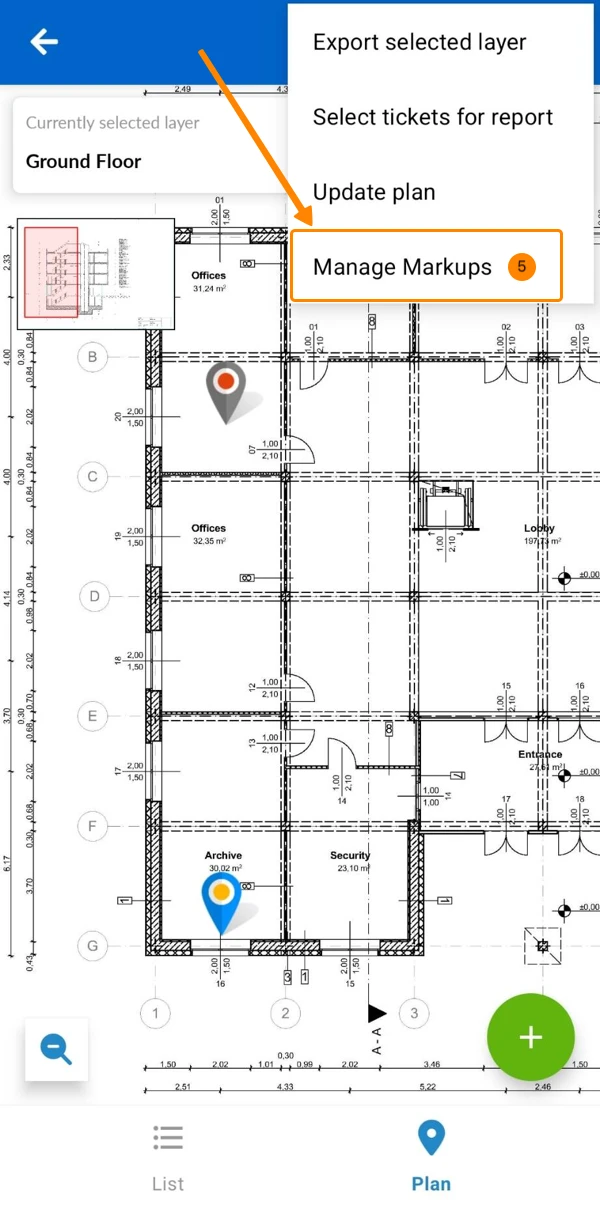
- O senhor vê a visualização do plano com a barra de ferramentas de marcações do plano
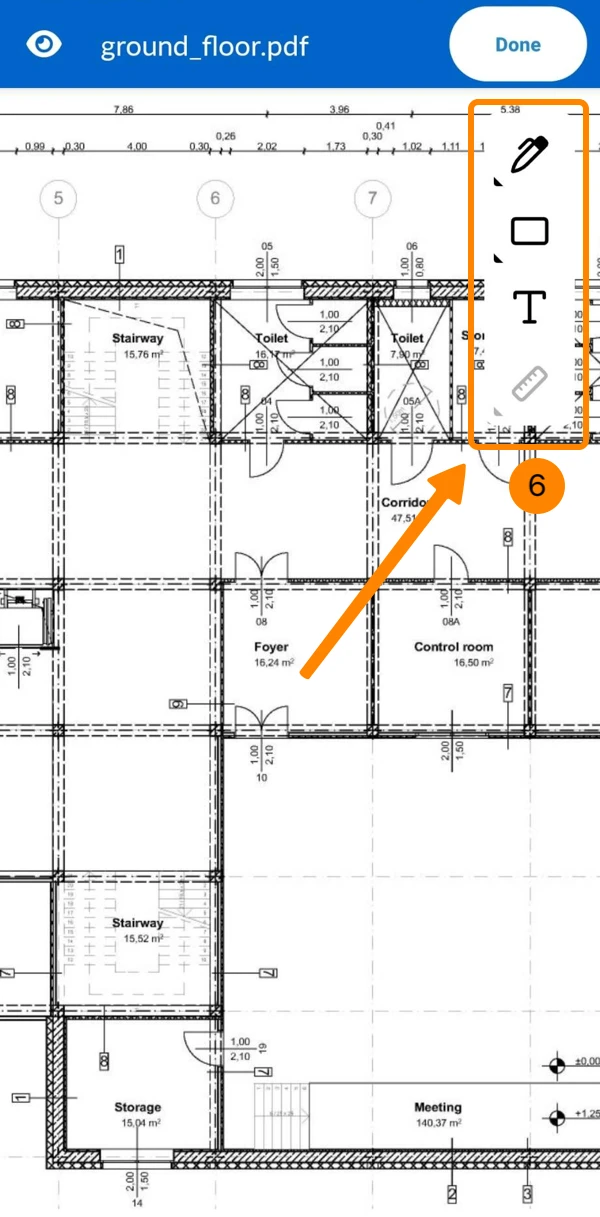
Ferramentas de marcação (por tipo)
Existem diferentes ferramentas de marcação que estão agrupadas nos menus a seguir por tipos de marcação:
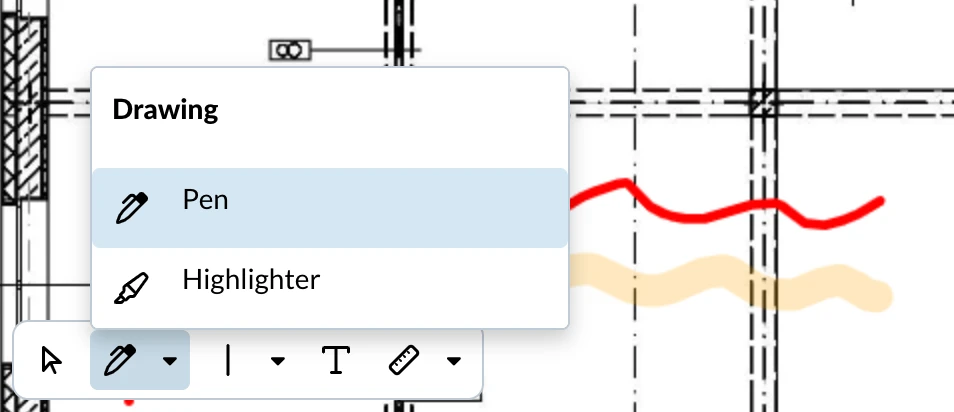
Desenho
Os desenhos à mão livre incluem as ferramentas de marcação Pen e Highlighter. Elas funcionam da mesma forma, sendo que o marcador é mais espesso e transparente por padrão.
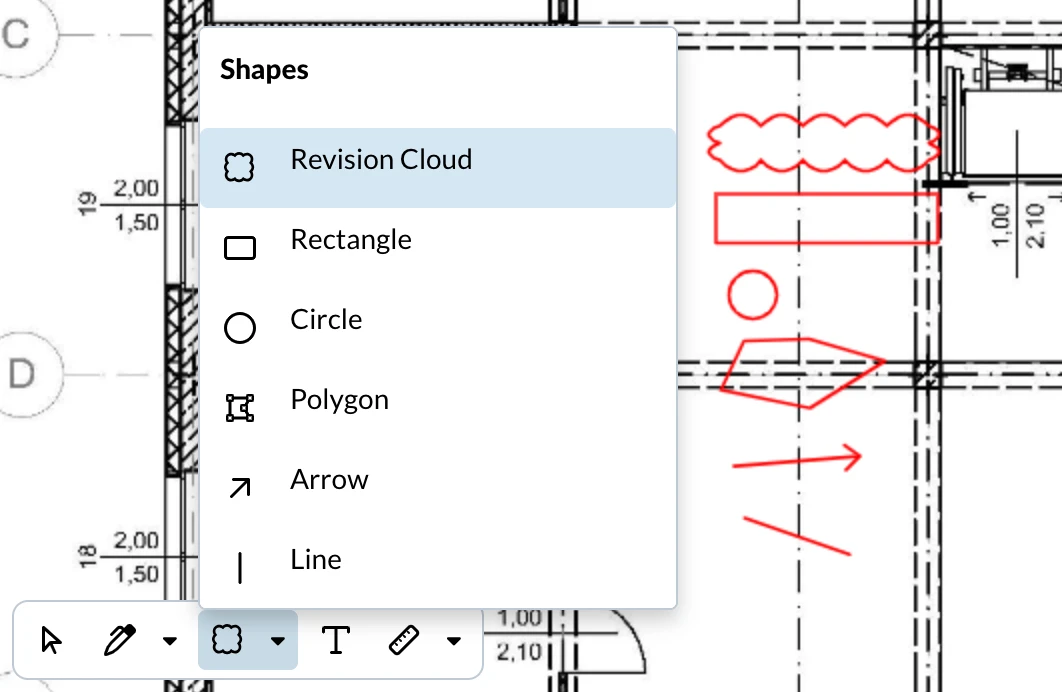
Formas
As formas incluem as ferramentas de marcação Revision cloud, Rectangle, Circle, Polygon, Arrow e Line .
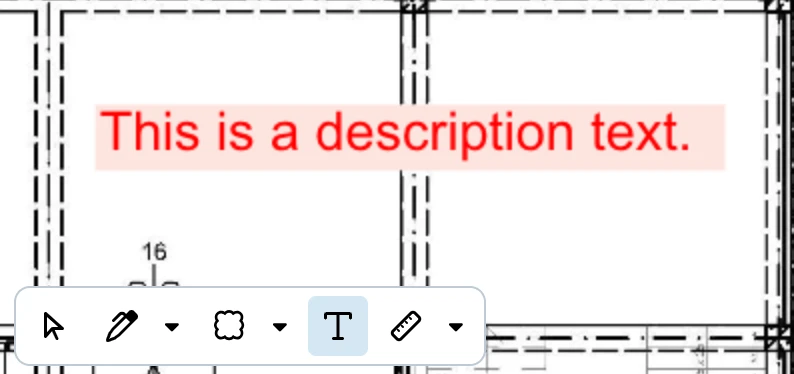
Texto
A ferramenta de marcação Text permite que o senhor adicione notas escritas diretamente no plano.
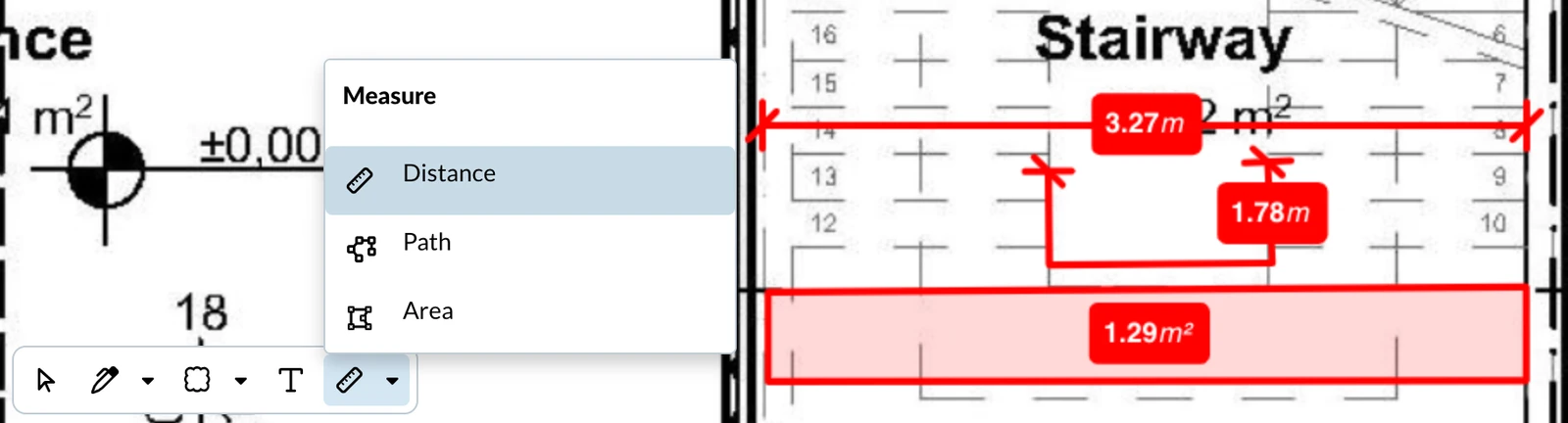
Medidas
As medições incluem as ferramentas de marcação Distance, Path e Area.
- A distância mede a distância em linha reta entre dois pontos em metros.
- O caminho mede o comprimento total entre vários pontos em metros.
- A área mede a superfície fechada em metros quadrados.
Criar marcações
Criar uma marcação
Quando o senhor cria uma nova marcação, ela herda automaticamente as configurações de formatação da última marcação da mesma ferramenta de marcação. Isso permite que o senhor adicione rapidamente várias marcações com estilo consistente.
Todas as novas marcações são privadas por padrão.
Para criar uma marcação:
- Selecione uma ferramenta de marcação na barra de ferramentas.
- Coloque ou desenhe a marcação no plano.
- Depois que o senhor coloca a marcação, ela é salva automaticamente e visualizada no modo de edição.
Colocar ou desenhar uma marcação
As etapas para colocar ou desenhar uma marcação variam um pouco, dependendo da ferramenta de marcação:
Caneta e marcador de texto:
- Clique/toque e mantenha pressionado para começar a desenhar.
- Liberar para terminar.
Campos de texto, formas (exceto polígono) e medidas de distância:
- Clique/toque e mantenha pressionado para posicionar o primeiro ponto ou canto.
- Solte para posicionar o segundo ponto ou canto.
- Para campos de texto: Digite o texto e clique/toque fora do campo de texto.
Formas de polígonos e medidas de área:
- Clique/toque para posicionar cada ponto.
- Clique/toque no ponto inicial novamente para fechar a forma.
Medições de caminho:
- Clique/toque para posicionar cada ponto.
- Clique duas vezes/toque no último ponto ou pressione Enter para finalizar.
Mostrar/ocultar marcações no plano
Por padrão, o usuário vê todas as marcações que criou ou que são públicas:
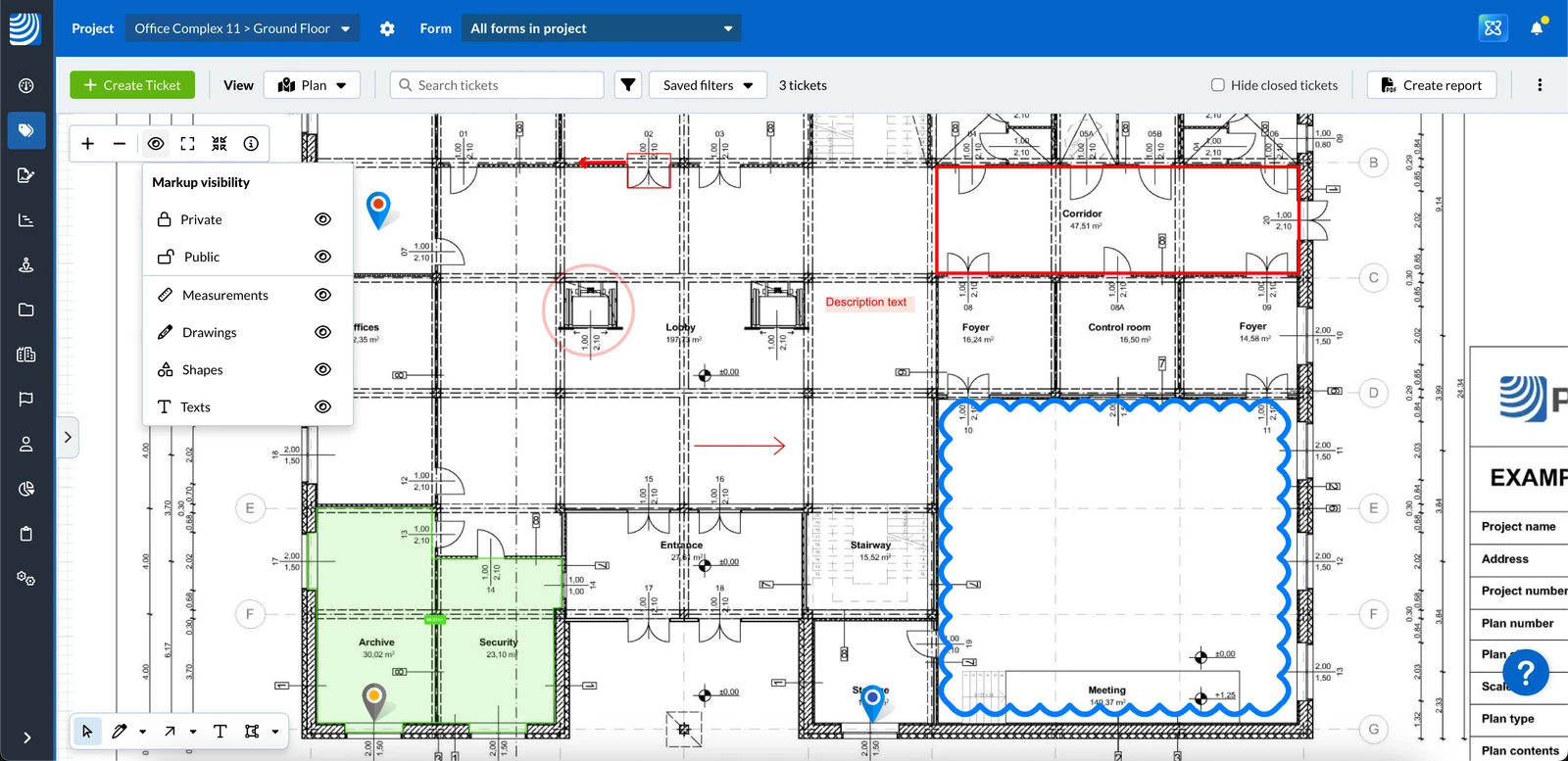
O senhor pode mostrar/ocultar as marcações por:
-
Visibilidade de marcação:
- Privada
- Pública
-
Tipo de marcação:
- Medidas
- Desenhos
- Formas
- Textos
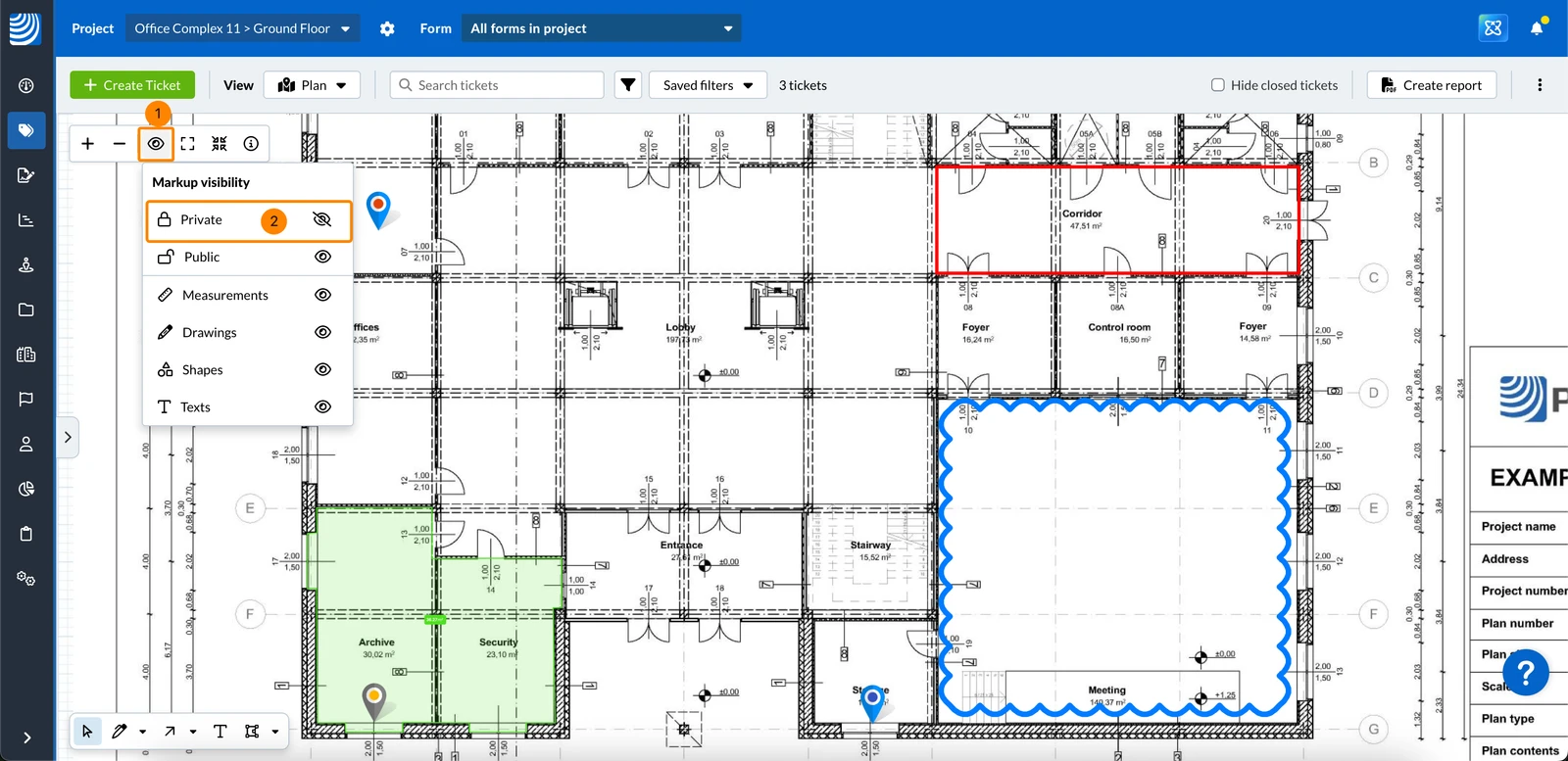
Para ocultar as marcações por tipo ou visibilidade:
- Clique no ícone Eye
- Clique, por exemplo, em Private para ocultar todas as marcações privadas.
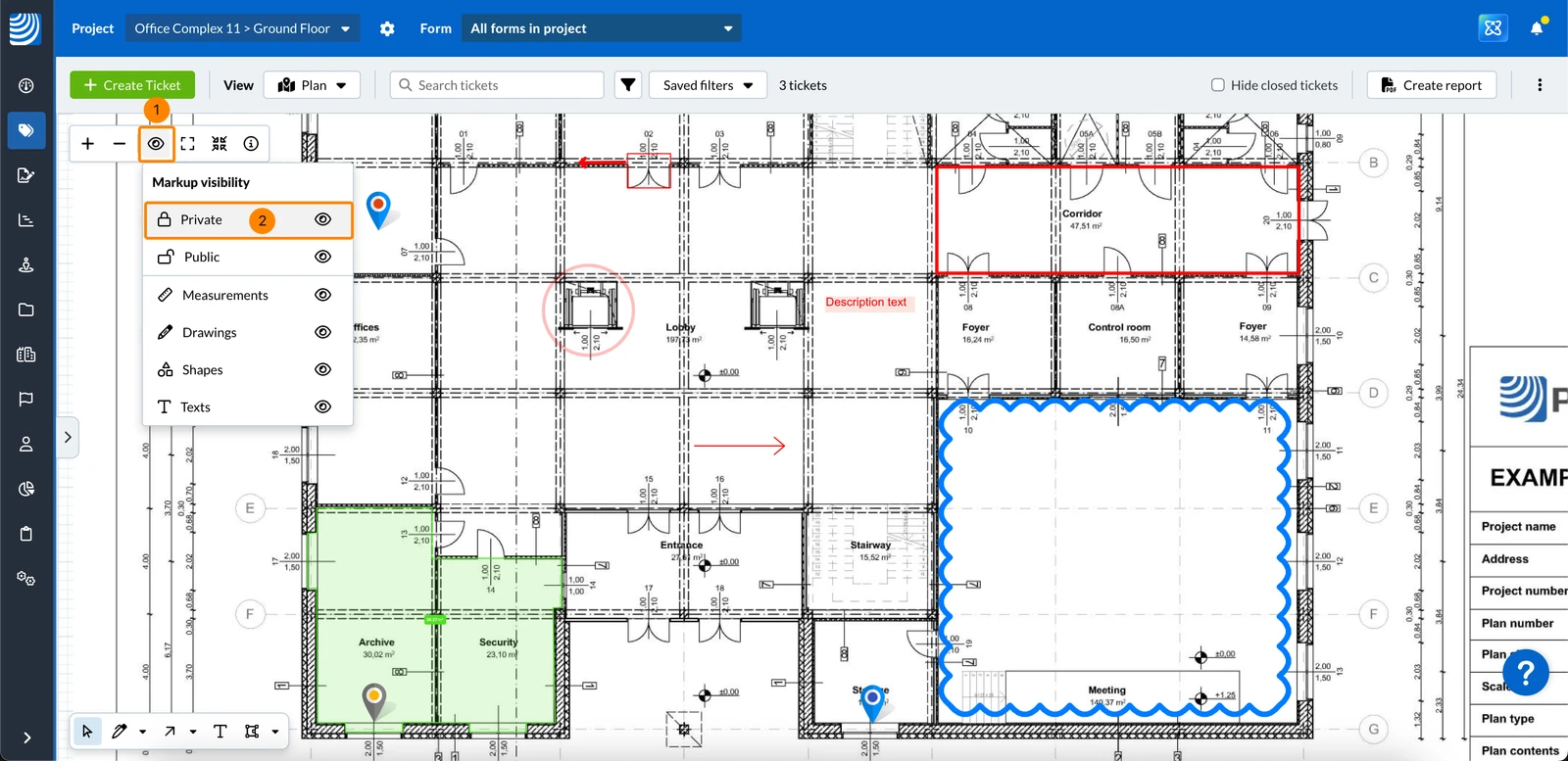
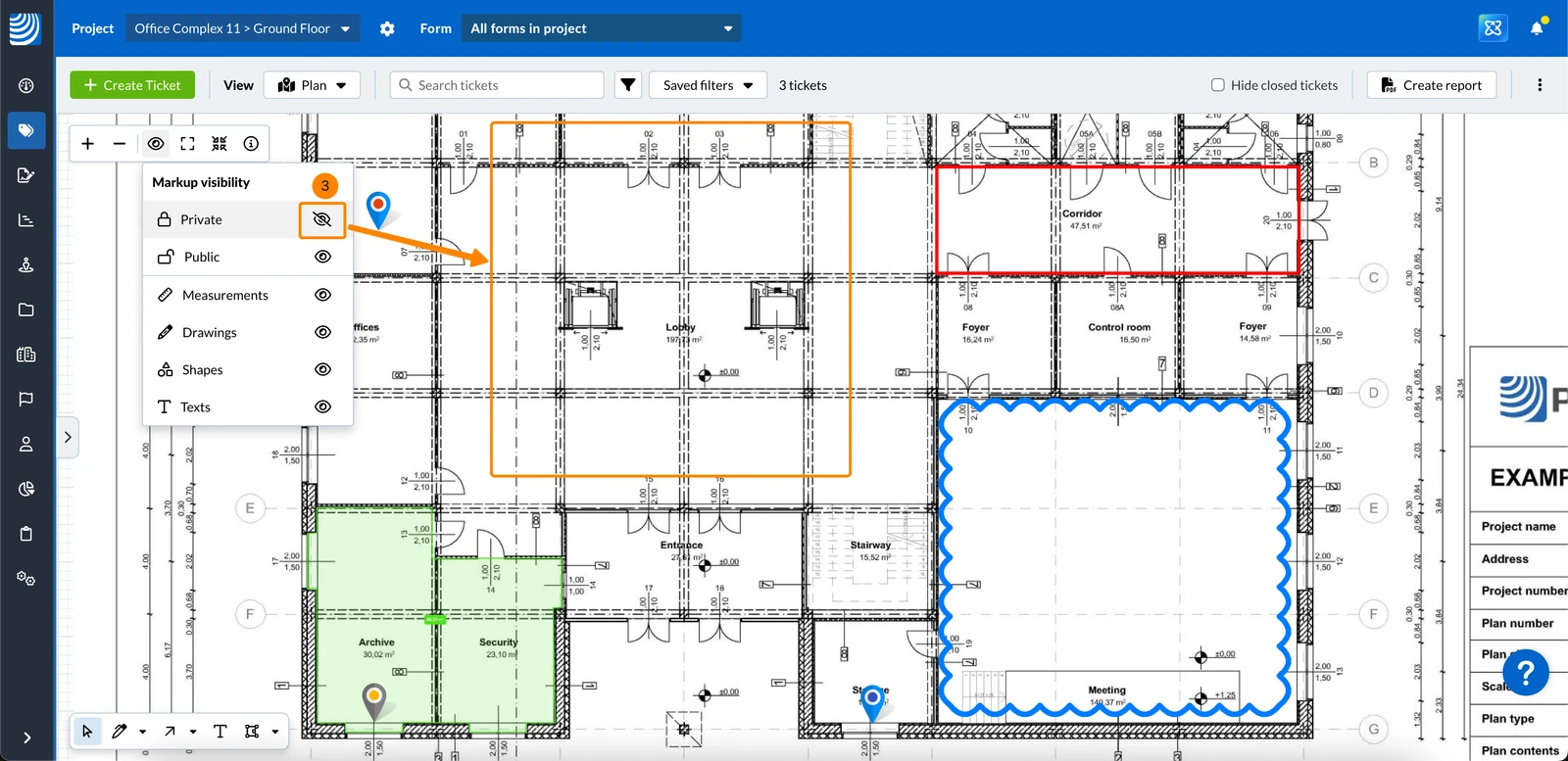
- O ícone do olho riscado indica quais marcações estão ocultas no plano.
- Toque no ícone Eye
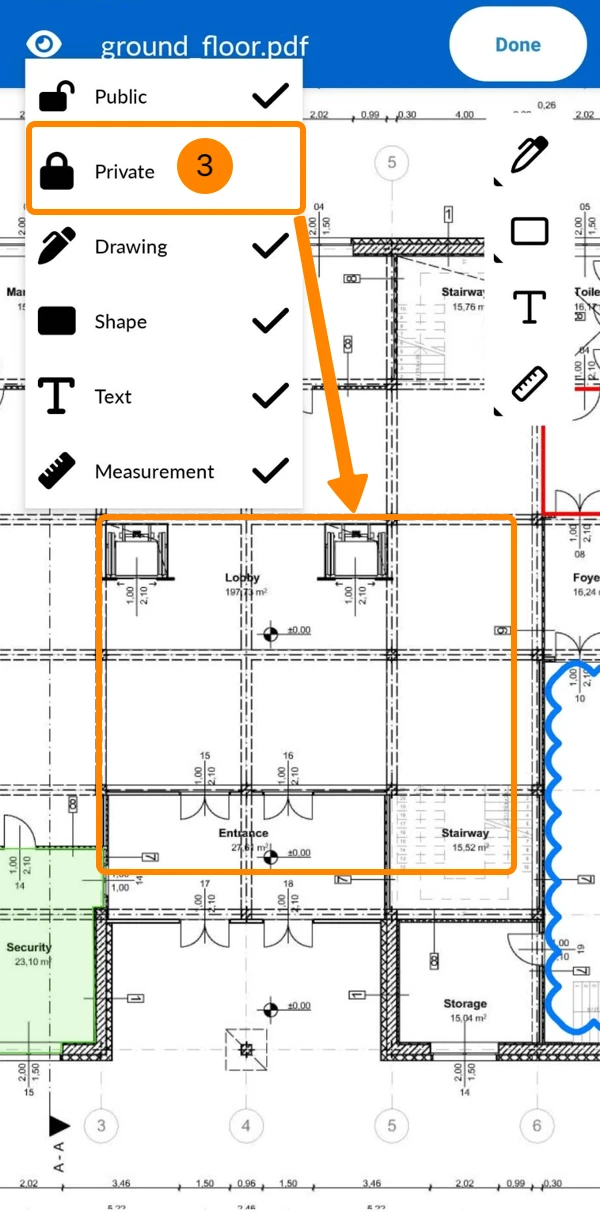
- Toque, por exemplo, em Private para ocultar todas as marcações privadas.
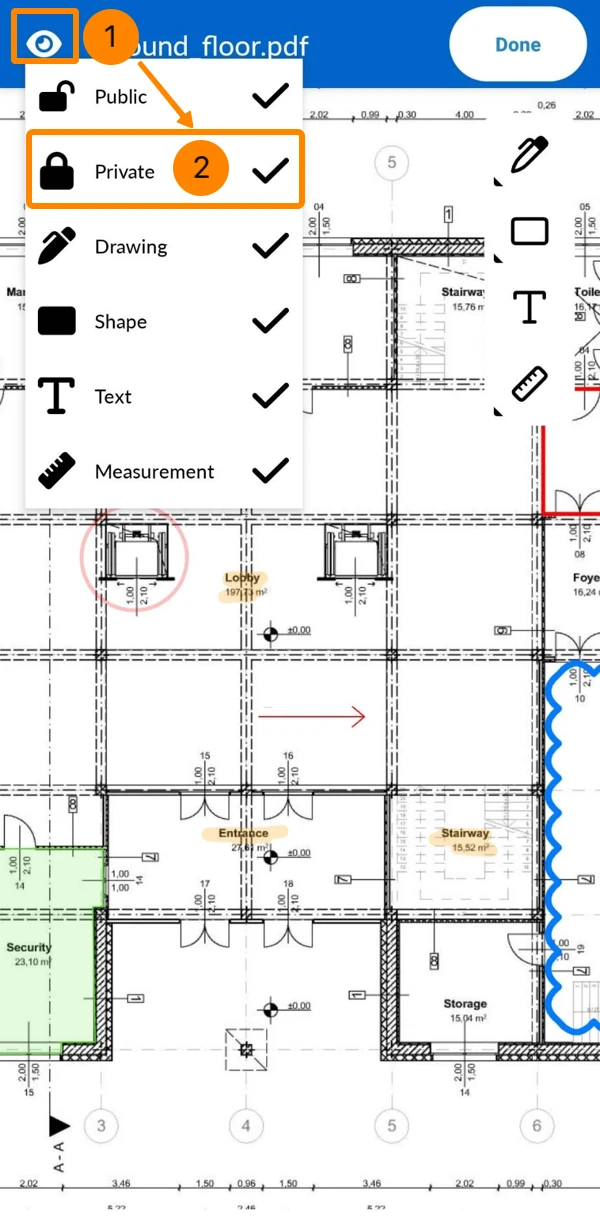
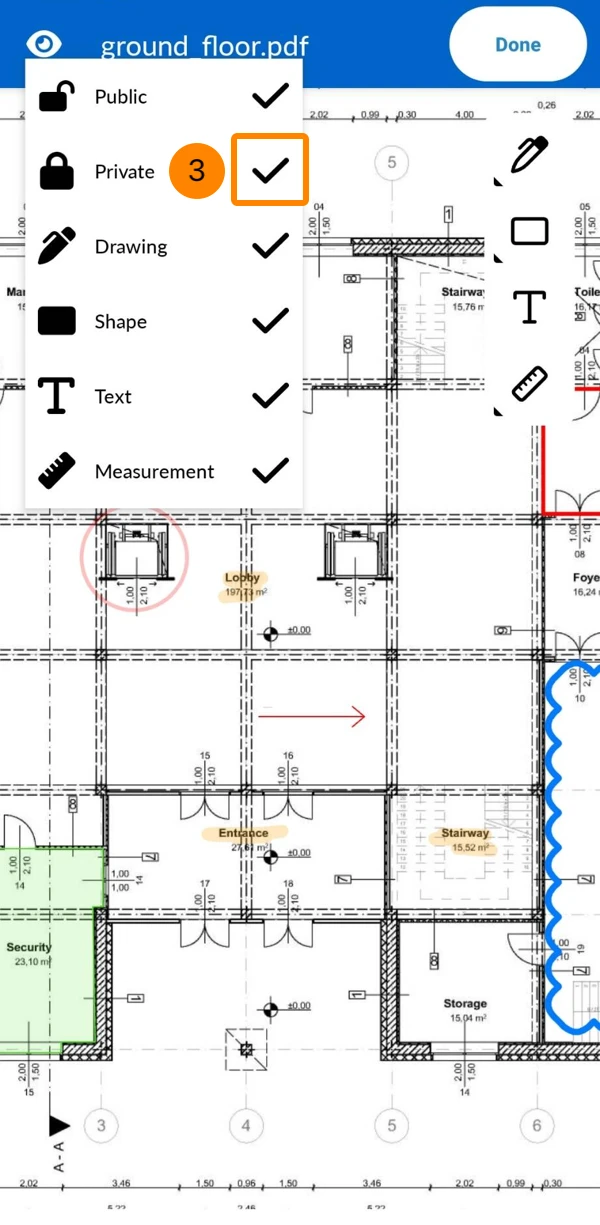
- O ✔ ausente indica quais marcações estão ocultas no plano.
Para mostrar as marcações por tipo ou visibilidade:
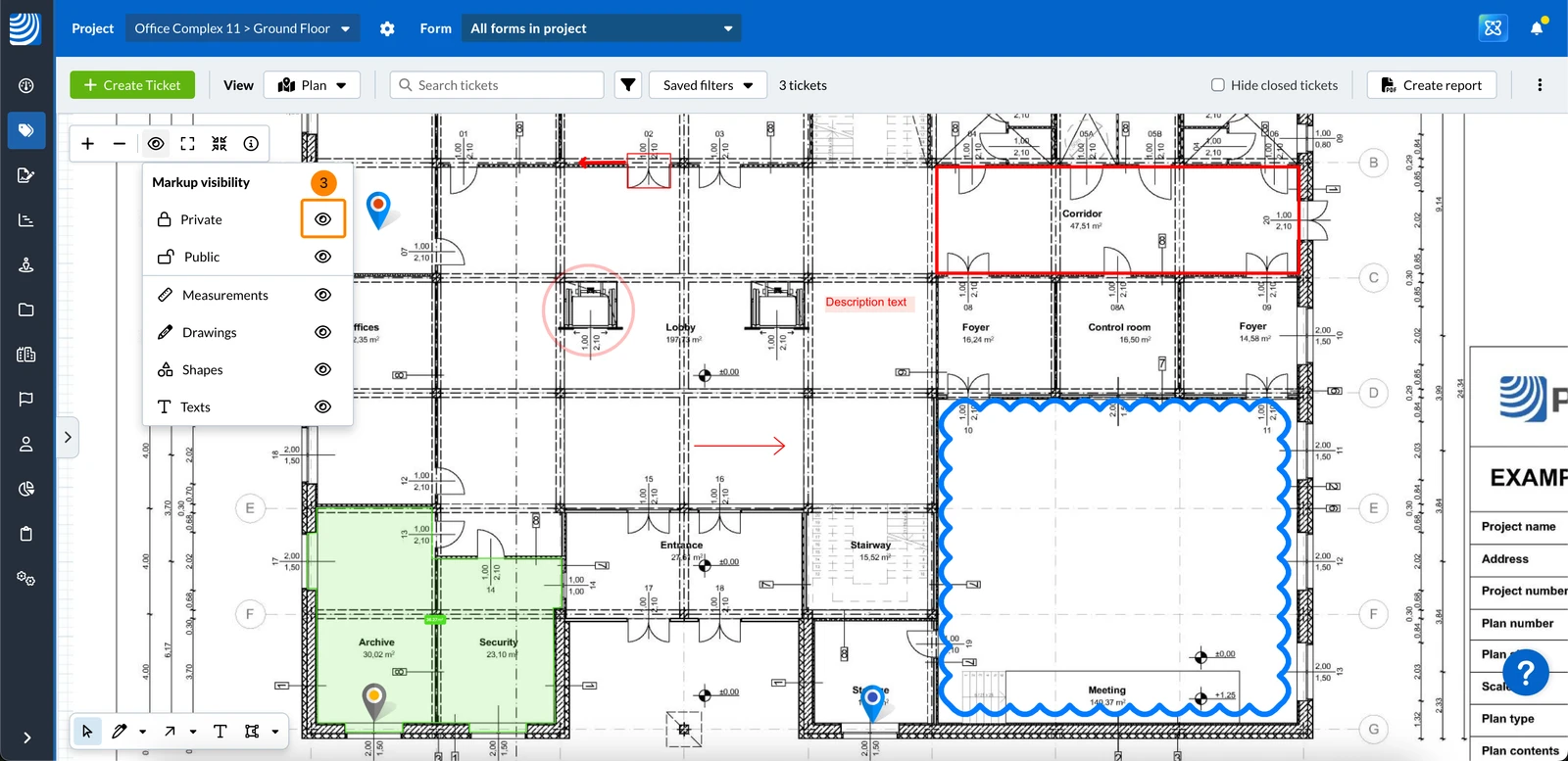
- Clique no ícone Eye
- Clique, por exemplo, em Private para mostrar todas as marcações privadas novamente.
- O ícone eye indica quais marcações são mostradas no plano.
- Toque no ícone Eye
- Toque, por exemplo, em Private para mostrar todas as marcações privadas novamente.
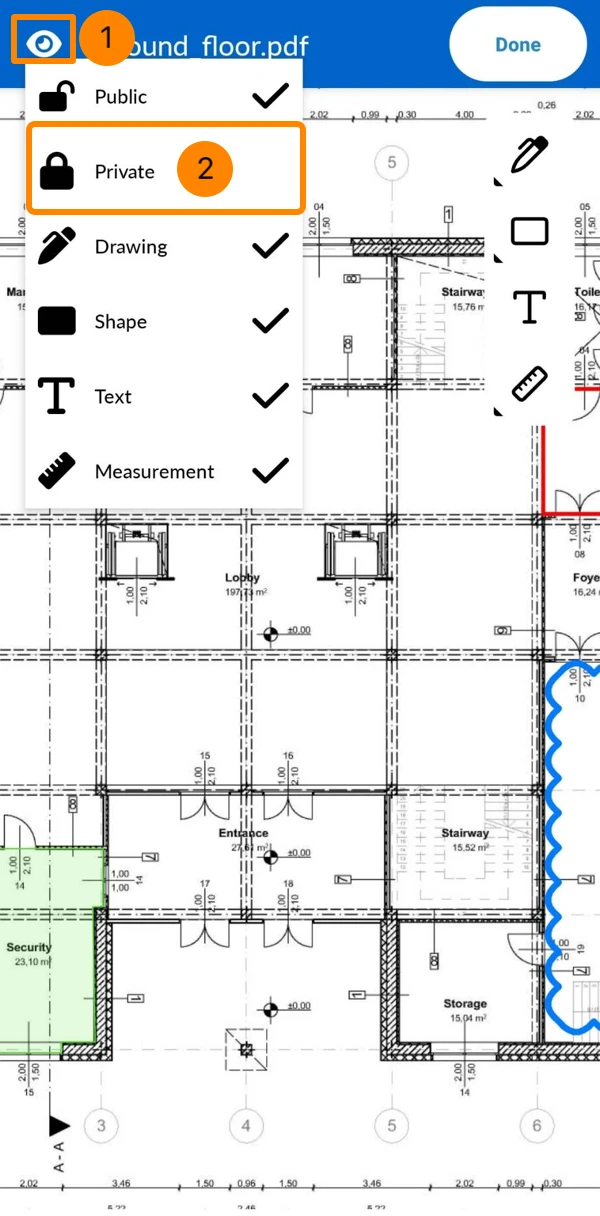
- O ✔ indica quais marcações são mostradas no plano.
Editar uma marcação
A seleção de uma marcação é a primeira etapa de todas as instruções a seguir.
Novas marcações são selecionadas automaticamente para que o senhor possa editá-las imediatamente.
Selecionar uma marcação
Para selecionar uma marcação:
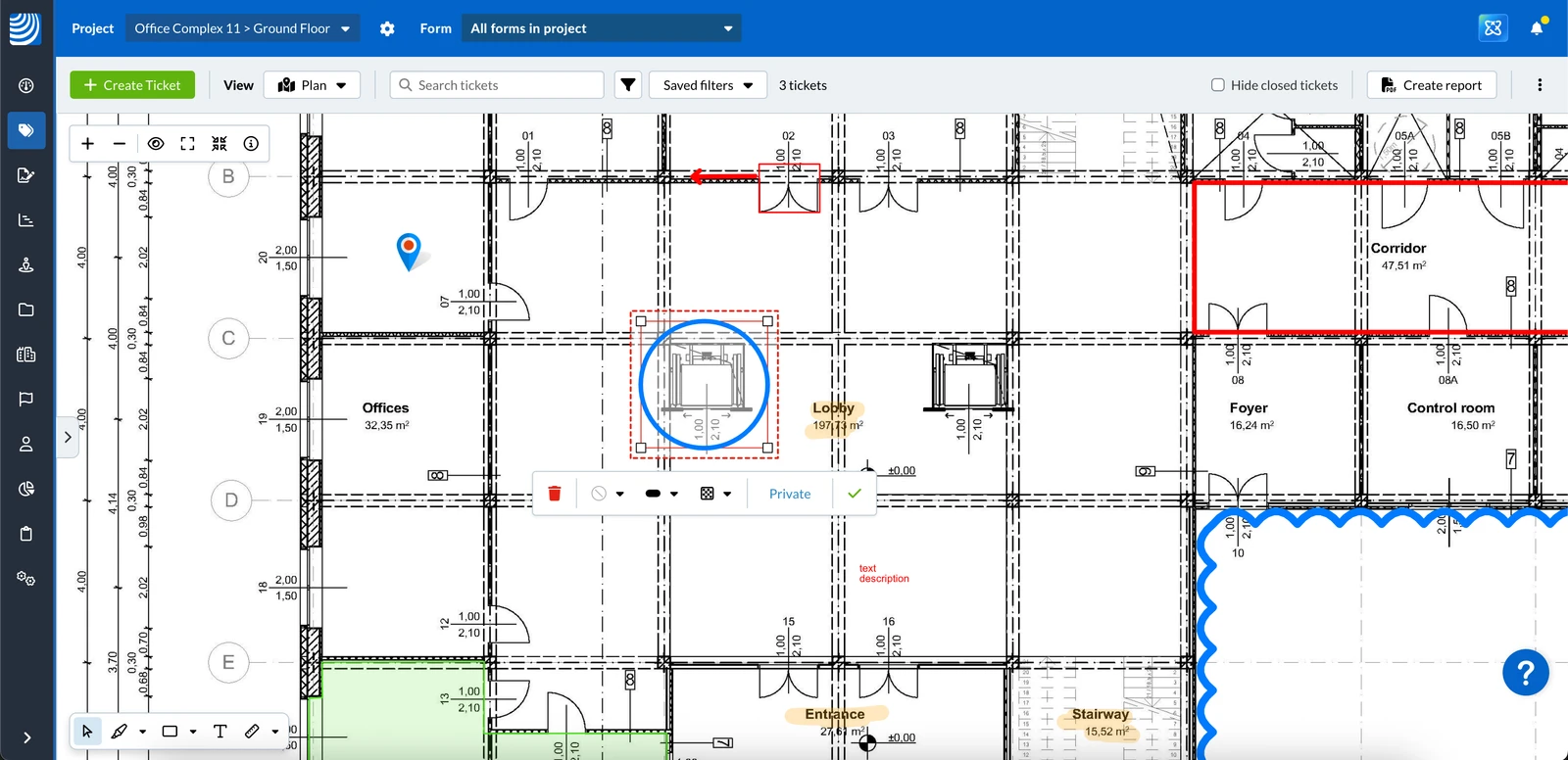
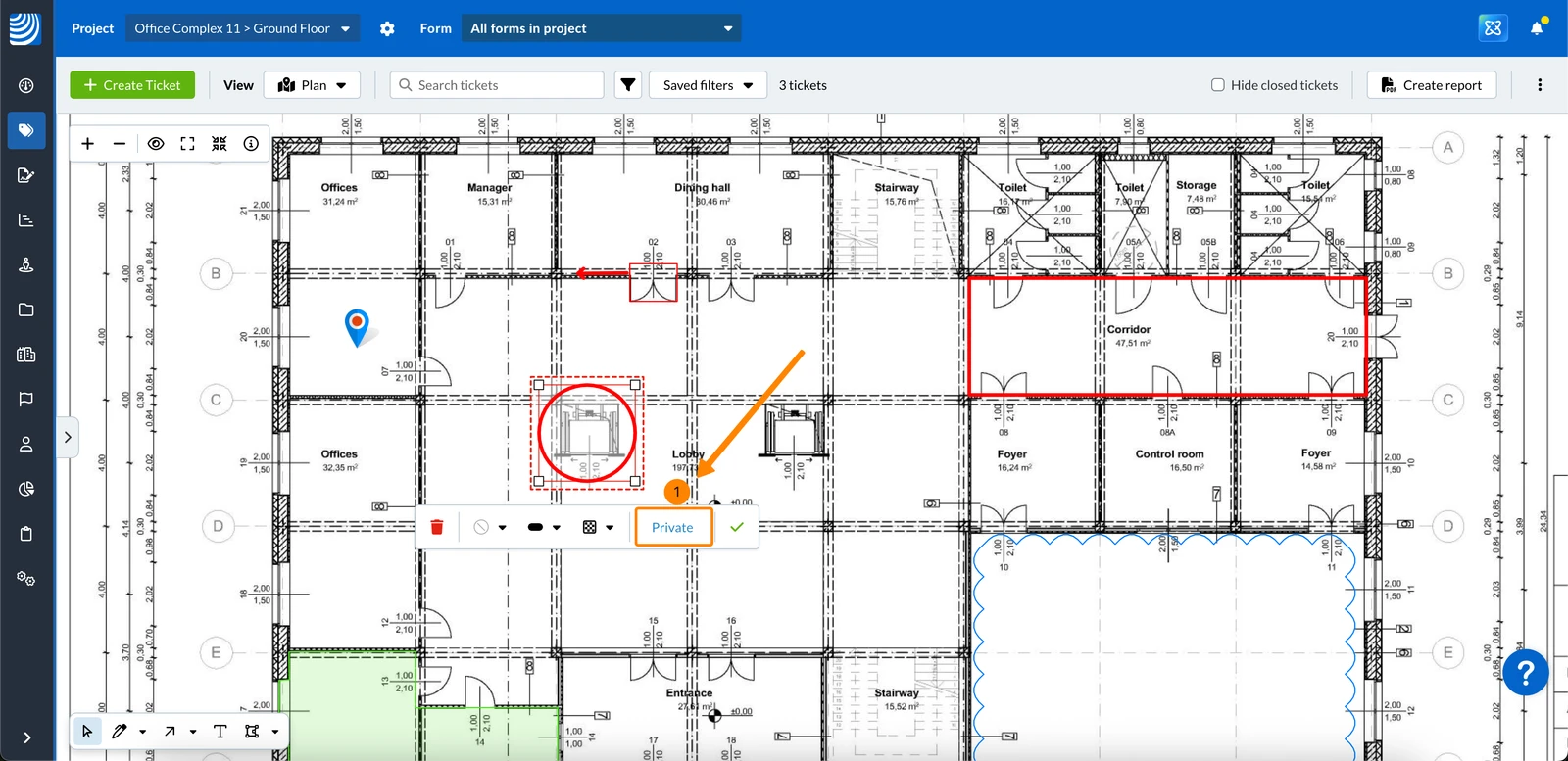
- Clique na marcação
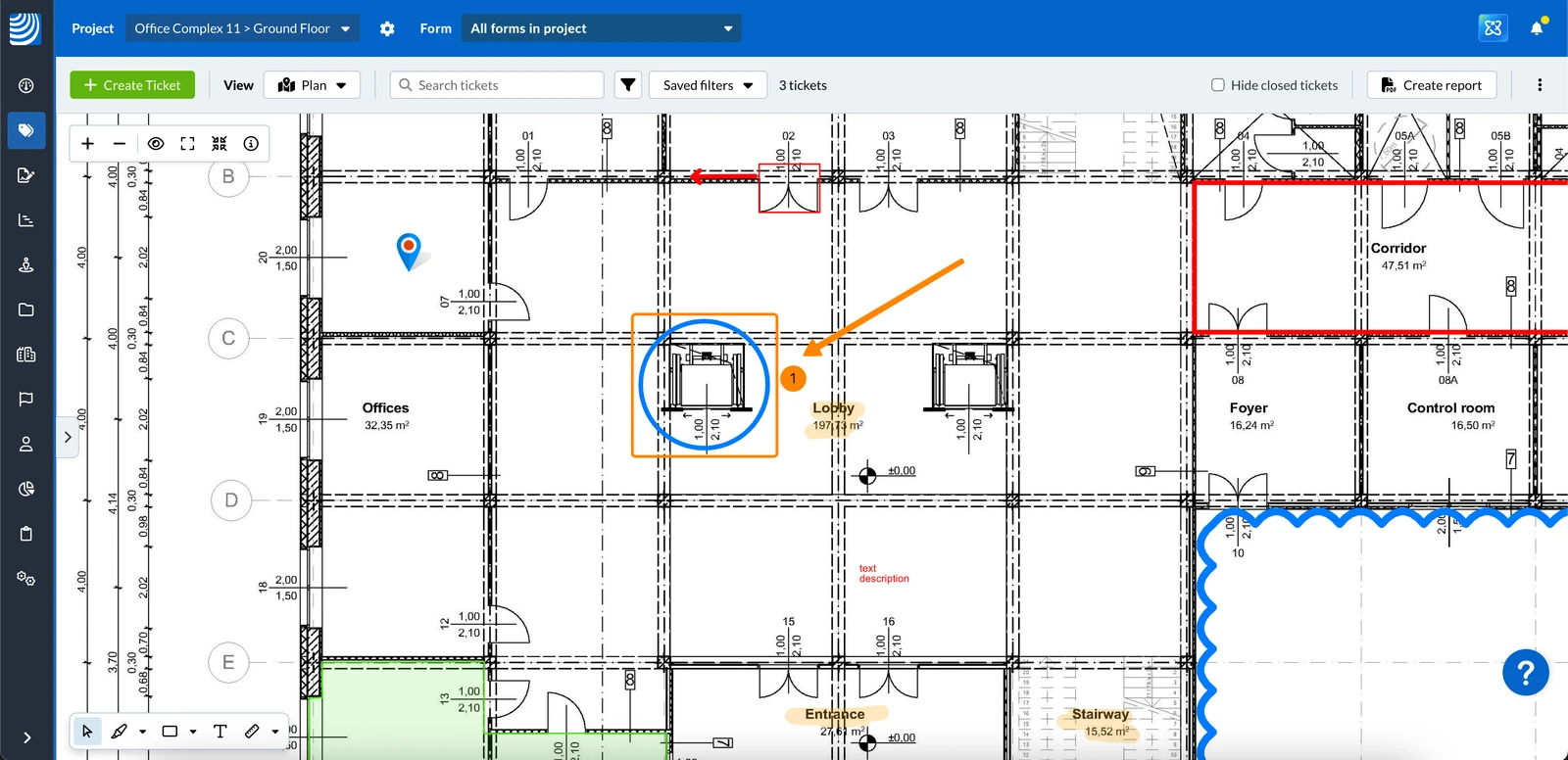
- A marcação selecionada é indicada por um quadro pontilhado vermelho
- Toque na marcação
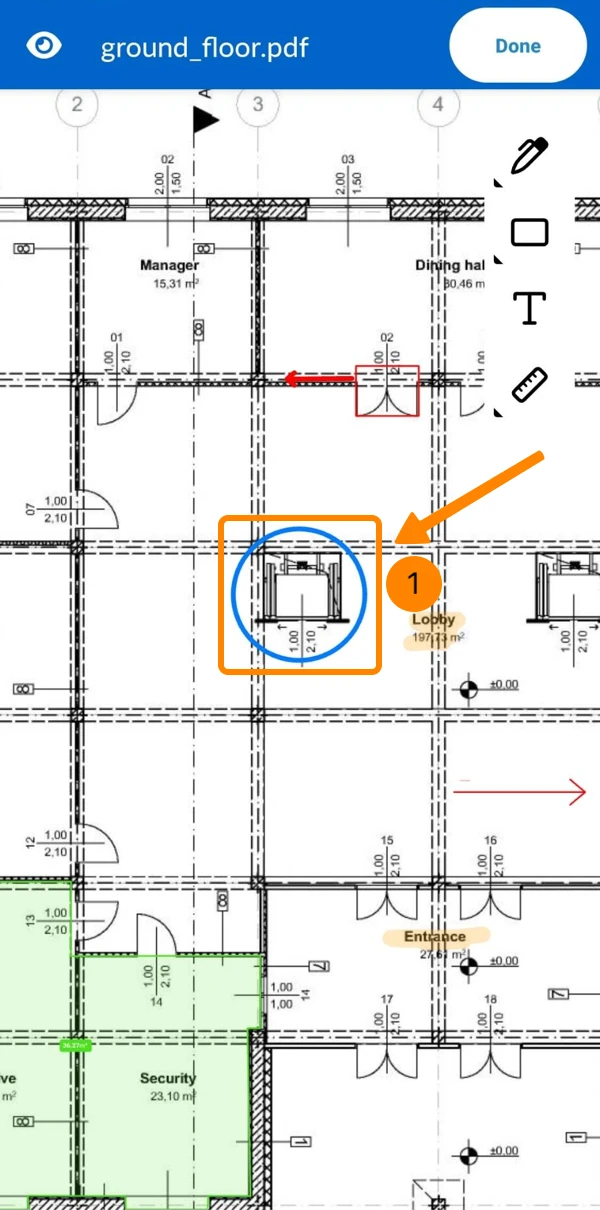
- A marcação selecionada é indicada por um quadro pontilhado vermelho
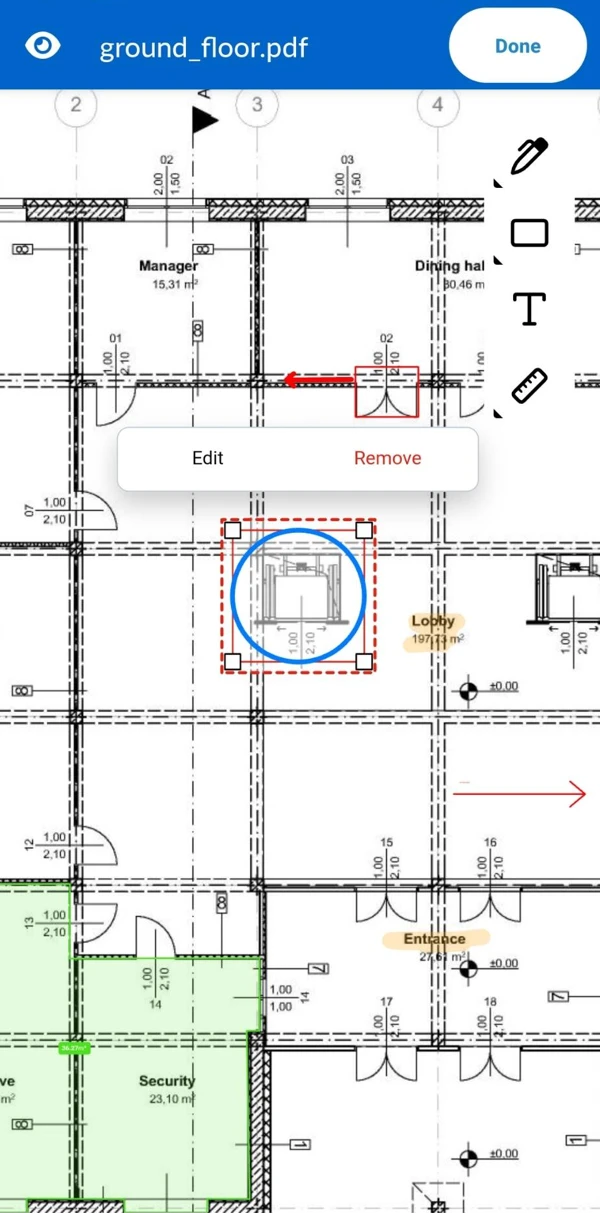
Alterar a visibilidade (pública/privada)
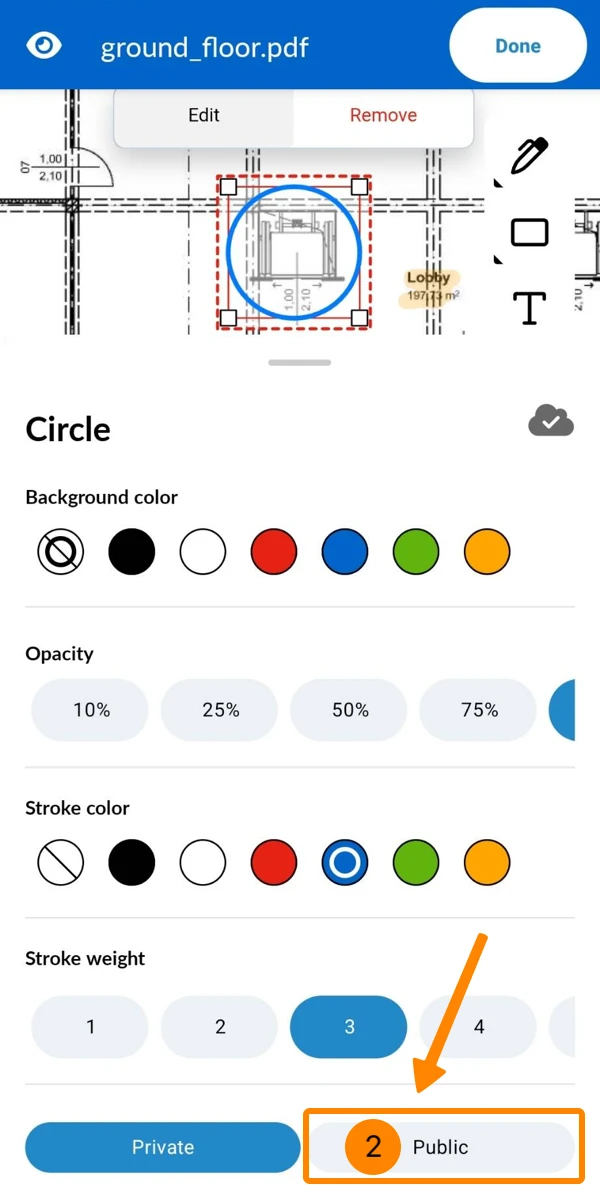
Para tornar uma marcação pública e visível para todos:
- Clique em Private (o botão sempre mostra a configuração de visibilidade atual)
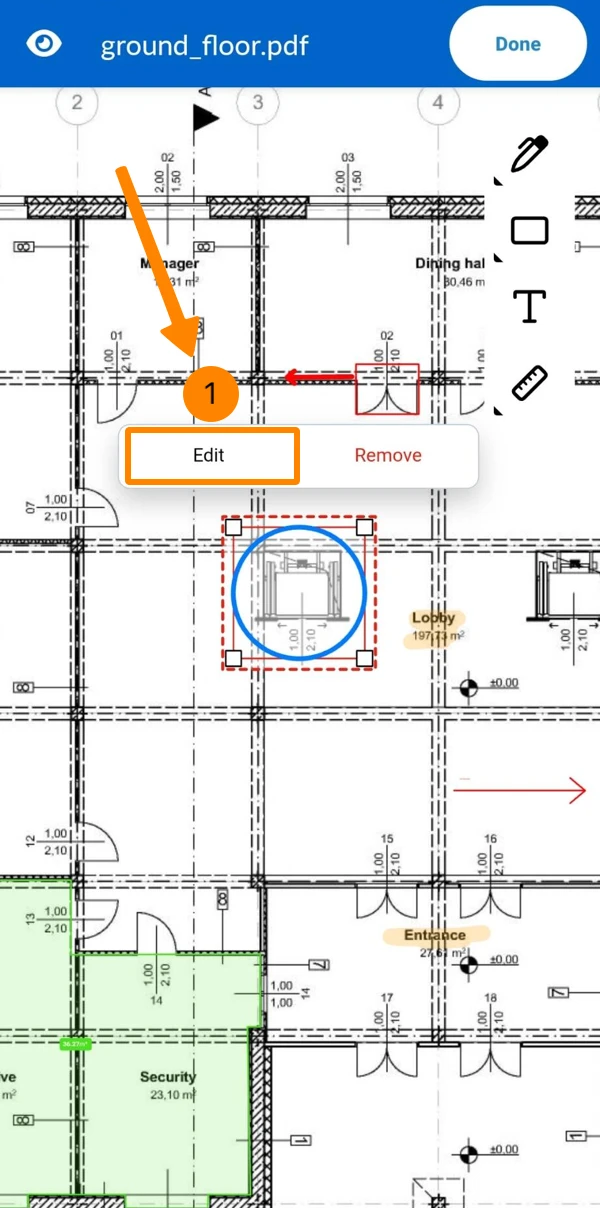
- Toque em Edit
- Toque em Public
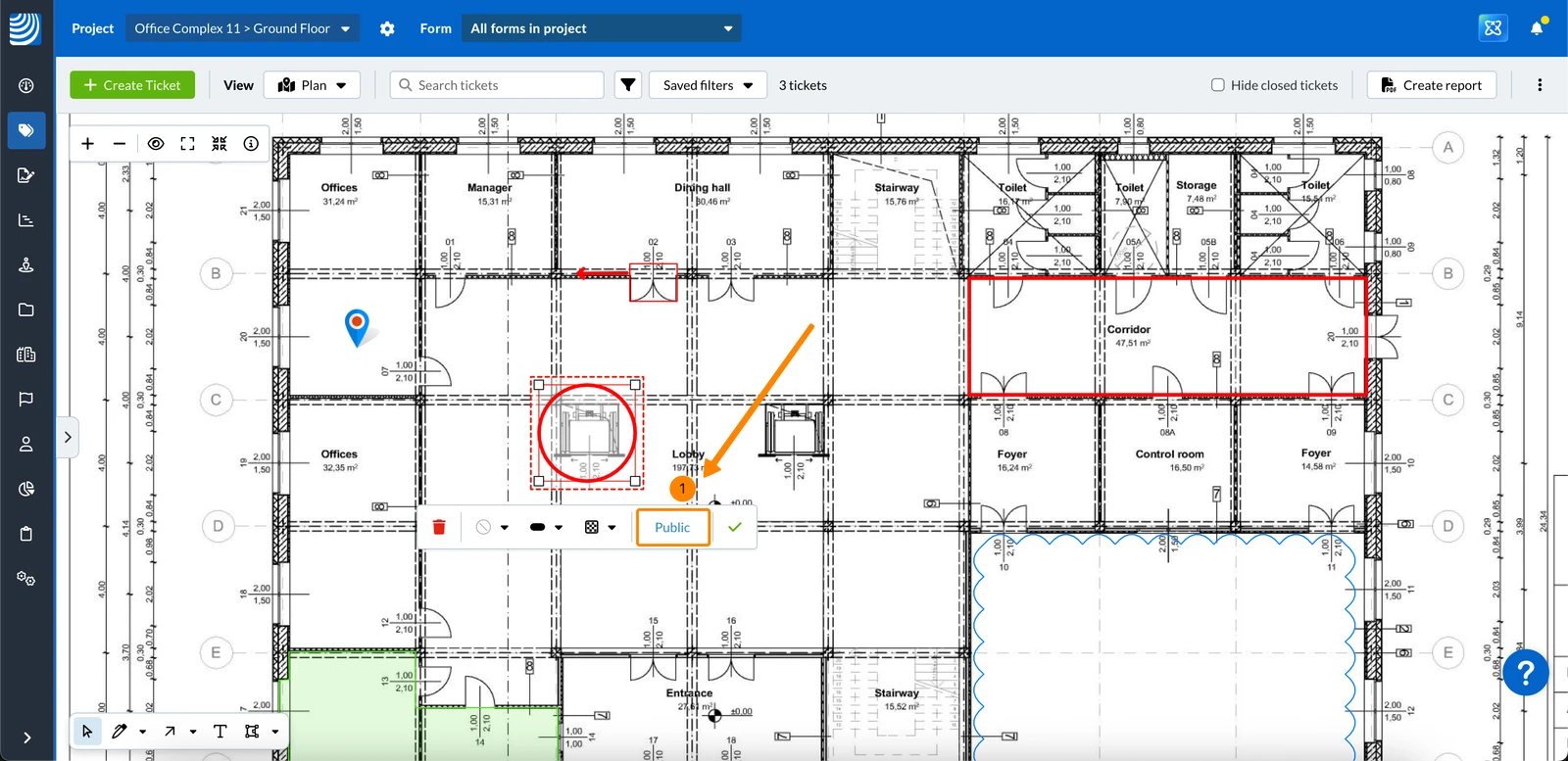
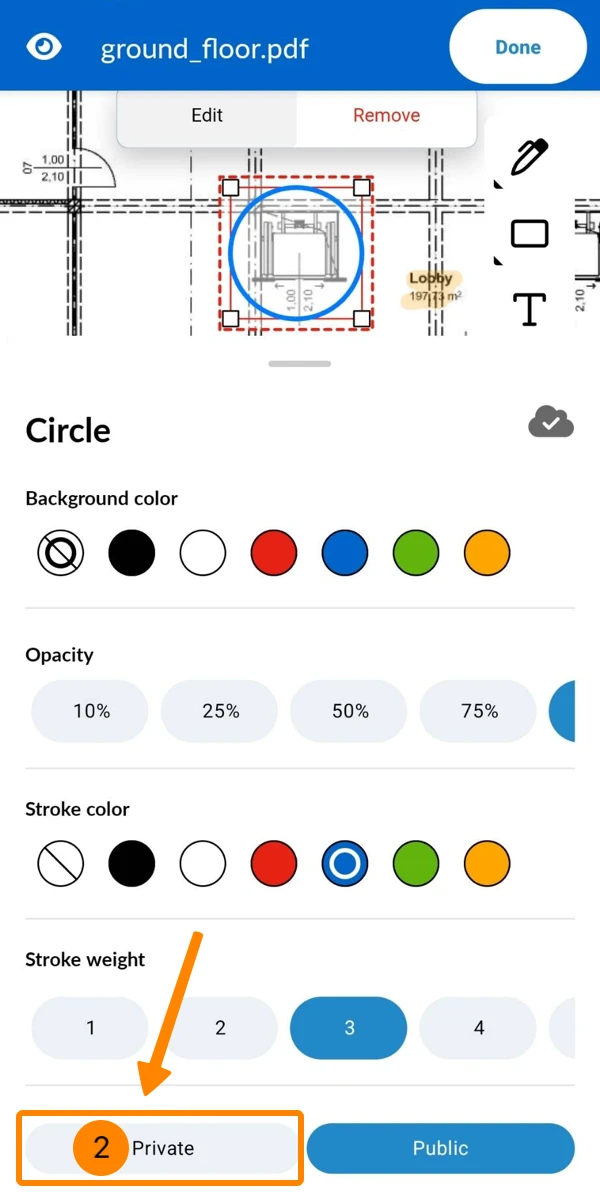
Para tornar uma marcação privada e visível apenas para o senhor:
- Clique em Public (o botão sempre mostra a configuração de visibilidade atual)
- Toque em Edit
- Toque em Private
Mover uma marcação
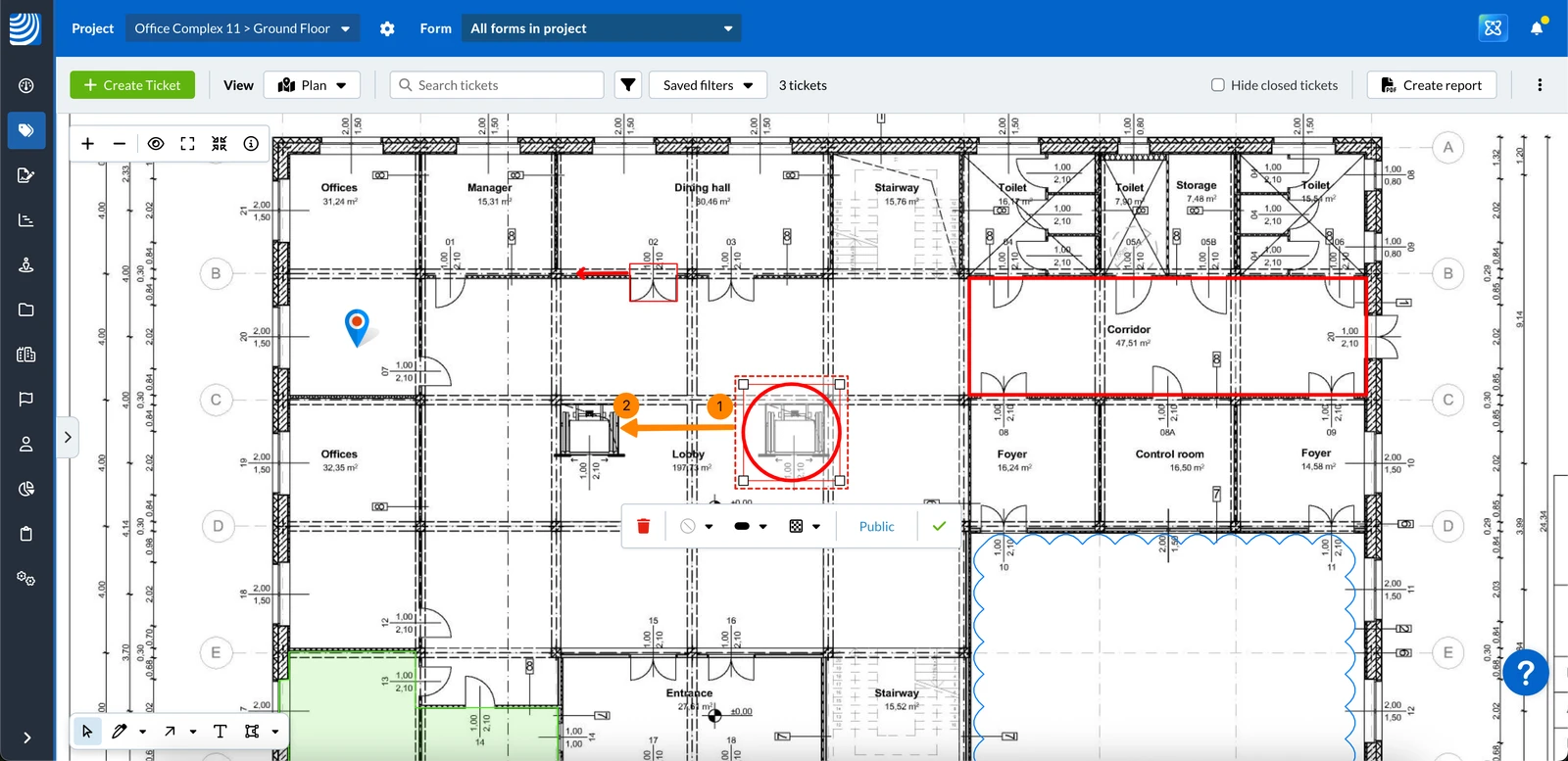
Para mover a posição de uma marcação:
- Clique na marcação selecionada e mantenha o botão do mouse pressionado
- Mova para a nova posição e solte o botão do mouse
- Toque e mantenha pressionada a marcação selecionada
- Vá para a nova posição e solte
Ajustar a linha ou a forma de uma marcação
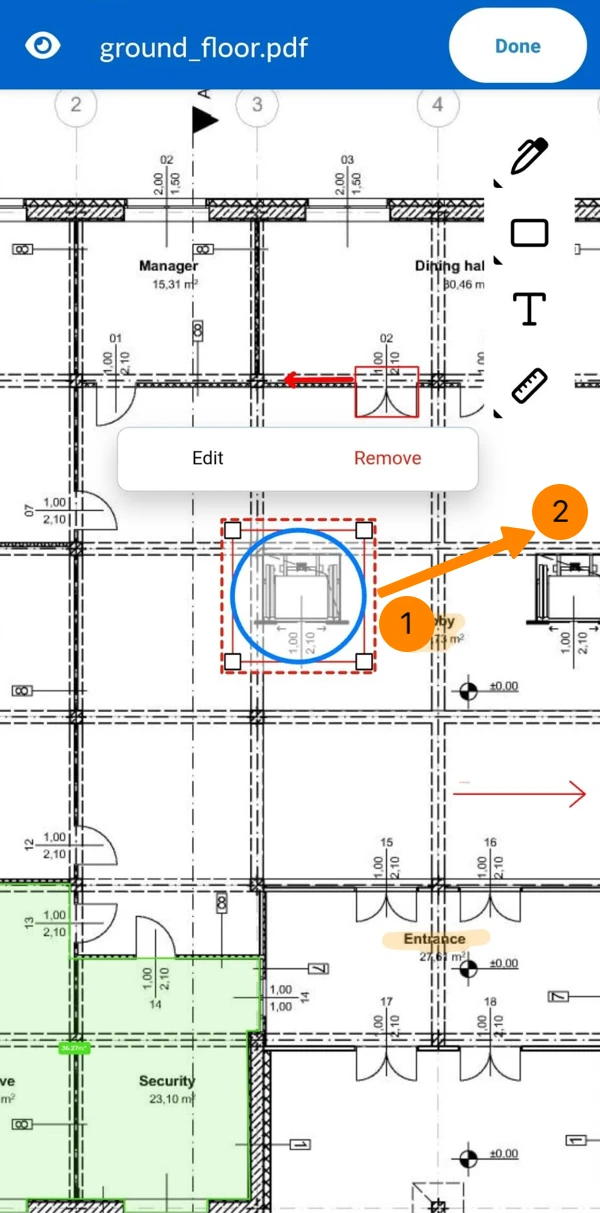
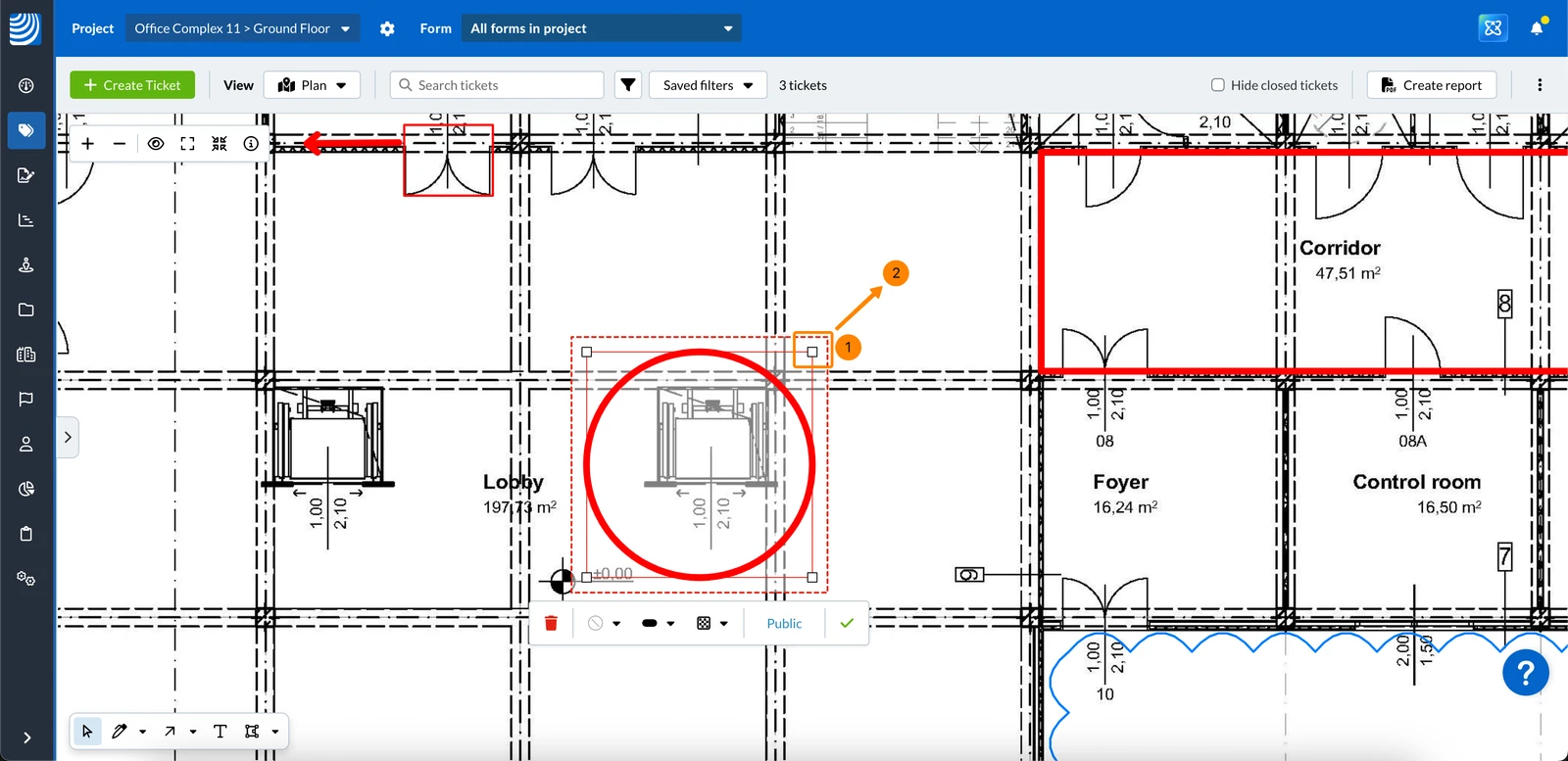
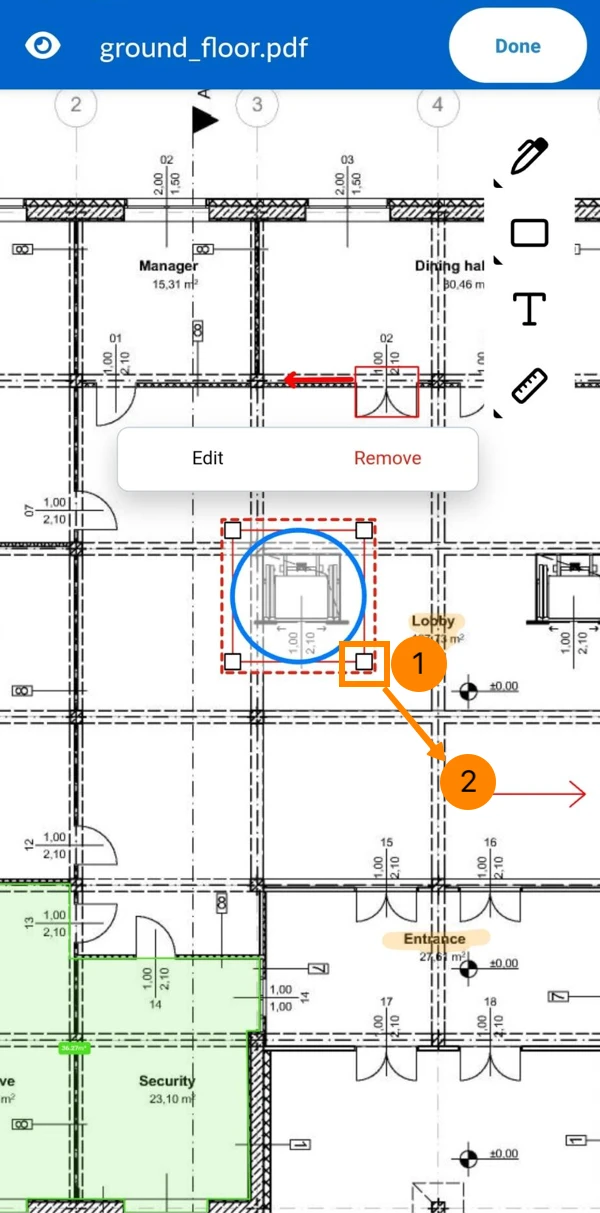
Para ajustar os pontos de uma linha ou forma:
- Clique em um dos pontos e mantenha o botão do mouse pressionado
- Mova para a nova posição e solte o botão do mouse
- Mantenha pressionado um dos pontos
- Vá para a nova posição e solte
Excluir uma marcação
Para excluir uma marcação:
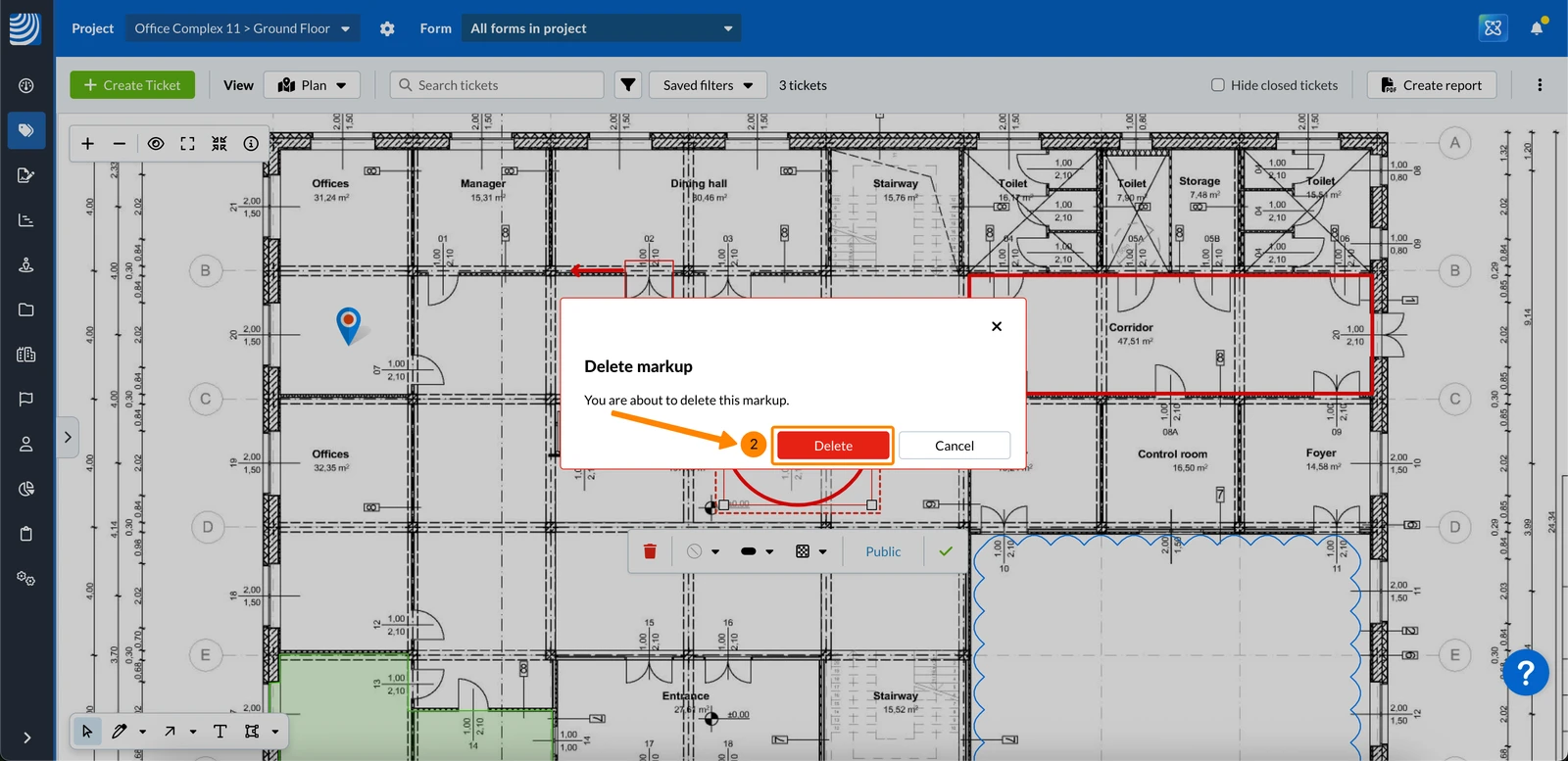
- Clique no ícone Trash
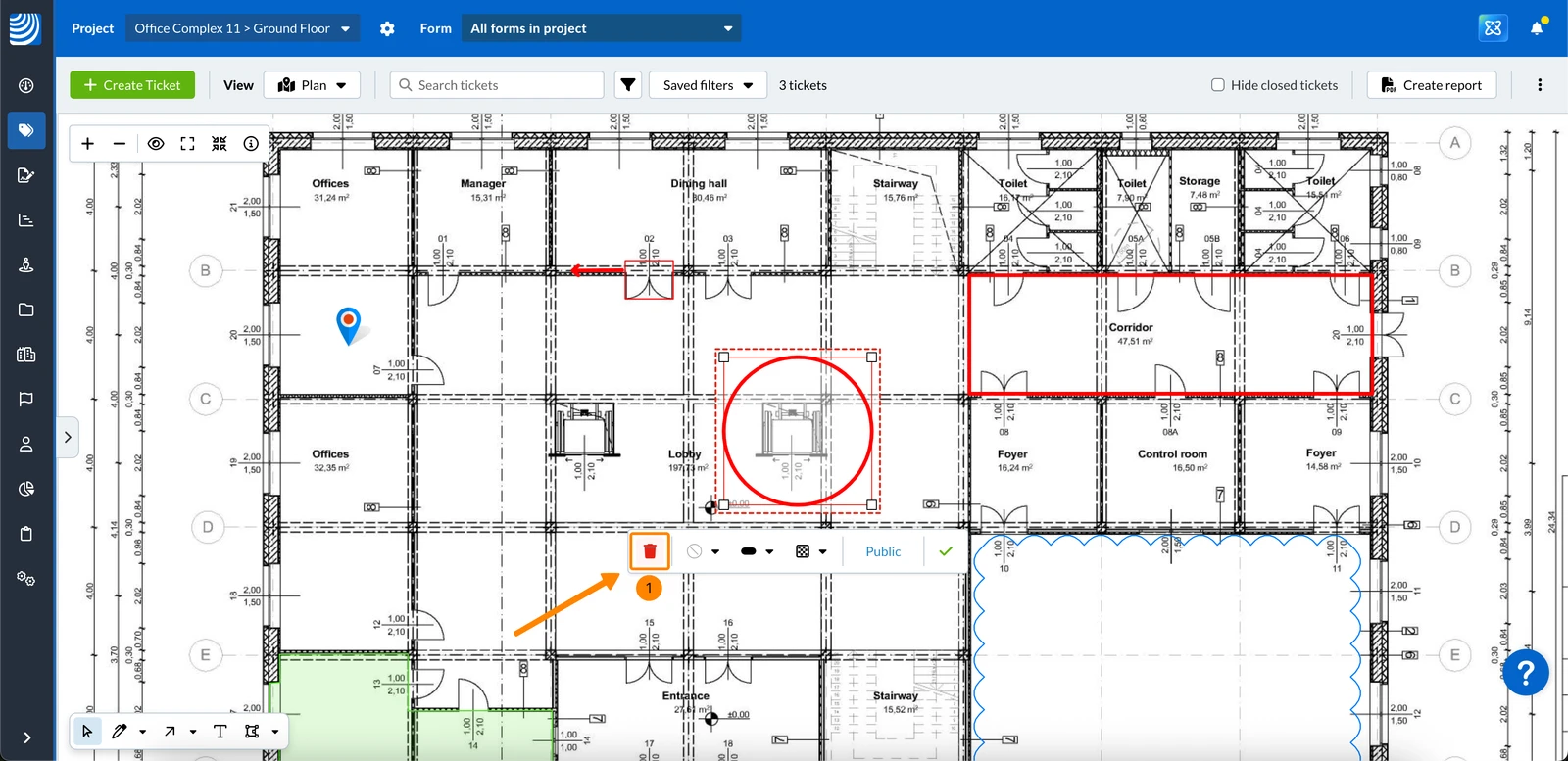
- Clique em Delete para confirmar
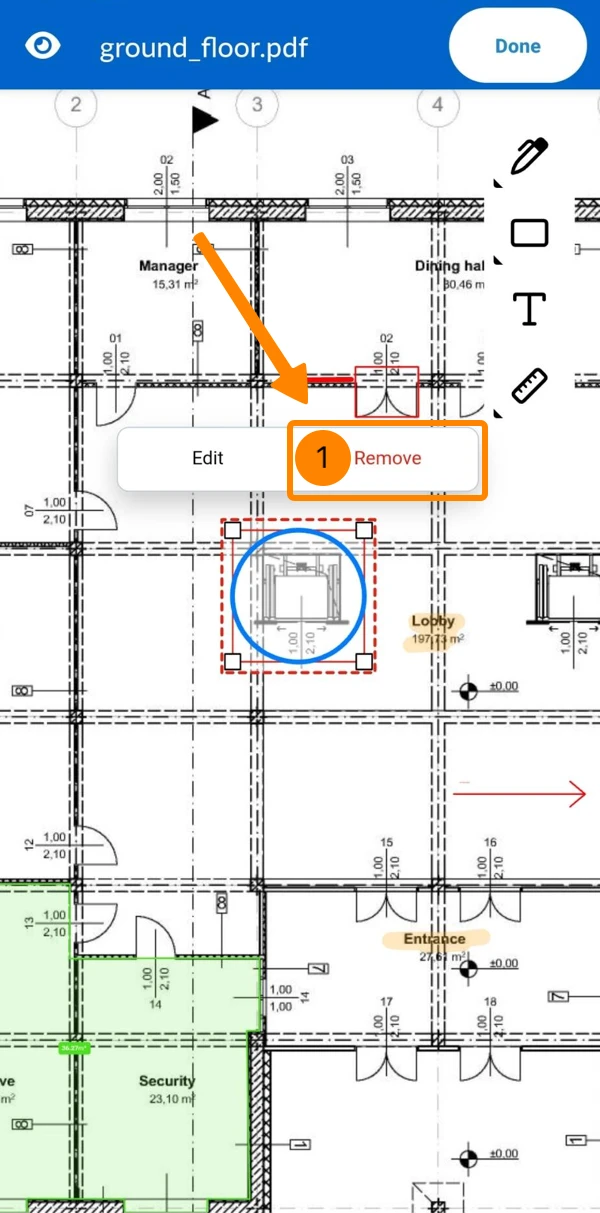
- Toque em Remove
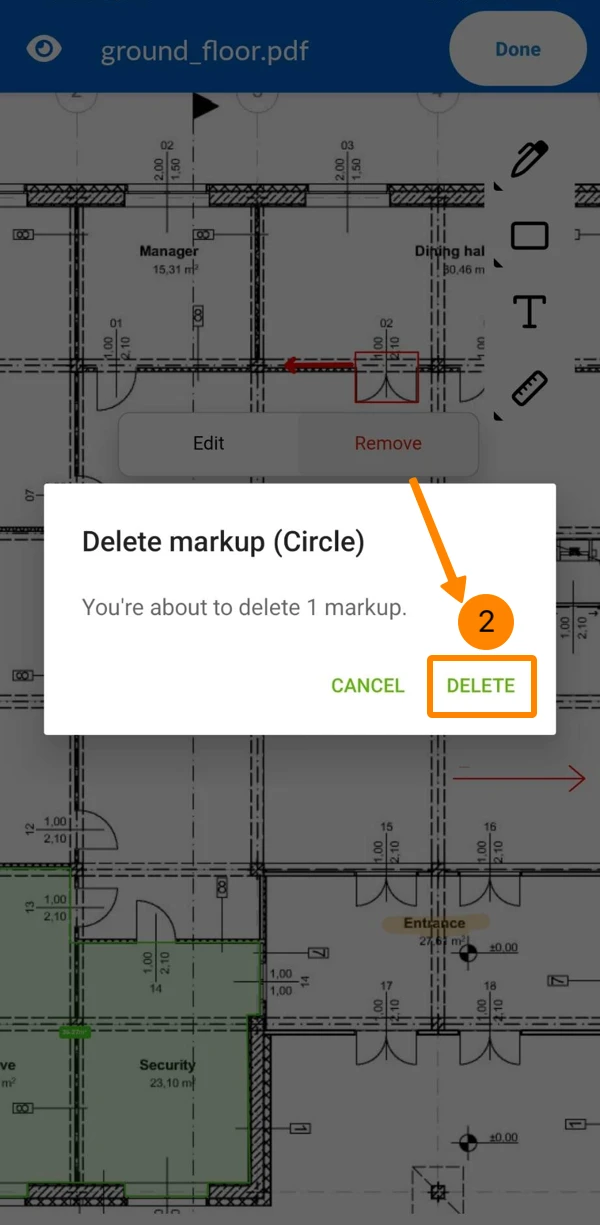
- Toque em Delete para confirmar
Personalizar a aparência de uma marcação
As opções de formatação variam de acordo com o tipo de marcação: linhas, formas delimitadas ou texto.
Para linhas
Isso se aplica às seguintes ferramentas de marcação: Caneta, Marcador, Seta, Linha, Distância, e Caminho.
Para marcações de linha, o senhor pode ajustar o seguinte:
- Cor do traço
- Peso do derrame
- Opacidade
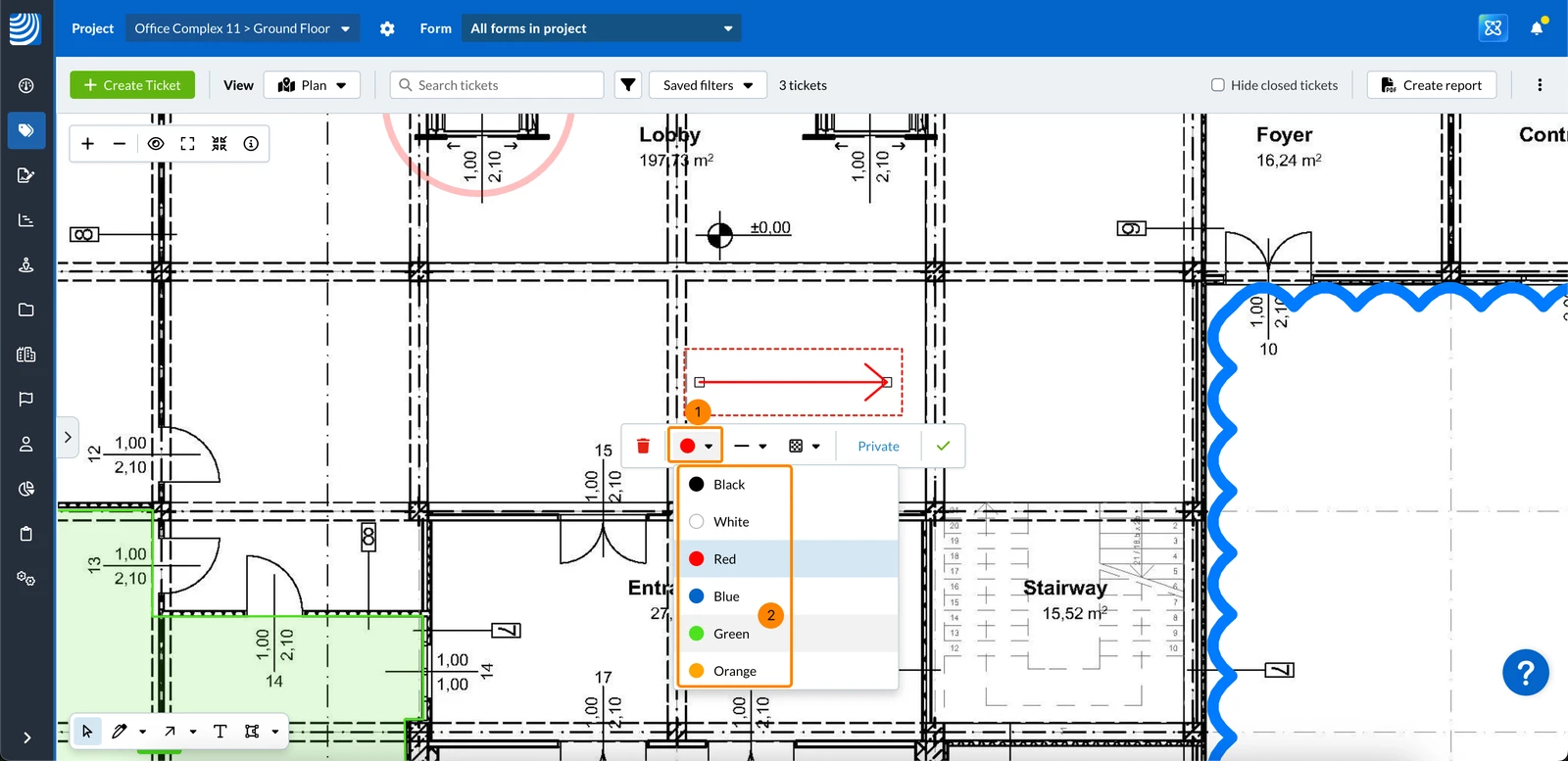
Para alterar a cor do traço:
- Clique no menu suspenso Stroke colour
- Clique na cor, por exemplo, Green
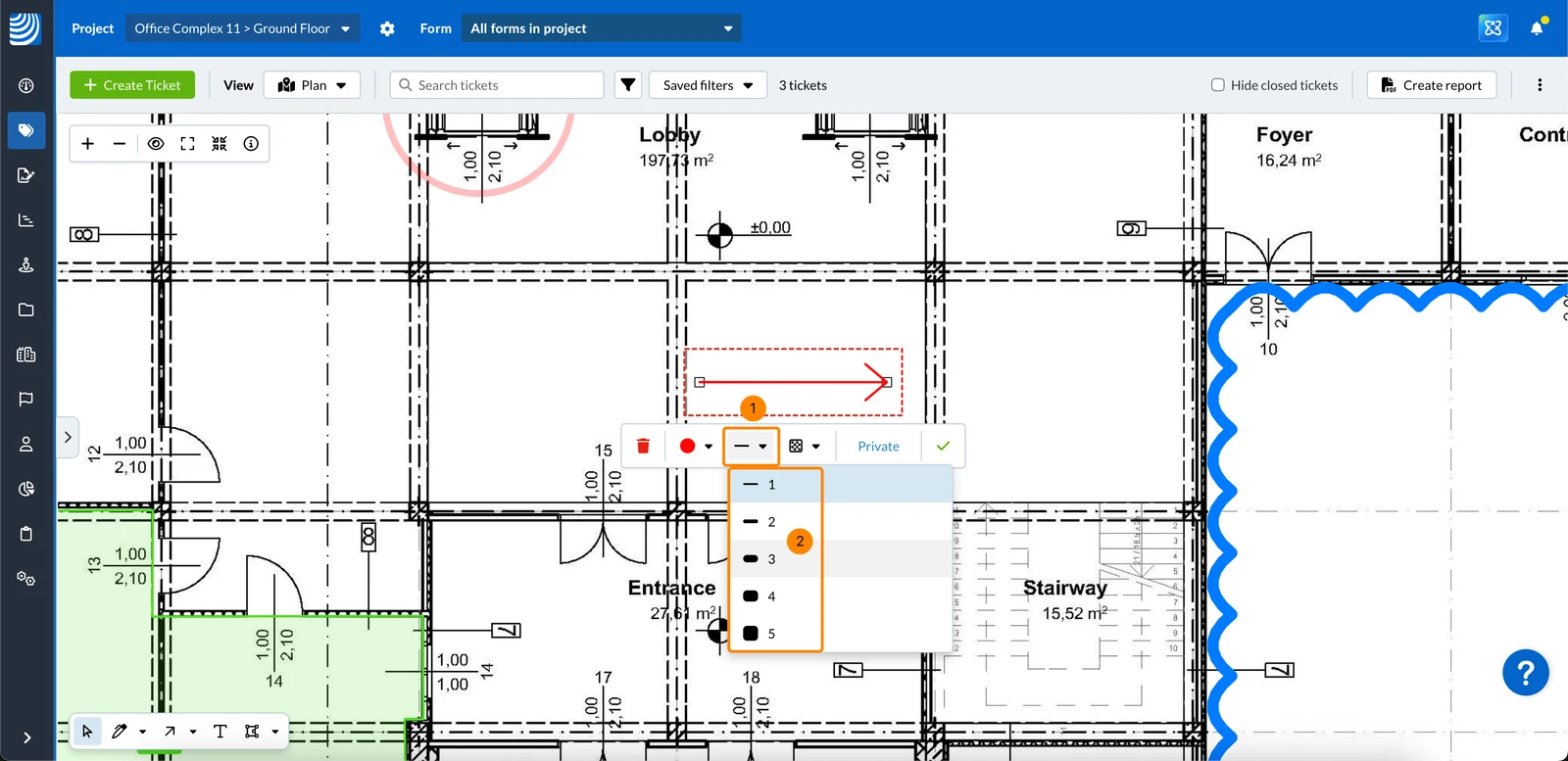
Para alterar o peso do curso:
- Clique no menu suspenso Stroke weight
- Clique no peso do traço, por exemplo, 3
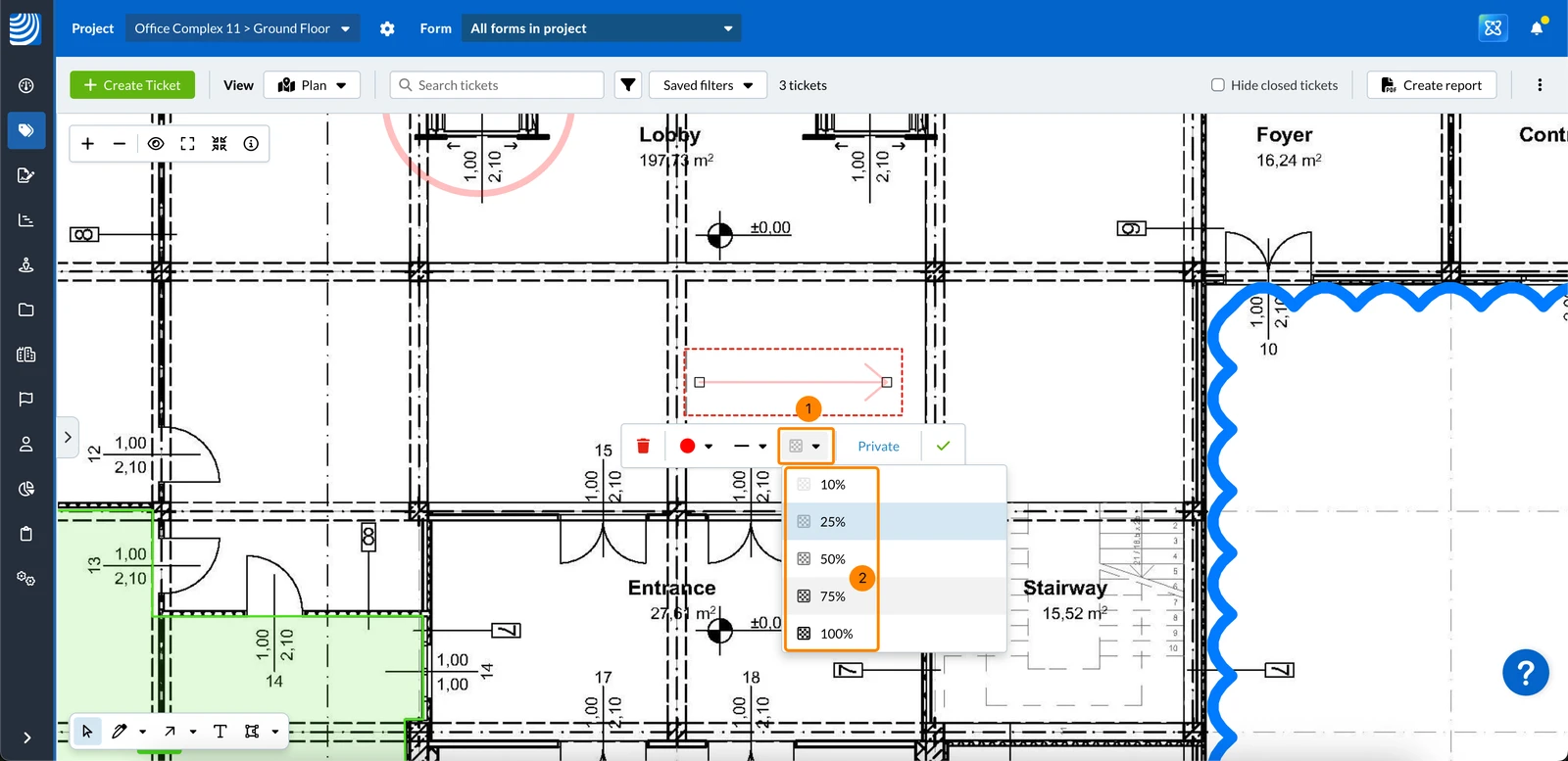
Para alterar a opacidade:
- Clique no menu suspenso Opacity
- Clique na opacidade, por exemplo, 75%
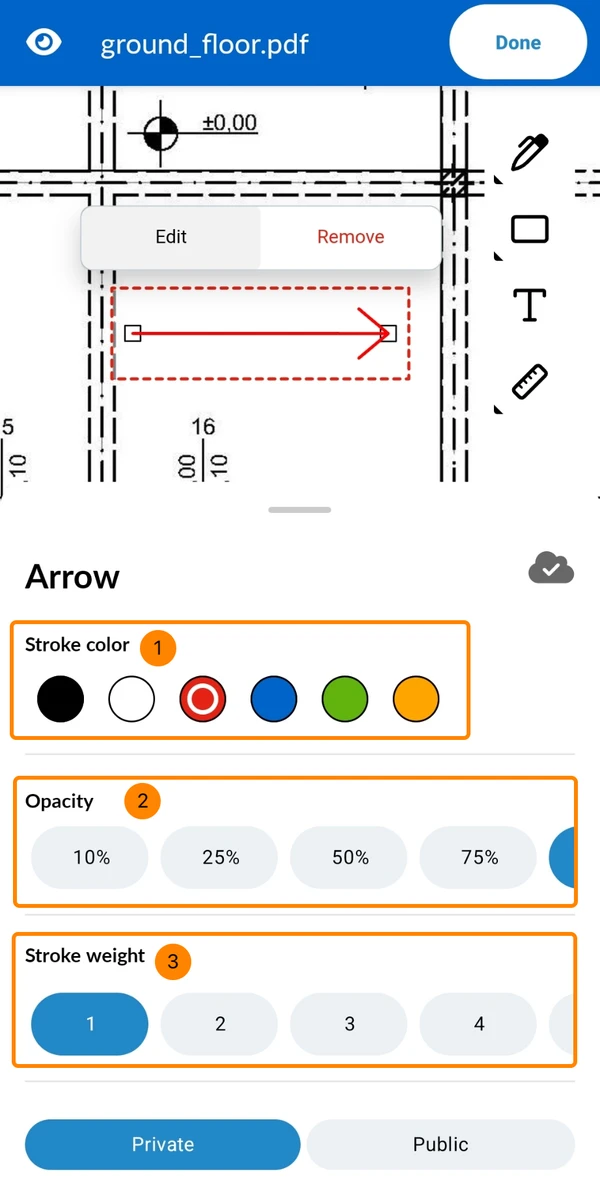
- Selecione Stroke color (cor do traço)
- Selecione o site Opacity
- Selecione o Stroke weight
Para formas fechadas
Isso se aplica às seguintes ferramentas de marcação: Nuvem de revisão, retângulo, círculo, polígono forms e Area measurements.
Para marcações de formas fechadas, o senhor pode ajustar o seguinte:
- Cor de fundo
- Peso do derrame
- Cor do traço
- Opacidade
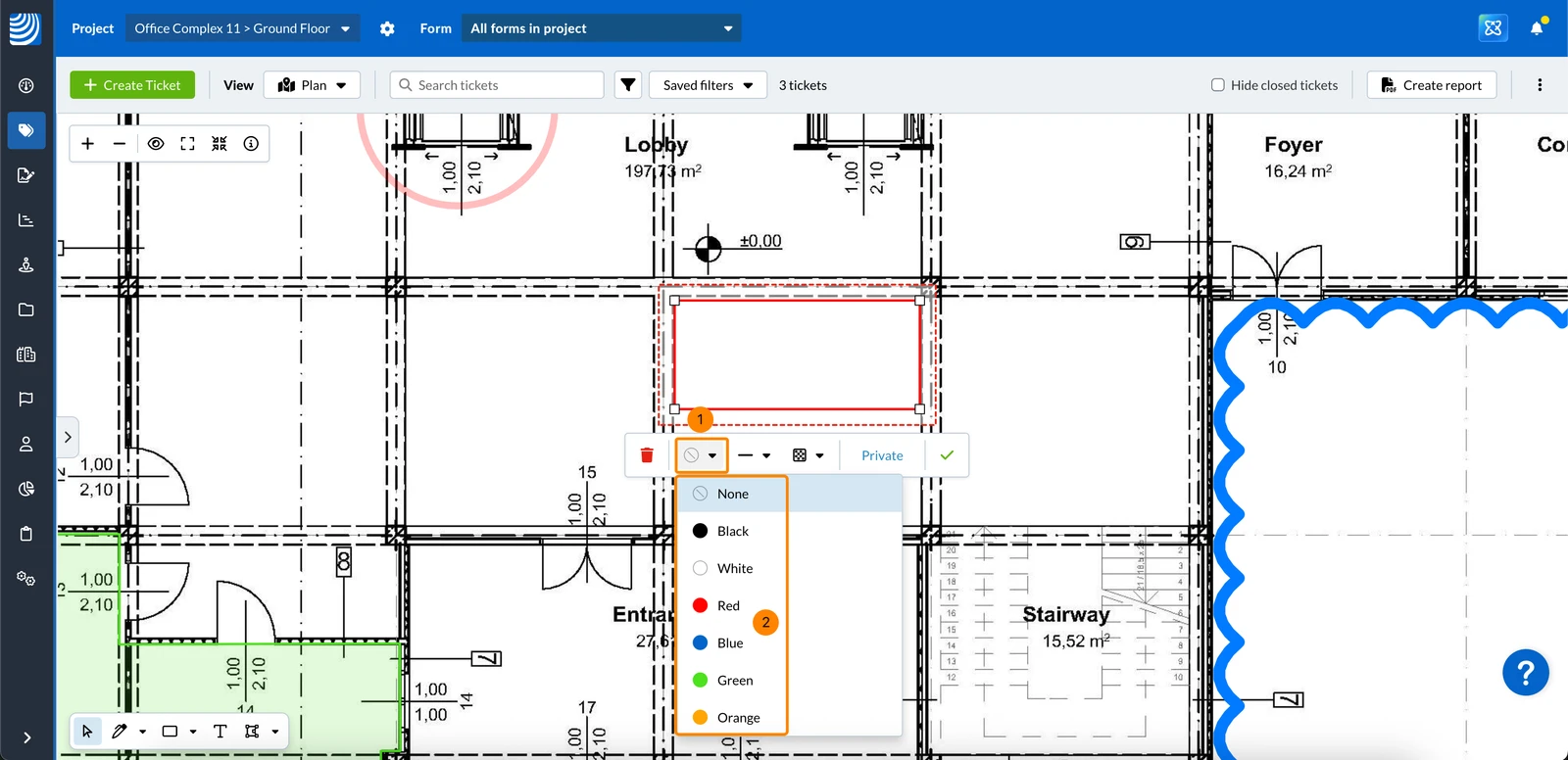
Para alterar a cor do plano de fundo:
- Clique no menu suspenso Background colour
- Clique na cor do plano de fundo, por exemplo, Red
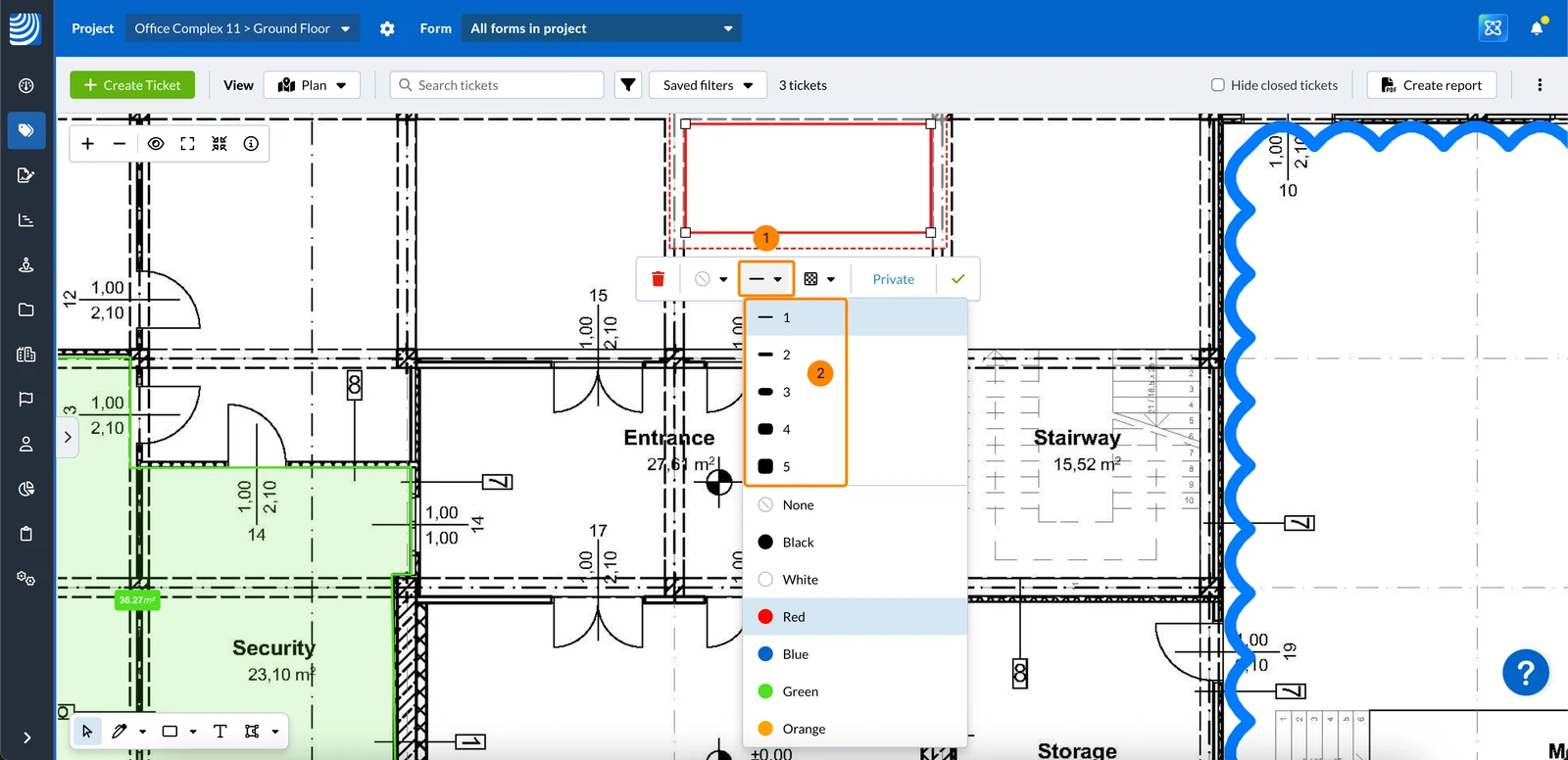
Para alterar o peso do curso:
- Clique no menu suspenso Stroke weight/colour
- Clique no peso do traço, por exemplo, 3
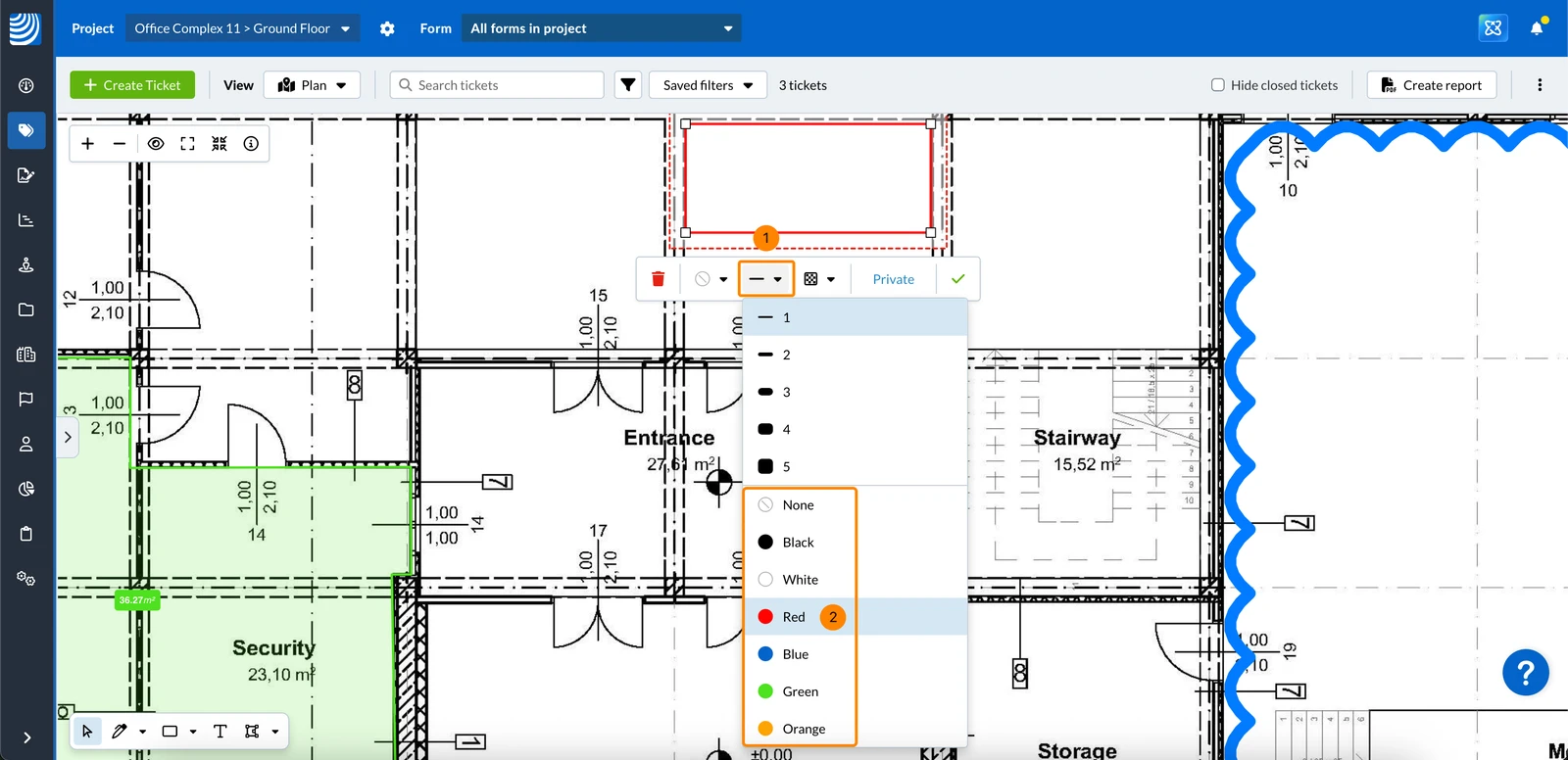
Para alterar a cor do traço:
- Clique no menu suspenso Stroke weight/colour
- Clique na cor, por exemplo, Red
Para alterar a opacidade:
- Clique no menu suspenso Opacity
- Clique na opacidade, por exemplo, 25%
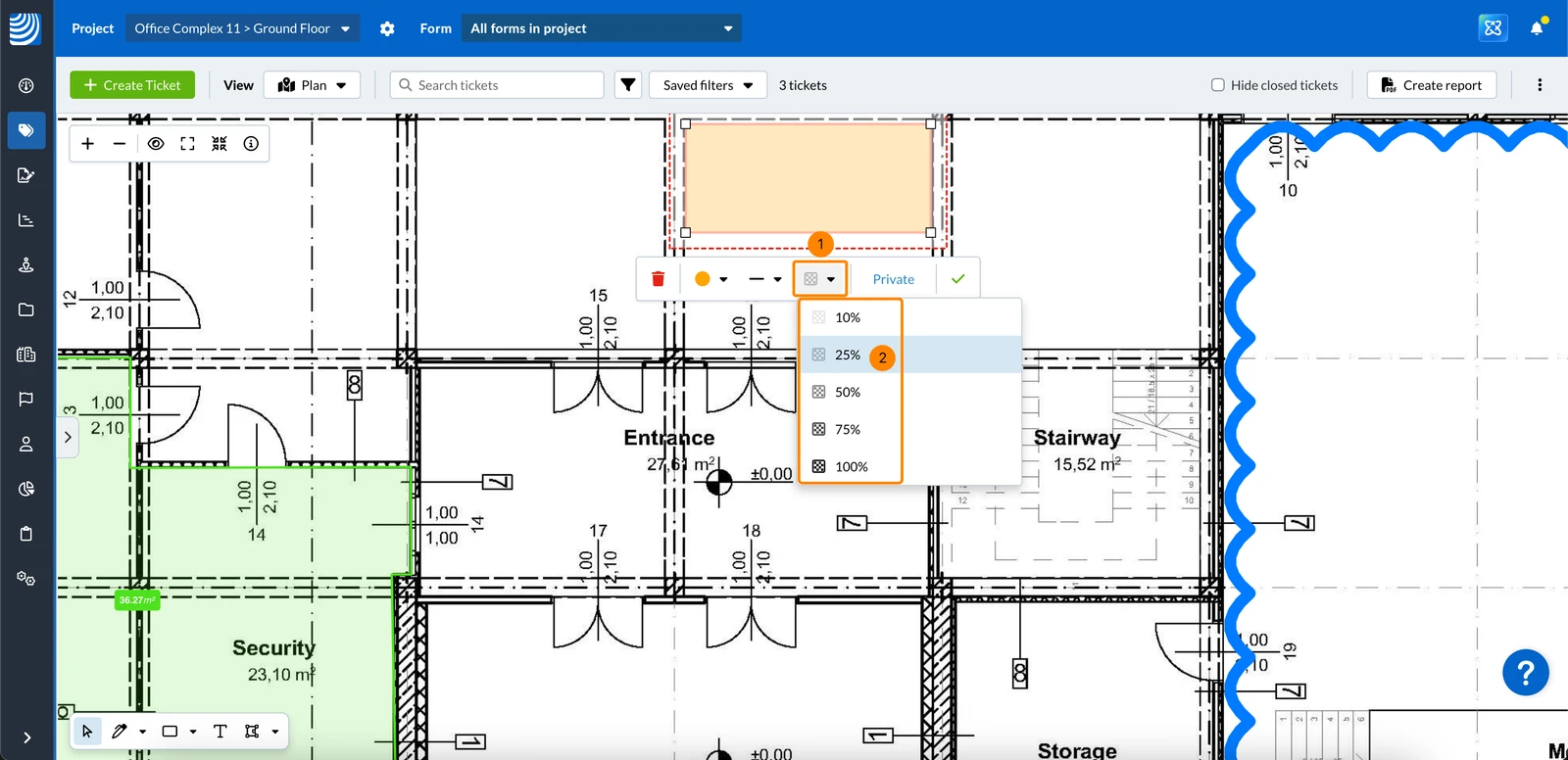
A configuração de opacidade afeta tanto a cor do traço (contorno) quanto a cor do fundo (preenchimento).
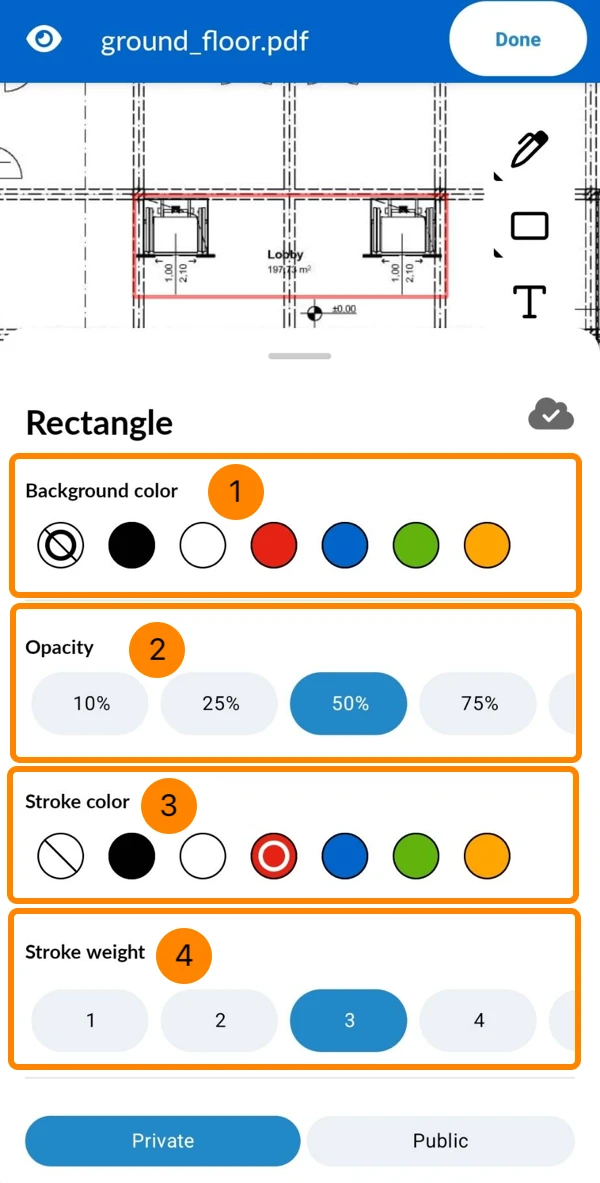
- Selecione a cor de fundo do site
- Selecione o site Opacity
- Selecione Stroke color (cor do traço)
- Selecione o Stroke weight
Para textos
Para marcações de texto, o senhor pode ajustar o seguinte:
-
Cor da fonte
-
Tamanho da fonte
-
Mostrar plano de fundo
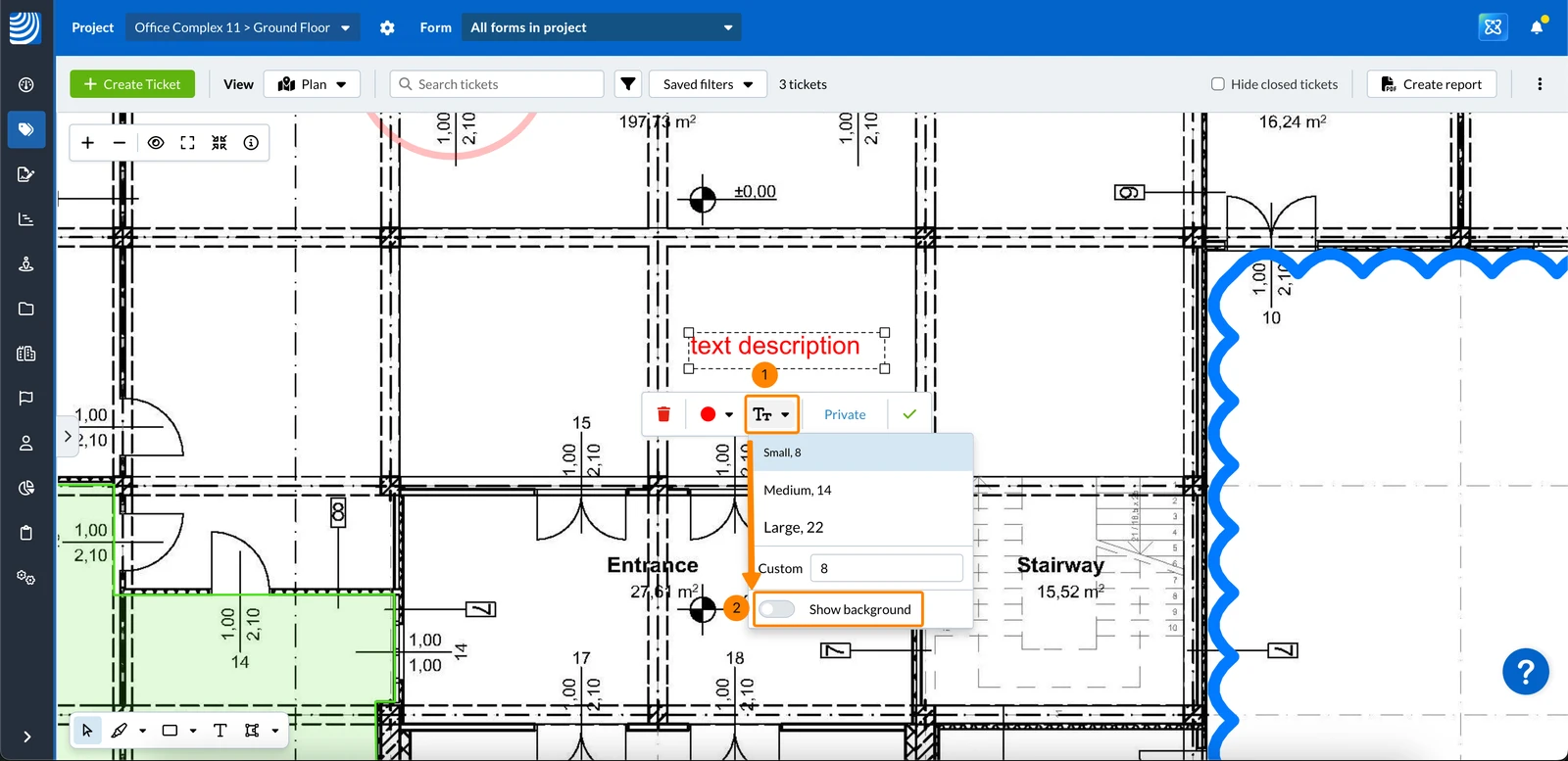
- Ativado - Adiciona um fundo sólido atrás do texto usando um tom mais claro da cor do texto, facilitando a leitura sobre planos detalhados.
- Desativado - Nenhum fundo é aplicado; o plano permanece visível atrás do texto.
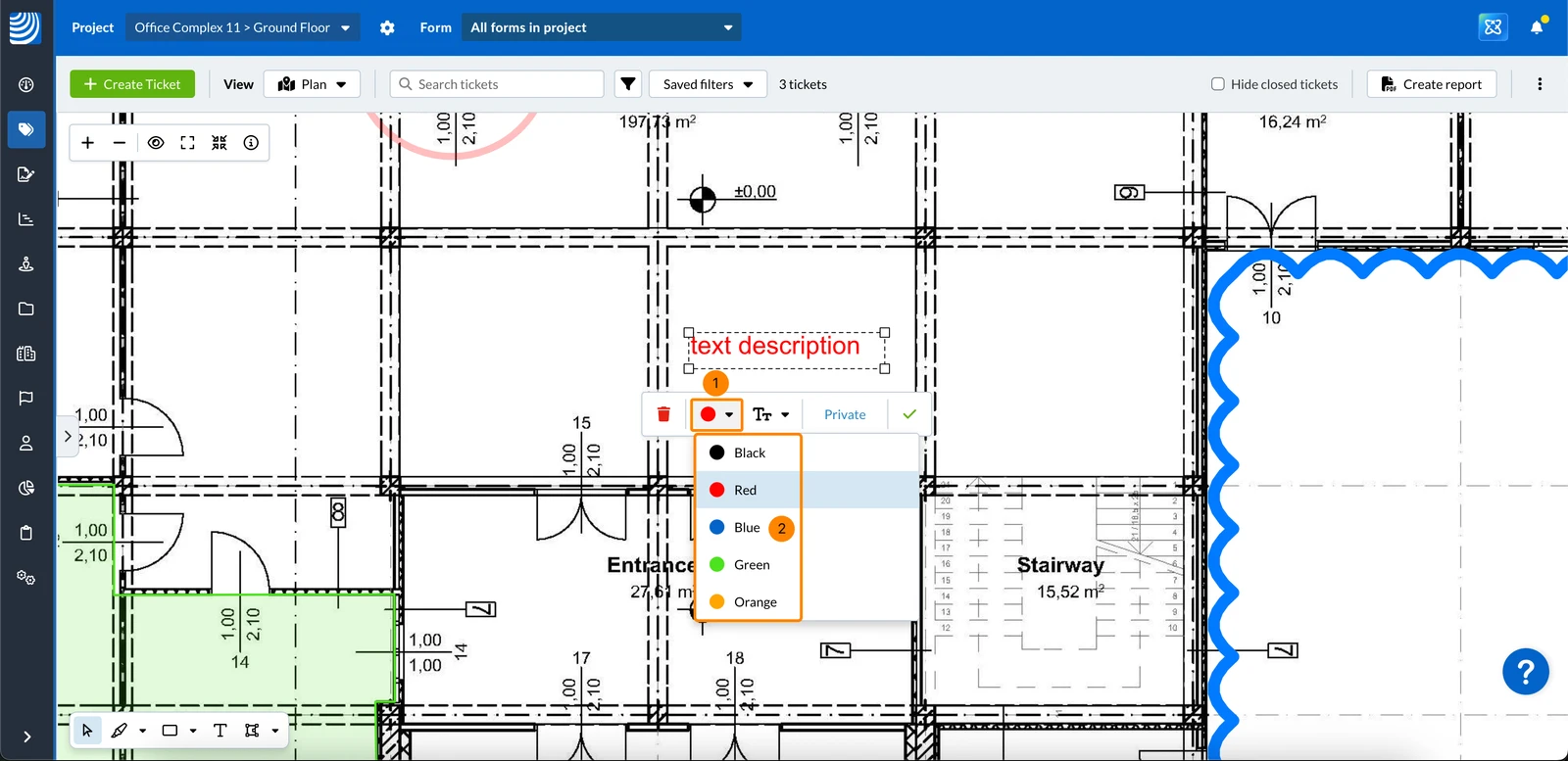
Para alterar a cor da fonte:
- Clique no menu suspenso Font colour
- Clique na cor, por exemplo, Blue
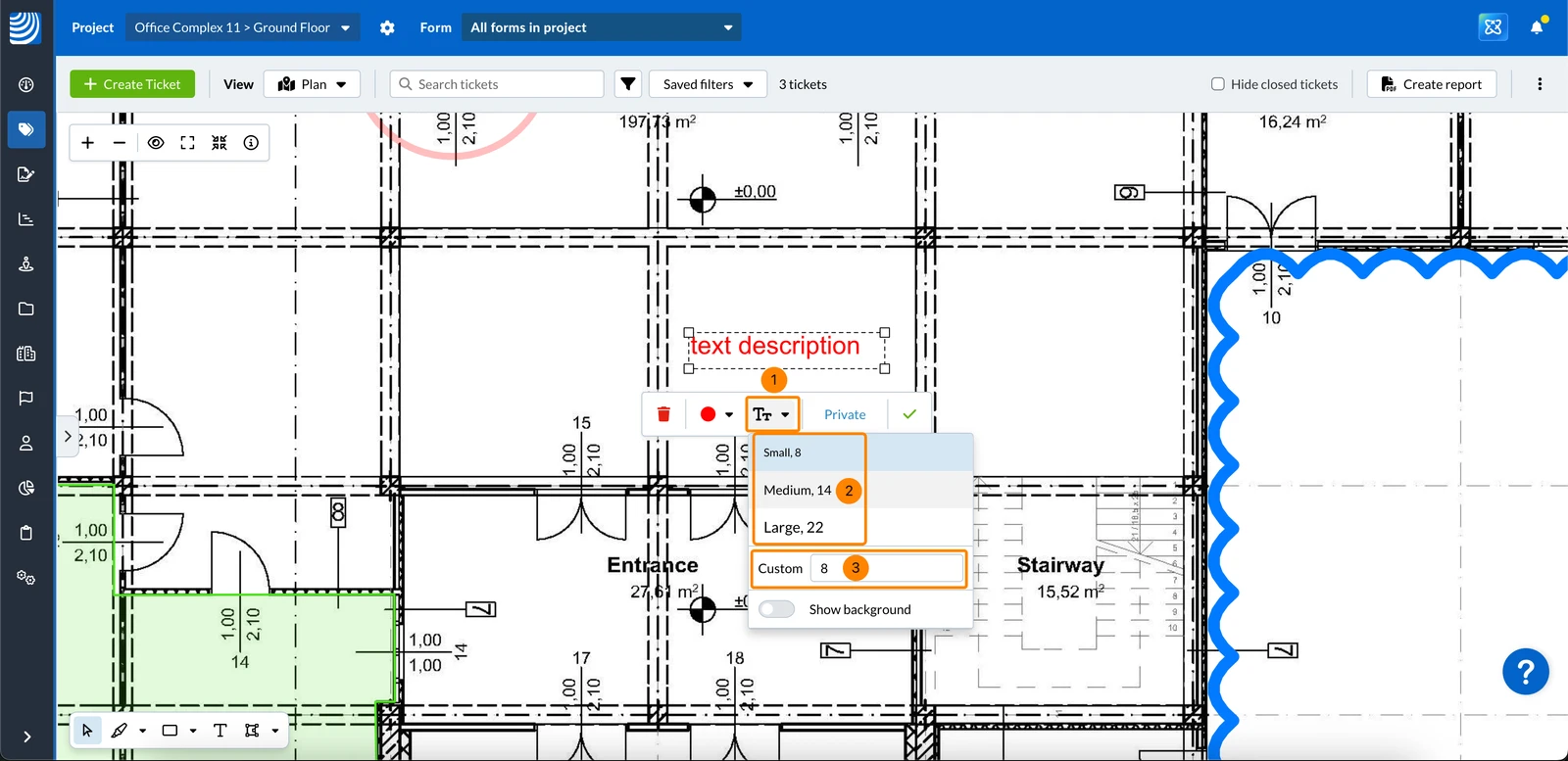
Para alterar o tamanho da fonte:
- Clique no menu suspenso Font size
- Clique no tamanho da fonte Small, Medium ou Large
- OU digite um tamanho de fonte personalizado
Para mostrar/ocultar o plano de fundo:
- Clique no menu suspenso Font size
- Ativar/desativar a opção Show background
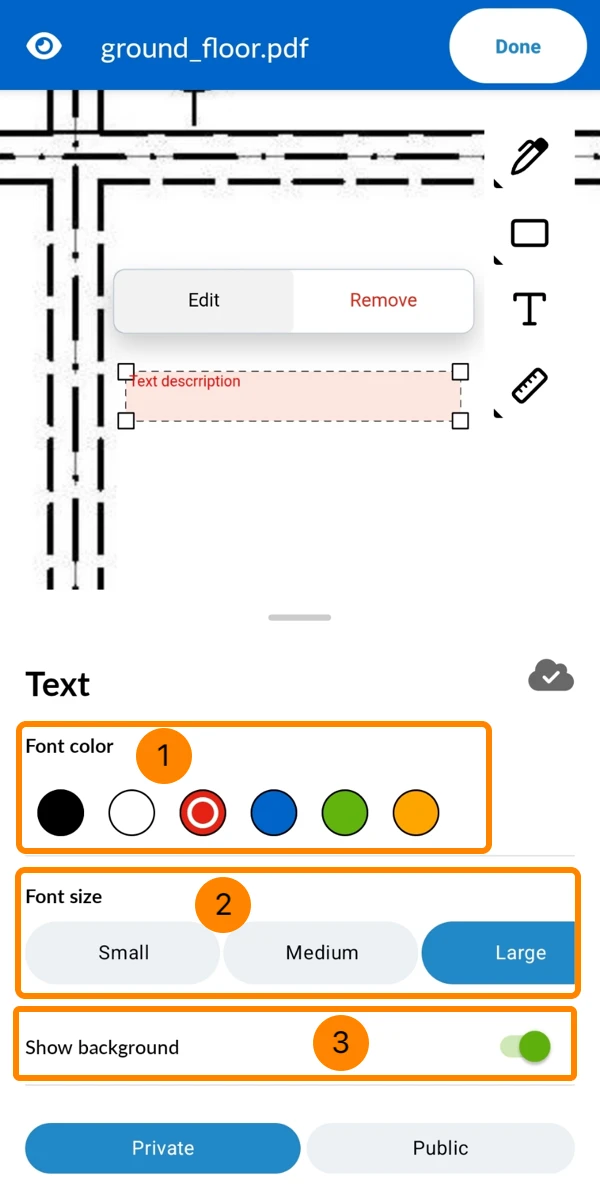
- Selecione a cor da fonte
- Selecione o Tamanho da fonte
- Ativar/desativar a opção Show background
Atualizado em 10 de junho de 2026