

 English (UK)
 Deutsch
 Español
 Français
 Hrvatski
 Italiano
 Polski
Visualizar e comparar versões de plantas no Webapp
Visão geral
Toda planta guarda as suas versões anteriores. Você pode abrir uma versão mais antiga, baixá-la e comparar duas versões lado a lado para ver o que a revisão mudou.
Acesso e permissões
Como acessar as versões de plantas e a comparação
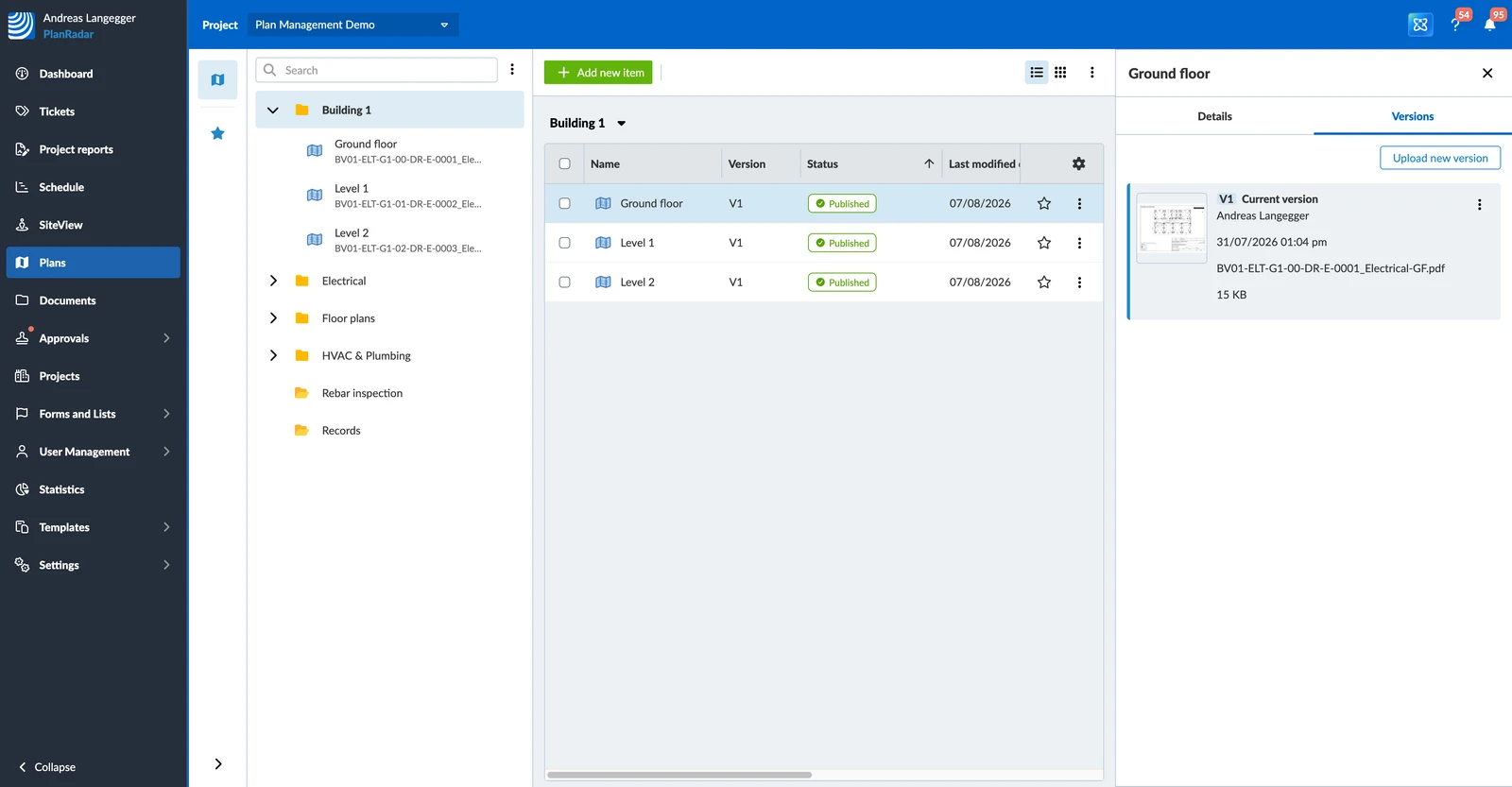
Pela seção Plans
Para abrir o histórico de versões de uma planta:
- Clique em Plans no menu principal.
- Selecione o projeto na lista suspensa de projetos.
- Abra o menu More da planta e clique em Versions.
Pela visualização de plano em Tickets
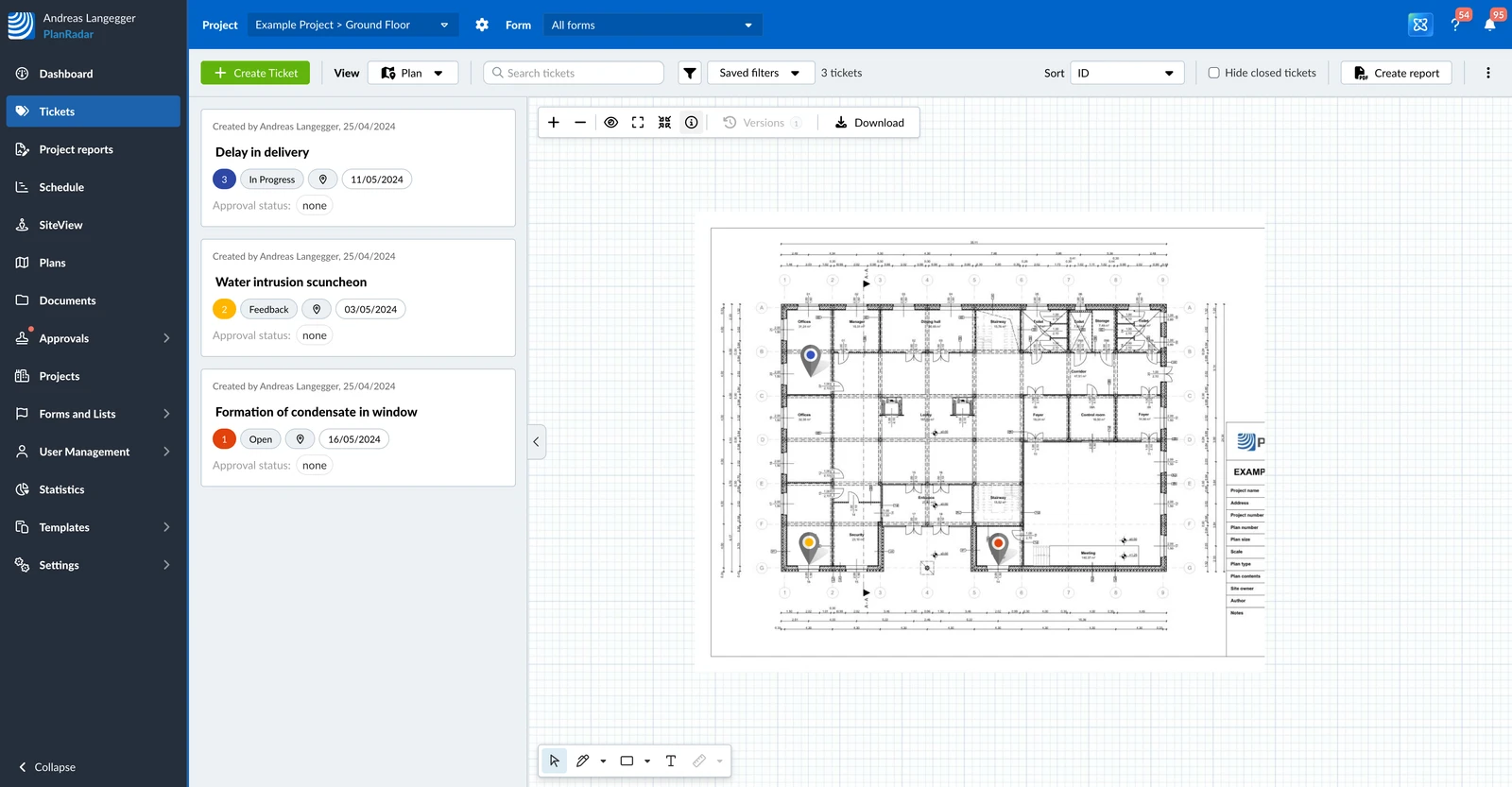
Para ver as versões de plantas na visualização de plano em Tickets:
- Clique em Tickets.
- Selecione a planta.
- Selecione Plan na lista suspensa View.
- Clique no ícone de informação na barra de ferramentas do plano.
- Clique em Versions.
Visualizar versões de plantas
A lista mostra todas as versões da planta, da mais nova para a mais antiga, com o número e a data em que foi carregada. A versão com a qual a sua equipe trabalha está marcada como Current, e uma versão que aguarda uma decisão mostra o seu estado de aprovação ao lado do número, por exemplo V1 Pending approval.
Para visualizar uma versão de planta:
- Clique na versão.
Selecionar versões de plantas
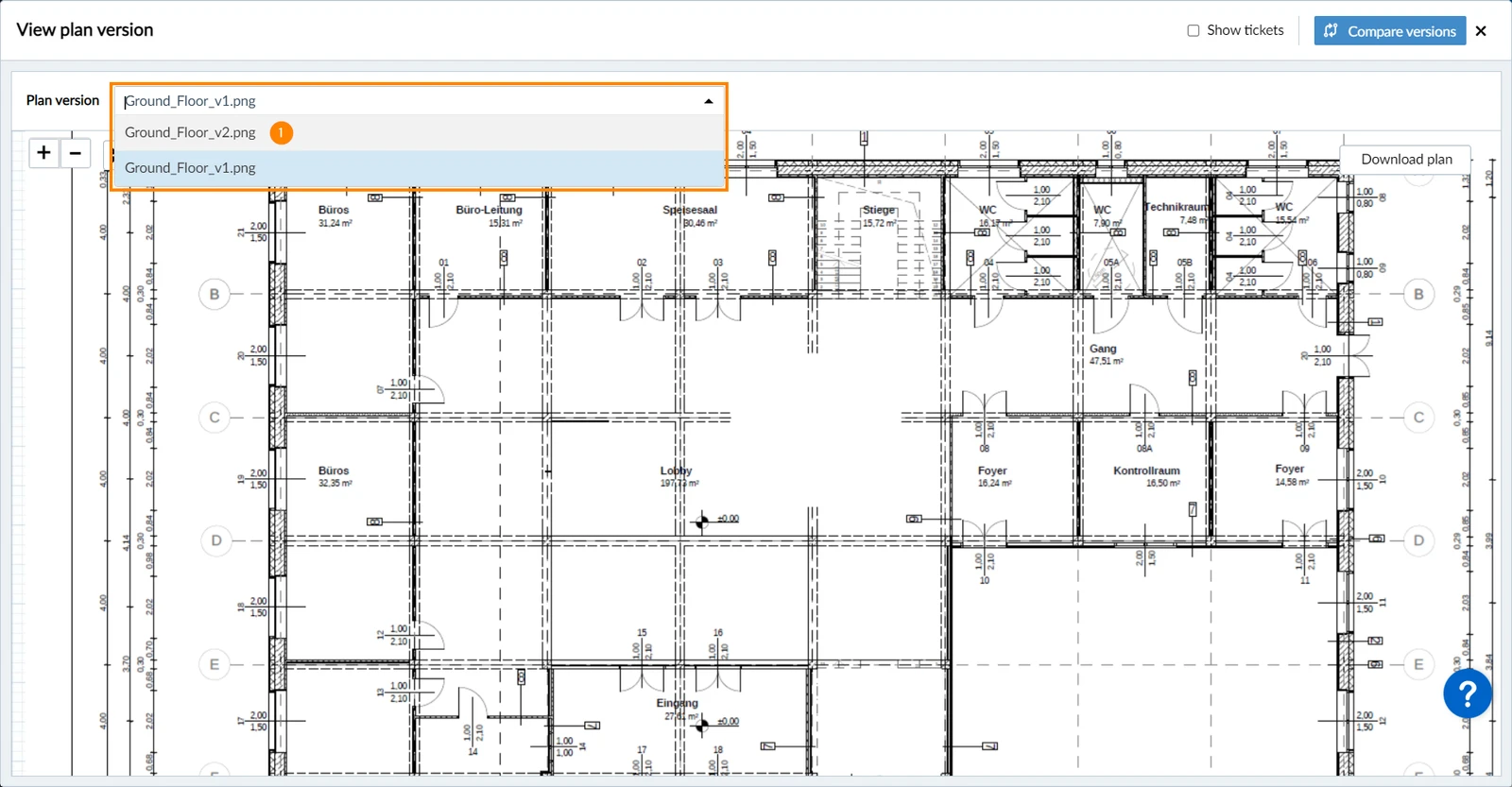
Para visualizar uma versão diferente da planta:
- Selecione uma versão na lista suspensa plan version
Navegar na planta
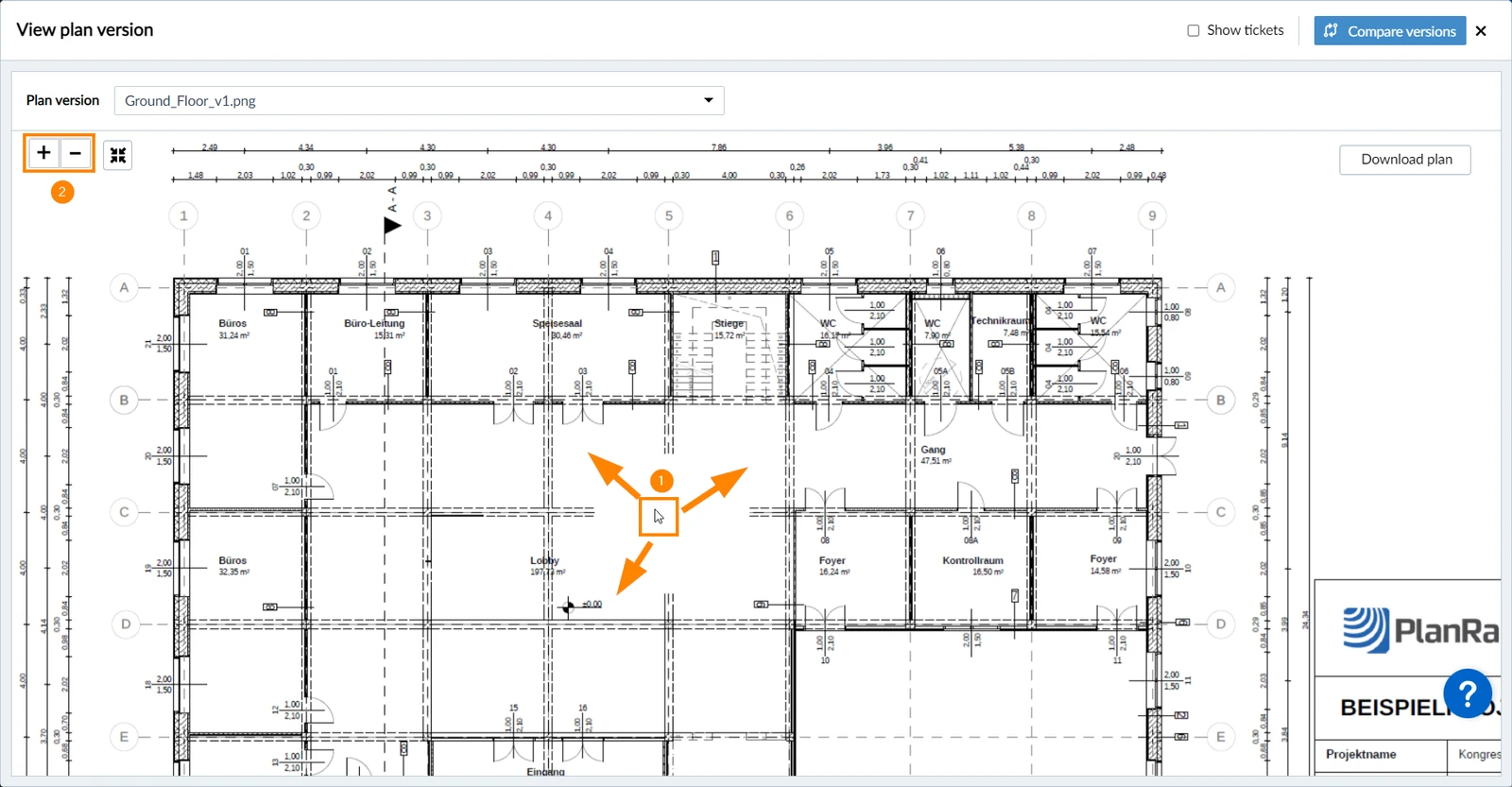
Para navegar na planta:
- Use arrastar e soltar para mover a área visível da planta
- Use a roda do mouse ou clique nos botões + e - para aumentar e diminuir o zoom
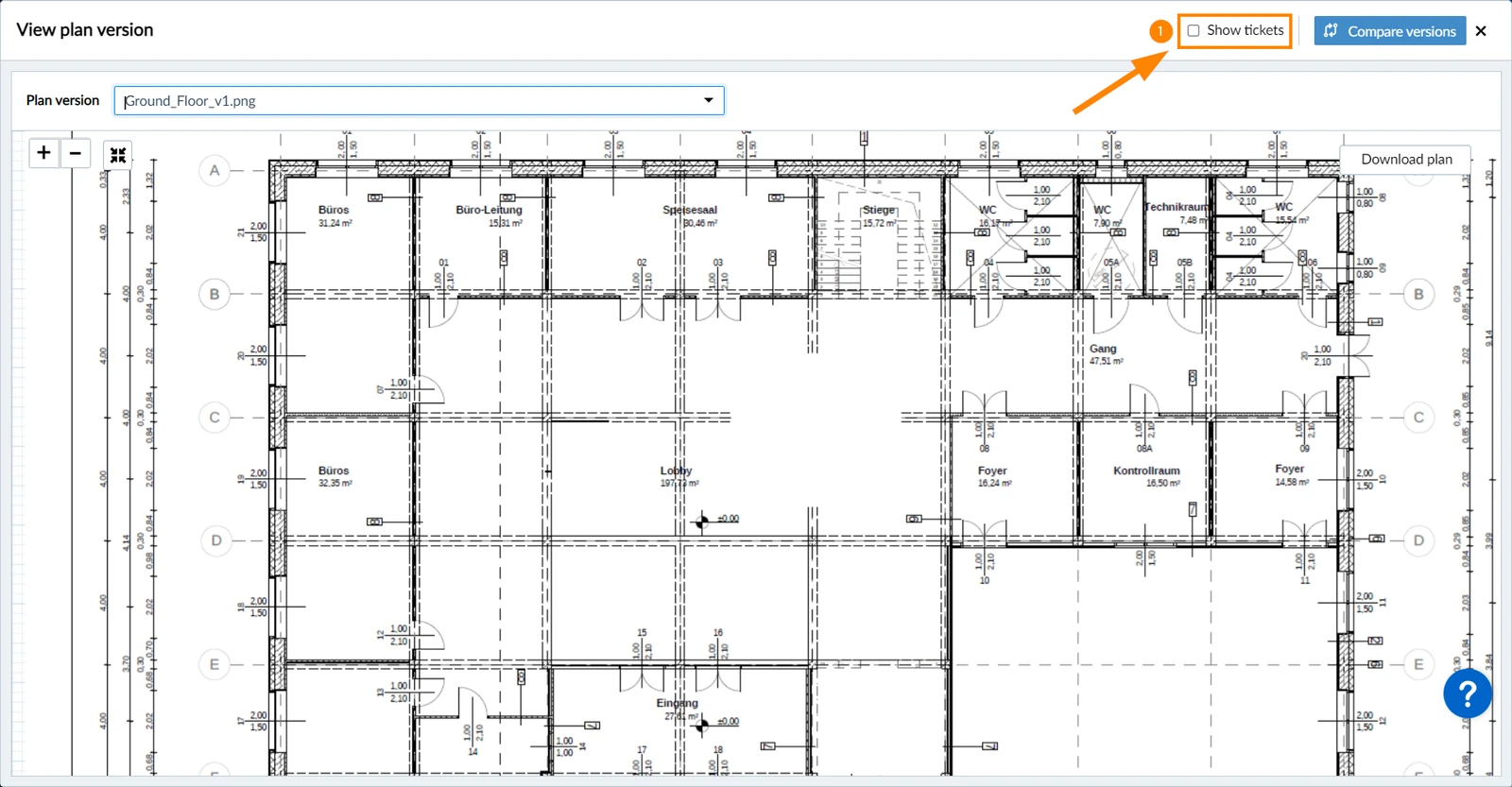
Mostrar pinos de ticket
Para mostrar ou ocultar os pinos de ticket na planta:
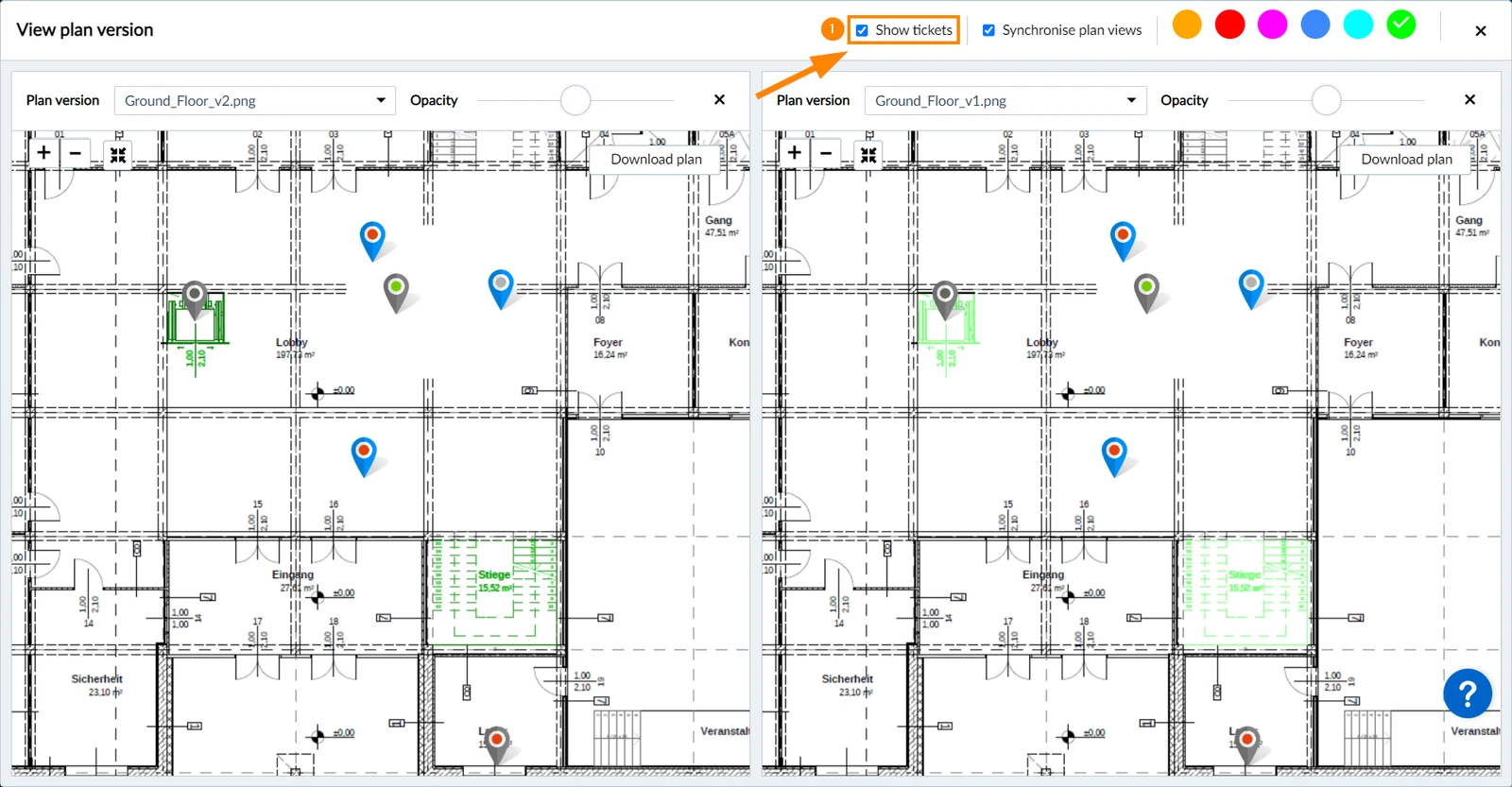
- Marque ou desmarque a caixa de seleção Show tickets (desmarcada por padrão)
Excluir uma versão antiga
Você pode remover as versões de que não precisa mais e liberar cota de plantas.
Para excluir uma versão:
- Abra o histórico de versões da planta.
- Abra o menu More da versão.
- Clique em Delete.
- Clique em Delete para confirmar.
A versão atual não pode ser excluída, e uma versão que aguarda aprovação também não. Uma versão excluída continua na lista, para que o histórico continue legível, mas não pode mais ser aberta nem comparada.
Qual versão é a atual
Enquanto uma planta nunca tiver precisado de aprovação, a versão mais nova se torna a atual assim que é processada.
Depois que uma planta passa por uma aprovação, a versão atual é a última aprovada. Uma versão pendente ou rejeitada nunca se torna a atual — então, se a V2 foi aprovada e a V3 ainda está com o revisor, a sua equipe continua trabalhando com a V2.
Comparar versões de plantas
A comparação mostra duas versões da planta lado a lado e destaca o que mudou. Você pode definir a cor e a opacidade dos destaques, e as duas visualizações são sincronizadas, para que você esteja sempre olhando para a mesma área no mesmo nível de zoom.
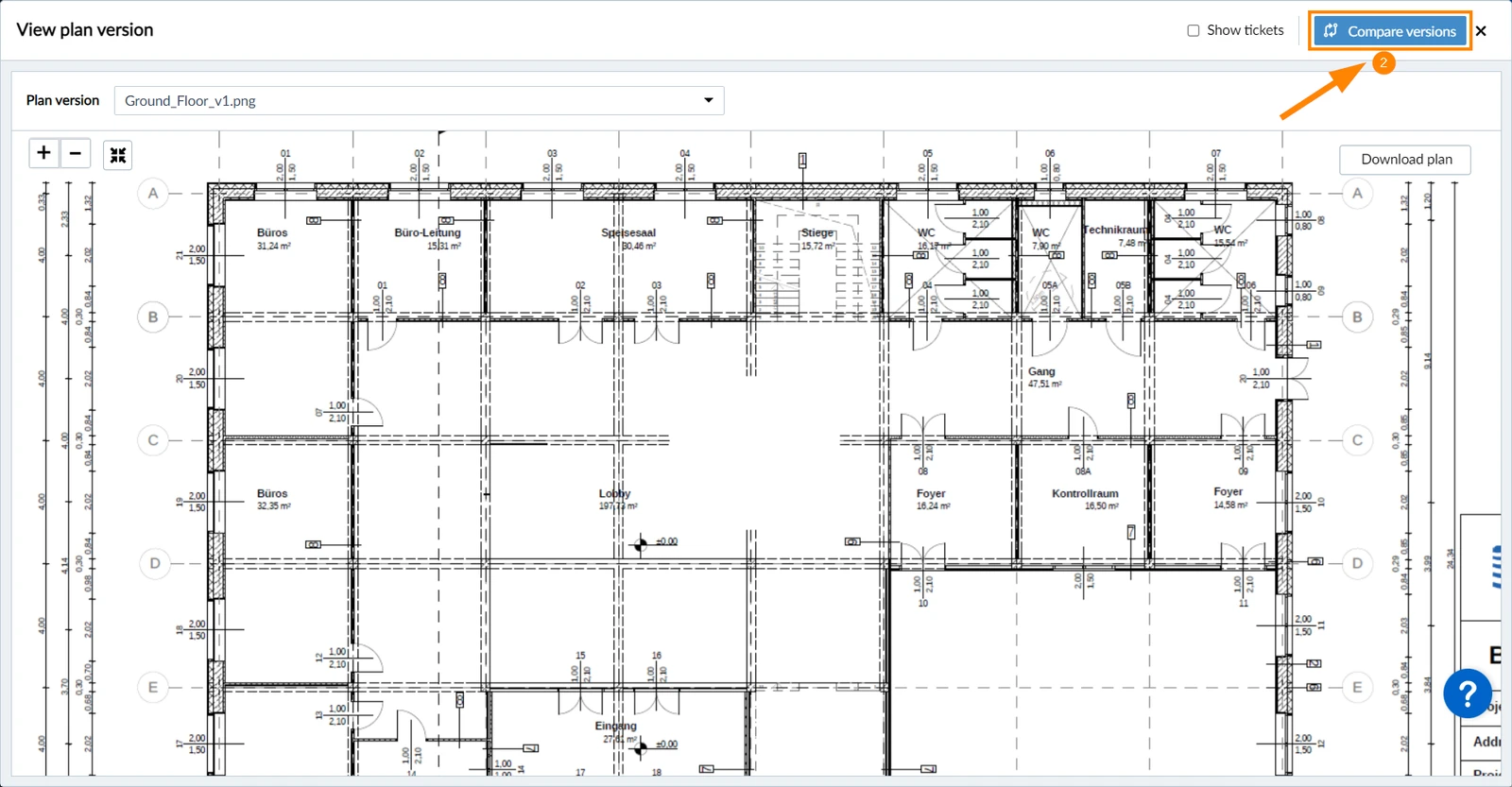
Para comparar duas versões de plantas:
- Visualize uma versão de planta (conforme descrito acima)
- Clique em Compare versions
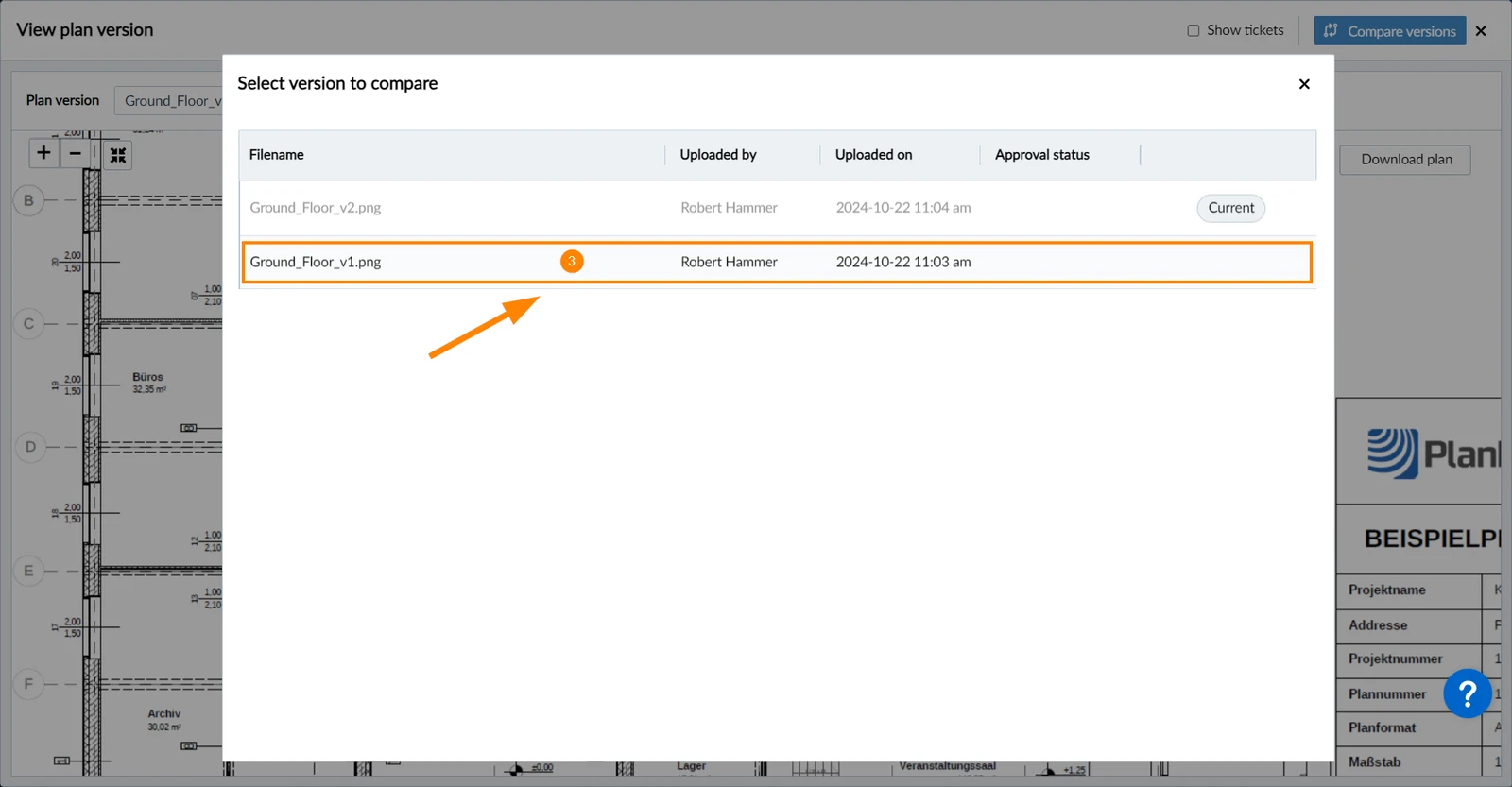
- Selecione a versão com a qual você quer comparar.
A versão selecionada no visualizador fica acinzentada, já que a comparação será feita com essa versão.
Navegação sincronizada
Por padrão, as duas visualizações da planta ficam sincronizadas quando você navega na planta (conforme descrito acima).
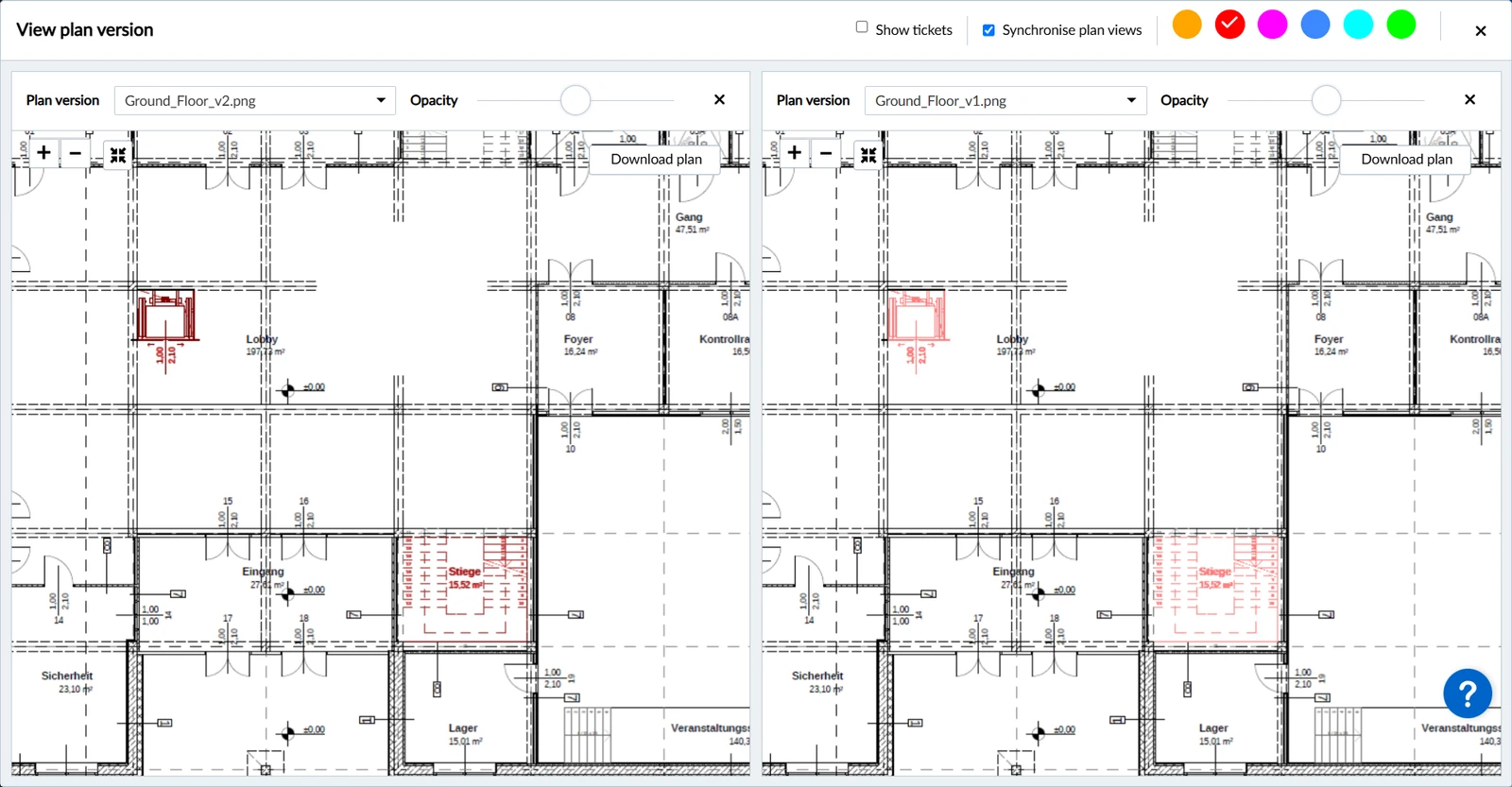
Para permitir a navegação separada nas duas visualizações da planta:
- Desmarque a caixa de seleção Synchronise plan views
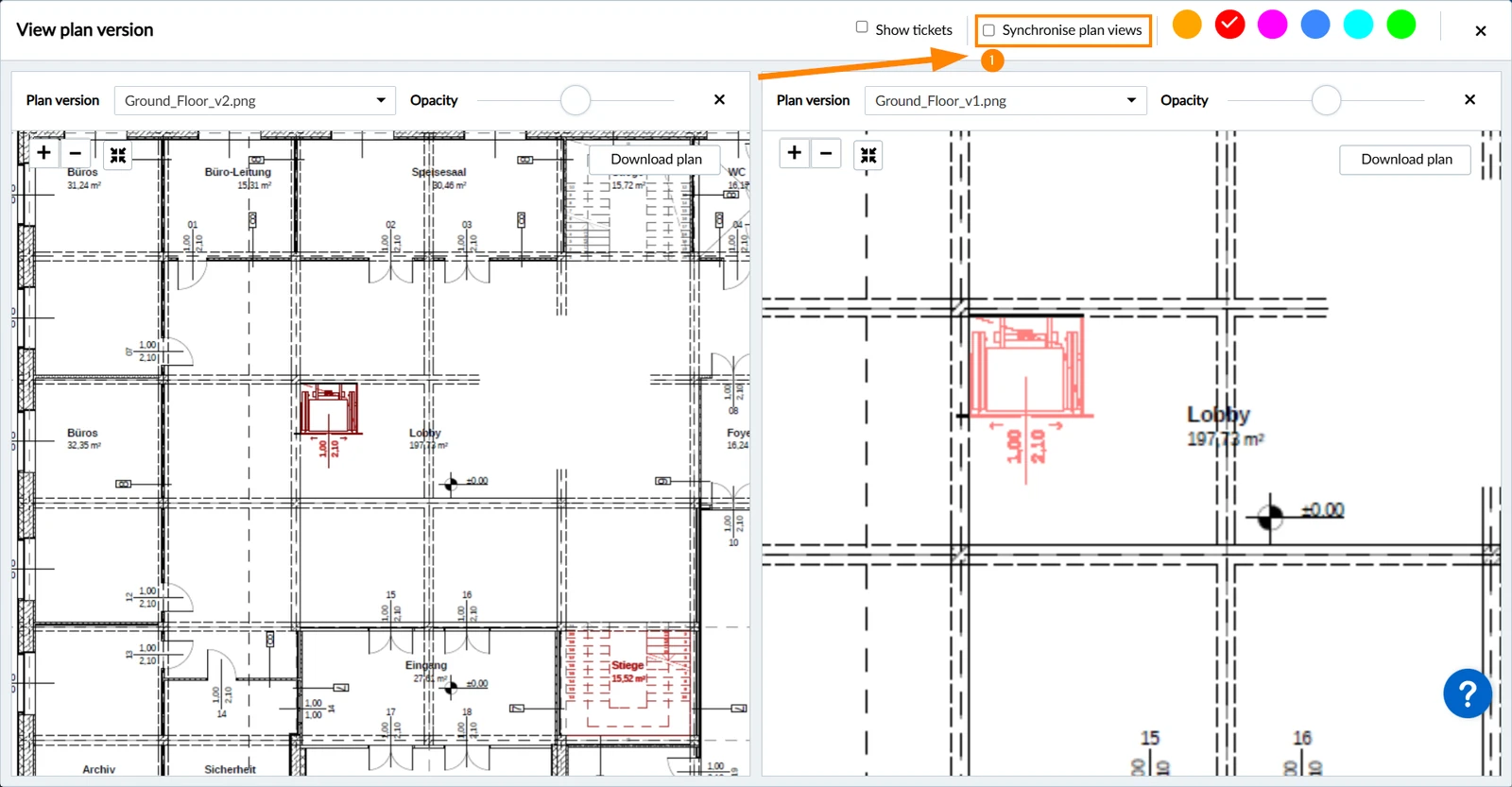
Selecionar versões de plantas
Visualize e compare diferentes versões de plantas:
- Selecione outra versão nas listas suspensas Plan version
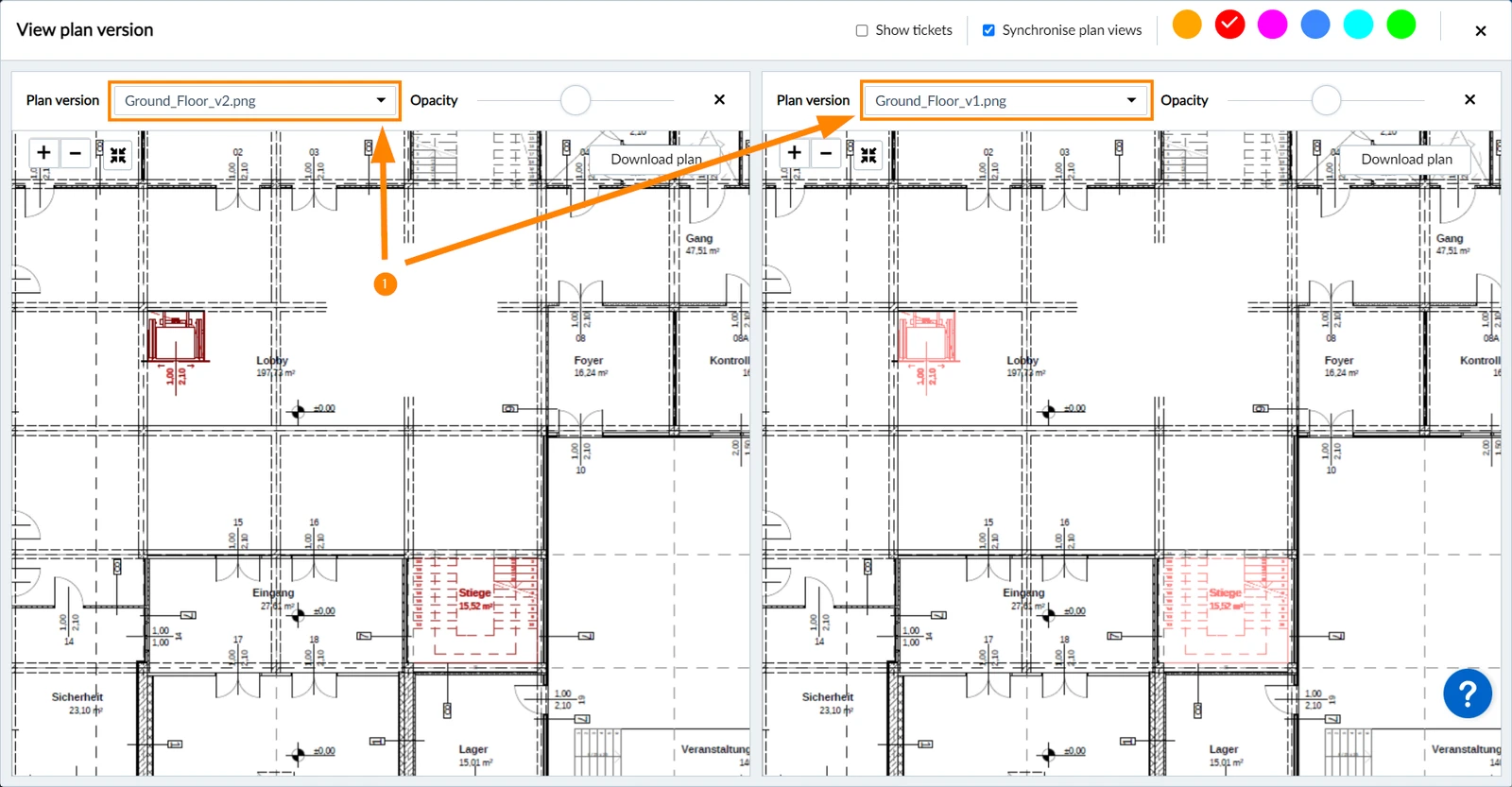
Destacar as diferenças
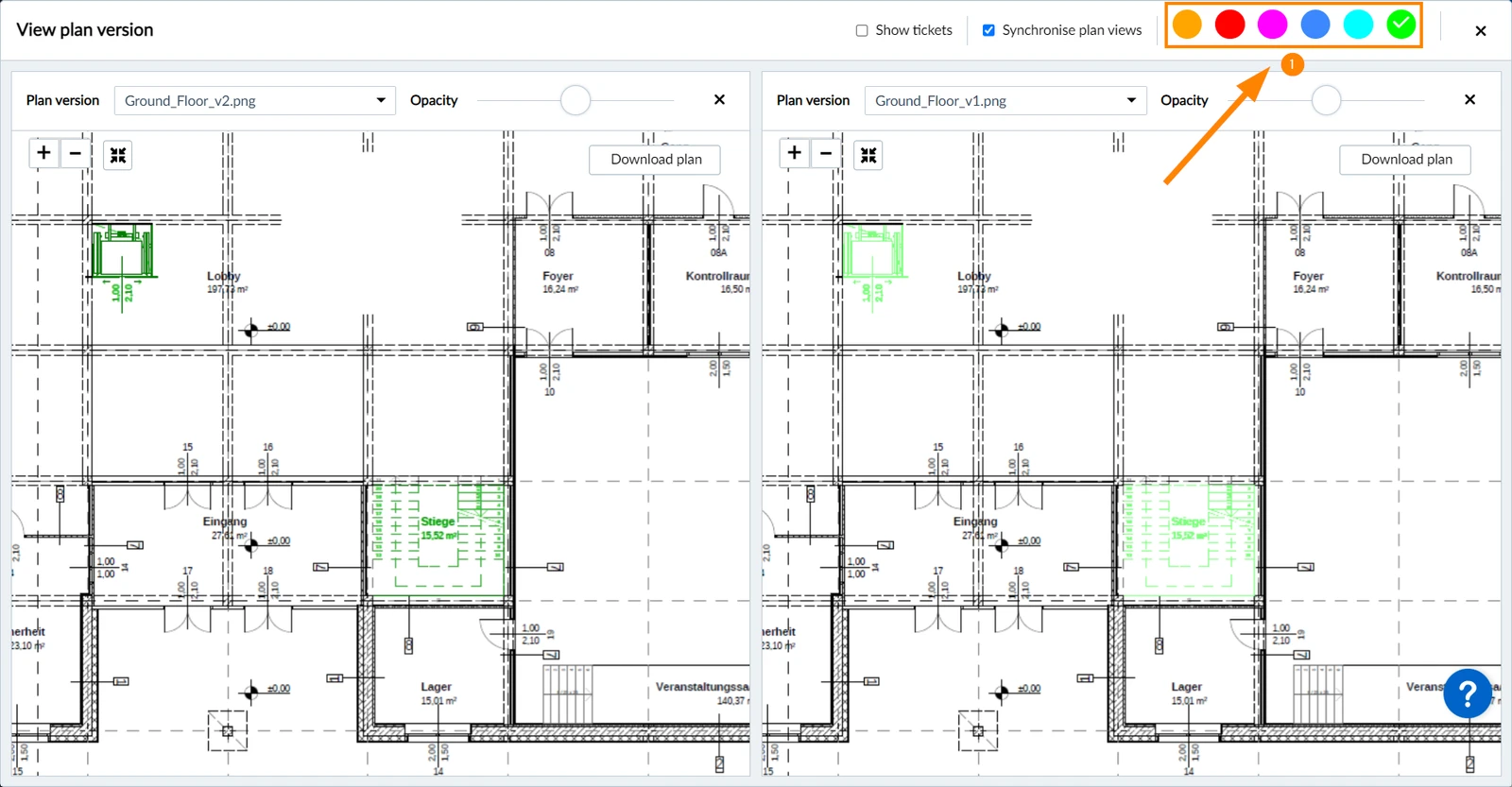
Para alterar a cor das diferenças destacadas:
- Clique em um círculo de cor diferente
A cor ativa mostra um ✔
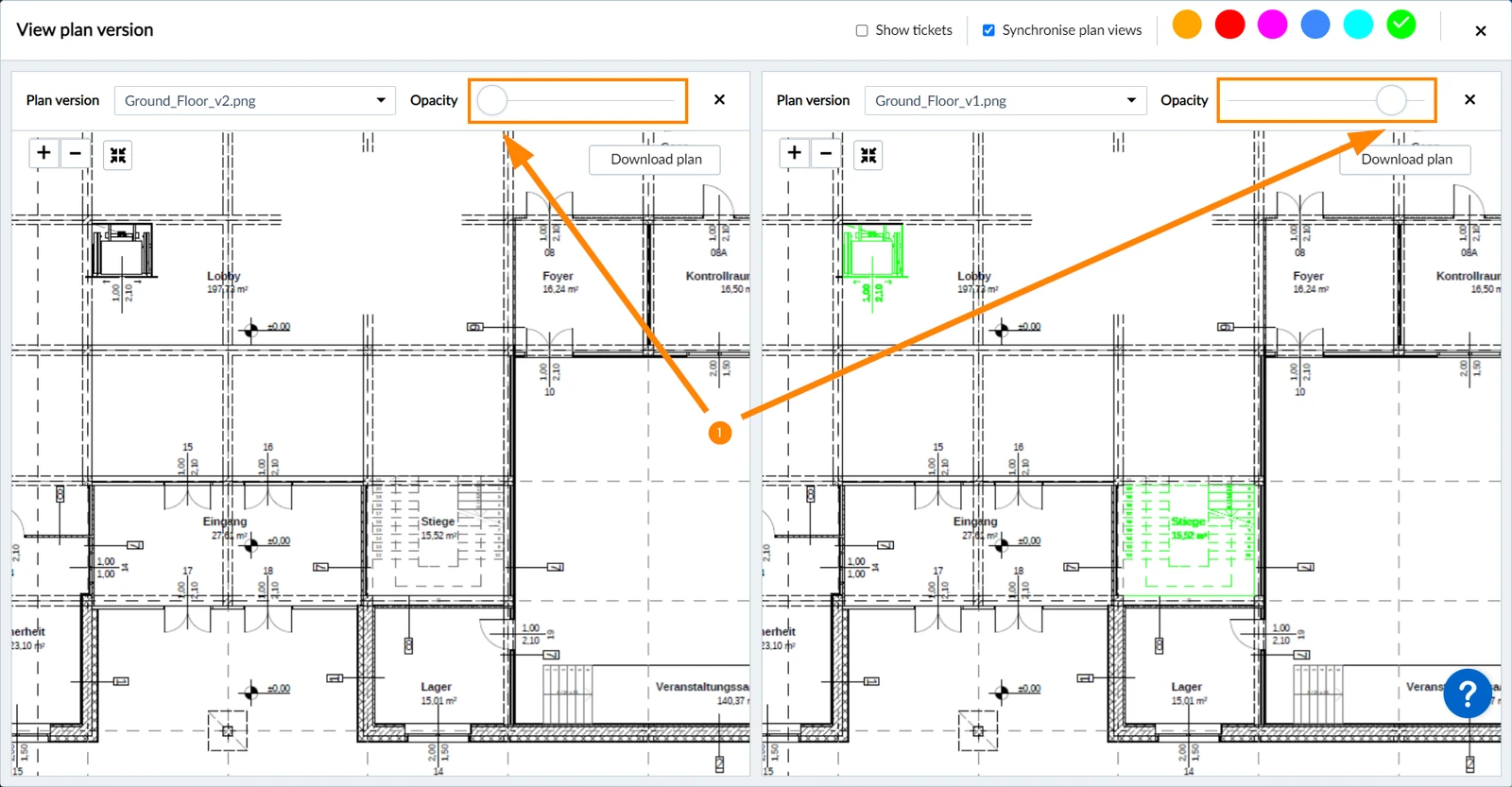
Para alterar a opacidade das diferenças destacadas:
- Use os controles deslizantes Opacity acima da visualização da planta à esquerda ou à direita.
Mova o controle deslizante mais para a esquerda para obter menos opacidade ou mais para a direita para obter mais opacidade.
0% de opacidade na extrema esquerda oculta os destaques.
Mostrar pinos de ticket
Para mostrar ou ocultar os pinos de ticket:
- Marque ou desmarque a caixa de seleção Show tickets (desmarcada por padrão)
Baixar versões de plantas
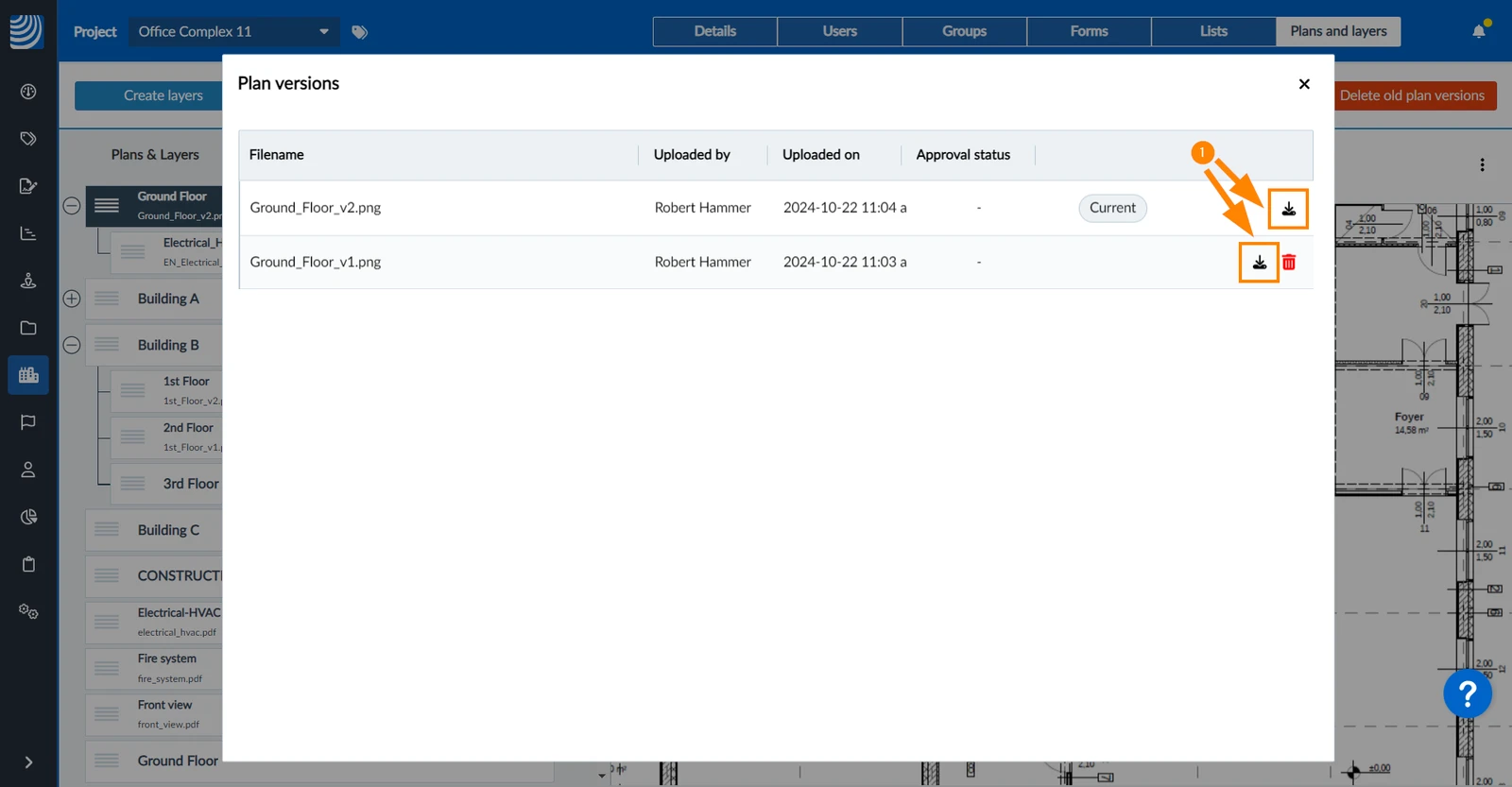
Qualquer versão pode ser baixada, inclusive as mais antigas.
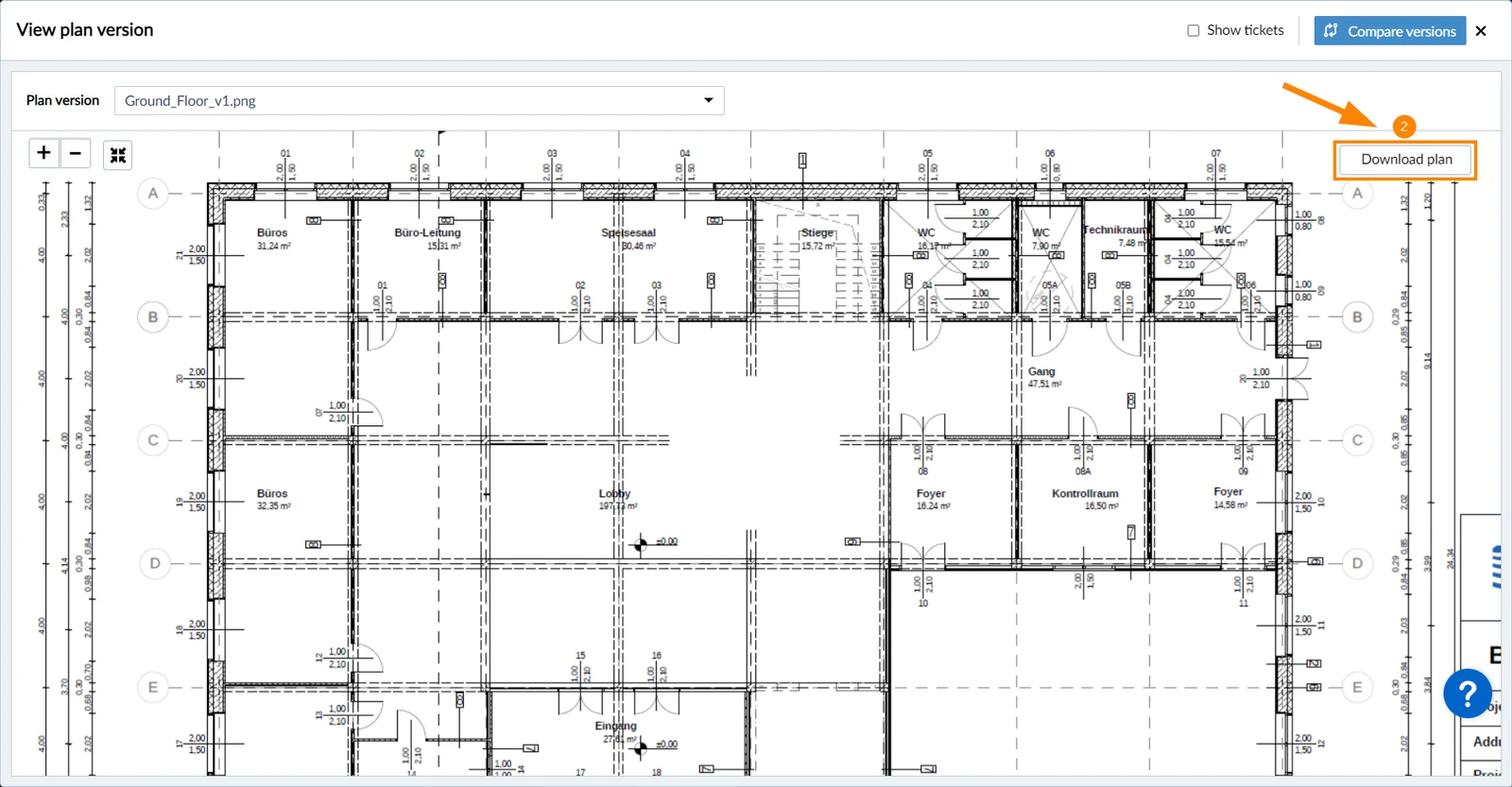
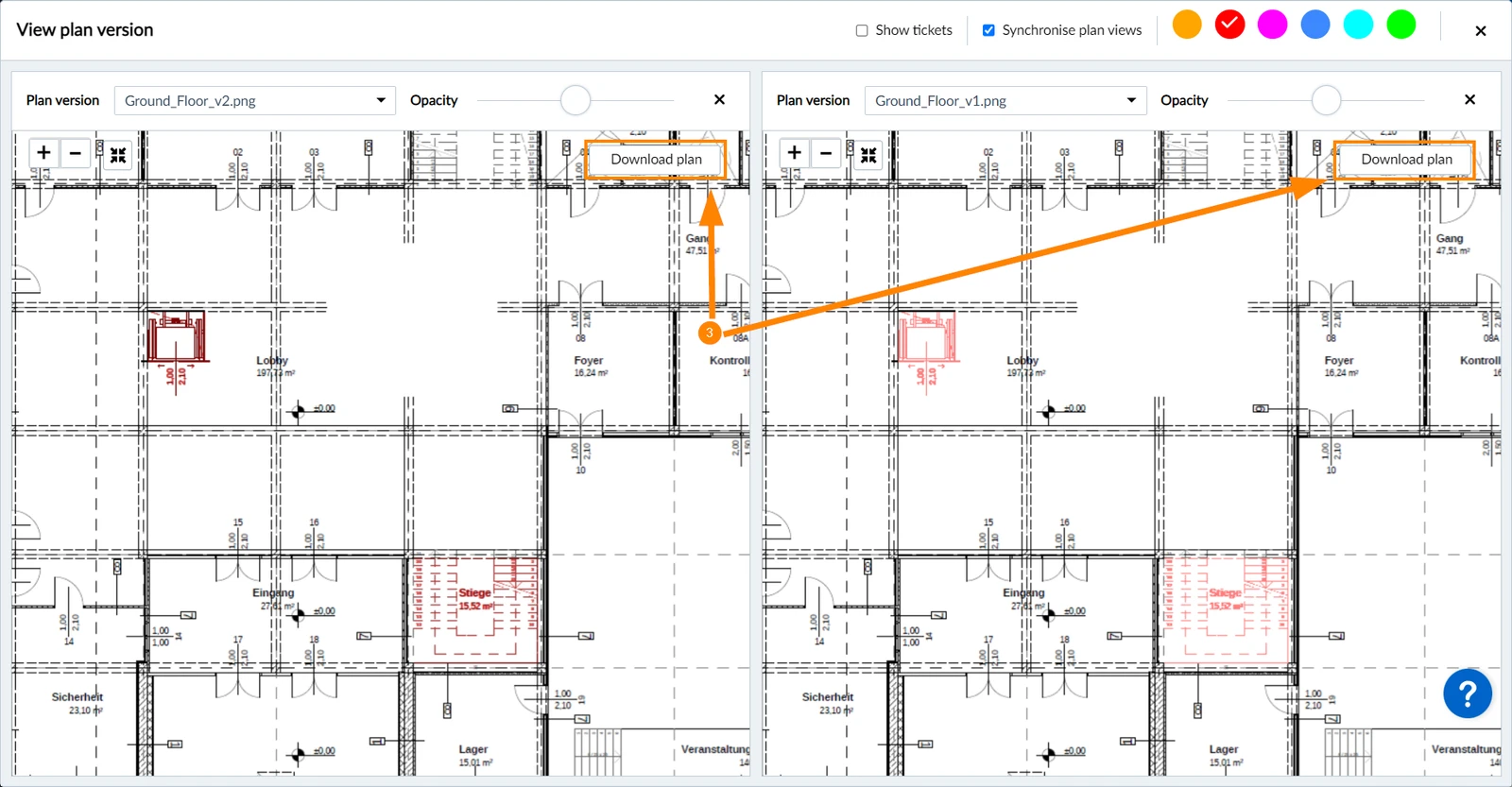
Para baixar uma versão de planta:
- Clique no ícone Download ao lado da versão na lista
- OU clique em Download plan no visualizador de plantas
- OU clique em Download plan no visualizador de comparação de plantas
Atualizado em 3 de setembro de 2026