

 English (UK)
 Deutsch
 Español
 Français
 Hrvatski
 Italiano
 Polski
Gerenciar plantas e pastas no aplicativo móvel
Visão geral
Você pode gerenciar as plantas e as pastas de um projeto pelo celular ou tablet, na obra: adicionar uma planta, criar uma pasta, renomear e mover coisas e conferir os detalhes e as versões de uma planta. A tela se chama Manage Locations e funciona da mesma forma no iOS e no Android.
Ela é a contraparte móvel de Gerenciar plantas e pastas no Webapp. Duas tarefas continuam no webapp — veja O que fazer no webapp em vez disso.
Acesso e permissões
Como acessar o Manage Locations
Para abrir a tela:
- Abra um projeto e toque em Tickets.
- Abra o seletor de localização na parte superior.
- Abra o menu More.
- Toque em Manage Locations.
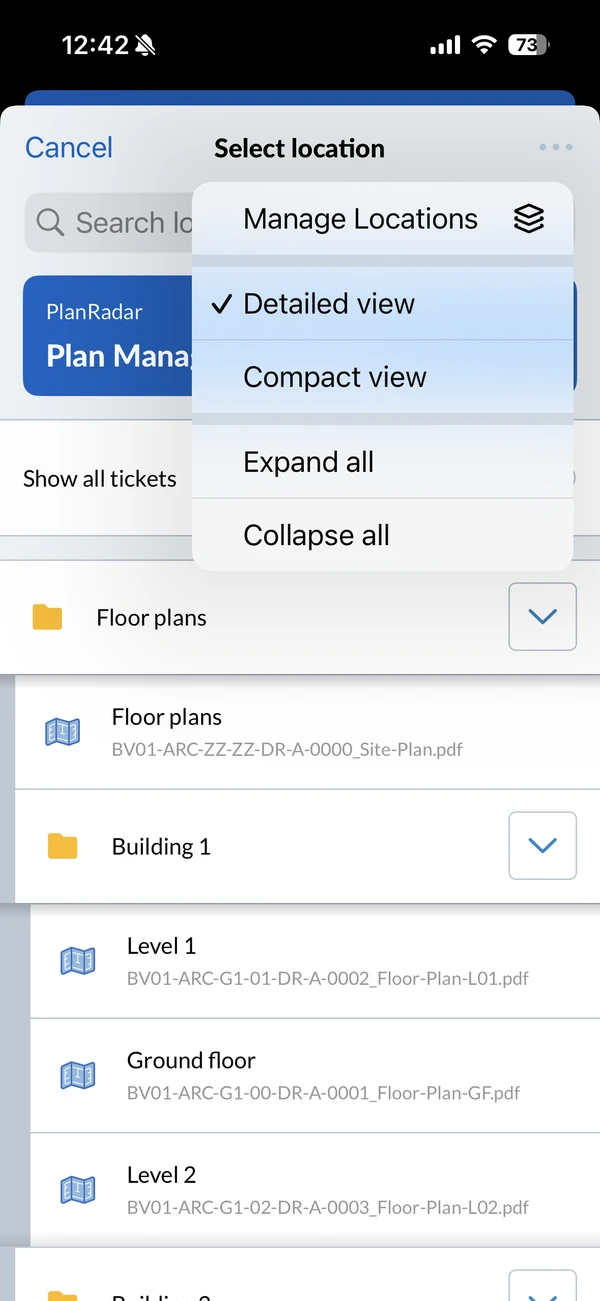
Toque em Done, no canto superior esquerdo, para voltar ao seletor.
Percorra o projeto pela trilha de navegação no topo: toque em uma pasta para abri-la e na trilha para subir de novo. O campo de busca filtra a pasta em que você está.
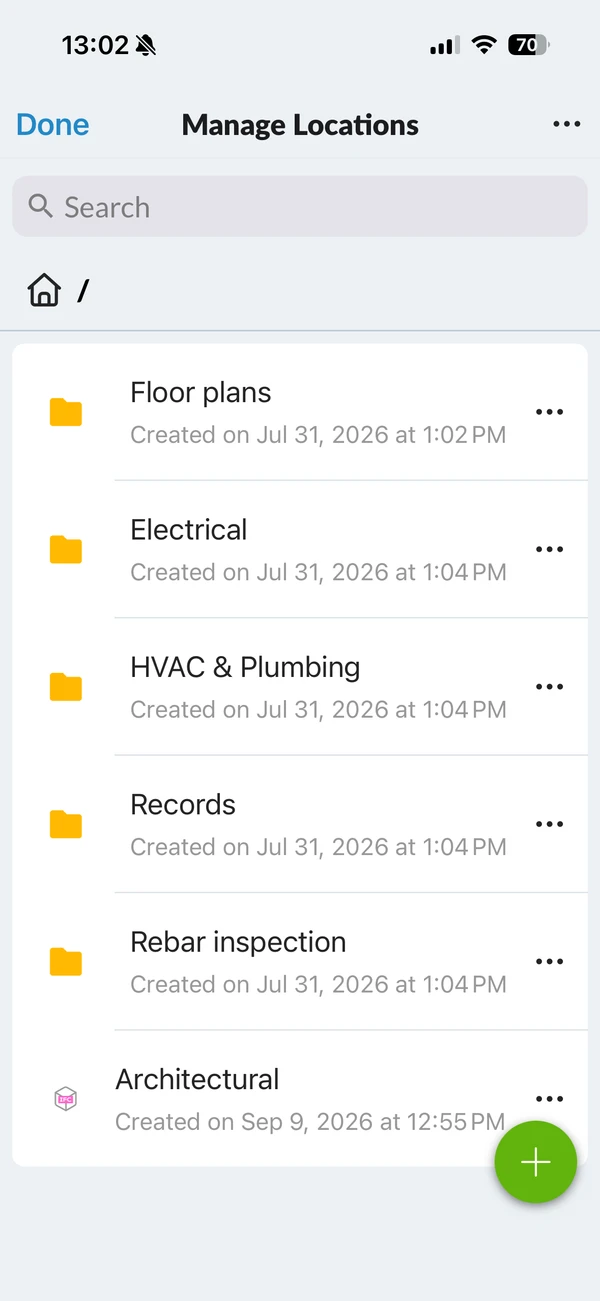
Adicionar uma planta ou uma pasta
Para carregar uma planta:
- Abra a pasta para a qual a planta deve ir.
- Toque em +.
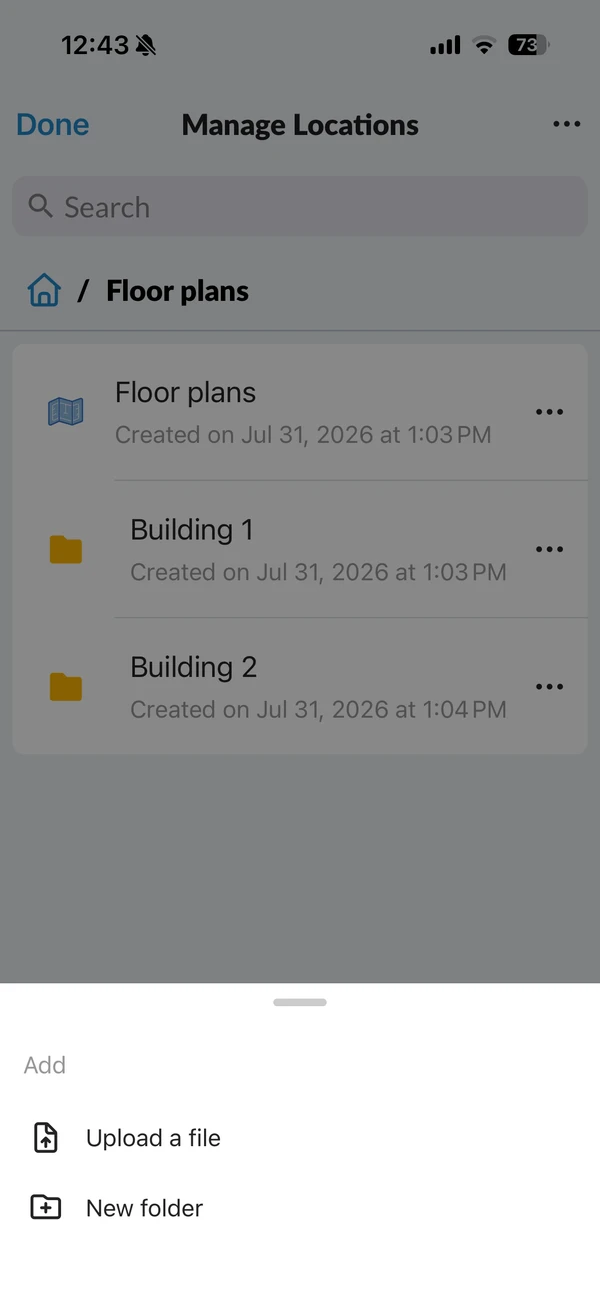
- Toque em Upload a file.
- Selecione um arquivo PDF, JPEG ou IFC.
- Confira o Title e edite-o se for preciso.
- Opcional: Gire a planta na prévia.
- Toque em Done.
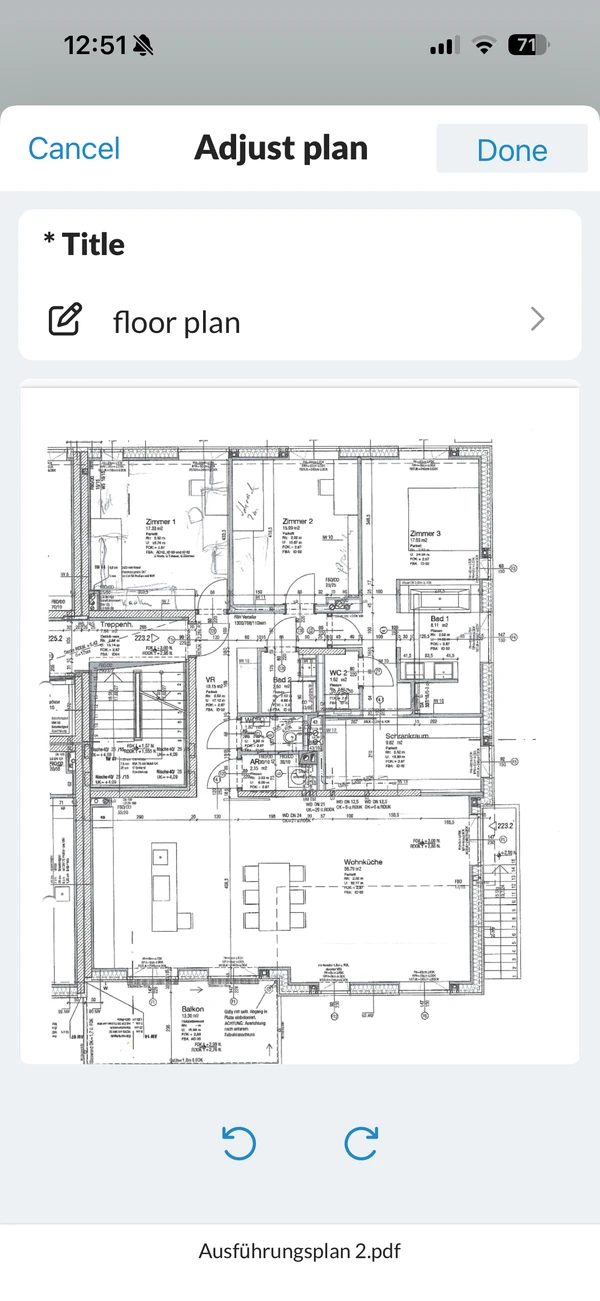
A planta aparece na lista e mostra Uploading e depois Processing your plan... enquanto o PlanRadar a prepara. Os arquivos IFC são carregados imediatamente, sem prévia.
Para criar uma pasta:
- Abra a pasta para a qual ela deve ir.
- Toque em +.
- Toque em New folder.
- Digite o nome.
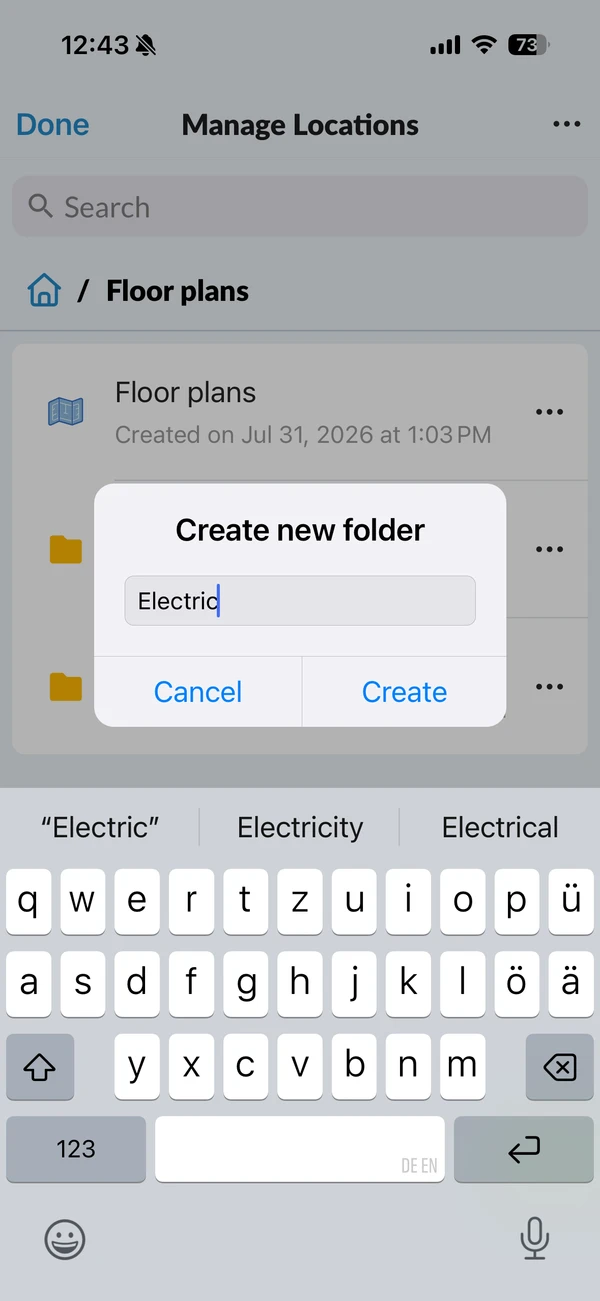
- Toque em Create.
Duas pastas podem ter o mesmo nome.
Gerenciar plantas e pastas
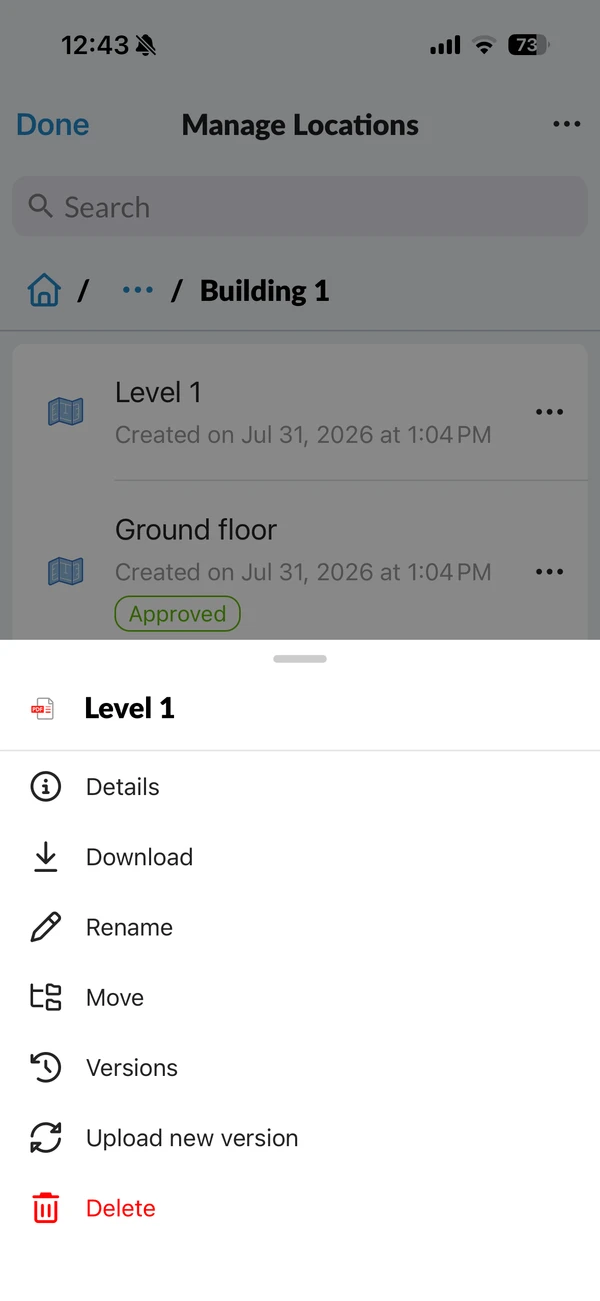
Abra o menu More de um item para ver o que você pode fazer com ele:
- Uma planta: Details, Download, Rename, Move, Versions, Upload new version, Delete.
- Uma pasta: Details, Rename, Move, Delete.
- Um modelo BIM: Details, Download, Rename, Move, IFC models, Add IFC model, Delete.
Para mover um item:
- Abra o menu More do item.
- Toque em Move.
- Abra a pasta para a qual ele deve ir.
- Toque em Move here.
Os tickets vão junto com a planta ou pasta que você moveu.
Para excluir um item:
- Abra o menu More do item.
- Toque em Delete.
- Toque em Delete para confirmar.
Ver os detalhes e as versões de uma planta
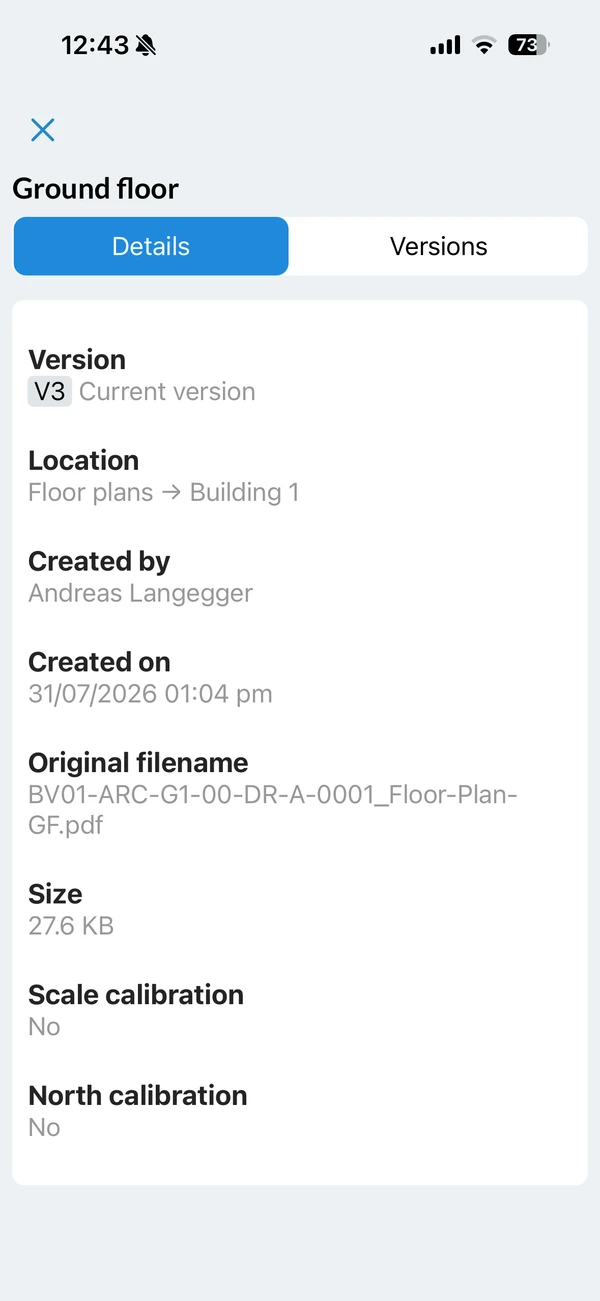
Para ver o que uma planta é e de onde ela veio:
- Abra o menu More da planta.
- Toque em Details.
Details mostra a versão, a pasta em que ela está, quem a criou e quando, o nome de arquivo original, o tamanho do arquivo e se a escala e o norte estão calibrados. Versions lista as versões da planta.
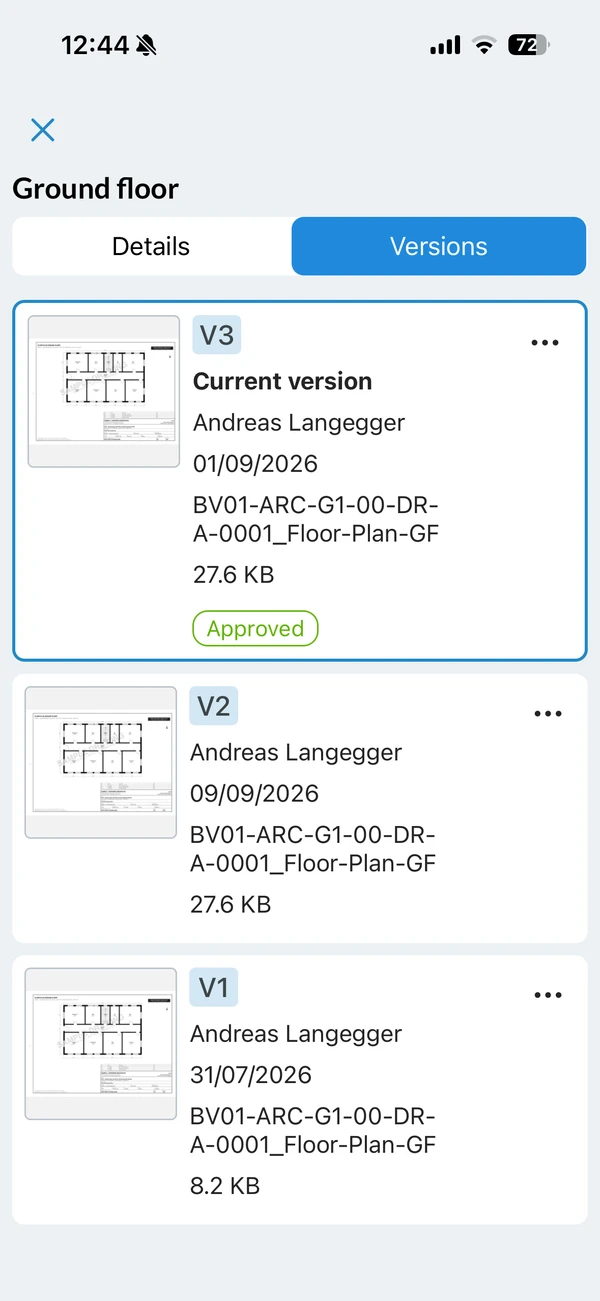
Para excluir uma versão antiga:
- Abra a aba Versions.
- Abra o menu More da versão.
- Toque em Delete.
- Toque em Delete para confirmar.
Uma versão excluída continua na lista como Deleted on {date} by {name}, para que o histórico continue legível. A versão atual não pode ser excluída.
Reordenar o conteúdo de uma pasta
A ordem que você define aqui é a ordem que todos no projeto veem.
Para reordenar o conteúdo de uma pasta:
- Abra a pasta.
- Abra o menu More e toque em Rearrange items.
- Arraste os itens para a ordem que você quiser.
- Toque em Done.
O que fazer no webapp em vez disso
- Solicitar a aprovação de uma planta. Leia mais em Solicitação de aprovação de planos.
- Atualizar uma planta cuja versão atual está aprovada. A nova versão também precisaria de aprovação, o que significa que ela fica não publicada — e plantas não publicadas ficam ocultas no celular, então a planta sumiria do seu aparelho. Leia mais em Atualizar plantas no Webapp. As plantas que nunca exigiram aprovação podem ser atualizadas aqui, como descrito acima.
Atualizado em 3 de setembro de 2026