

 English (UK)
 Deutsch
 Español
 Français
 Hrvatski
 Italiano
 Polski
Atualizar plantas no Webapp
Visão geral
Quando um desenho é revisado, carregue-o como uma nova versão da planta que você já tem. A planta mantém o nome, o lugar na árvore de pastas e os tickets dela, e a sua equipe mantém o histórico de como o desenho era antes.
Carregue uma segunda planta apenas quando for um desenho diferente — um novo andar, outra disciplina — e não um estado mais recente do mesmo desenho.
Acesso e permissões
Carregar uma nova versão
Para carregar uma nova versão de uma planta:
- Abra o menu More da planta.
- Clique em Upload new version.
- Clique em My computer e selecione o arquivo, ou solte-o na caixa de diálogo.
- Clique em Next.
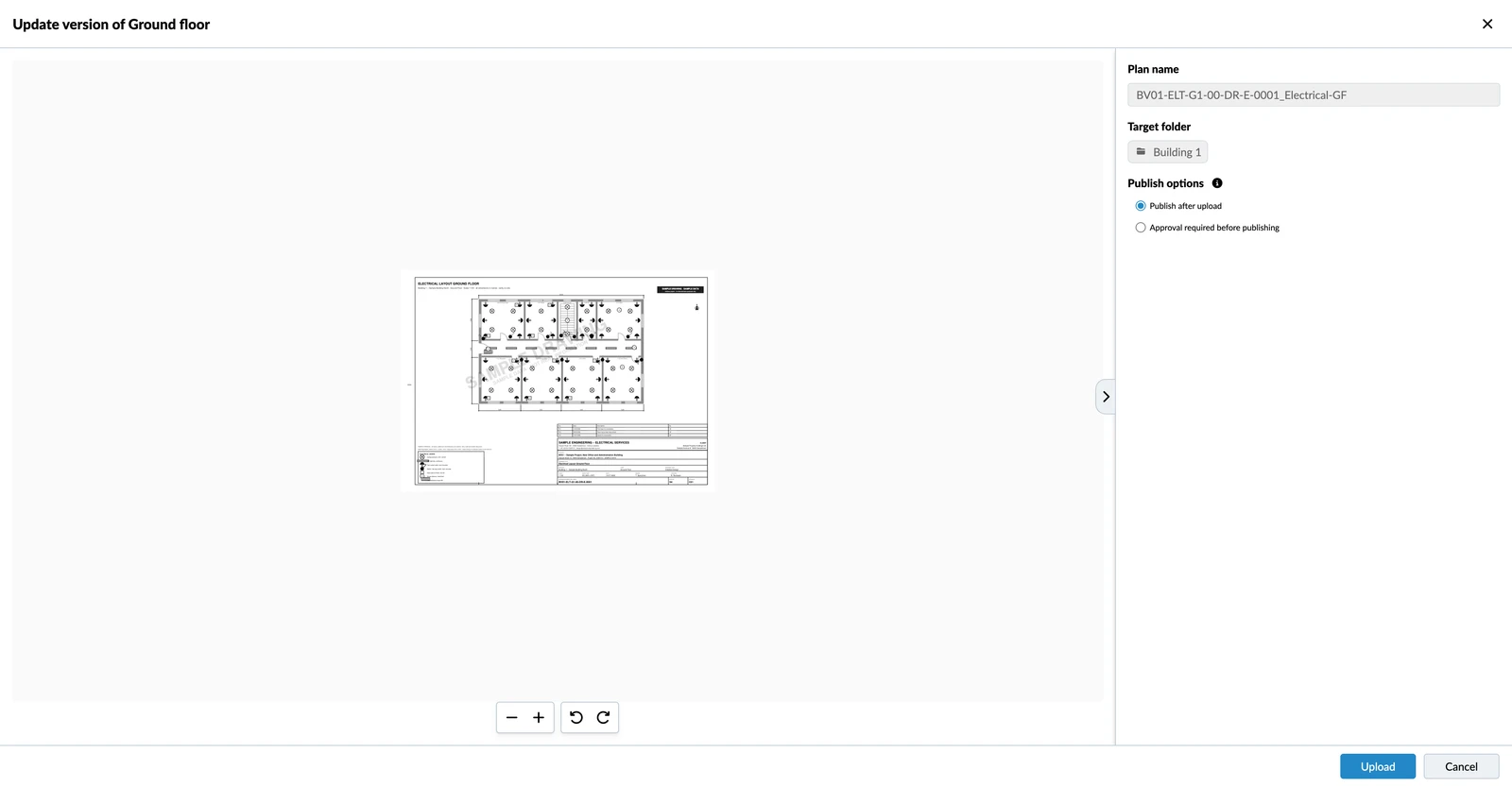
- Confira o nome da planta e as opções de publicação.
- Clique em Upload.
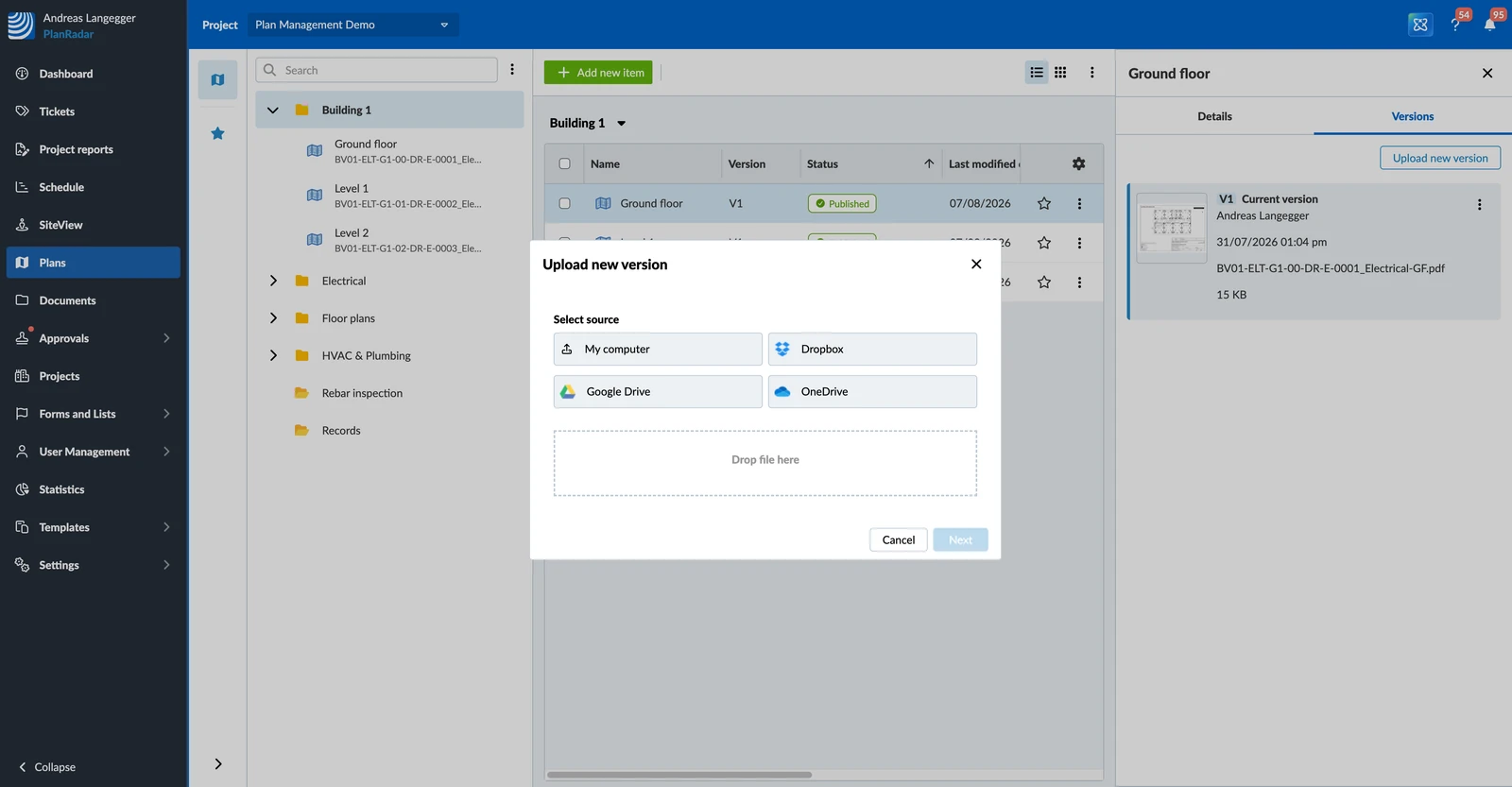
Você pode iniciar o mesmo fluxo pela aba Versions dos detalhes da planta, onde o botão se chama Upload new version. Só um arquivo entra em uma versão — para carregar vários desenhos de uma vez, carregue-os como plantas próprias.
Revisar as posições dos tickets
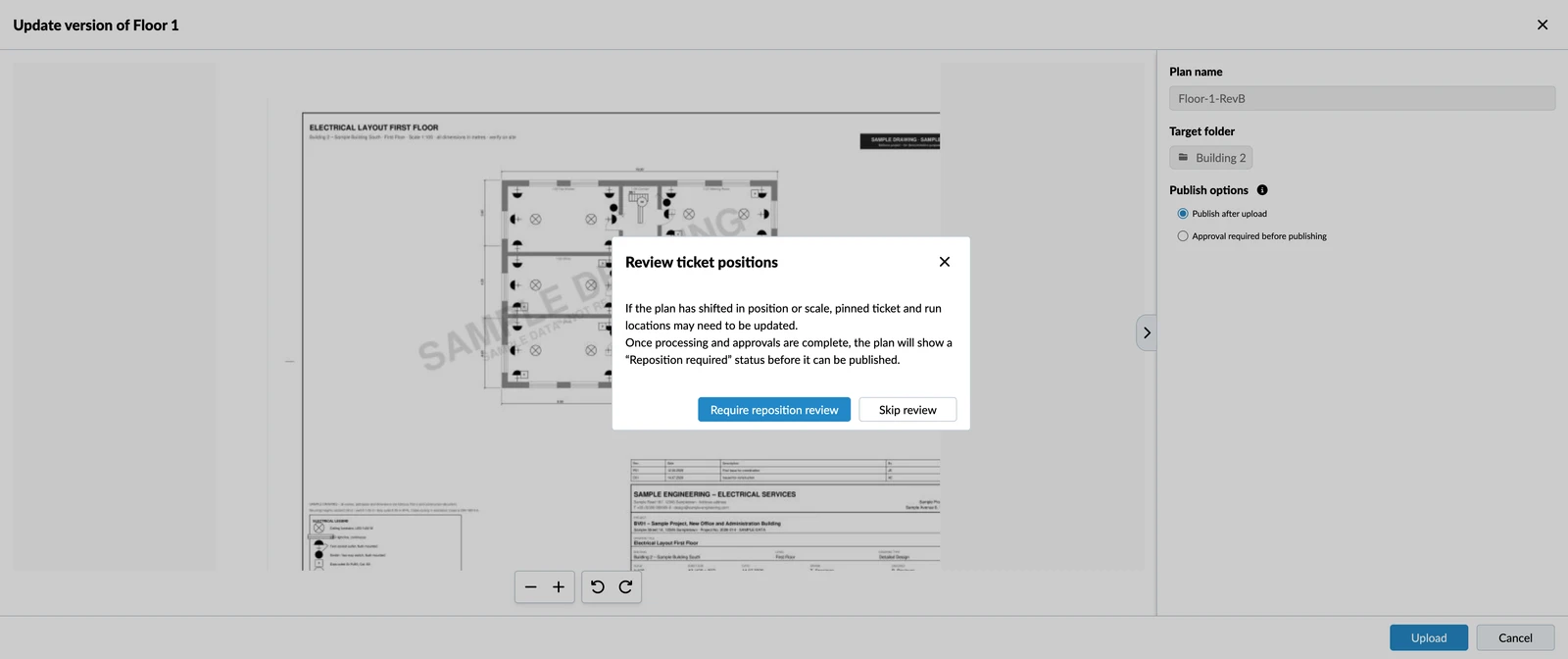
Se a planta já tiver tickets, o PlanRadar pergunta o que deve acontecer com os pinos deles:
- Require reposition review — os pinos são mantidos onde estão e marcados para conferência. Escolha isso sempre que o desenho puder ter se deslocado, mudado de escala ou sido recortado de novo.
- Skip review — os pinos ficam onde estão e a planta entra no ar imediatamente. Escolha isso só quando você souber que o desenho coincide exatamente com o antigo.
Depois do carregamento, a planta é processada e passa a mostrar Repositioning required no lugar do desenho até que a revisão seja feita.
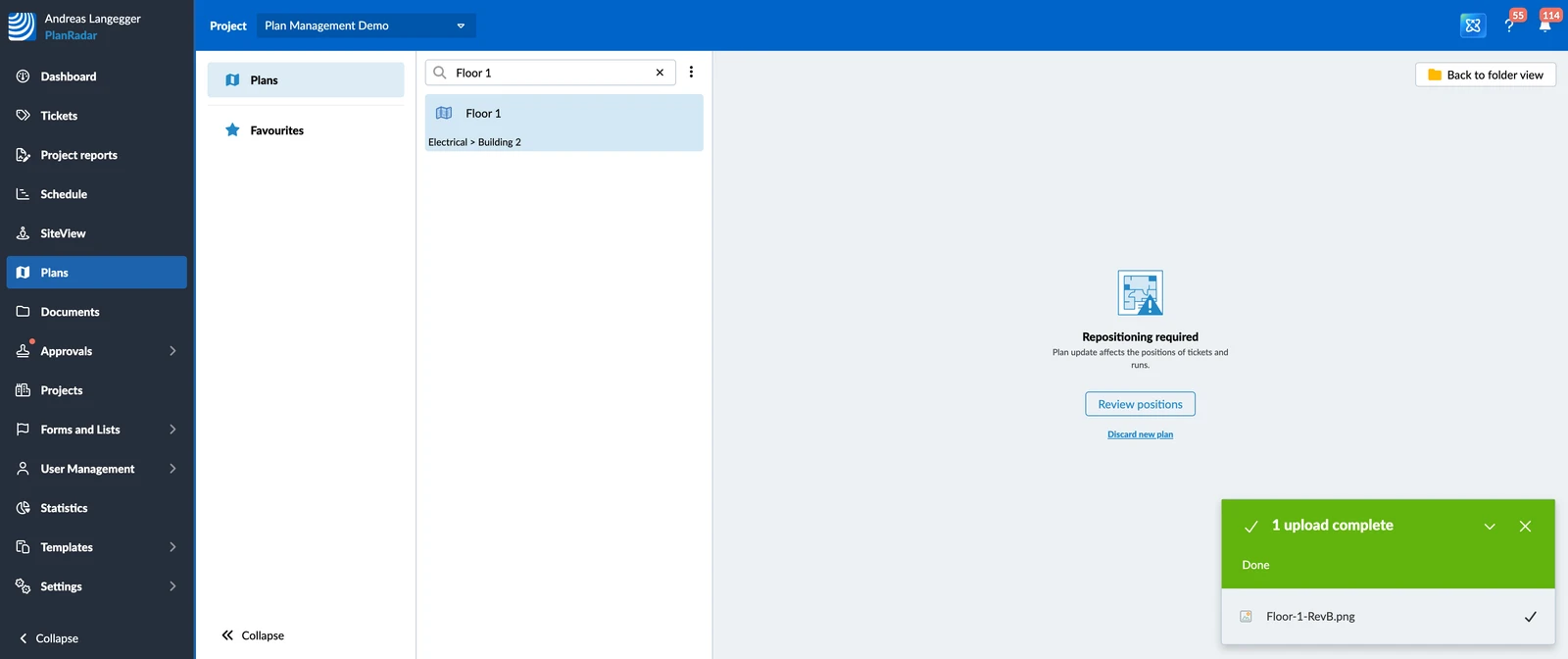
Para reposicionar os tickets:
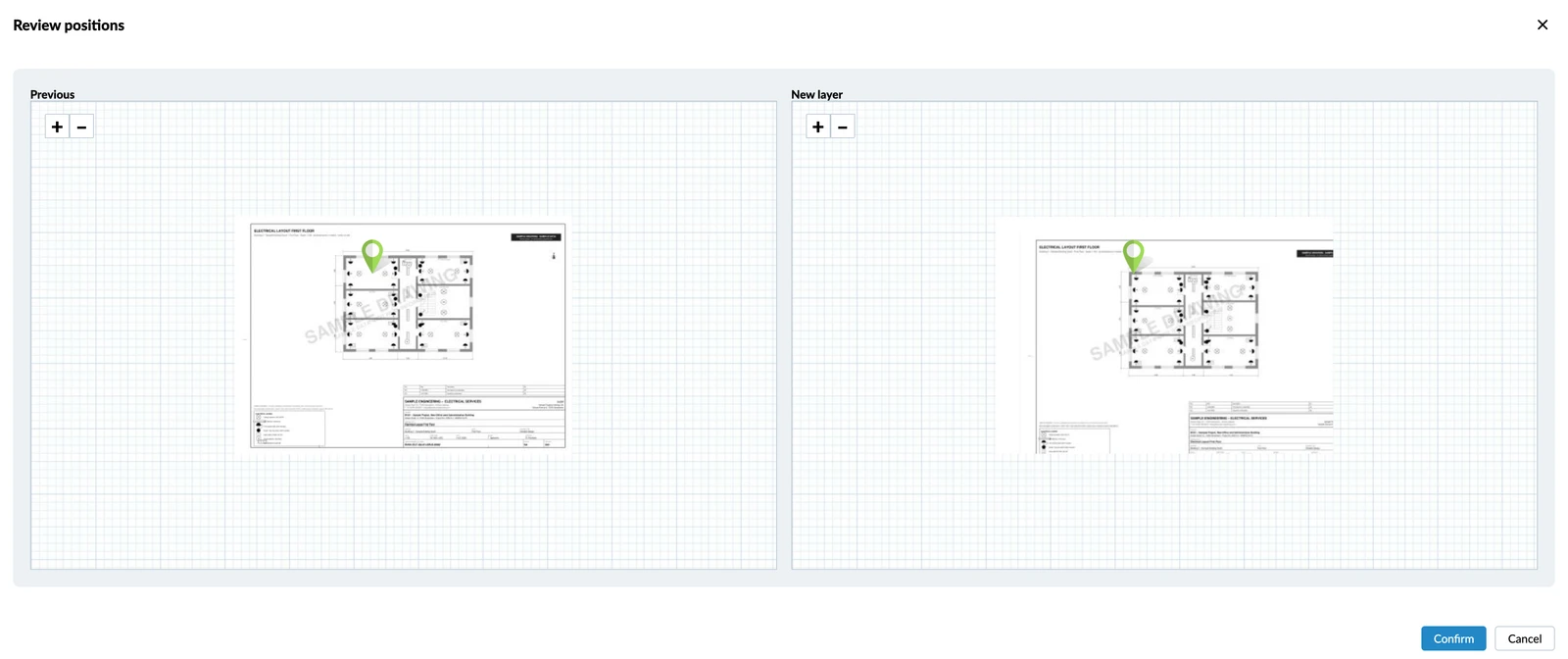
- Abra a planta e clique em Review positions. A versão anterior e a nova aparecem lado a lado, com os pinos de ticket nas duas.
- Arraste cada pino da nova versão para onde ele pertence no novo desenho. Amplie com + e − para posicioná-lo com precisão.
- Clique em Confirm.
Se o novo desenho acabar sendo o arquivo errado, clique em Discard new plan para descartar a versão e manter a que você tinha.
Qual versão as pessoas veem
A versão com a qual a sua equipe trabalha é a versão atual da planta, e ela vem marcada assim na lista de versões.
Enquanto uma planta nunca tiver precisado de aprovação, o carregamento mais recente se torna a versão atual assim que é processado. Depois que uma planta passa por uma aprovação, a versão atual é a última aprovada: uma versão que aguarda aprovação ou foi rejeitada nunca se torna a atual, então a V2 continua no ar enquanto a V3 ainda está com o revisor.
Quando você não pode carregar uma nova versão
- Enquanto uma versão aguarda aprovação, a planta fica bloqueada. Espere a decisão ou cancele a solicitação.
- Quando a sua conta esgotou a cota de plantas. Toda versão conta para ela, então exclua plantas ou versões antigas para abrir espaço. Leia mais em Excluir versões antigas de planos no Webapp.
- Pelo aplicativo móvel, depois que uma versão da planta foi aprovada. Uma nova versão também precisaria de aprovação, o que significa que ela fica não publicada — e plantas não publicadas ficam ocultas no celular, então a planta sumiria do seu próprio aparelho. Use o webapp para essas plantas. As plantas que nunca exigiram aprovação podem ser atualizadas pelo celular como sempre. Leia mais em Gerenciar plantas e pastas no aplicativo móvel.
Atualizado em 3 de setembro de 2026