

 English (UK)
 Deutsch
 Español
 Français
 Hrvatski
 Italiano
 Polski
Visualizar e comparar versões de plantas no aplicativo móvel
Visão geral
Na obra, você pode conferir qual revisão de uma planta está vendo, abrir uma mais antiga e ver o que mudou entre duas versões — tudo pelo visualizador de plantas, sem voltar para a mesa.
Como acessar o histórico de versões
Para abrir o histórico de versões:
- Abra a planta no visualizador de plantas.
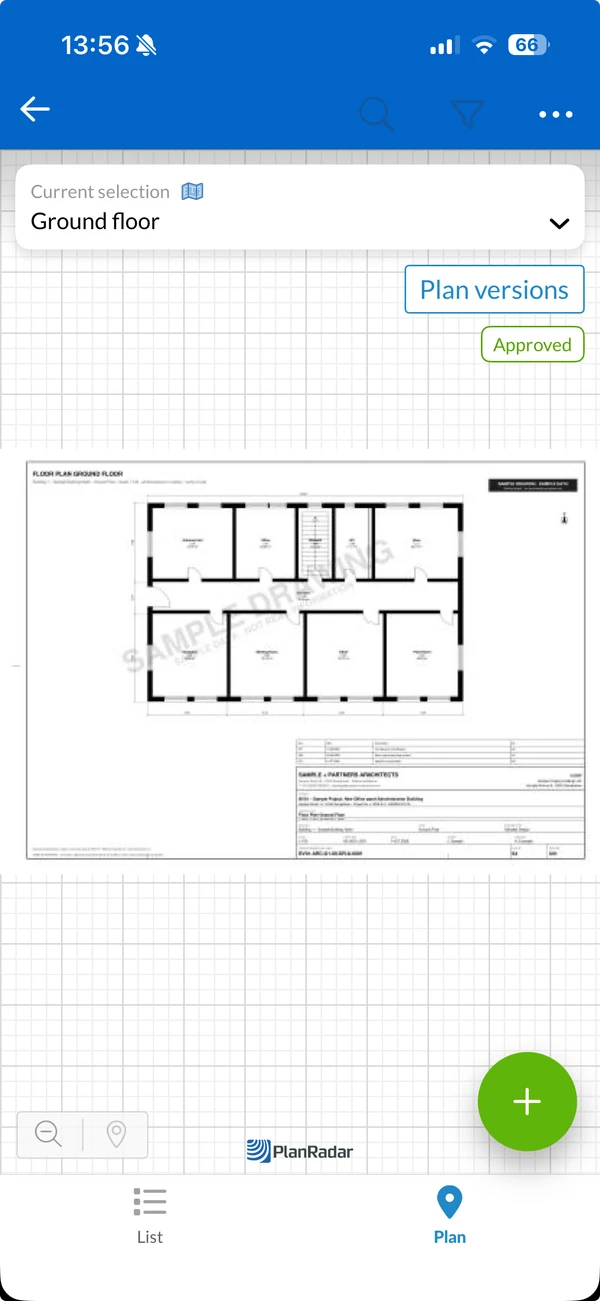
- Toque em Plan versions. O botão só aparece quando a planta tem mais de uma versão.
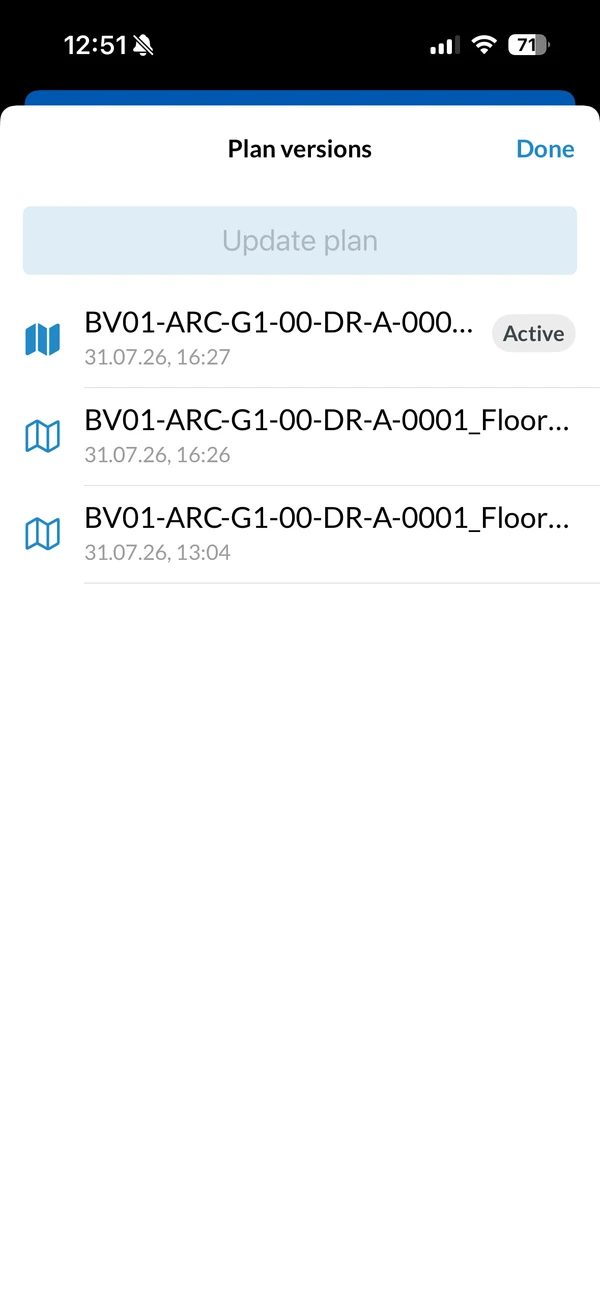
Plan versions abre com a versão mais nova primeiro. Cada entrada mostra o nome do arquivo e quando ele foi carregado, e a versão em uso vem marcada como Active.
Visualizar uma versão mais antiga
Para abrir uma versão mais antiga:
- Abra o histórico de versões.
- Toque na versão que você quiser.
A versão abre somente para leitura, com o número e a data no título. Os pinos de ticket e as marcações não são desenhados, então você vê o desenho como ele foi entregue.
Comparar duas versões
Para ver o que mudou entre duas versões:
- Abra o histórico de versões.
- Toque em Show changes to version.
- Selecione a versão com a qual comparar.
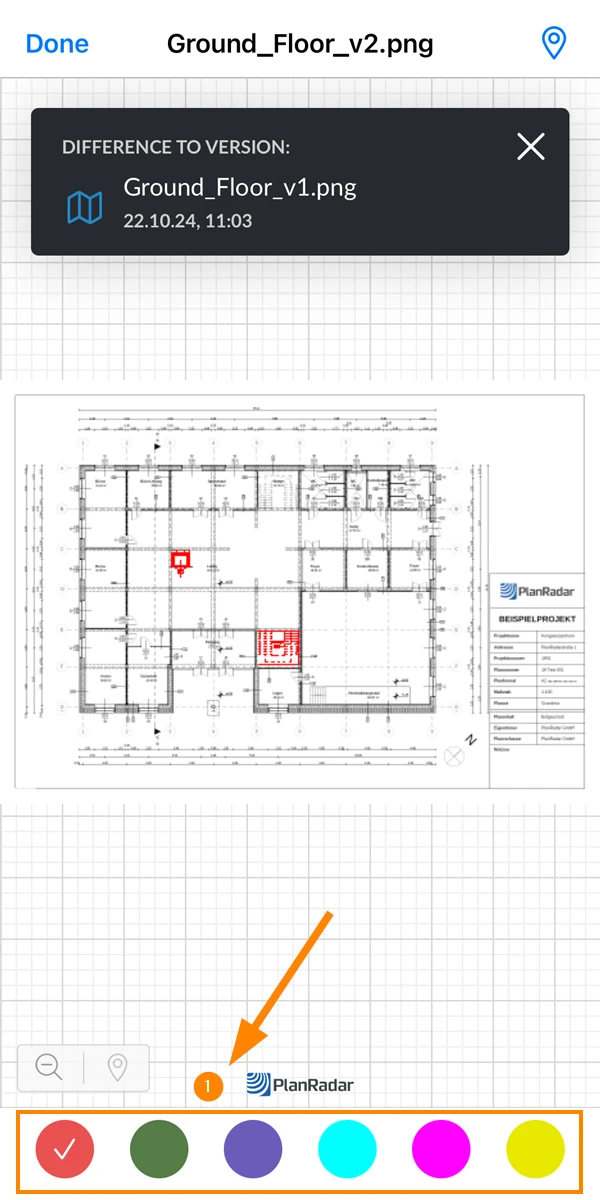
As duas versões são sobrepostas e as diferenças aparecem destacadas em cor. O cabeçalho nomeia as versões que você está comparando, e você pode mudar a cor da sobreposição para que as mudanças se destaquem do desenho.
Atualizar a planta pelo histórico
Se você tiver direitos de edição no projeto, toque em Update plan, no topo do histórico de versões, para carregar uma nova versão desta planta. O arquivo vai para a pasta da própria planta — não há mais nada a escolher.
Update plan não fica disponível depois que uma versão da planta foi aprovada. A nova versão também precisaria de aprovação, o que significa que ela fica não publicada, e plantas não publicadas ficam ocultas no celular. Leia mais em Atualizar plantas no Webapp.
Atualizado em 3 de setembro de 2026