

 English (UK)
 Deutsch
 Español
 Français
 Hrvatski
 Italiano
 Polski
Gerenciar plantas e pastas no Webapp
Visão geral
A seção Plans é onde ficam os desenhos de um projeto. As pastas dão ao projeto a sua estrutura — uma por edifício, bloco ou andar — e cada pasta contém quantas plantas e modelos BIM você precisar.
Este artigo trata de organizar, encontrar e gerenciar plantas e pastas no webapp. Carregar, atualizar e aprovar plantas têm, cada um, o seu próprio artigo.
Acesso e permissões
Como acessar as plantas
Para abrir as plantas de um projeto:
- Clique em Plans no menu principal.
- Selecione o projeto na lista suspensa de projetos.
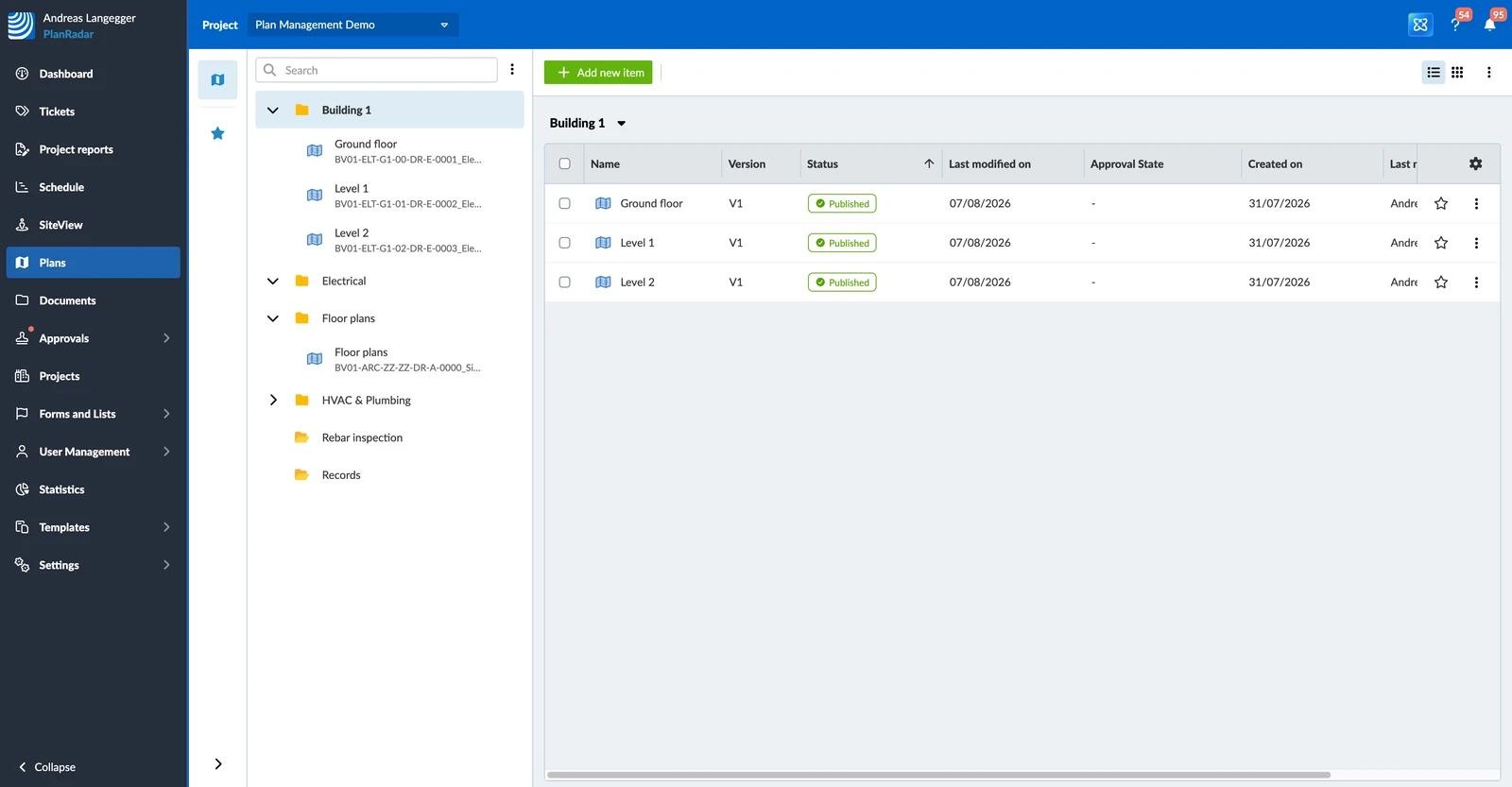
Organizar plantas em pastas
A árvore de pastas fica visível à esquerda enquanto você trabalha. Clique em uma pasta para mostrar o conteúdo dela à direita; a barra de ferramentas acima do conteúdo se aplica à pasta que você selecionou.
Para criar uma pasta:
- Selecione a pasta em que você quer criá-la.
- Clique em Add new item.
- Clique em New folder.
- Digite o nome da pasta.
- Clique em Save.
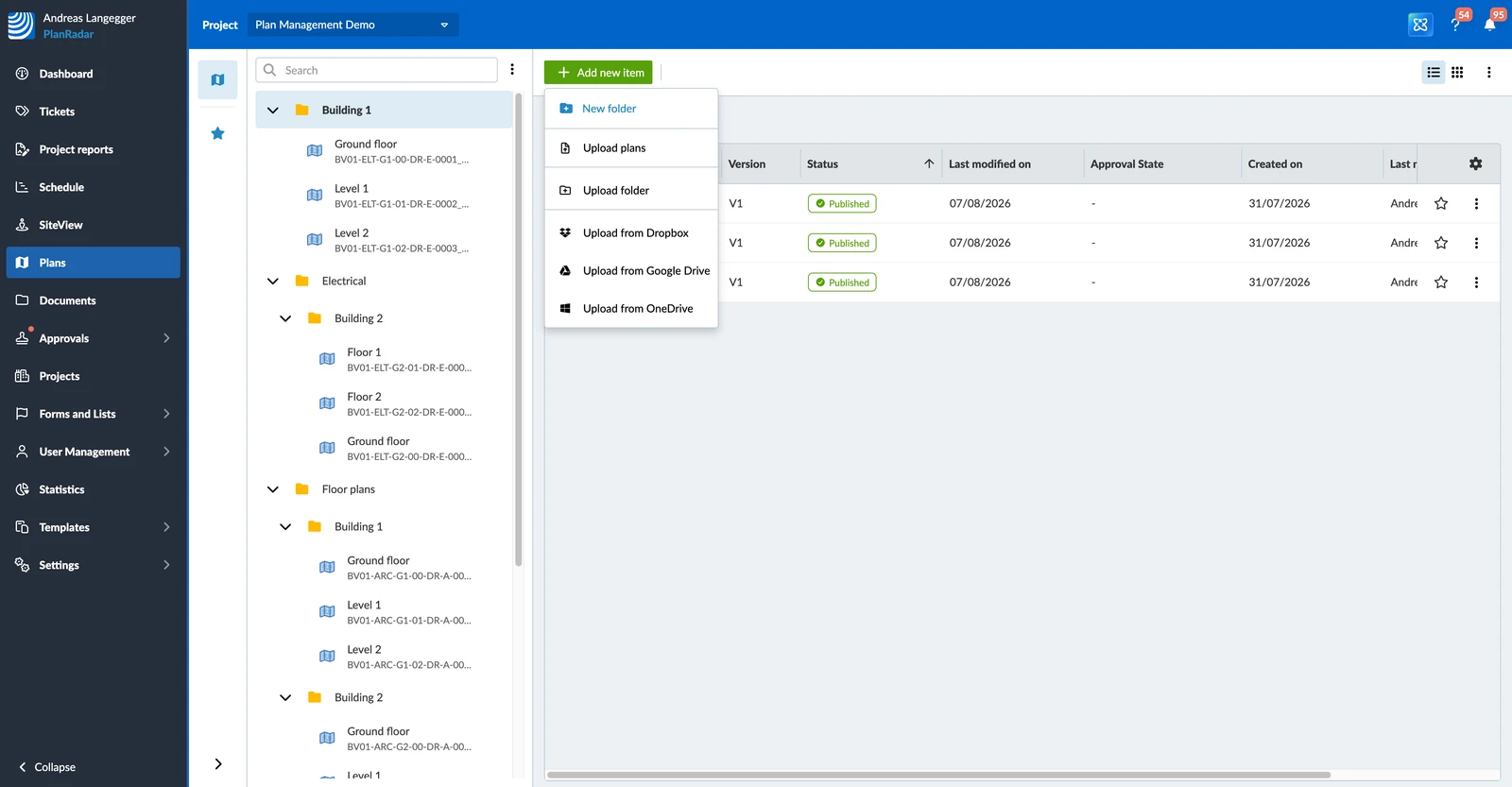
Para mostrar ou ocultar as subpastas de uma pasta, clique na seta ao lado dela. Para fazer isso na árvore inteira de uma vez, abra o menu More acima da árvore e clique em Expand all ou Collapse all.
Para mover uma pasta ou uma planta para outro lugar da árvore, arraste-a pela alça e solte-a sobre a pasta a que ela pertence. Todos os tickets do item vão junto.
Para colocar a árvore em ordem alfabética:
- Abra o menu More acima da árvore.
- Clique em Sort ascending (0-9, A-Z) ou Sort descending (Z-A,9-0).
- Confirme a caixa de diálogo.
Encontrar uma planta
A árvore tem a sua própria busca. Digite pelo menos três caracteres nela e os resultados aparecem enquanto você digita, vindos de qualquer lugar do projeto — cada resultado mostra o caminho da pasta em que está, para você distinguir duas plantas com nomes parecidos. Clique em x para sair da busca e ver a árvore inteira de novo.
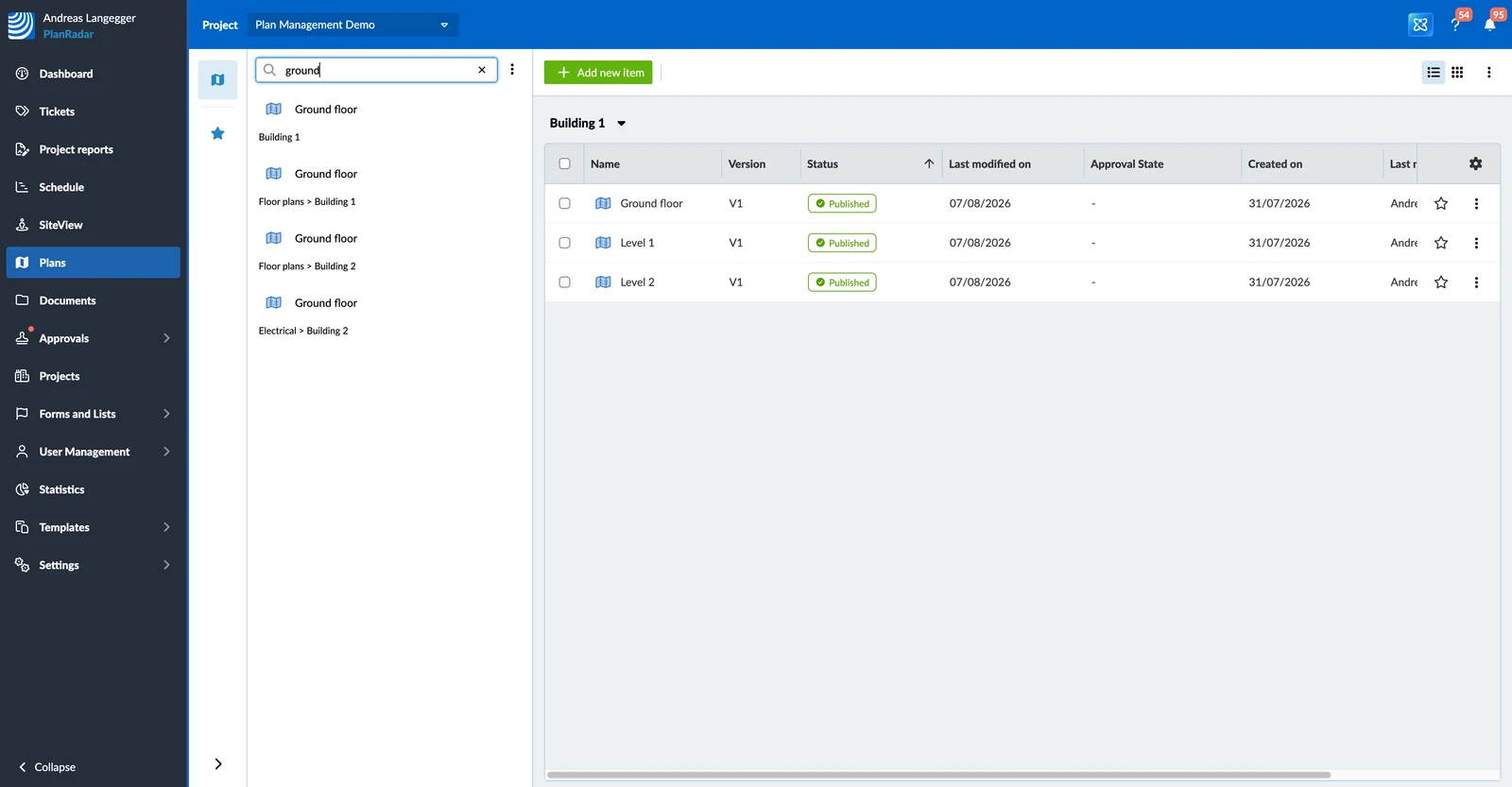
Na lista de plantas, você também pode clicar no cabeçalho de uma coluna para ordenar por ela. Um segundo clique ordena na direção contrária, e um terceiro devolve a lista à ordem manual em que os itens foram arrastados.
Gerenciar plantas e pastas
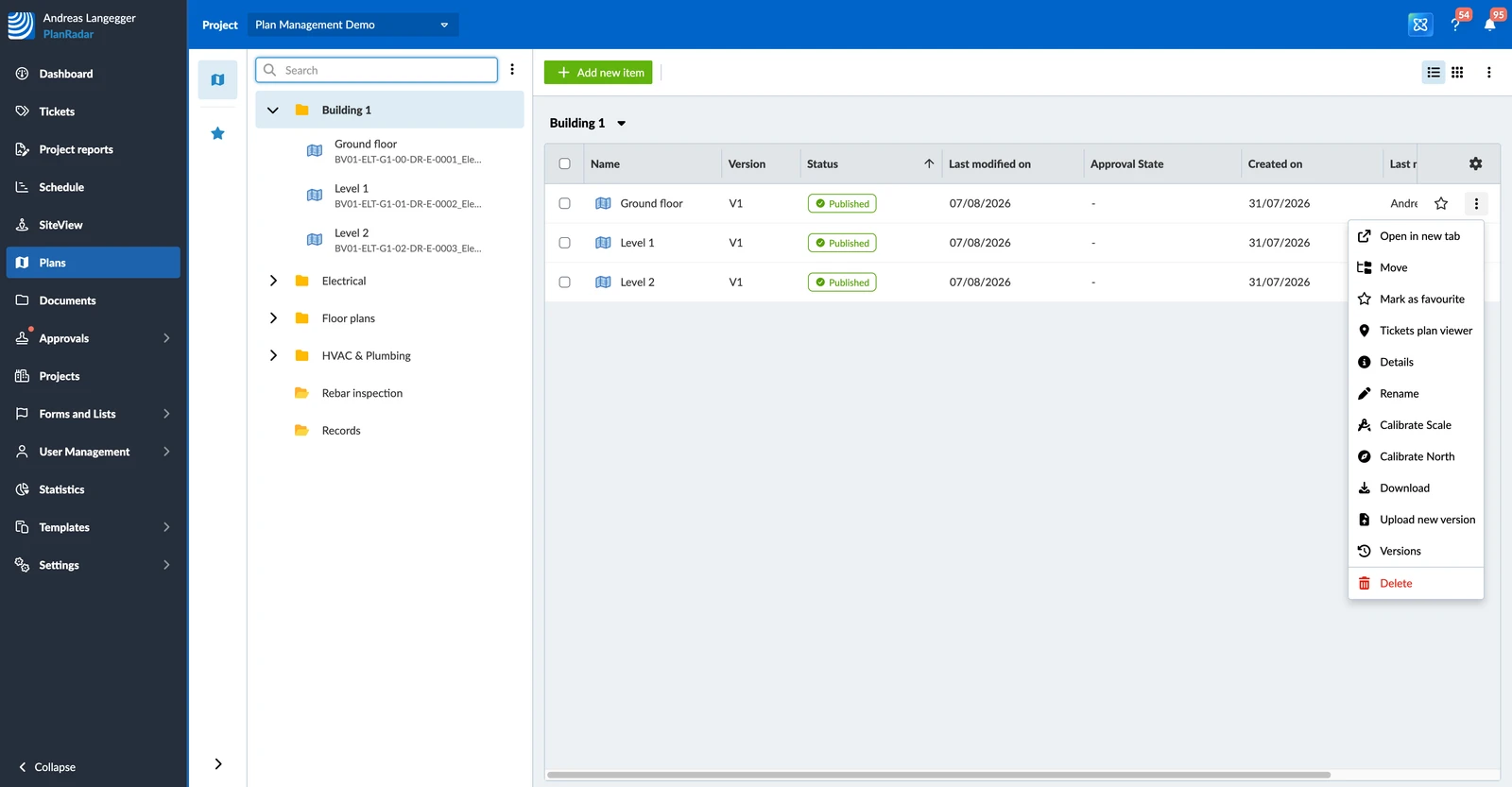
Abra o menu More de uma planta ou pasta para ver tudo o que você pode fazer com ela:
- Open in new tab
- Move
- Mark as favourite
- Tickets plan viewer
- Details
- Rename
- Calibrate Scale
- Calibrate North
- Download
- Upload new version
- Versions
- Delete
Uma pasta tem as entradas que se aplicam a ela. As mesmas ações estão disponíveis para a pasta em que você está, na trilha de navegação acima da lista.
Mover uma planta ou pasta
Além de arrastar itens na árvore, você pode movê-los por uma caixa de diálogo.
Para mover um item:
- Abra o menu More do item.
- Clique em Move.
- Selecione a pasta para a qual ele deve ir.
- Clique em Move here.
Os tickets permanecem na planta ou pasta que você moveu, então nada se perde.
Renomear uma planta ou pasta
Para renomear um item:
- Abra o menu More do item.
- Clique em Rename.
- Digite o novo nome.
- Clique em Save.
Os nomes das plantas não trazem extensão de arquivo, e dois itens podem ter o mesmo nome — o nome de arquivo original e o número da versão continuam distinguindo os dois.
Marcar uma planta como favorita
Os favoritos dão a você uma lista simples das plantas com que mais trabalha, sem navegar pela árvore. Eles são só seus e valem para um projeto.
Para adicionar uma planta aos seus favoritos:
- Abra o menu More da planta.
- Clique em Mark as favourite.
Ou clique na estrela ao lado da planta. Ela passa a aparecer em Favourites na barra lateral.
Para tirar uma planta dos seus favoritos:
- Abra o menu More da planta.
- Clique em Remove from favourites.
Ou clique na estrela uma segunda vez.
Baixar uma planta ou pasta
Para baixar um item:
- Abra o menu More do item.
- Clique em Download.
No caso de uma planta, você recebe o arquivo original do qual ela foi criada. No caso de uma pasta, você recebe um arquivo ZIP com a versão atual de tudo o que está dentro dela.
Excluir uma planta ou pasta
Para excluir um item:
- Abra o menu More do item.
- Clique em Delete.
- Clique em Delete para confirmar.
Um item que tem tickets ou execuções do SiteView não pode ser excluído — a ação fica esmaecida, com o aviso de que há tickets ou execuções anexados. Mova primeiro os tickets para outra localização e só então exclua.
Trabalhar com vários itens de uma vez
Para agir sobre mais de uma planta ou pasta:
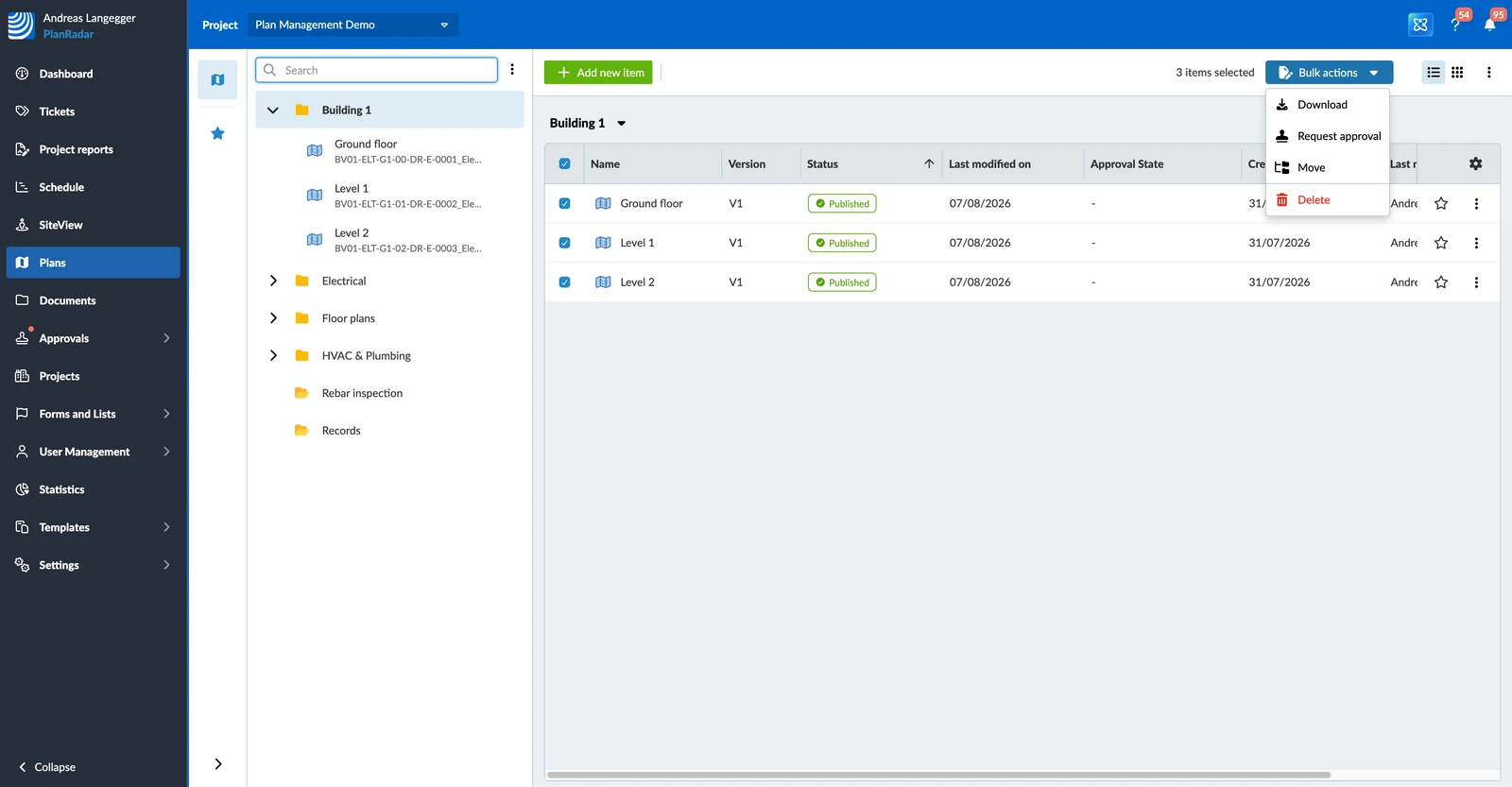
- Marque a caixa de seleção de cada item que você quiser, ou clique em Select all.
- Clique em Bulk actions.
- Clique em Download, Request approval, Move ou Delete.
Trabalhar com a lista de plantas
O conteúdo de uma pasta é mostrado como lista por padrão. Clique no seletor de visualização na barra de ferramentas para ver cartões com miniaturas das plantas em vez disso. A sua escolha é lembrada em todos os seus projetos.
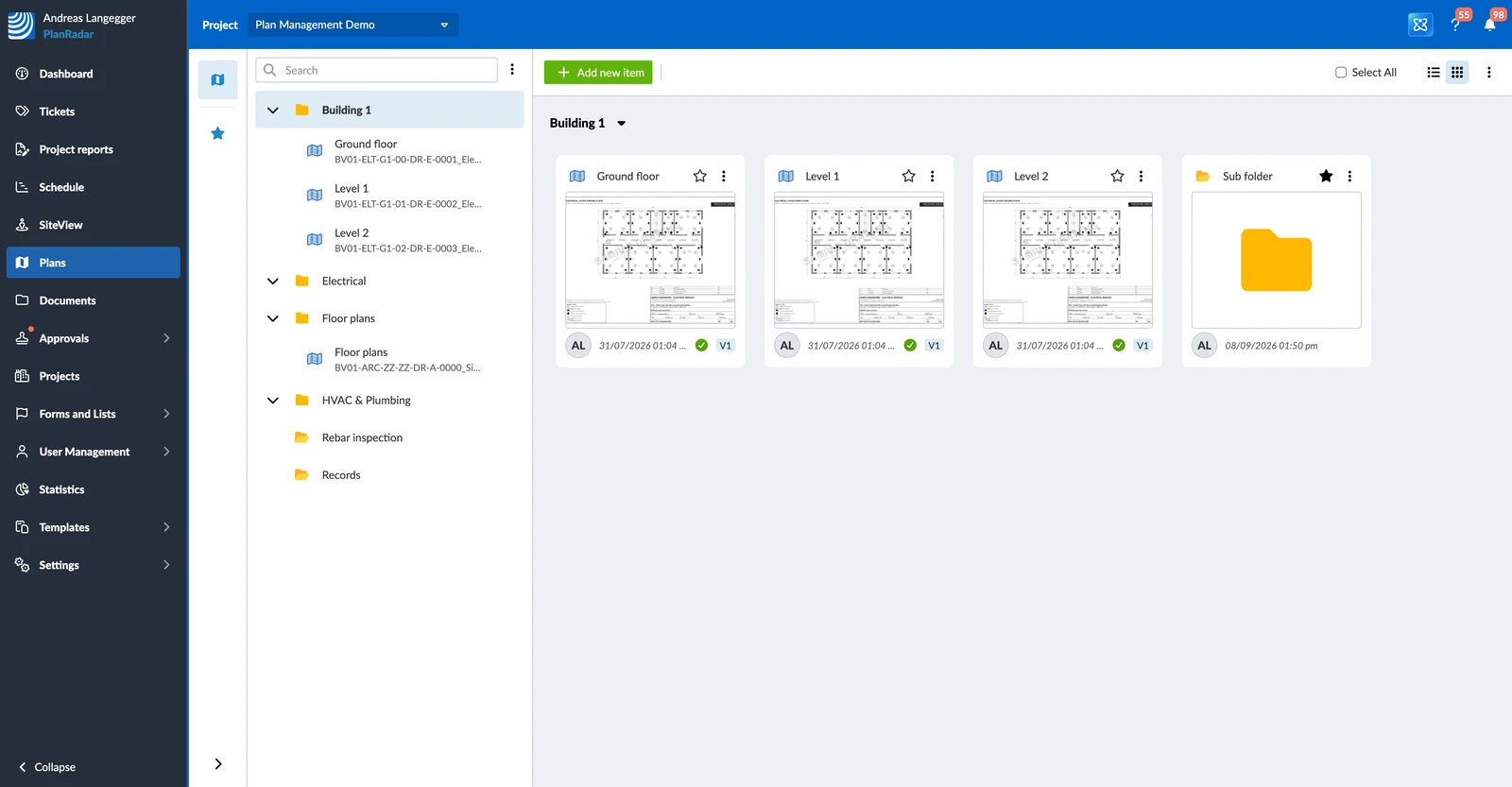
Em Show folders, no menu More, você pode manter as pastas On top da lista ou Mixed with files, para que tudo seja ordenado junto.
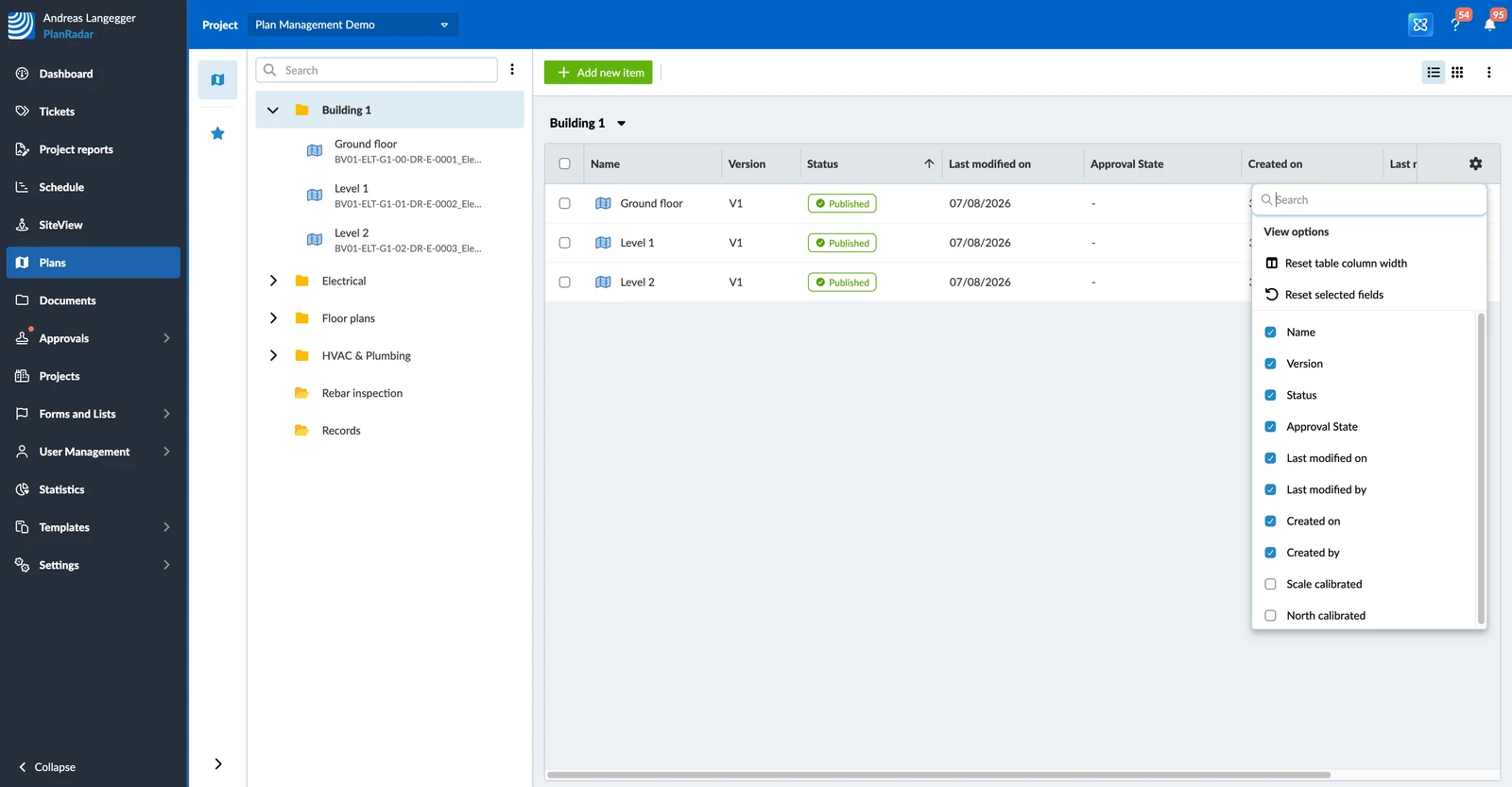
A lista tem colunas para Name, Version, Status, Approval State, Last modified on e by, Created on e by, Scale calibrated e North calibrated. Clique no ícone de engrenagem acima da lista para mostrar e ocultar colunas, arraste-as para a ordem que quiser e ajuste a largura delas. O PlanRadar lembra as suas colunas para a próxima vez.
As plantas também mostram o seu estado, na coluna Status da lista e como ícone na árvore. Um ícone de erro aparece também nas pastas acima da planta, para que você a encontre em uma árvore grande.
| Estado | Na lista | Na árvore | O que significa |
|---|---|---|---|
| Processing | Status Processing | Indicador de carregamento na planta | O PlanRadar está preparando a planta para o visualizador de plantas. Acontece automaticamente após cada carregamento. |
| Repositioning required | Status Repositioning required | Ícone de erro na planta e nas pastas dela | Uma nova versão foi carregada e os pinos de ticket precisam ser conferidos com ela. |
| Processing failed | Status Processing failed | Ícone de erro na planta e nas pastas dela | Não foi possível preparar a planta. Carregue-a novamente; se falhar de novo, entre em contato com o Suporte. |
| Published | Selo verde Published | Ícone de planta comum | A planta está no ar em Tickets, no SiteView e nos dispositivos móveis. |
| Unpublished | Status Unpublished | Ícone de planta comum | Uma versão está aguardando aprovação ou foi rejeitada; a planta fica oculta para a equipe. |
| Scale calibrated | Coluna Scale calibrated | Ícone de planta verde | Não é um estado — a escala da planta foi calibrada, então as medições funcionam. |
Leia mais em Plantas e pastas.
Cota de plantas
Se a sua conta tem um limite de plantas, a barra de ferramentas acima da lista de plantas conta as suas plantas em relação a ele, por exemplo 3/50 plans, com uma barra que fica vermelha quando o limite é atingido. A contagem vale para toda a conta, não por projeto, e cada versão de uma planta conta. Ela é atualizada quando uma planta termina de ser processada ou é excluída. Contas sem limite de plantas não mostram contador.
Quando o limite é atingido, só New folder continua disponível — as outras entradas de Add new item ficam esmaecidas, com a dica Plan limit reached, e arrastar arquivos para dentro fica desativado — até você excluir plantas ou versões antigas. Os modelos BIM têm um limite próprio: atingir um não bloqueia o outro, e um arquivo IFC solto no carregador quando o limite de BIM foi atingido é recusado com BIM model limit reached.
Atualizado em 3 de setembro de 2026