

 English (UK)
 Deutsch
 Español
 Français
 Hrvatski
 Italiano
 Polski
Carregar plantas no Webapp
Visão geral
Você pode carregar muitas plantas de uma vez, ou uma árvore de pastas inteira do seu computador, e conferir cada arquivo antes que ele entre. Tudo o que você carrega vai para a pasta selecionada na seção Plans.
O carregador abre a partir de Add new item na barra de ferramentas, onde você escolhe entre Upload plans, Upload folder e o seu armazenamento em nuvem conectado. Você também pode arrastar arquivos direto do seu computador para a lista de plantas.
As plantas podem ser arquivos PDF ou imagens JPG ou PNG. Os modelos BIM são arquivos IFC. Outros tipos de arquivo são recusados, e o PlanRadar informa quais dos seus arquivos ele não pode aceitar.
Acesso e permissões
Carregar plantas
Para carregar uma ou mais plantas:
- Selecione a pasta para a qual as plantas devem ir.
- Clique em Add new item.
- Clique em Upload plans.
- Selecione os arquivos no seu computador.
- Confira os arquivos e ajuste-os se for preciso, conforme descrito em Verificar e ajustar os arquivos antes de carregar.
- Clique em Upload.
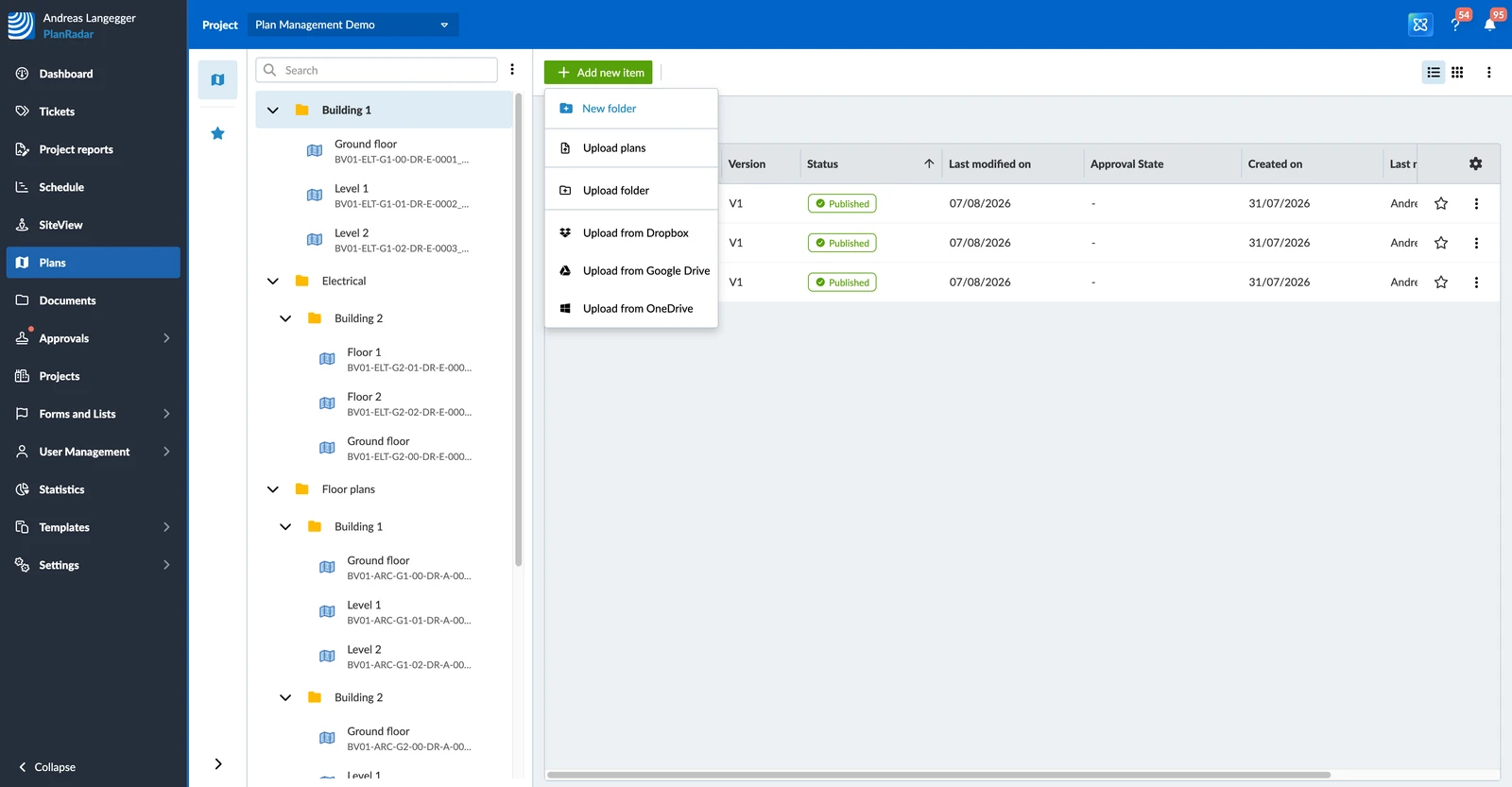
Para adicionar mais arquivos com o carregador aberto, clique em Add plans.
Carregar uma pasta
Você pode entregar ao PlanRadar uma pasta do seu computador e deixar que ele reconstrua a estrutura para você.
Para carregar uma pasta:
- Selecione a pasta sob a qual ela deve ser criada.
- Clique em Add new item.
- Clique em Upload folder.
- Selecione a pasta no seu computador.
- Clique em Upload.
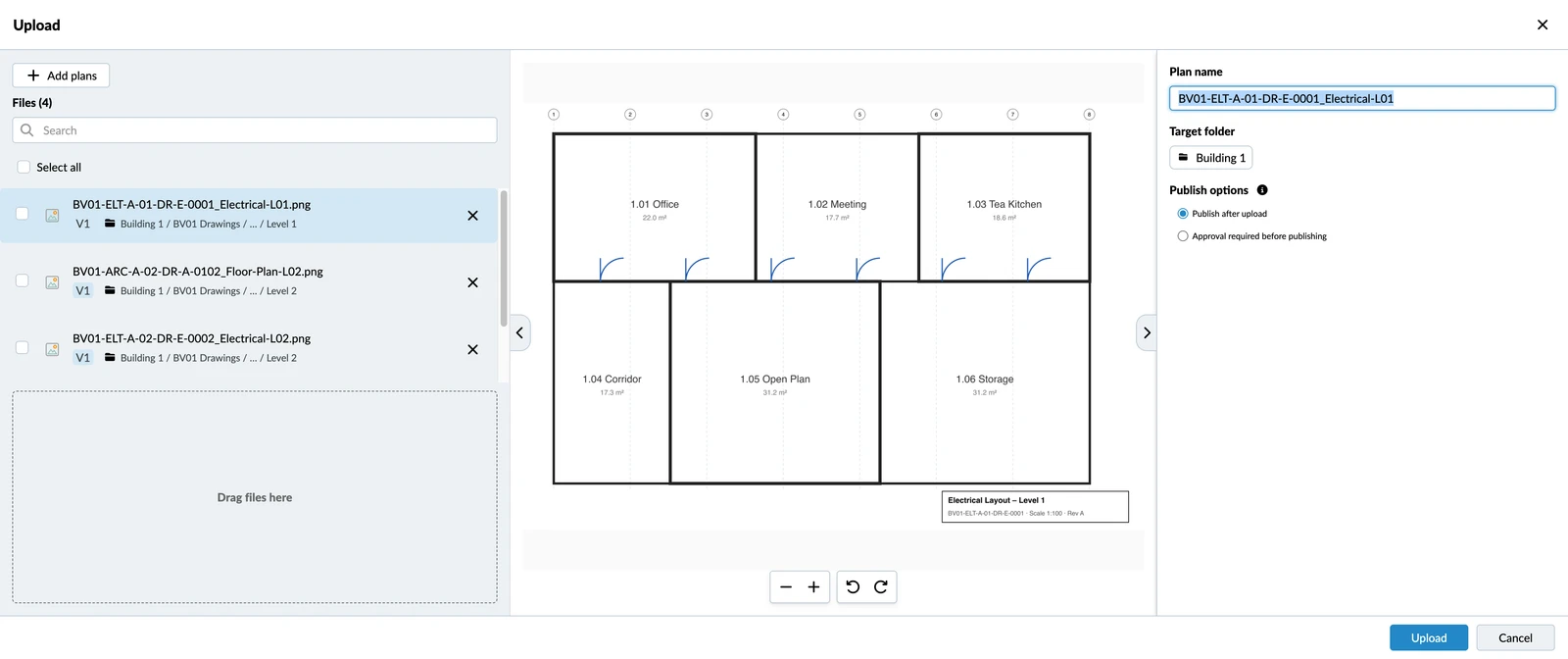
A estrutura de pastas é recriada exatamente como está no seu computador, e os arquivos são listados com o caminho deles, para você ver onde cada um vai parar. Pastas que não contêm arquivos não são criadas.
Carregar a partir do armazenamento em nuvem
Se a sua equipe guarda as plantas no Dropbox, no Google Drive ou no OneDrive, você pode pegá-las de lá em vez de baixá-las antes.
Para carregar a partir do armazenamento em nuvem:
- Selecione a pasta para a qual as plantas devem ir.
- Clique em Add new item.
- Clique em Upload from Dropbox, Upload from Google Drive ou Upload from OneDrive.
- Entre no serviço e selecione os arquivos.
- Clique em Upload.
Verificar e ajustar os arquivos antes de carregar
Tudo o que você soltou no carregador é listado em Files antes de qualquer coisa ser salva, para que você possa corrigir primeiro.
Clique em um arquivo para ver uma prévia com zoom e deslocamento. Arquivos de até 10 MB abrem automaticamente; para os maiores, clique em load preview. Os arquivos IFC não têm prévia.
Para cada arquivo, você pode:
- Girar a planta com Rotate Left e Rotate right.
- Alterar o nome no campo Plan name. Os nomes não trazem extensão de arquivo — o nome de arquivo original é mantido com a versão.
- Alterar a pasta para a qual ele vai e criar uma nova pasta para ele na hora.
- Removê-lo da lista com o x ao lado dele.
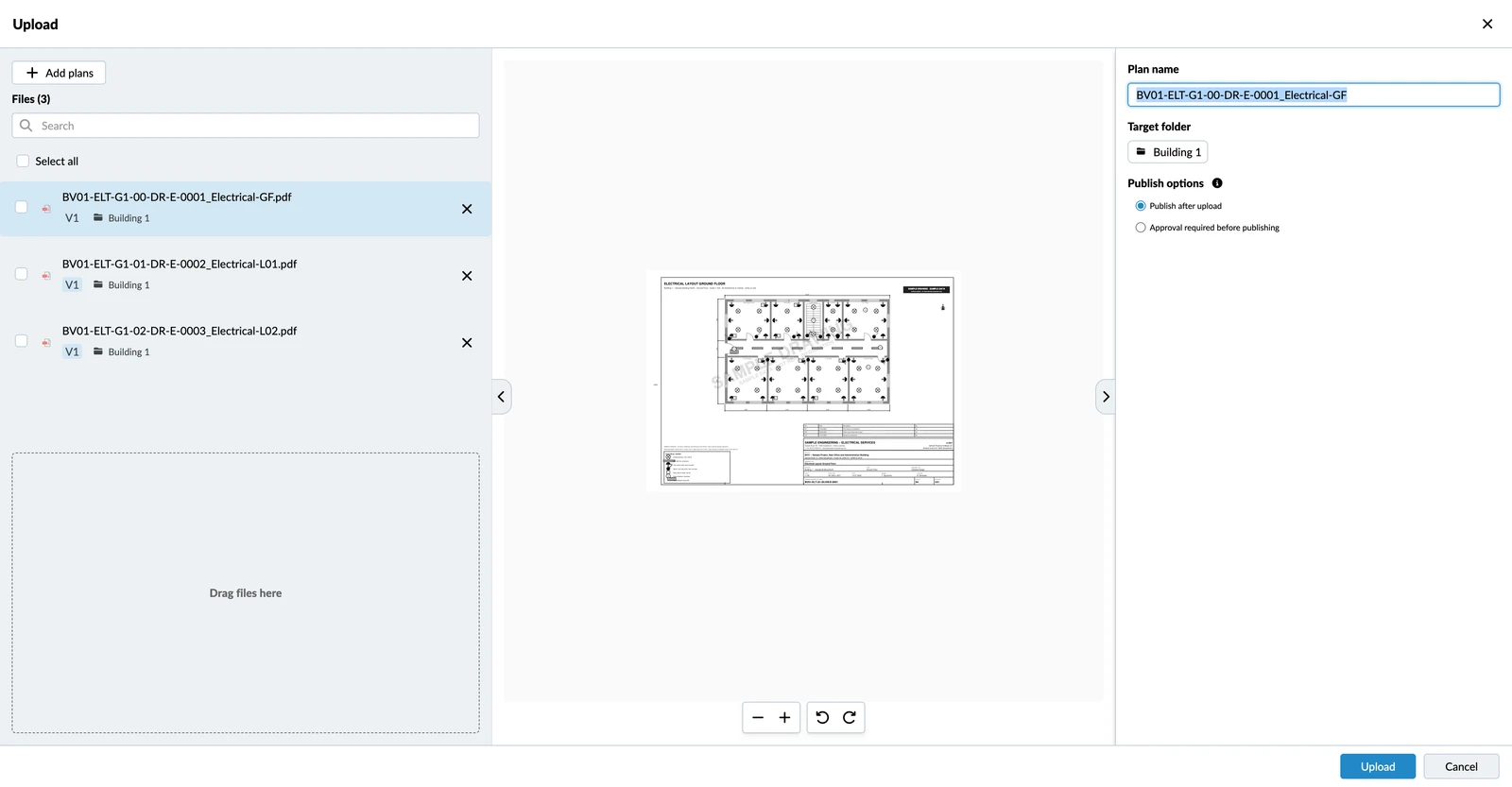
Para ajustar vários arquivos juntos, marque as caixas de seleção deles e use o menu em massa no canto superior direito: Set target folder, girar, Approval required e remove.
Escolher se as plantas são publicadas ou aprovadas antes
O carregador pergunta o que deve acontecer com as plantas assim que elas forem processadas:
- Publish after upload — as plantas entram no ar assim que são processadas. A sua equipe as vê em Tickets, no SiteView e no celular.
- Approval required before publishing — as plantas aguardam um revisor, e ninguém trabalha com elas até que sejam aprovadas.
Se uma planta já passou por uma aprovação antes, toda nova versão também precisa ser aprovada, então a escolha já vem definida. Os modelos BIM são sempre publicados, porque as aprovações não se aplicam a eles.
O que acontece depois do carregamento
O processamento começa sozinho e as plantas aparecem na pasta imediatamente, com o seu estado:
- Processing — o PlanRadar está preparando a planta para o visualizador de plantas.
- Repositioning required — uma nova versão precisa ter os pinos de ticket conferidos.
- Processing failed — não foi possível preparar o arquivo. Carregue-o novamente ou entre em contato com o Suporte.
Assim que uma planta é processada e publicada, a sua equipe pode colocar tickets nela.
Atualizado em 3 de setembro de 2026