

 English (UK)
 Español
 Français
 Hrvatski
 Italiano
 Polski
 Português (BR)
Feldeigenschaften bearbeiten
Übersicht
Wenn Sie Formulare erstellen und bearbeiten, können Sie Feldeigenschaften konfigurieren, um festzulegen, wie sich jedes Feld verhält, z.B. indem Sie Felder zu Pflichtfeldern machen, Standardlisten zuweisen oder Standardwerte festlegen. Die verfügbaren Eigenschaften hängen vom jeweiligen Feldtyp ab.
- Standard-Eigenschaften können pro Projekt überschrieben werden.
- Globale Eigenschaften können nicht pro Projekt überschrieben werden.
Zugang & Berechtigungen
Zugang zu Feldeigenschaften
- Klicken Sie auf Formulare und Listen.
- Klicken Sie auf Formulare
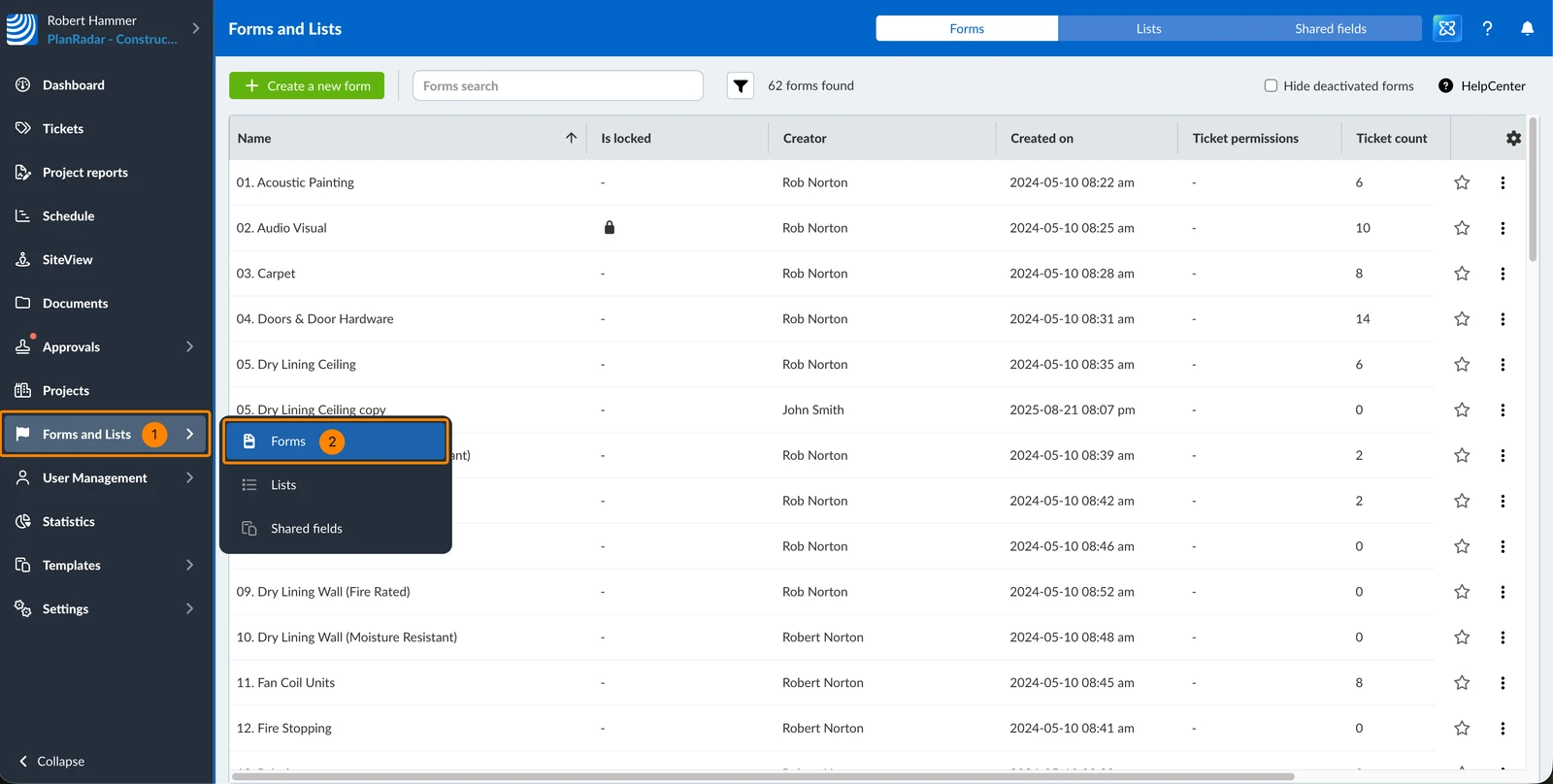
- Klicken Sie auf ein Formular (oder fahren Sie fort, während Sie ein neues Formular erstellen).
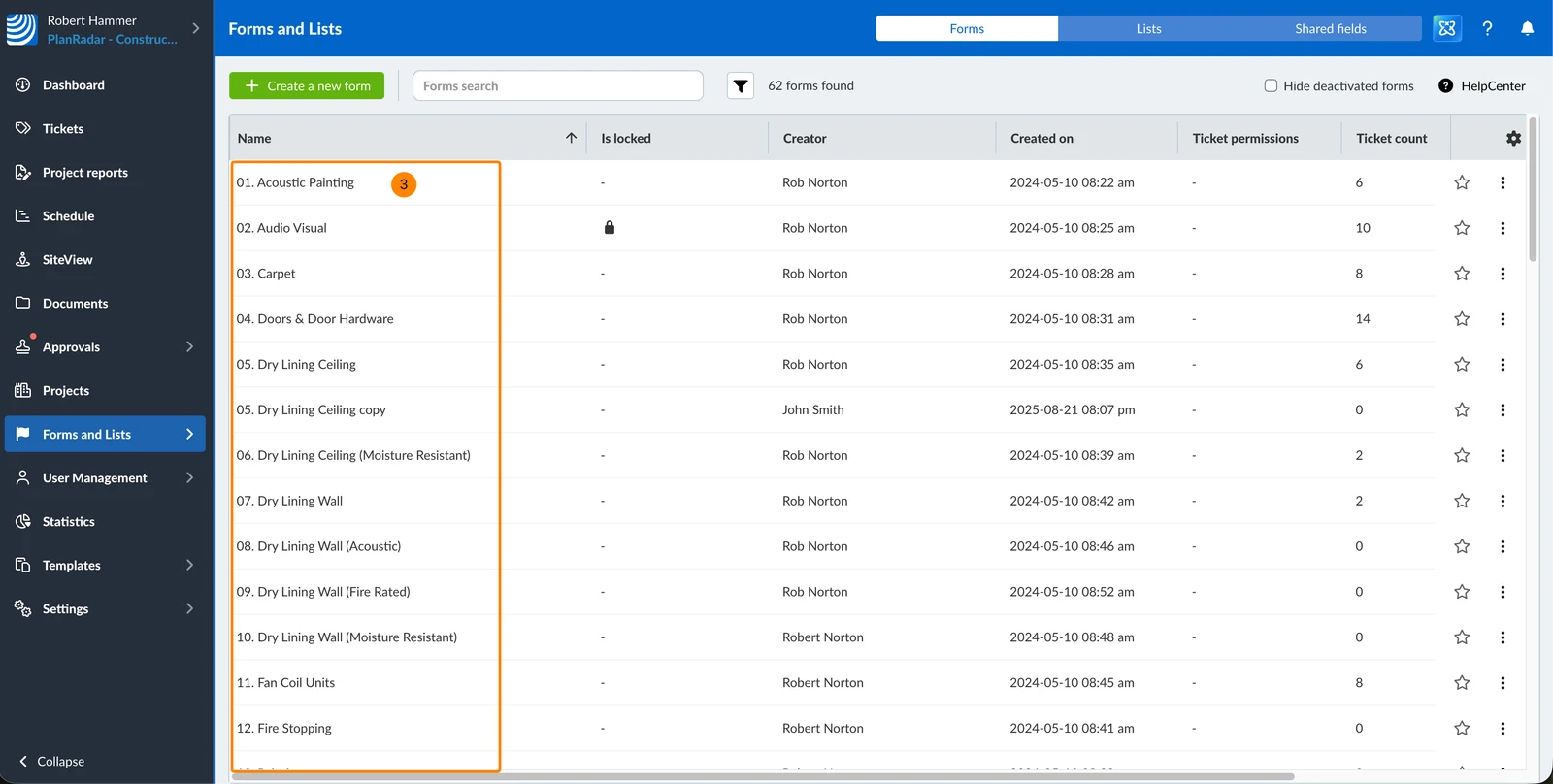
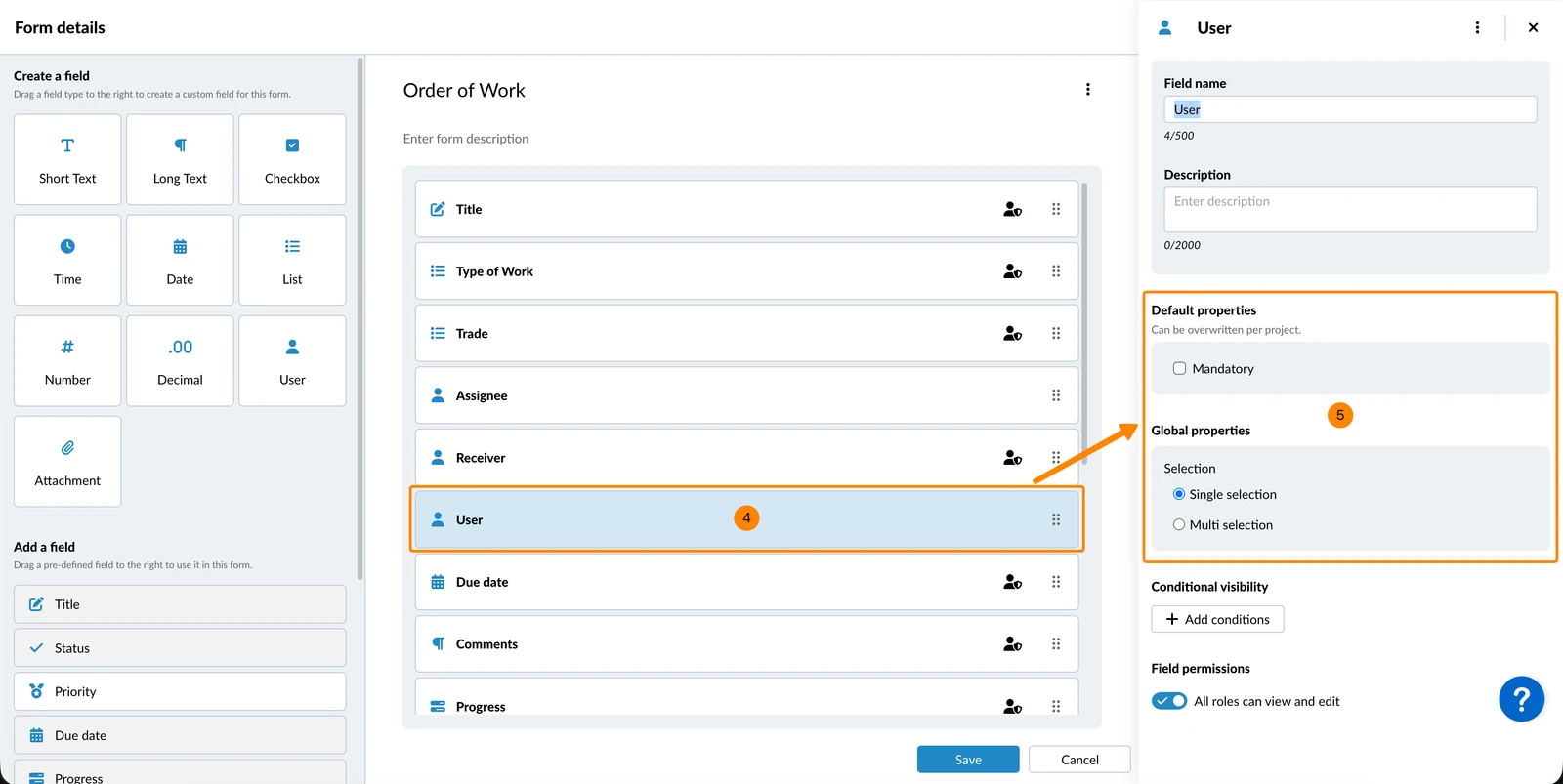
- Klicken Sie auf ein Feld (oder fahren Sie fort, nachdem Sie eines hinzugefügt haben).
- Betrachten und bearbeiten Sie die Feldeigenschaften im rechten Seitenbereich.
Standard-Eigenschaften
Pflichtfelder festlegen
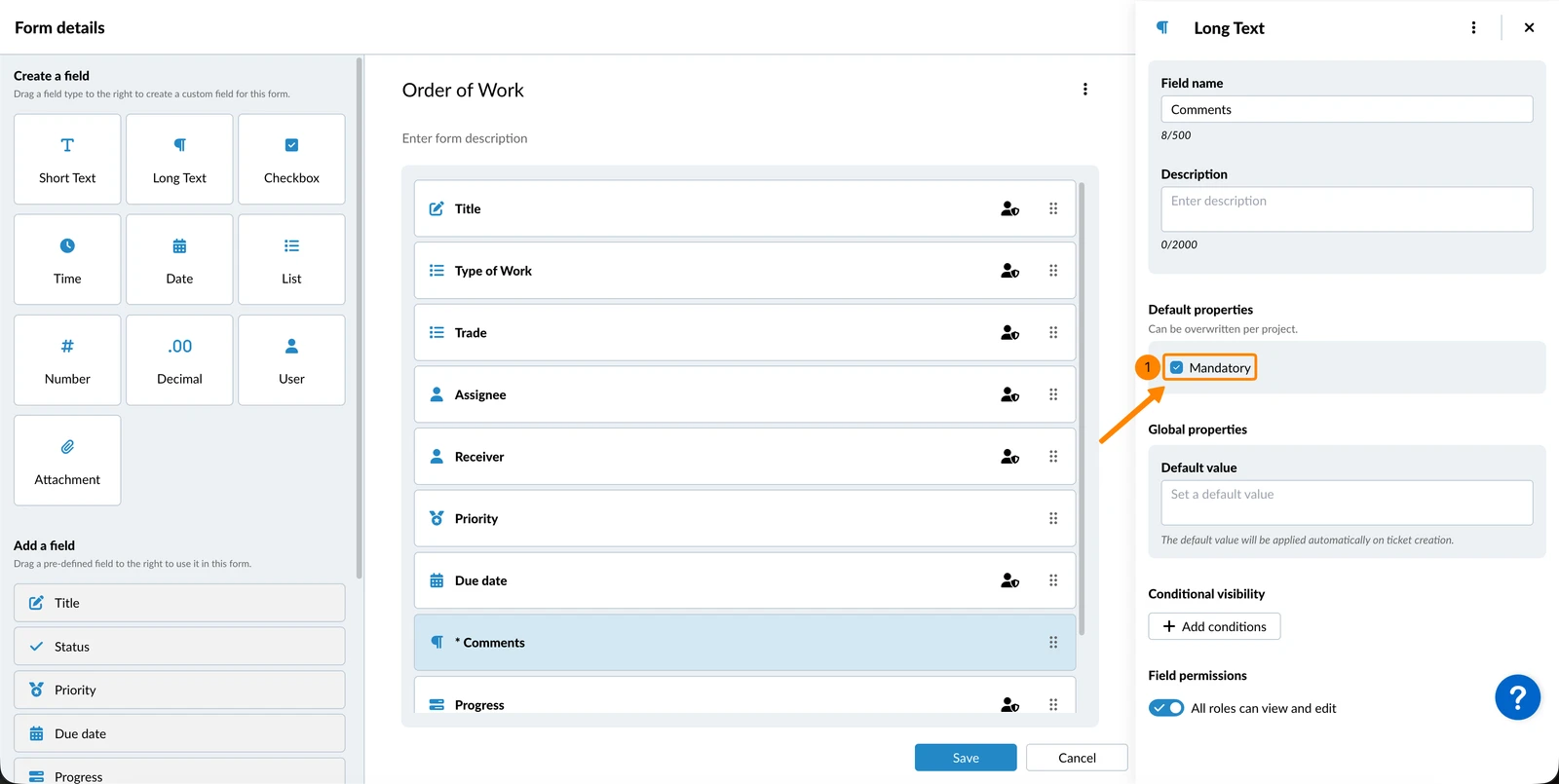
Pflichtfelder müssen einen Wert enthalten, bevor ein Ticket gespeichert werden kann.
Um ein Feld verpflichtend zu machen:
- Aktivieren Sie die Verpflichtend Checkbox
Zuweisen einer Standard-Liste
Nachdem Sie ein benutzerdefiniertes Listenfeld hinzugefügt haben, können Sie ihm eine Standard-Liste zuweisen. Hier können nur globale Listen zugewiesen werden. Projektspezifische Listen können später zugewiesen werden, wenn das Formular zu einem Projekt hinzugefügt wird. Lesen Sie mehr unter Listen.
So weisen Sie eine Standard-Liste zu:
- Wählen Sie eine Standard-Liste aus dem Dropdown-Menü (zum Beispiel Type of Work).
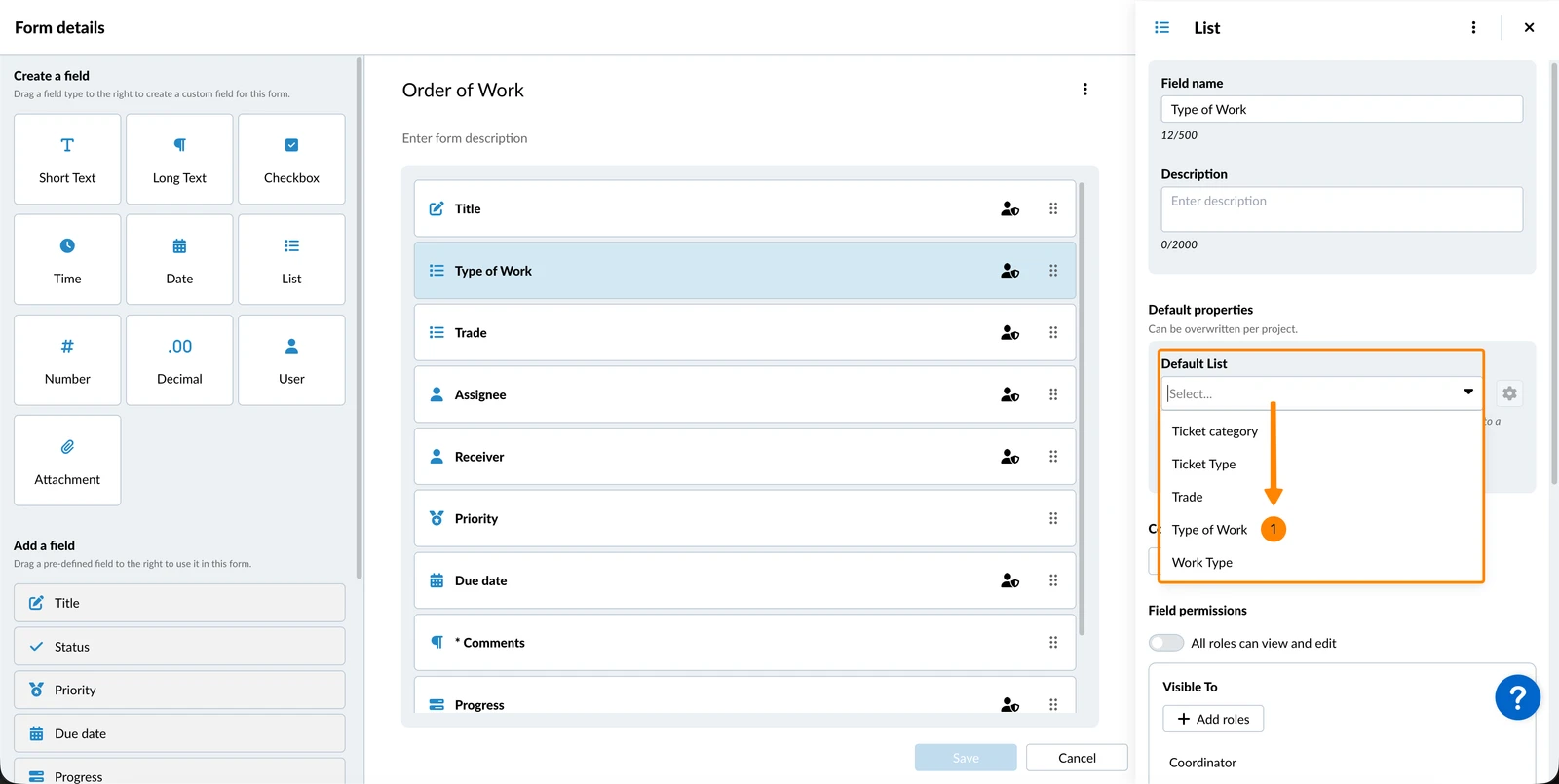
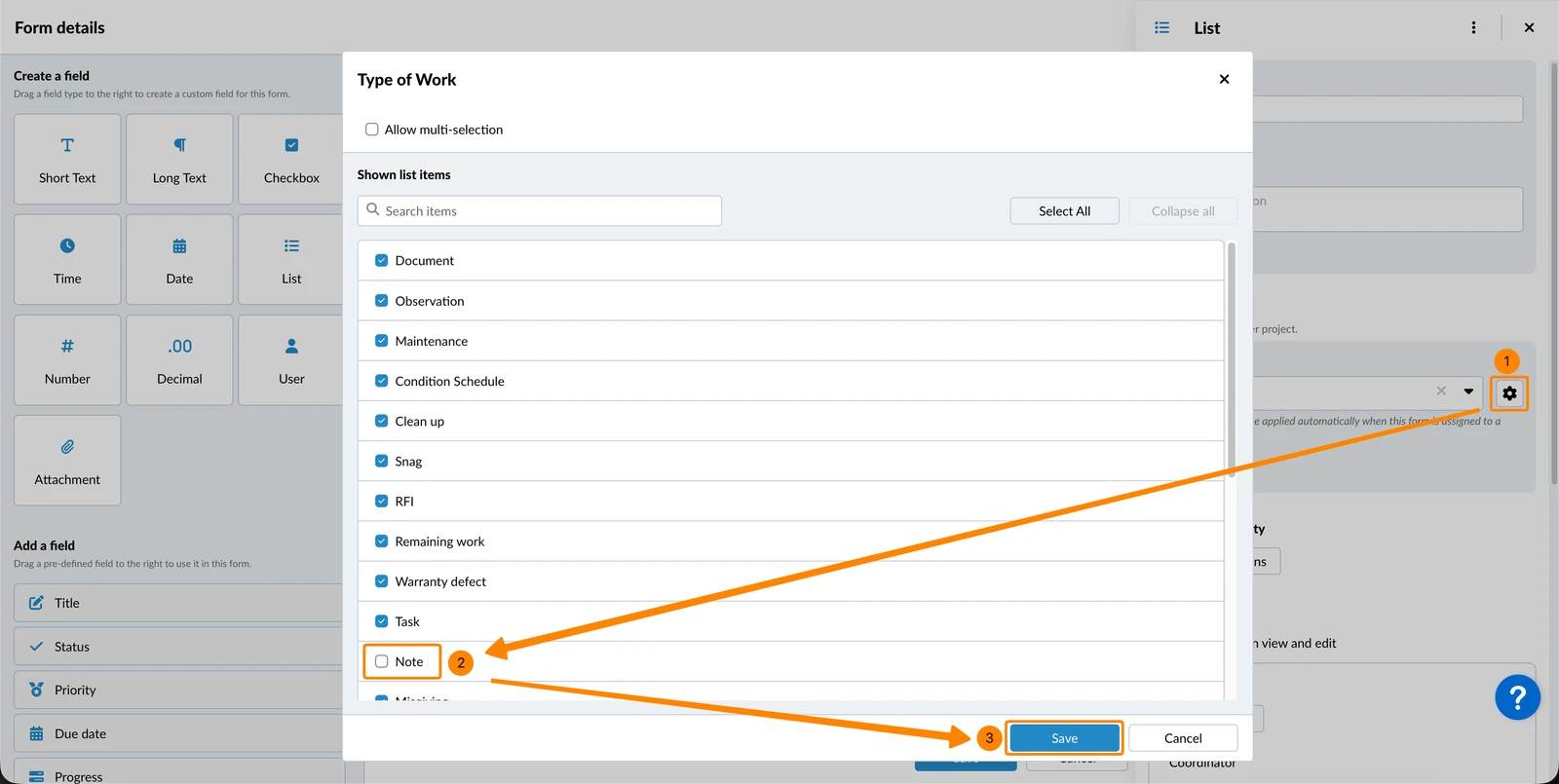
Um Werte in der Liste zu deaktivieren:
- Klicken Sie auf das Einstellungen Symbol
- Deaktivieren Sie die Checkbox(en) für den/die Wert(e), die Sie deaktivieren möchten.
- Klicken Sie auf Speichern
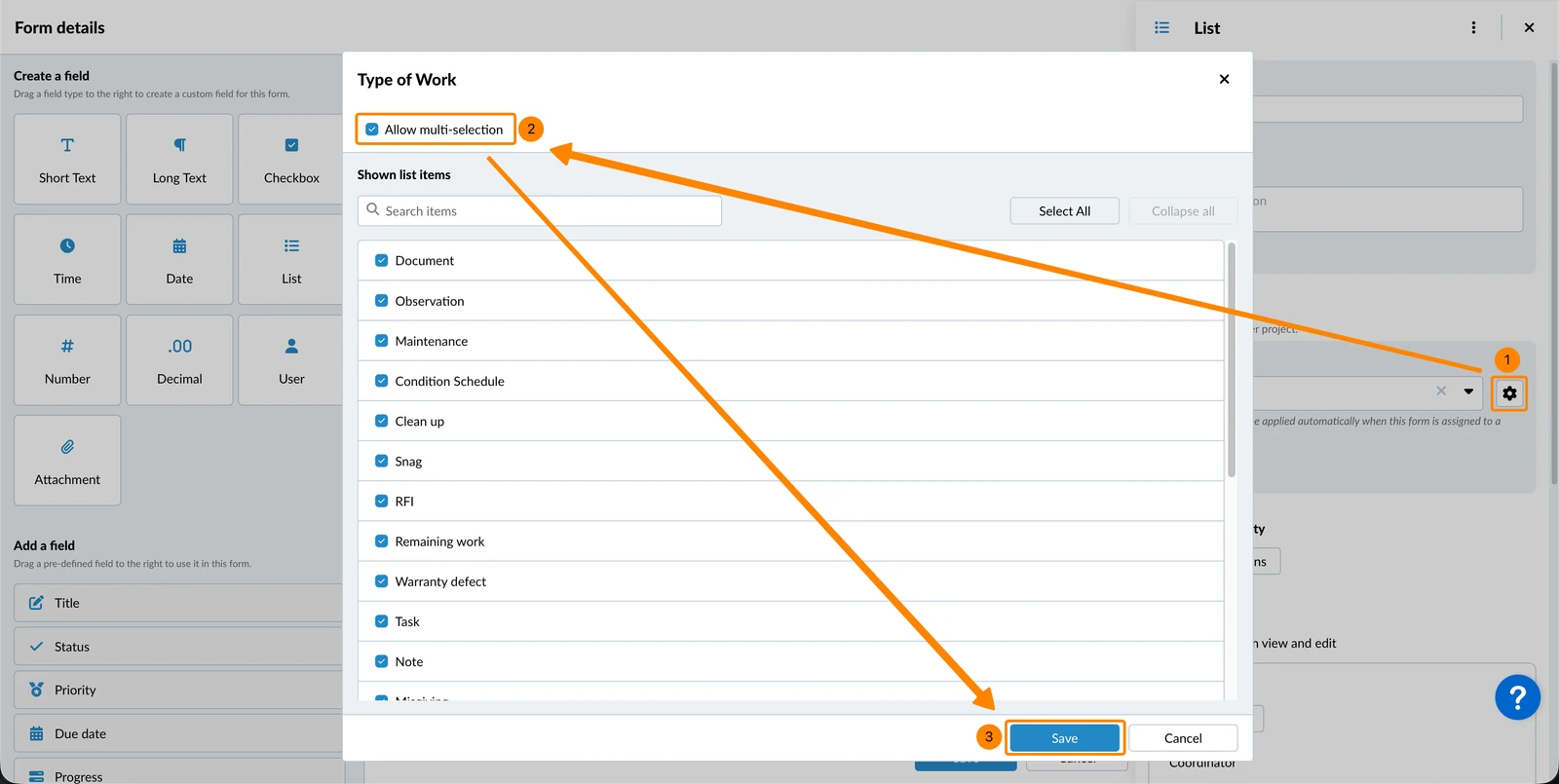
Damit mehrere Werte für dieses Listenfeld ausgewählt werden können:
- Klicken Sie auf das Einstellungen Symbol
- Aktivieren Sie die Mehrfachauswahl erlauben Checkbox
- Klicken Sie auf Speichern
Globale Eigenschaften
Standardwert festlegen
Um einen Standardwert für ein Feld festzulegen:
- Geben Sie einen Standardwert ein
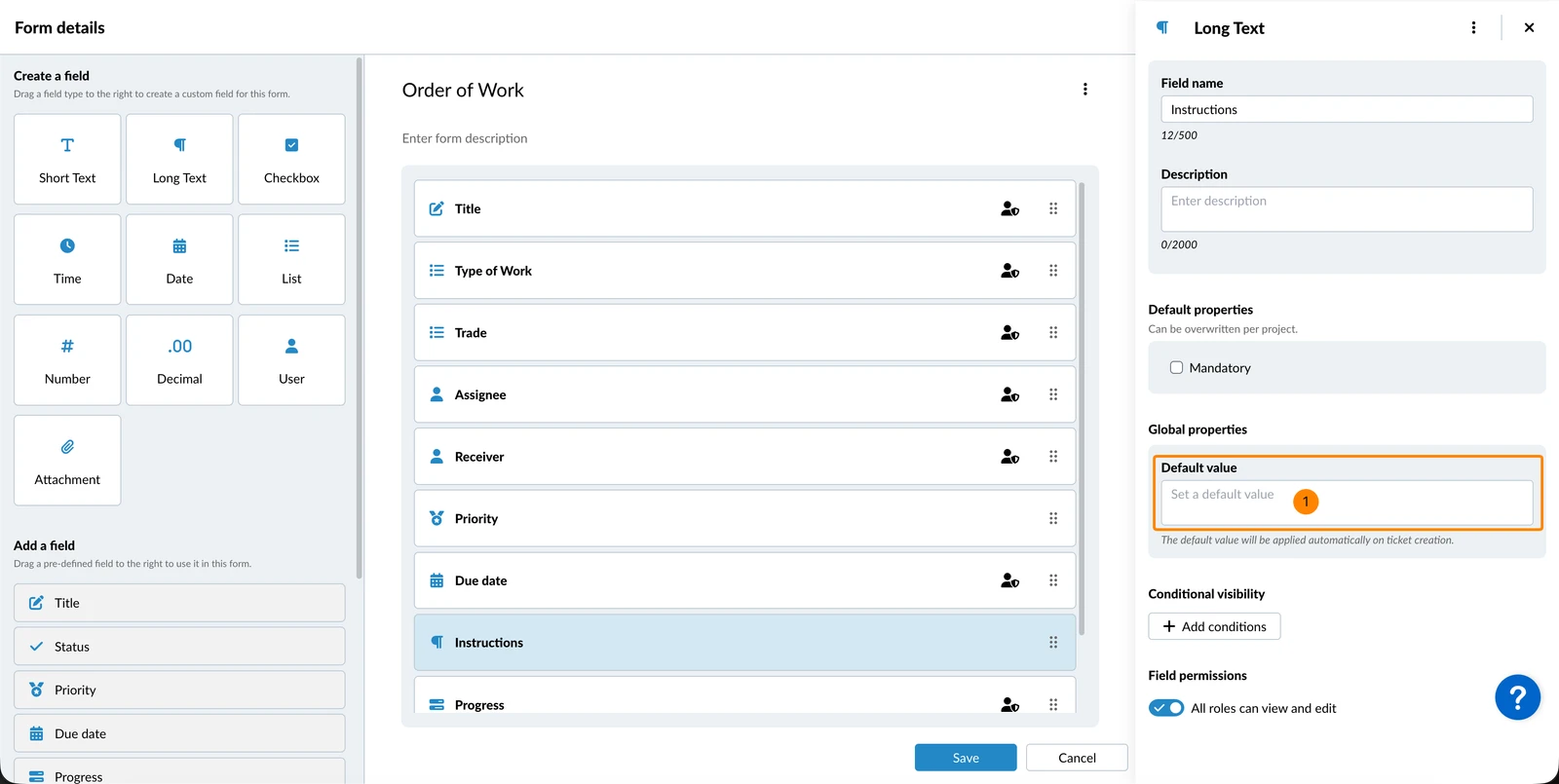
Je nach Feldtyp kann dies eine Datumsauswahl, eine Dropdown-Liste oder eine Checkbox sein.
Felder, die Standardwerte zulassen:
Titel, Status, Priorität, Fortschritt, Kurztext, Langtext, Checkbox, Zeit, Datum, Zahl, Dezimalzahl, Liste
Felder, die keine Standardwerte zulassen:
"Erledigen bis"-Datum, Nachfrist, übergeordnetes Ticket, Empfänger (CC), Zuständiger, Benutzer, Anhang, Checkliste
Standardwerte für Listenfelder
Sie können einen Standardwert für ein Listenfeld festlegen, sobald diesem eine Standardliste zugewiesen wurde, wie oben unter Standardliste zuweisen beschrieben. Es können nur Werte aus dieser Liste ausgewählt werden.
Wählen Sie für ein Listenfeld mit Einzelauswahl einen Standardwert aus. Für ein Listenfeld mit Mehrfachauswahl wählen Sie einen oder mehrere Standardwerte aus. Bei einer mehrstufigen Liste können nur Endwerte ausgewählt werden; beim Anlegen eines Tickets wird die Liste erweitert, um den vollständigen Pfad zum Standardwert anzuzeigen.
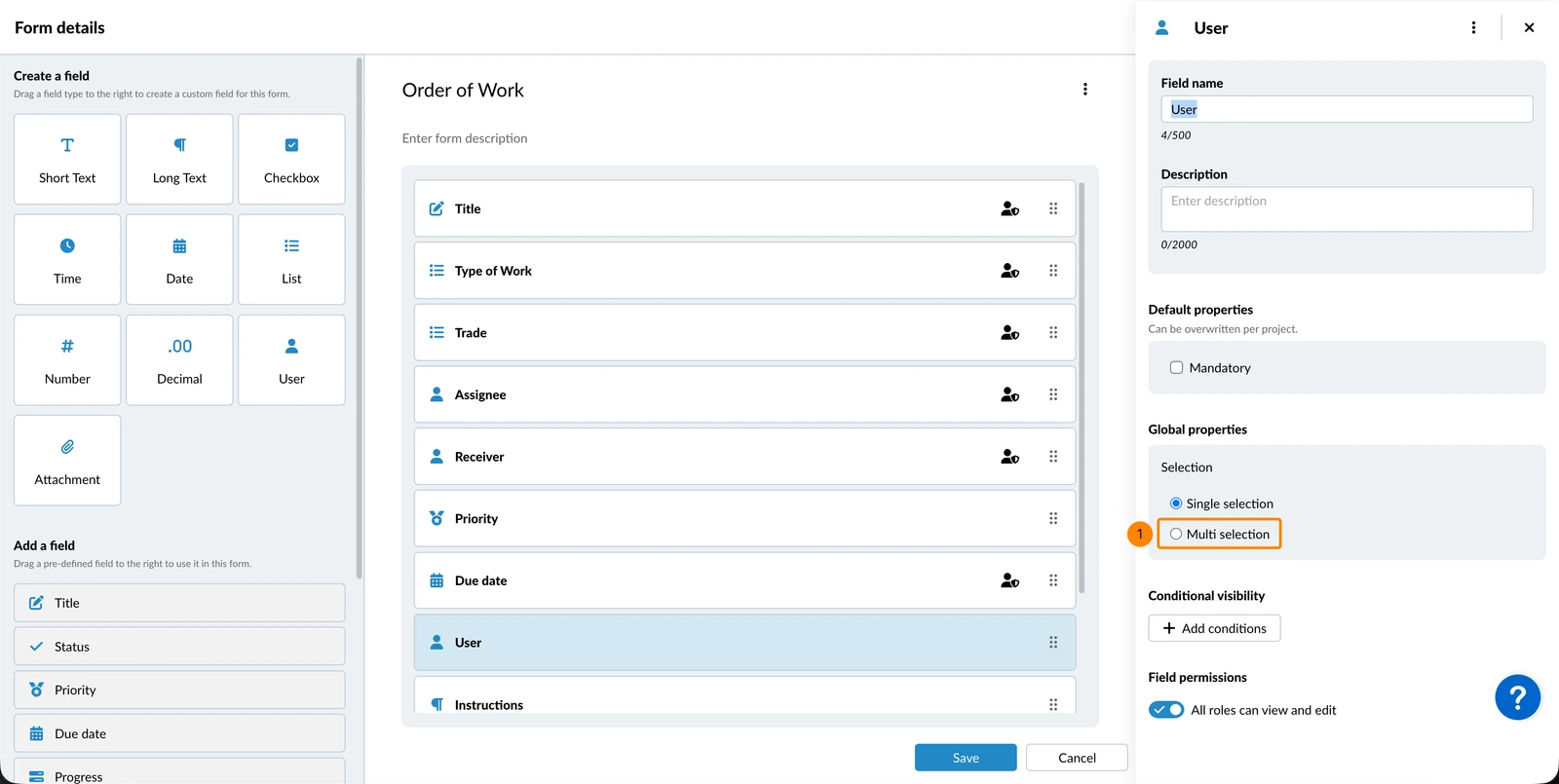
Auswahl eines oder mehrerer Benutzer erlauben
Nachdem Sie ein Benutzerfeld hinzugefügt haben, können Sie die Auswahl mehrerer Benutzer im Ticket erlauben.
- Wählen Sie Mehrfachauswahl
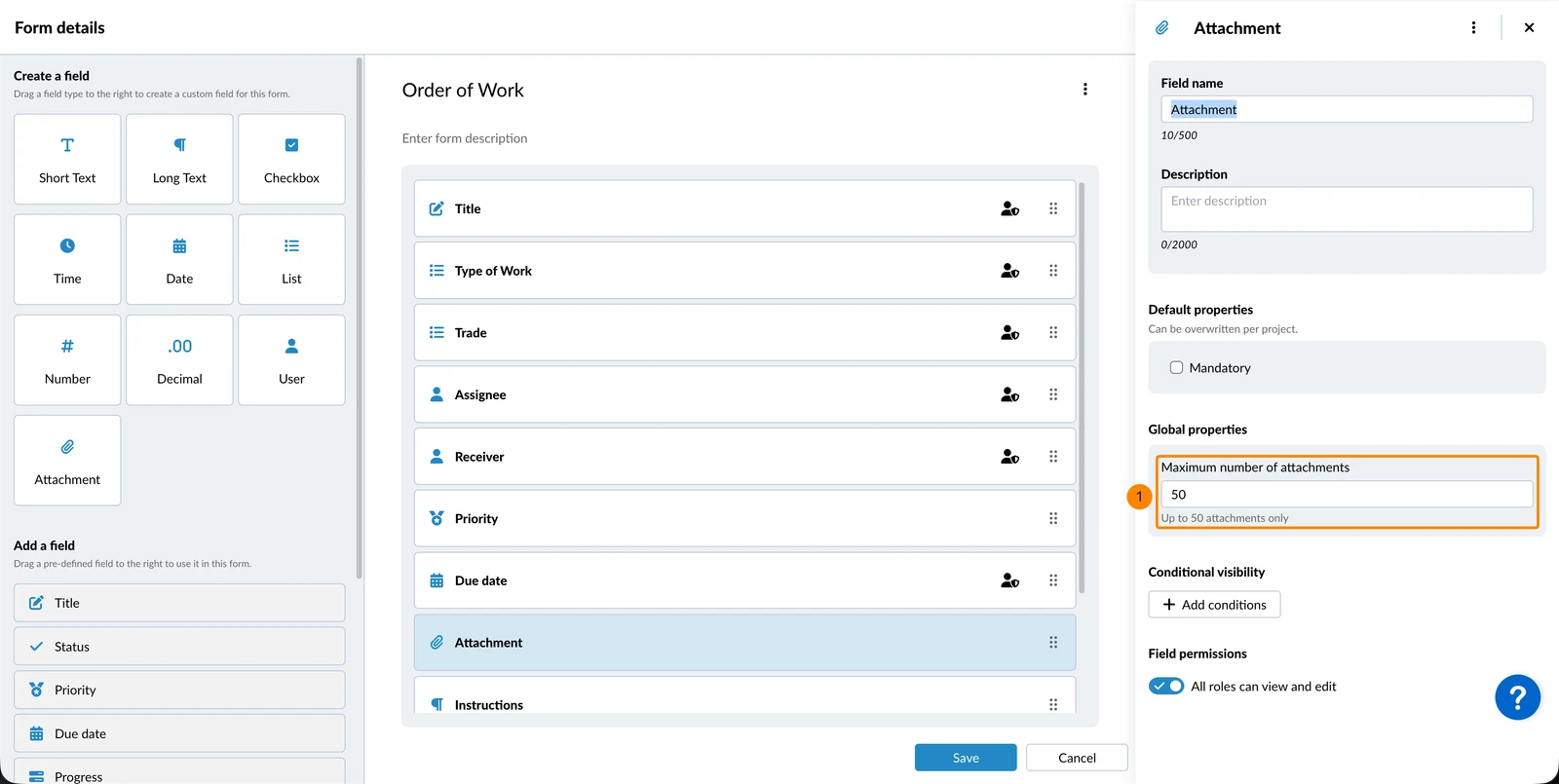
Maximale Anzahl von Anhängen bearbeiten
Standardmäßig erlaubt PlanRadar bis zu 50 Anhänge pro Anhangsfeld oder pro Checklistenfeld.
Um dieses Limit zu reduzieren:
- Geben Sie den gewünschten Wert unter Maximale Anzahl von Anhängen ein.
Checklistenfeld-Eigenschaften
Mit dem Checklistenfeld können Benutzer eine Antwort aus einer konfigurierbaren Reihe von vordefinierten Optionen auswählen - nützlich für Inspektionen, Qualitätsprüfungen und Compliance-Workflows. Lesen Sie mehr unter Feldtypen > Checklistenfeld.
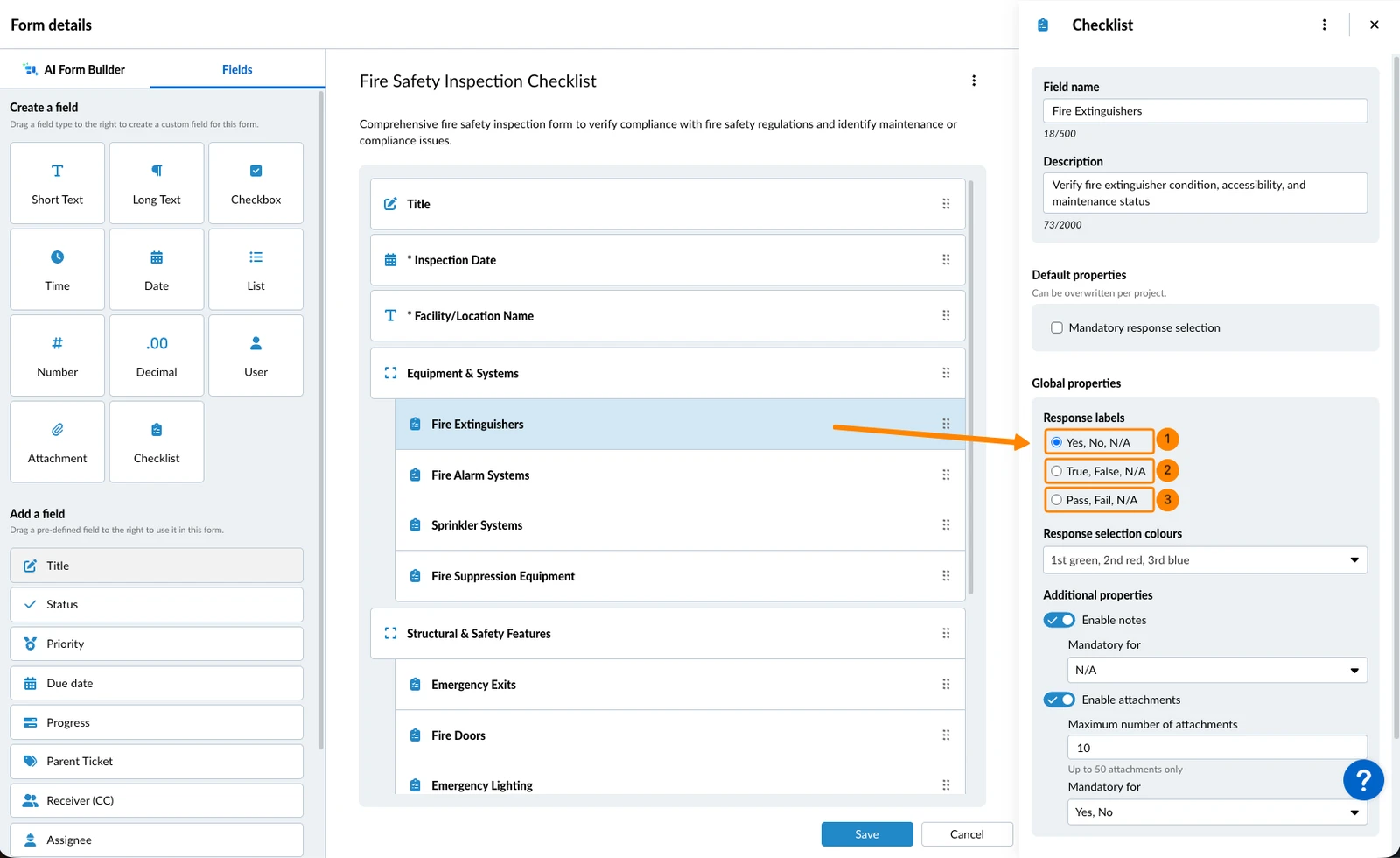
Antwortlabels und Farben
So wählen Sie eines der drei verfügbaren Sets von Antwortlabels aus:
- Klicken Sie auf Ja, Nein, k.A.
- OR klicken Sie Trifft zu, trifft nicht zu, k.A.
- OR klicken Sie auf Bestanden, Nicht bestanden, k.A.
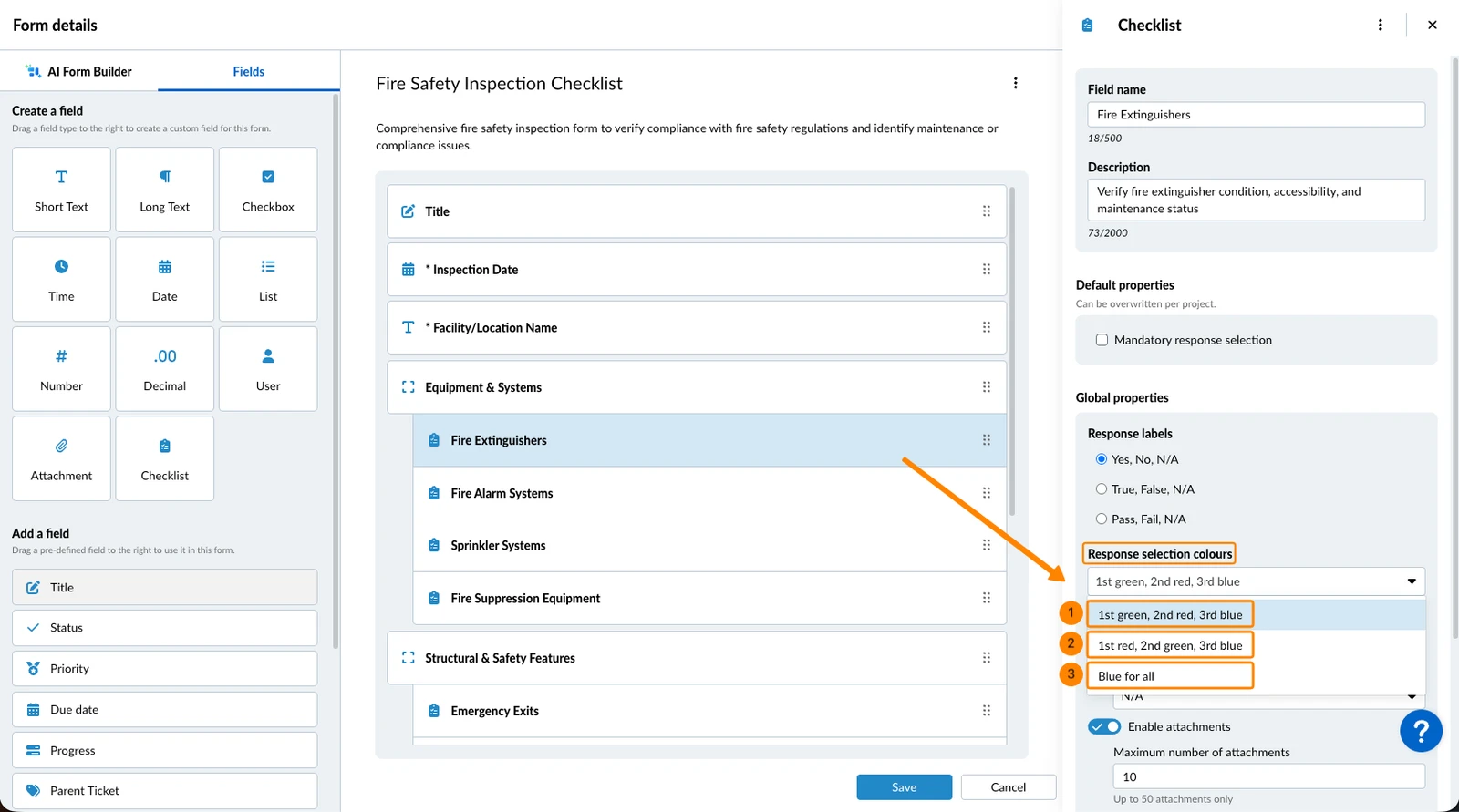
Um eines der drei verfügbaren Sets von Antwortauswahl-Farben im Dropdown auszuwählen:
- Klicken Sie auf 1. grün, 2. rot, 3. blau
- ODER klicken Sie 1. rot, 2. grün, 3. blau
- ODER klicken Sie auf Blau für alle
Notizen
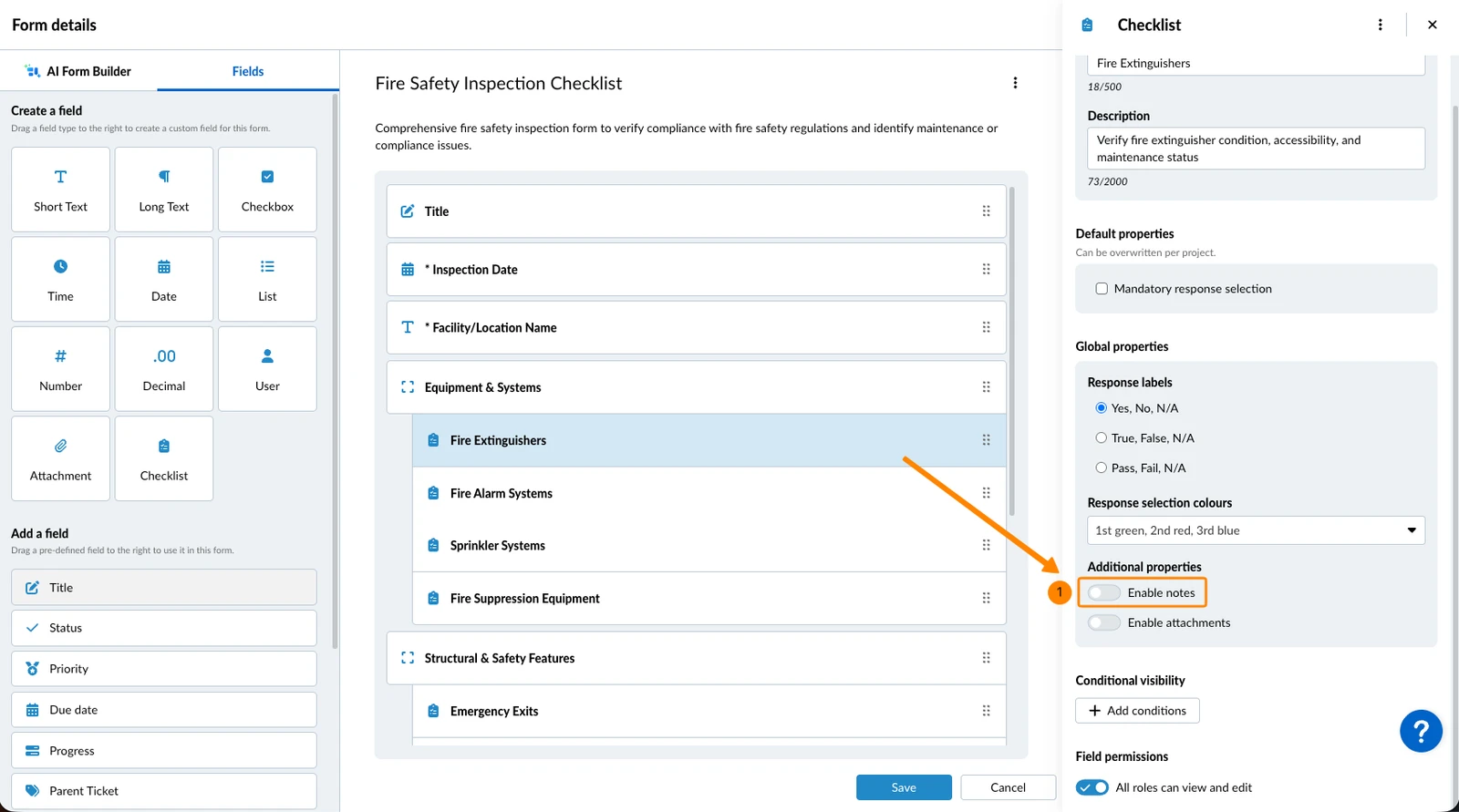
Um Benutzern die Möglichkeit zu geben, eine Notiz unter der Antwort einzugeben:
- Aktivieren Sie den Notizen aktivieren Schalter
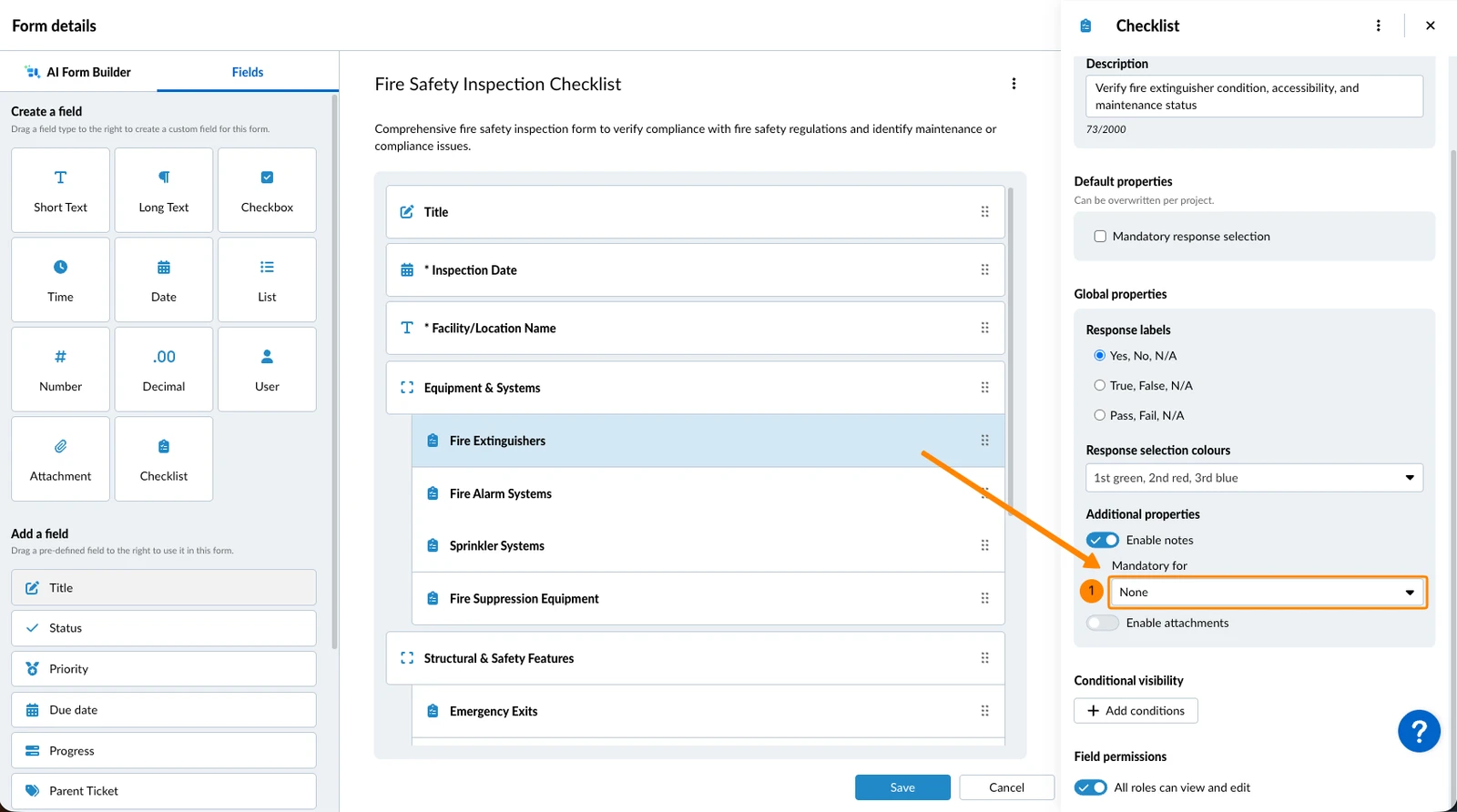
So machen Sie die Eingabe einer Notiz auf der Grundlage einer oder mehrerer Antworten verpflichtend:
- Klicken Sie auf das Dropdown-Menü Verpflichtend für
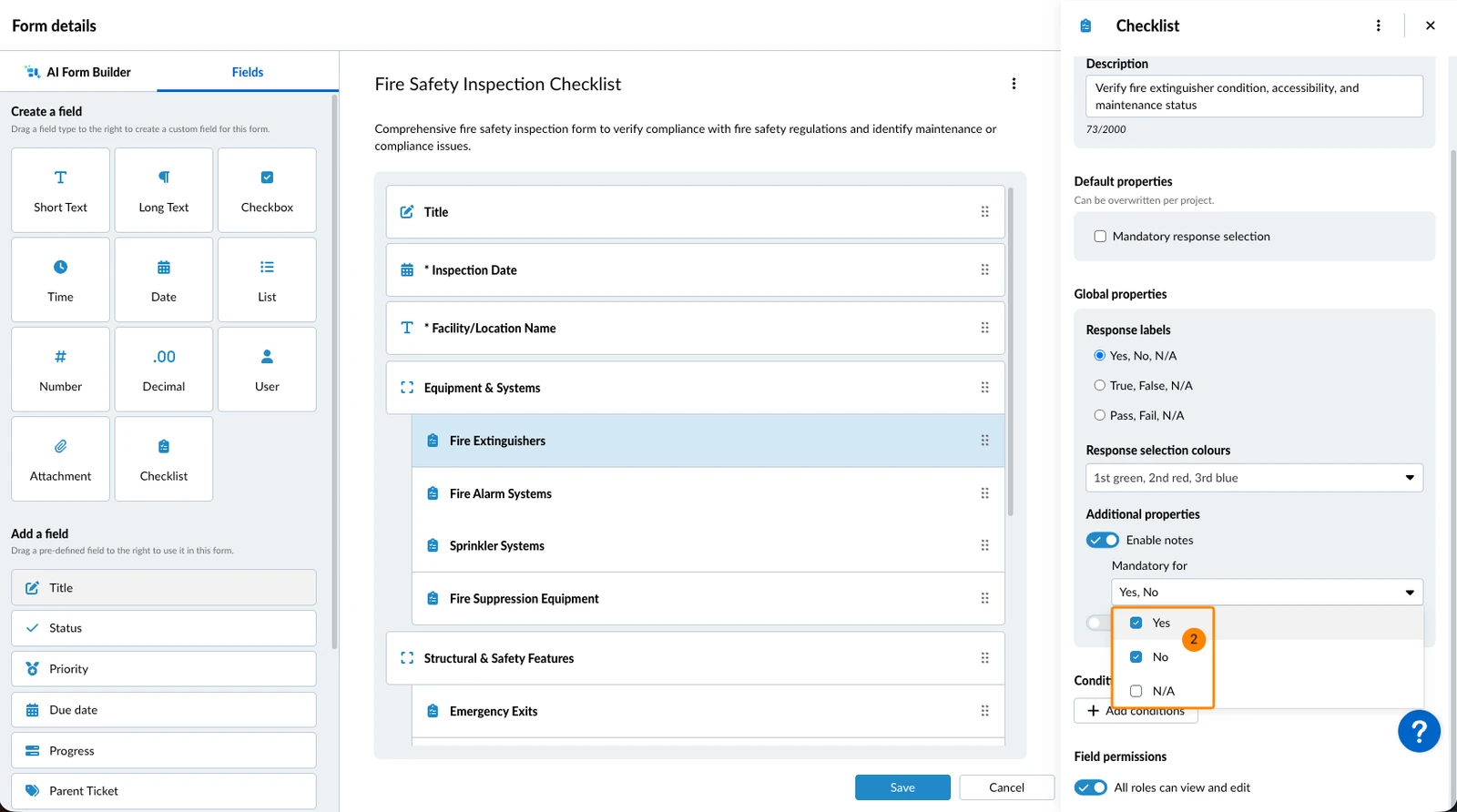
- Wählen Sie die Antwort(en) aus, z.B. Ja, Nein, k.A. (sie entsprechen den Antwortlabels des Feldes)
Anhänge
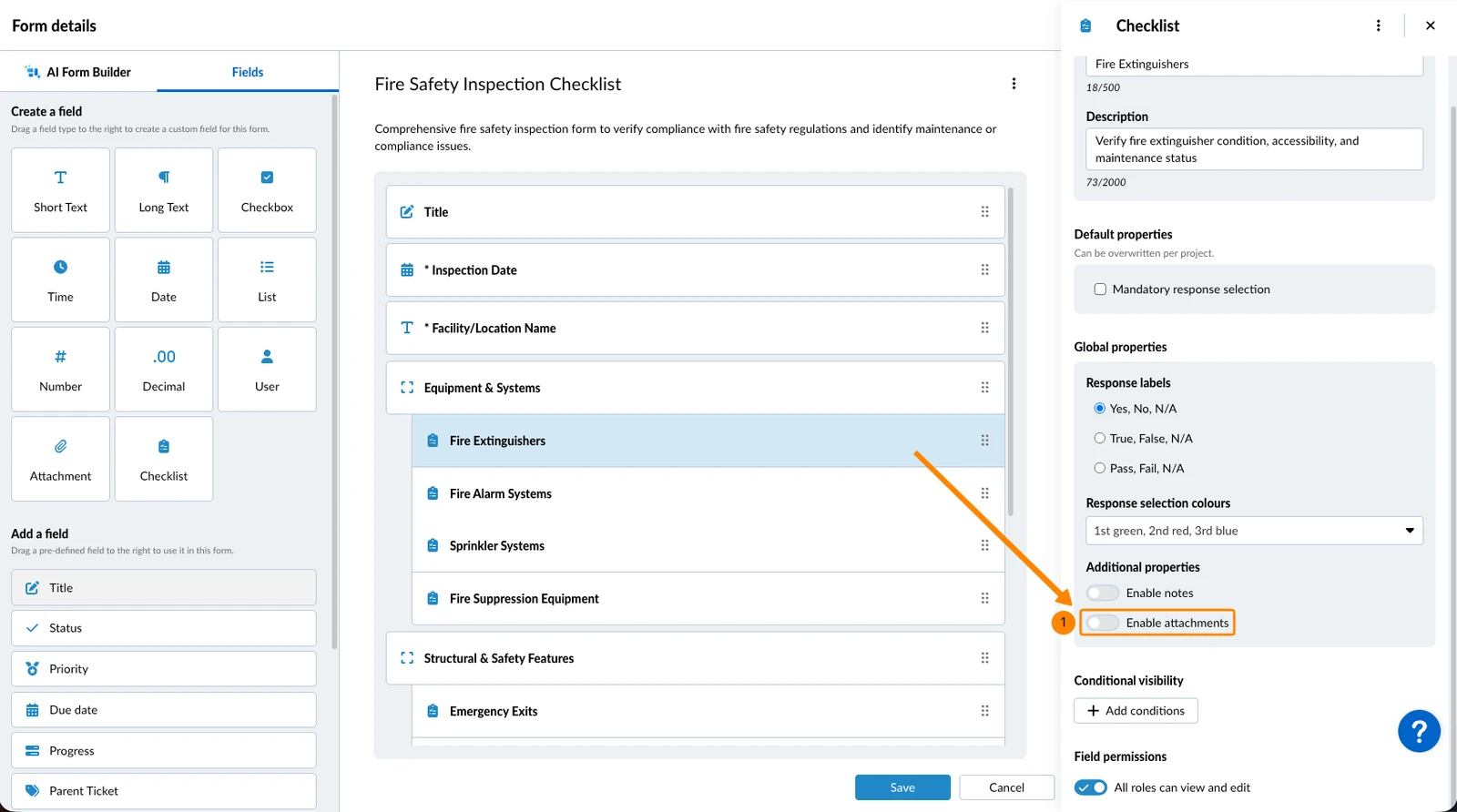
Damit Benutzer dem Checklistenfeld Anhänge hinzufügen können:
- Aktivieren Sie den Anhänge aktivieren Schalter
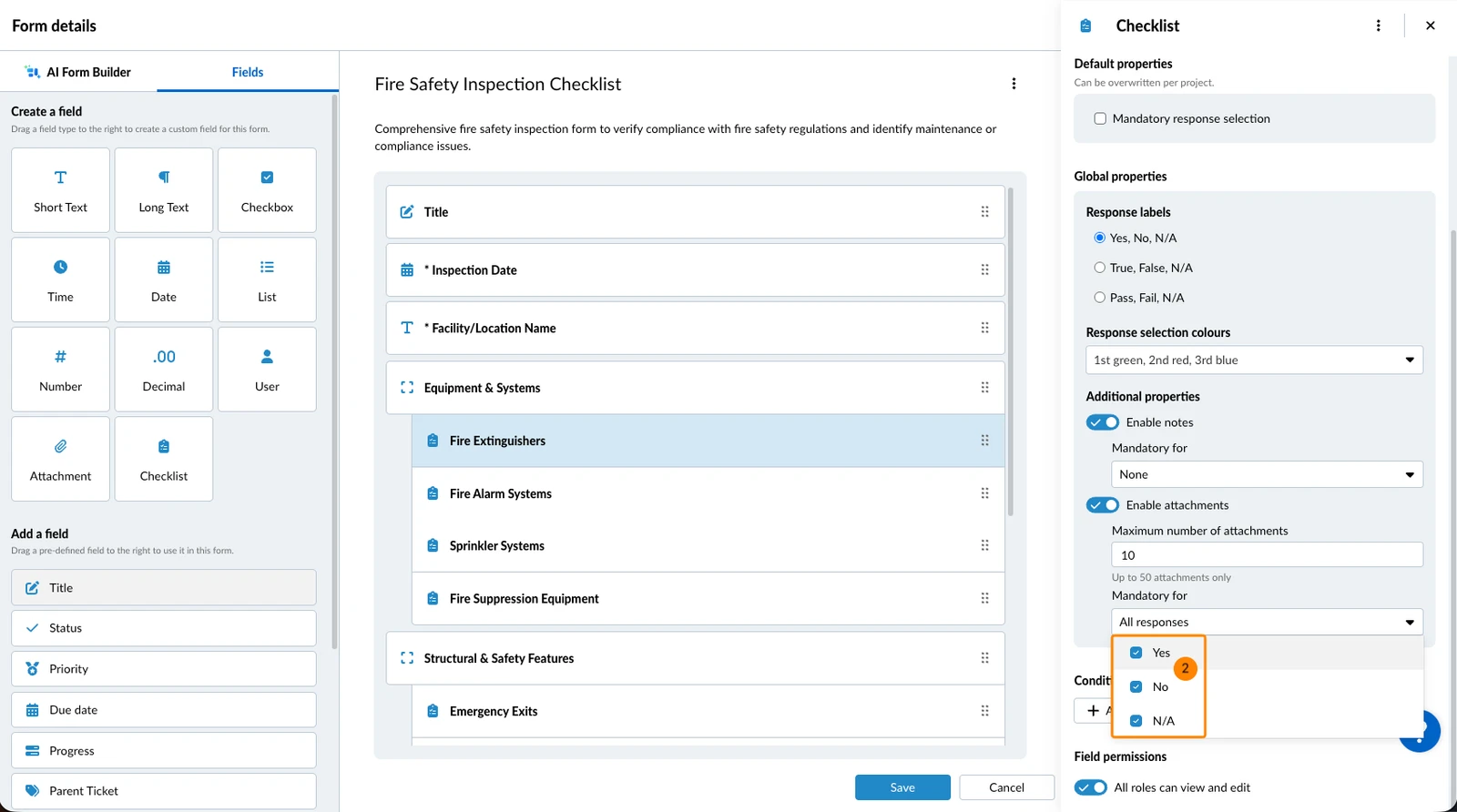
Um das Hinzufügen eines Anhangs auf der Grundlage einer oder mehrerer Antworten verpflichtend zu machen:
- Klicken Sie auf das Dropdown-Menü Verpflichtend für
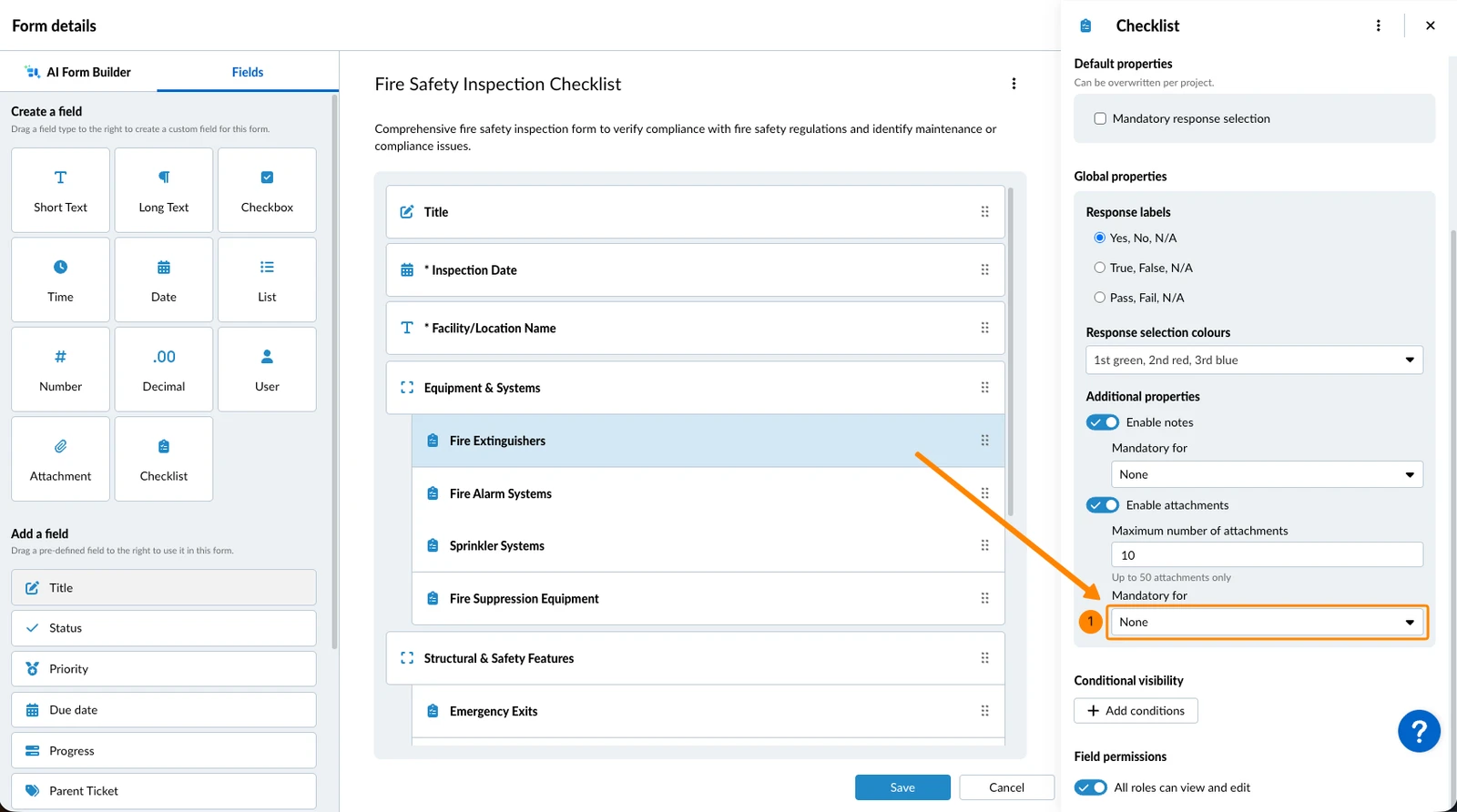
- Wählen Sie die Antwort(en) aus, z.B. Ja, Nein, k.A. (sie entsprechen den Antwortlabels des Feldes)
Ticketverknüpfungen
Mit Ticketverknüpfungen können Benutzer direkt aus einem Checklistenfeld ein neues Ticket erstellen oder ein vorhandenes Ticket verknüpfen, während sie das Formular ausfüllen. Lesen Sie mehr unter Verknüpfte Tickets in Checklisten verwenden.
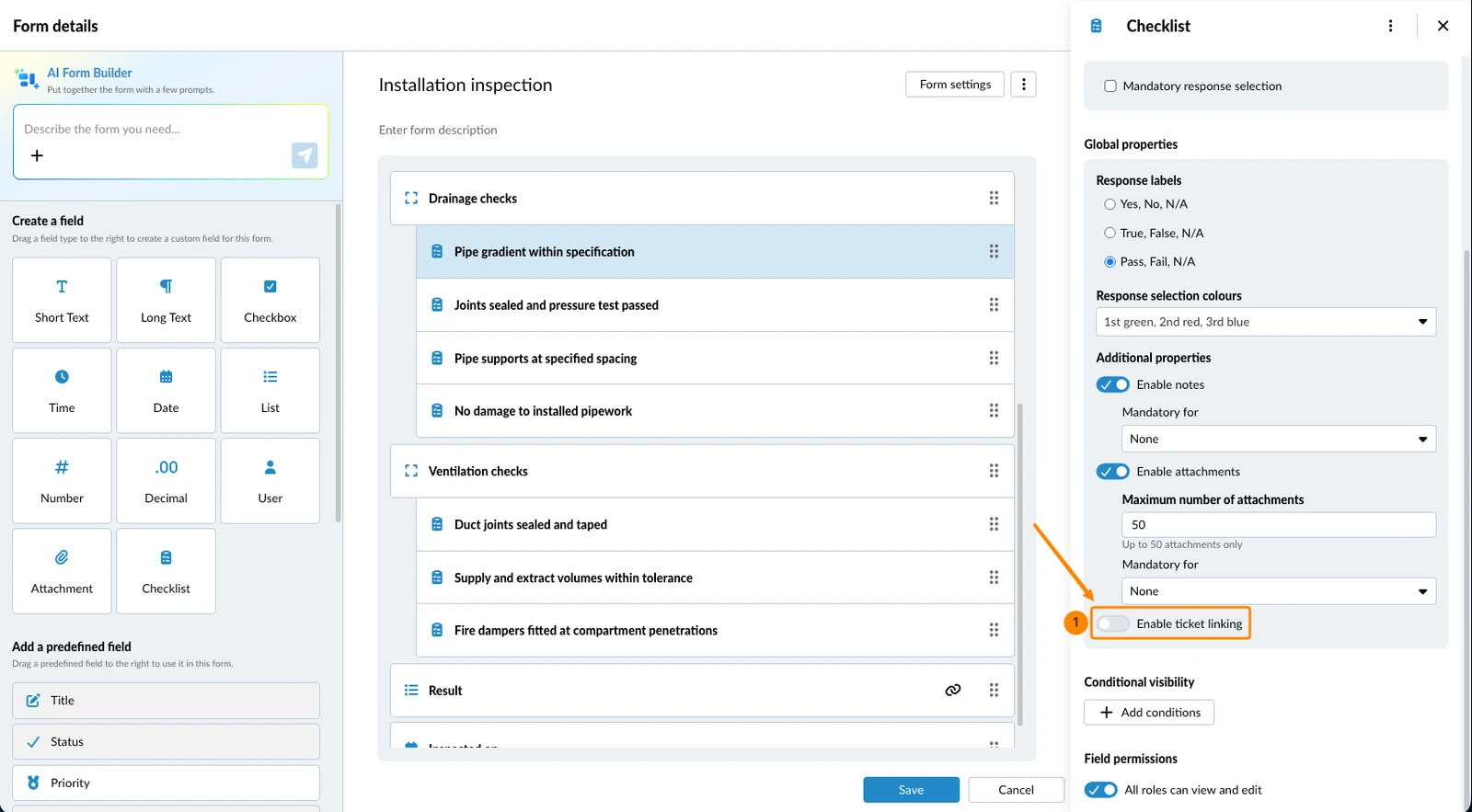
Anders als Notizen und Anhänge sind Ticketverknüpfungen in jedem Checklistenfeld standardmäßig aktiviert.
Damit Benutzer aus diesem Feld keine Tickets erstellen oder verknüpfen können:
- Deaktivieren Sie den Schalter Enable ticket linking
Standardmäßig können Benutzer Tickets aller Formulare verknüpfen, auf die sie Zugang haben. So beschränken Sie dies auf bestimmte Formulare:
- Deaktivieren Sie die Checkbox All forms can be linked
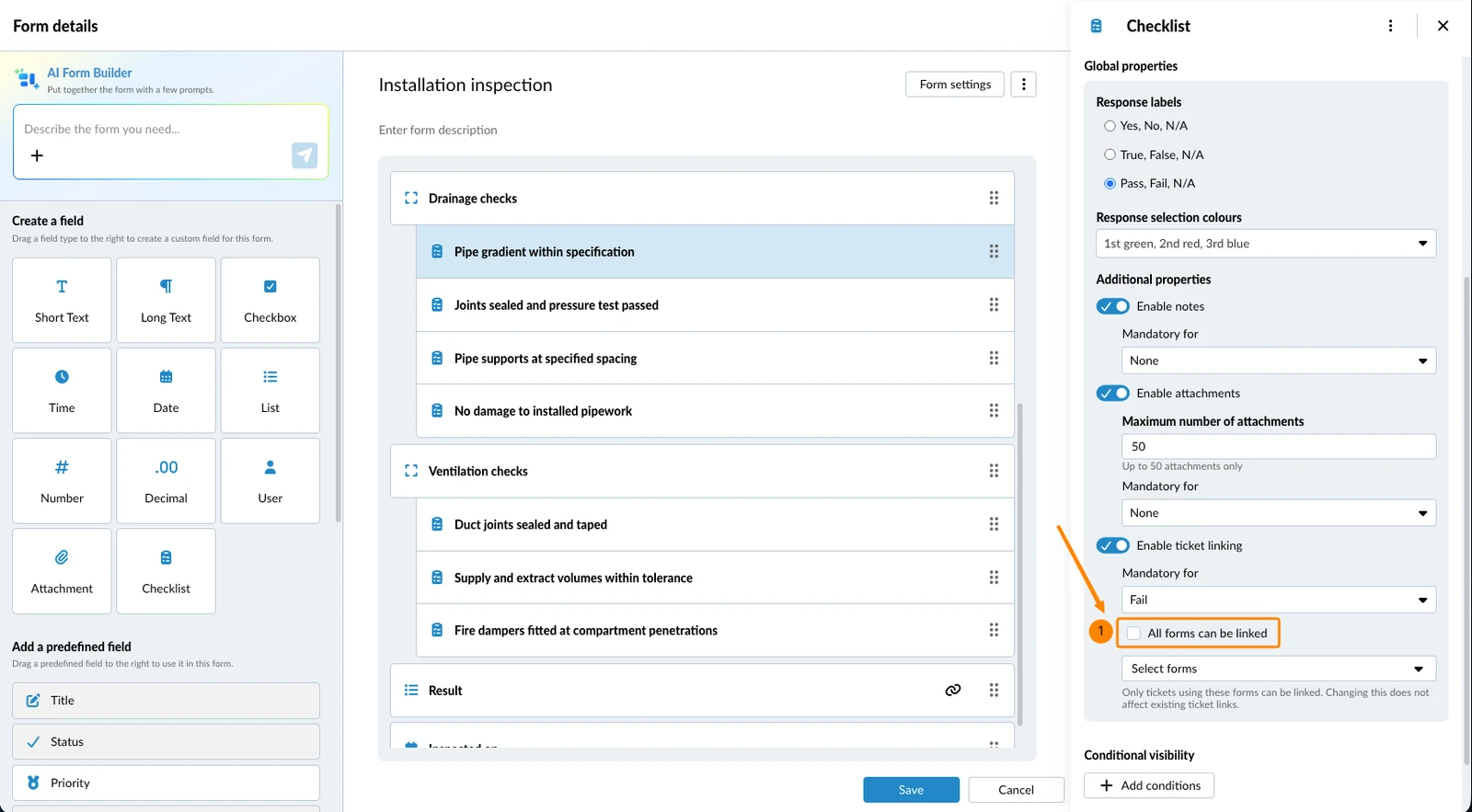
- Wählen Sie die Formulare in der Dropdown-Liste Select forms aus
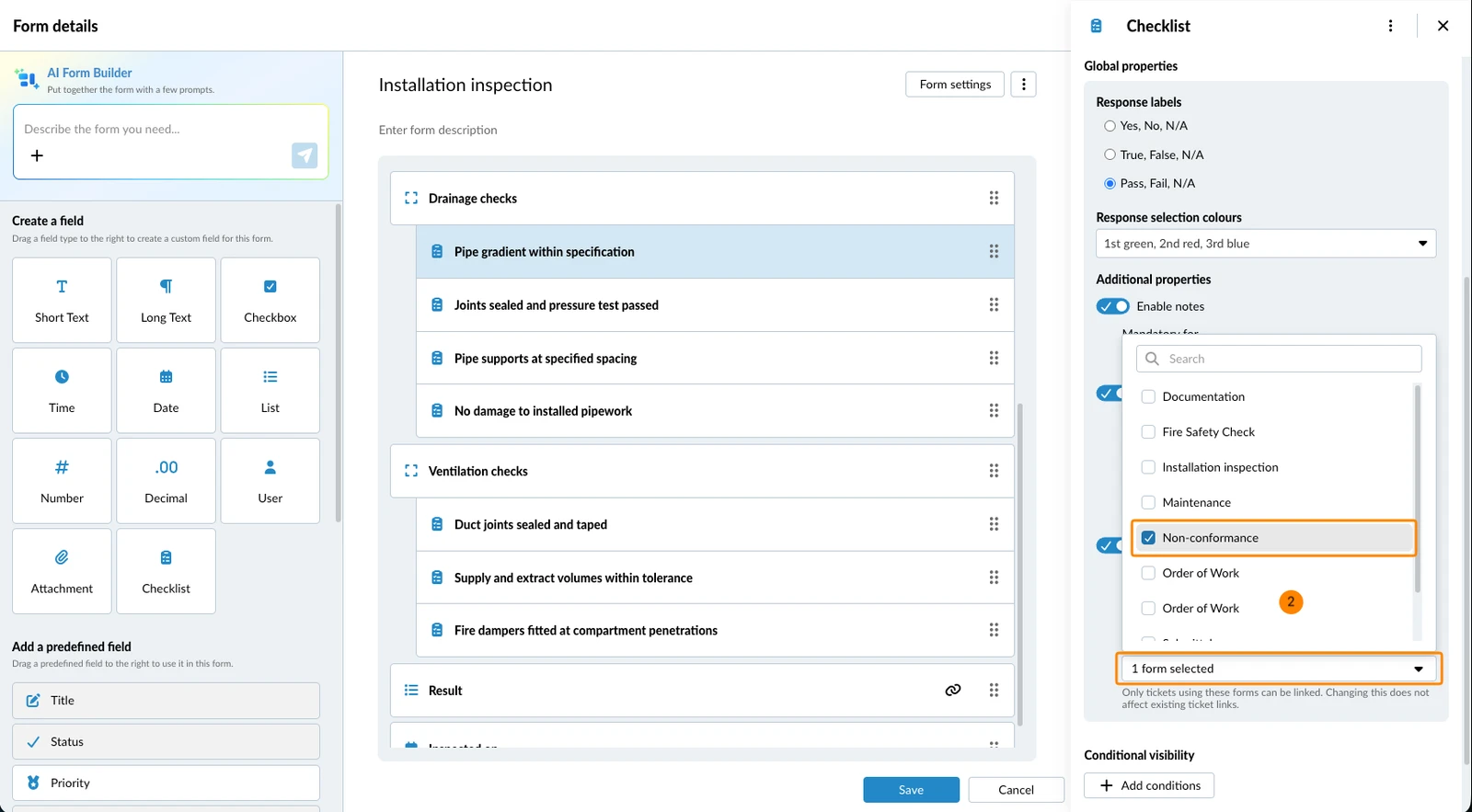
Ist ein Formular ausgewählt, haben Benutzer keine Wahl – dieses Formular wird automatisch verwendet. Sind mehrere ausgewählt, wählen Benutzer eines davon, und bei der Suche nach einem vorhandenen Ticket finden sie nur Tickets, die diese Formulare verwenden. Eine Änderung wirkt sich nicht auf bereits verknüpfte Tickets aus.
So machen Sie ein verknüpftes Ticket auf der Grundlage einer oder mehrerer Antworten verpflichtend:
- Klicken Sie auf das Dropdown-Menü Verpflichtend für
- Wählen Sie die Antwort(en) aus, z.B. Nicht bestanden (sie entsprechen den Antwortlabels des Feldes)
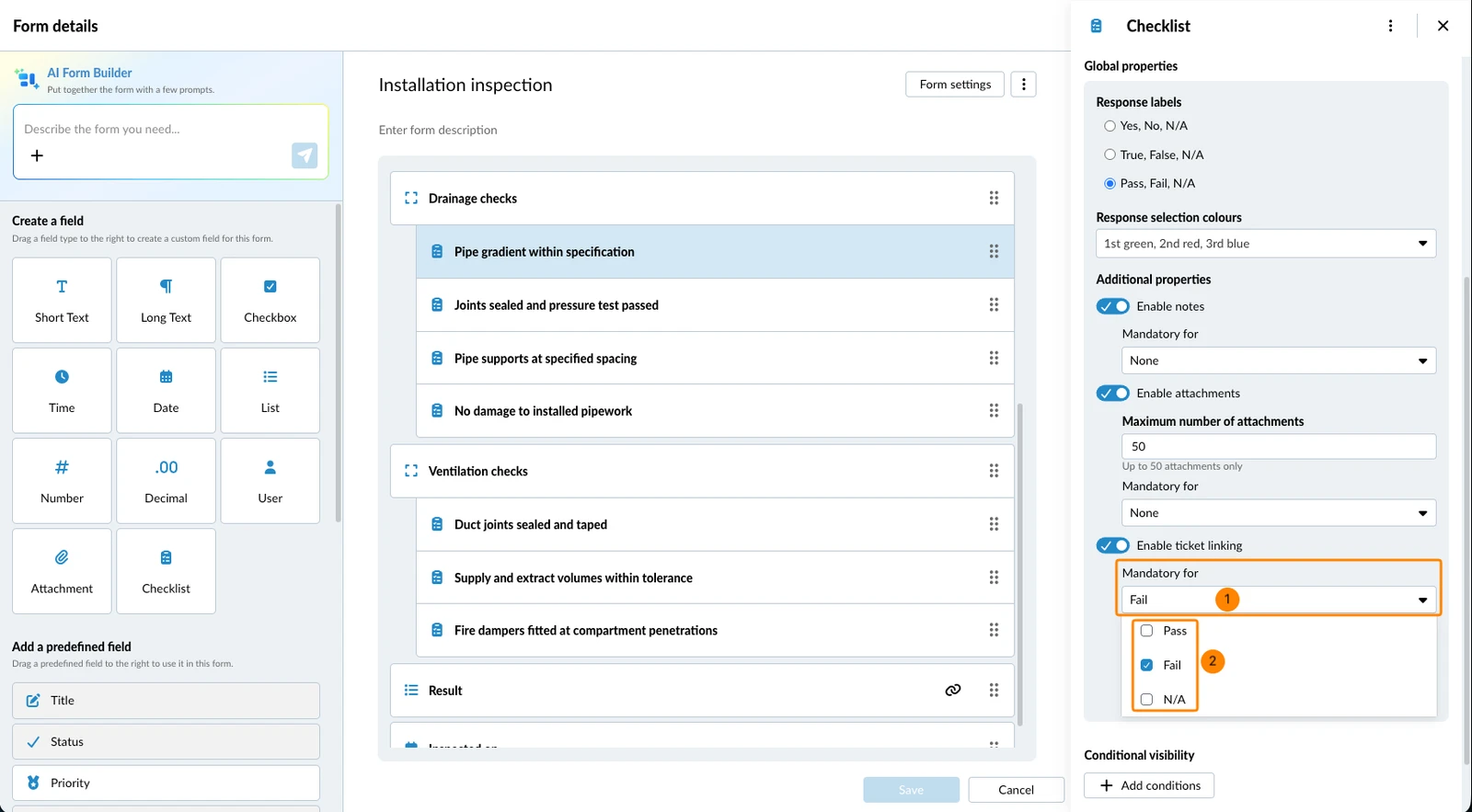
Benutzer, die diese Antwort auswählen, sehen das Checklistenfeld mit einem Sternchen markiert und müssen ein Ticket hinzufügen, bevor sie speichern können.
Feldeigenschaften für geteilte Felder
Der Kern eines geteilten Feldes – sein Name, sein Feldtyp und seine Liste – wird einmalig auf der Seite „Geteilte Felder“ definiert und gilt für jedes Formular, das dieses Feld verwendet; daher sind diese Angaben im Formular-Editor schreibgeschützt. Sie können dem Feld jedoch weiterhin eine formularspezifische Beschreibung zuweisen.
Die übrigen Eigenschaften werden auf unterschiedlichen Ebenen festgelegt:
- Verpflichtend: wird auf der Seite „Geteilte Felder“ für alle Formulare festgelegt und kann anschließend pro Formular und pro Projekt angepasst werden.
- Standardwert: wird auf der Seite „Geteilte Felder“ festgelegt und kann pro Formular überschrieben werden, jedoch nicht pro Projekt.
- Werden ausschließlich auf der Seite „Geteilte Felder“ festgelegt und auf jedes Formular angewendet: Einzel- oder Mehrfachauswahl von Benutzern, die maximale Anzahl von Anhängen sowie alle Eigenschaften von Checklisten .
- Bei einem geteilen Feld vom Typ Liste wird die Liste selbst auf der Seite „Geteilte Felder“ festgelegt. Sie können weiterhin Mehrfachauswahlen zulassen und einzelne Werte pro Projekt deaktivieren sowie einen Standardwert für das Feld festlegen (der pro Formular, nicht pro Projekt überschrieben wird).
Aktualisiert am 13. August 2026