

 English (UK)
 Deutsch
 Español
 Français
 Italiano
 Polski
 Português (BR)
Detekcija prostorija na nacrtima pomoću umjetne inteligencije
Pregled
AI detekcija prostorija umjesto vas pronalazi prostorije na nacrtu. Za svaku prostoriju prepoznaje naziv, površinu i tekst napisan unutar nje, primjerice brojeve vrata ili visine stropa. Ticketi postavljeni unutar prostorije automatski se označavaju tom prostorijom, pa tickete svake prostorije možete vidjeti i filtrirati bez dodatnog rada.
Detekciju pokrećete u web aplikaciji. Prepoznate prostorije zatim su dostupne u web aplikaciji i u mobilnoj aplikaciji.
Pristup i dopuštenja
Detekcija prostorija na nacrtu
Detekciju pokrećete jednom po nacrtu. Nacrt mora biti u potpunosti obrađen nakon učitavanja.
Za detekciju prostorija na nacrtu:
- Otvorite nacrt u odjeljku Nacrti ili u Prikazu plana ulaznica.
- Kliknite AI detekcija prostorija u gornjem desnom kutu nacrta.
- Kliknite Pokreni detekciju na ovom nacrtu.
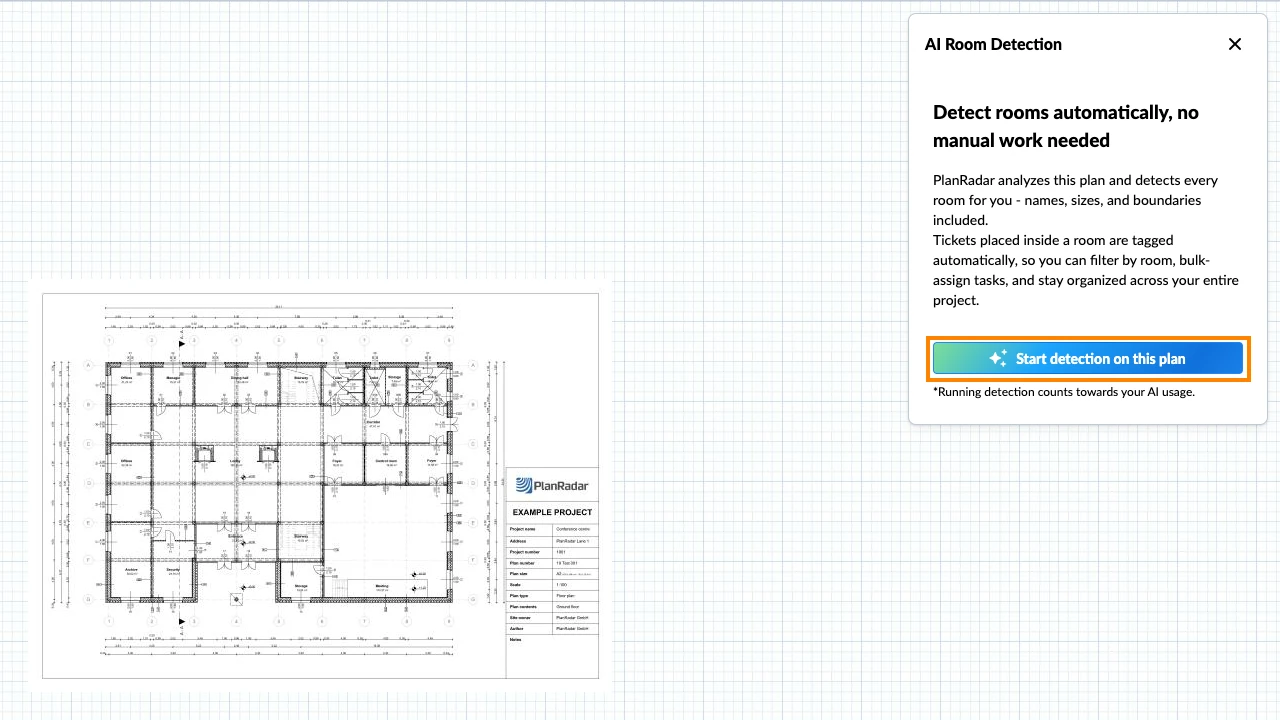
Detekcija može potrajati nekoliko minuta. U međuvremenu možete nastaviti raditi. Obavijest u vašem Message Centeru javlja vam kada su prostorije spremne, a gumb na nacrtu mijenja se u AI popis prostorija.
Ako detekcija ne uspije, gumb prikazuje Neuspjelo, kliknite za ponovni pokušaj. Kliknite ga, a zatim ponovno kliknite Pokreni detekciju na ovom nacrtu.
Pregled prostorija i pojedinosti prostorije
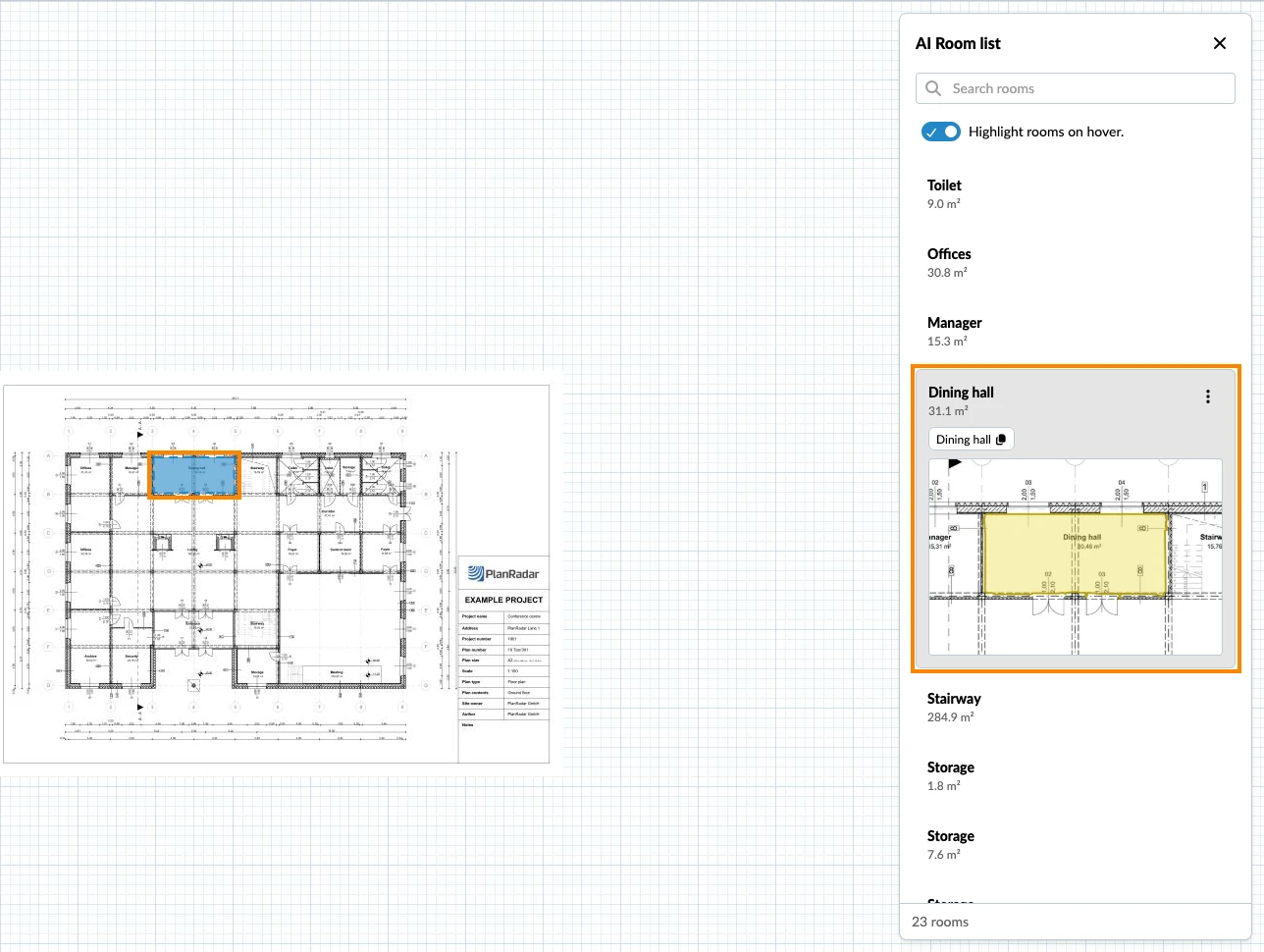
Popis prostorija prikazuje sve prepoznate prostorije nacrta s nazivom i površinom.
Za pregled prostorija nacrta:
- Otvorite nacrt.
- Kliknite AI popis prostorija u gornjem desnom kutu nacrta.
- Kliknite prostoriju da biste vidjeli njezine pojedinosti. Nacrt se približava prostoriji i ističe je.
Za pregled prostorija nacrta:
- Otvorite nacrt.
- Dodirnite AI popis prostorija.
- Dodirnite prostoriju da biste vidjeli njezine pojedinosti.
Za pregled prostorija nacrta:
- Otvorite nacrt.
- Dodirnite Room list.
- Dodirnite prostoriju da biste vidjeli njezine pojedinosti.
Pojedinosti prostorije prikazuju:
- Površinu u m²
- Tekst prepoznat unutar prostorije. Kliknite tekst da biste ga kopirali.
- Pregled položaja prostorije na nacrtu
- Prikaži tickete u prostoriji (u web aplikaciji samo u Prikazu plana ulaznica)
U web aplikaciji upotrijebite Pretraži prostorije da biste pronašli prostoriju po nazivu. Kada je uključeno Istakni prostorije pri prelasku miša, prostorija se ističe na nacrtu kada mišem prijeđete preko nje u popisu.
Preimenovanje prostorije
Umjetna inteligencija preuzima nazive prostorija iz teksta na nacrtu. Naziv možete promijeniti u web aplikaciji, na trenutačnoj verziji nacrta. Izbornik Više pojavljuje se kada je prostorija odabrana.
Za preimenovanje prostorije:
- Kliknite AI popis prostorija u gornjem desnom kutu nacrta.
- Kliknite prostoriju.
- Otvorite izbornik Više, a zatim kliknite Uredi naziv prostorije.
- Upišite novi naziv.
- Kliknite Spremite.
Novi naziv pojavljuje se svugdje gdje je prostorija prikazana, uključujući polje AI prostorija njezinih ticketa.
Pregled ticketa prostorije
Ticket čiji se položaj na nacrtu nalazi unutar prepoznate prostorije prikazuje tu prostoriju u polju AI prostorija u svojim pojedinostima, koje je samo za čitanje. Polje se popunjava i ažurira automatski, i kada nacrt dobije novu verziju. U aplikaciji za Android polje se zove Room.
Za pregled ticketa prostorije:
- Otvorite nacrt u Prikazu plana ulaznica.
- Kliknite AI popis prostorija.
- Kliknite prostoriju.
- Kliknite Prikaži tickete u prostoriji.
Popis ticketa i nacrt sada prikazuju samo tickete unutar te prostorije. Na traku filtara dodaje se filtar AI prostorija, koji možete ukloniti kao i svaki drugi filtar.
Po polju AI prostorija možete filtrirati i sami: nalazi se pod AI polja kada dodajete kriterije filtra. Pročitajte više u Filter ulaznice.
Ograničenja
- Detekcija prostorija radi na nacrtima, ne na BIM modelima.
- Detekcija ne uspijeva na nacrtima s više od 2.000 prostorija.
Ažurirano 14. listopada 2026.