

 English (UK)
 Deutsch
 Español
 Français
 Hrvatski
 Italiano
 Polski
Detectar salas em plantas com IA
Visão geral
A detecção de salas por IA encontra as salas de uma planta para você. Para cada sala, ela detecta o nome, a área e o texto escrito dentro dela, como números de portas ou alturas de teto. Os tickets posicionados dentro de uma sala são marcados automaticamente com essa sala, para que você possa ver e filtrar os tickets de cada sala sem trabalho extra.
Você inicia a detecção no Webapp. As salas detectadas ficam então disponíveis no Webapp e no aplicativo móvel.
Acesso e permissões
Detectar as salas de uma planta
A detecção é executada uma vez por planta. A planta precisa ter terminado o processamento após o upload.
Para detectar as salas de uma planta:
- Abra a planta em Plantas ou na Visualização do plano de ingressos.
- Clique em Detecção de salas por IA no canto superior direito da planta.
- Clique em Iniciar detecção nesta planta.
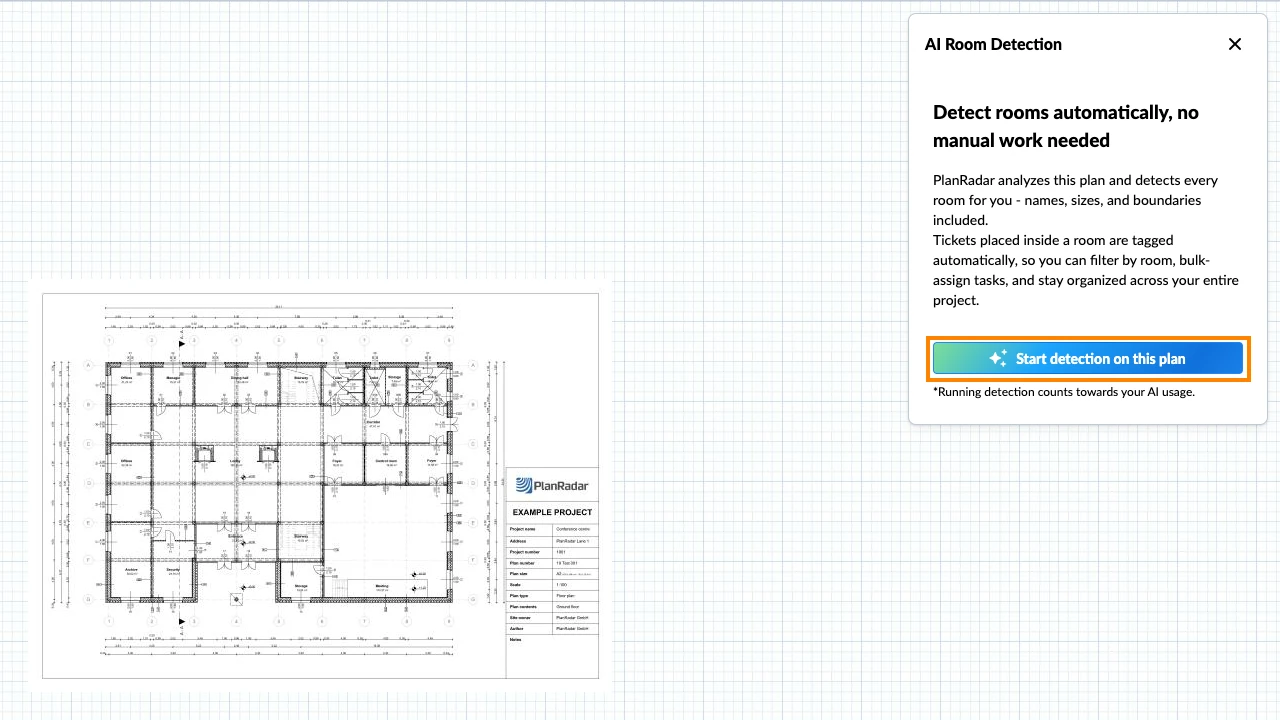
A detecção pode levar alguns minutos. Enquanto isso, você pode continuar trabalhando. Uma notificação no seu Message Center avisa quando as salas estão prontas, e o botão na planta muda para Lista de salas de IA.
Se a detecção falhar, o botão mostra Falhou, clique para tentar novamente. Clique nele e, em seguida, clique novamente em Iniciar detecção nesta planta.
Ver salas e detalhes da sala
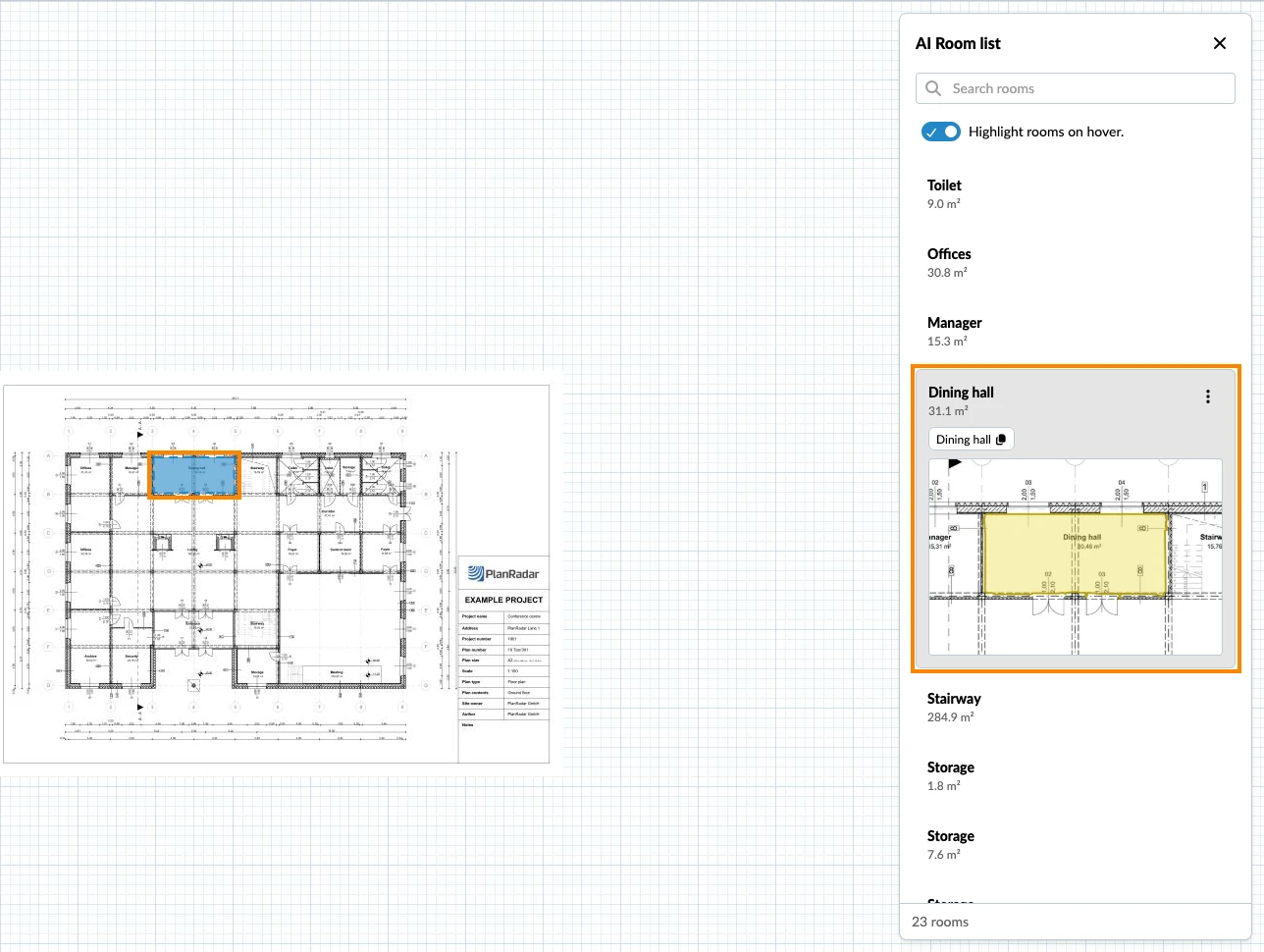
A lista de salas mostra todas as salas detectadas da planta com nome e área.
Para ver as salas de uma planta:
- Abra a planta.
- Clique em Lista de salas de IA no canto superior direito da planta.
- Clique em uma sala para ver seus detalhes. A planta aproxima a sala e a destaca.
Para ver as salas de uma planta:
- Abra a planta.
- Toque em Lista de espaços de IA.
- Toque em uma sala para ver seus detalhes.
Para ver as salas de uma planta:
- Abra a planta.
- Toque em Lista de espaços.
- Toque em uma sala para ver seus detalhes.
Os detalhes de uma sala mostram:
- A área em m²
- O texto detectado dentro da sala. Clique em um texto para copiá-lo.
- Uma prévia de onde a sala está na planta
- Mostrar tickets na sala (no Webapp, somente na Visualização do plano de ingressos)
No Webapp, use Buscar salas para encontrar uma sala pelo nome. Com Destacar salas ao passar o mouse ativado, uma sala é destacada na planta quando você passa o mouse sobre ela na lista.
Renomear uma sala
A IA obtém os nomes das salas a partir do texto da planta. Você pode alterar um nome no Webapp, na versão atual da planta. O menu More aparece quando a sala está selecionada.
Para renomear uma sala:
- Clique em Lista de salas de IA no canto superior direito da planta.
- Clique na sala.
- Abra o menu More e clique em Editar título da sala.
- Digite o novo nome.
- Clique em Salvar.
O novo nome aparece em todos os lugares onde a sala é exibida, inclusive no campo Sala de IA dos seus tickets.
Ver os tickets de uma sala
Um ticket cuja posição na planta fica dentro de uma sala detectada mostra essa sala no campo somente leitura Sala de IA dos seus detalhes. O campo é preenchido e atualizado automaticamente, também quando a planta recebe uma nova versão. No aplicativo Android, o campo se chama Espaço.
Para ver os tickets de uma sala:
- Abra a planta na Visualização do plano de ingressos.
- Clique em Lista de salas de IA.
- Clique na sala.
- Clique em Mostrar tickets na sala.
A lista de tickets e a planta agora mostram somente os tickets dentro dessa sala. Um filtro Sala de IA é adicionado à barra de filtros, e você pode removê-lo como qualquer outro filtro.
Você também pode filtrar por Sala de IA: o critério está em Campos de IA quando você adiciona critérios de filtro. Leia mais em Filtrar ingressos.
Limites
- A detecção de salas funciona em plantas, não em modelos BIM.
- A detecção falha em plantas com mais de 2.000 salas.
Atualizado em 14 de outubro de 2026