

 English (UK)
 Deutsch
 Español
 Français
 Hrvatski
 Italiano
 Português (BR)
Wykrywanie pomieszczeń na planach za pomocą AI
Przegląd
Wykrywanie pomieszczeń za pomocą AI odnajduje za Państwa pomieszczenia na planie. Dla każdego pomieszczenia rozpoznaje nazwę, powierzchnię oraz tekst zapisany w jego wnętrzu, na przykład numery drzwi lub wysokości stropów. Zadania umieszczone w pomieszczeniu są automatycznie oznaczane tym pomieszczeniem, dzięki czemu mogą Państwo przeglądać i filtrować zadania każdego pomieszczenia bez dodatkowej pracy.
Wykrywanie uruchamia się w aplikacji internetowej. Wykryte pomieszczenia są następnie dostępne w aplikacji internetowej i w aplikacji mobilnej.
Dostęp i uprawnienia
Wykrywanie pomieszczeń na planie
Wykrywanie uruchamia się raz dla każdego planu. Plan musi zostać w pełni przetworzony po przesłaniu.
Aby wykryć pomieszczenia na planie:
- Proszę otworzyć plan w sekcji Plany lub w Widok planu biletów.
- Proszę kliknąć Wykryj pomieszczenia za pomocą AI w prawym górnym rogu planu.
- Proszę kliknąć Uruchom wykrywanie na tym planie.
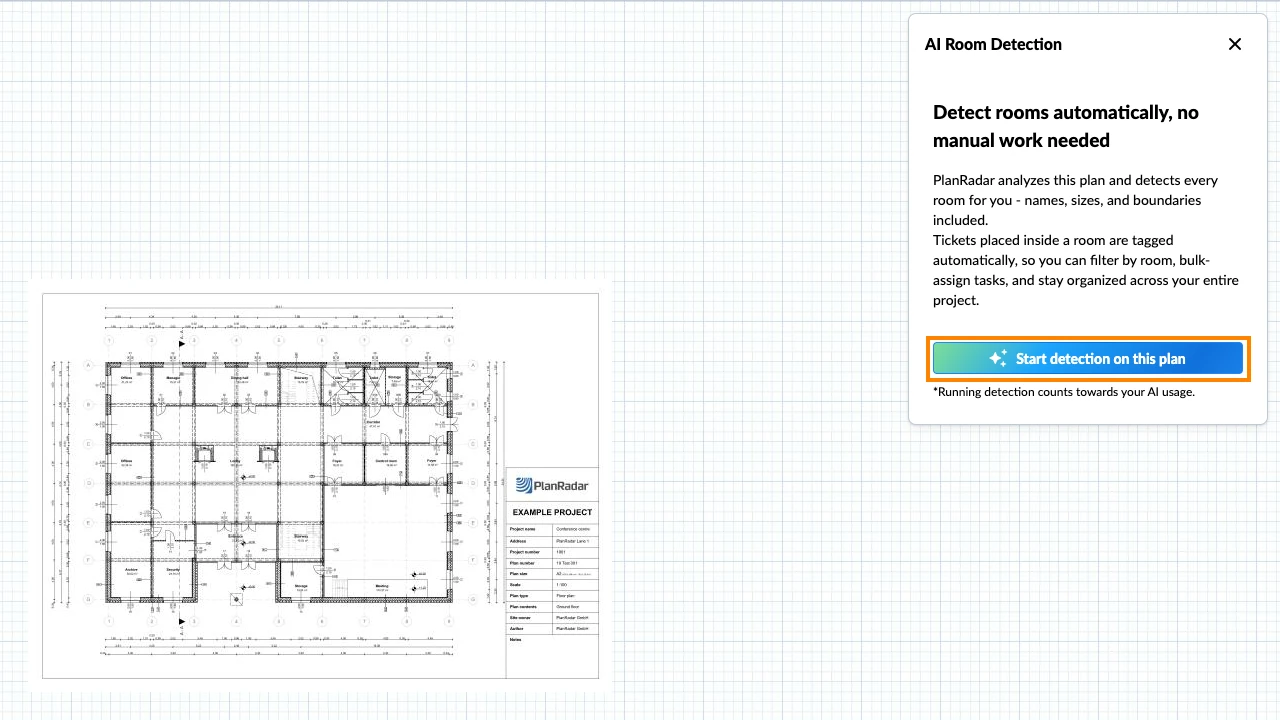
Wykrywanie może potrwać kilka minut. W tym czasie mogą Państwo kontynuować pracę. Powiadomienie w Centrum wiadomości informuje, gdy pomieszczenia są gotowe, a przycisk na planie zmienia się na Pomieszczenia wykryte przez AI.
Jeśli wykrywanie się nie powiedzie, przycisk pokazuje Nie udało się, kliknij, aby spróbować ponownie. Proszę go kliknąć, a następnie ponownie kliknąć Uruchom wykrywanie na tym planie.
Przeglądanie pomieszczeń i ich szczegółów
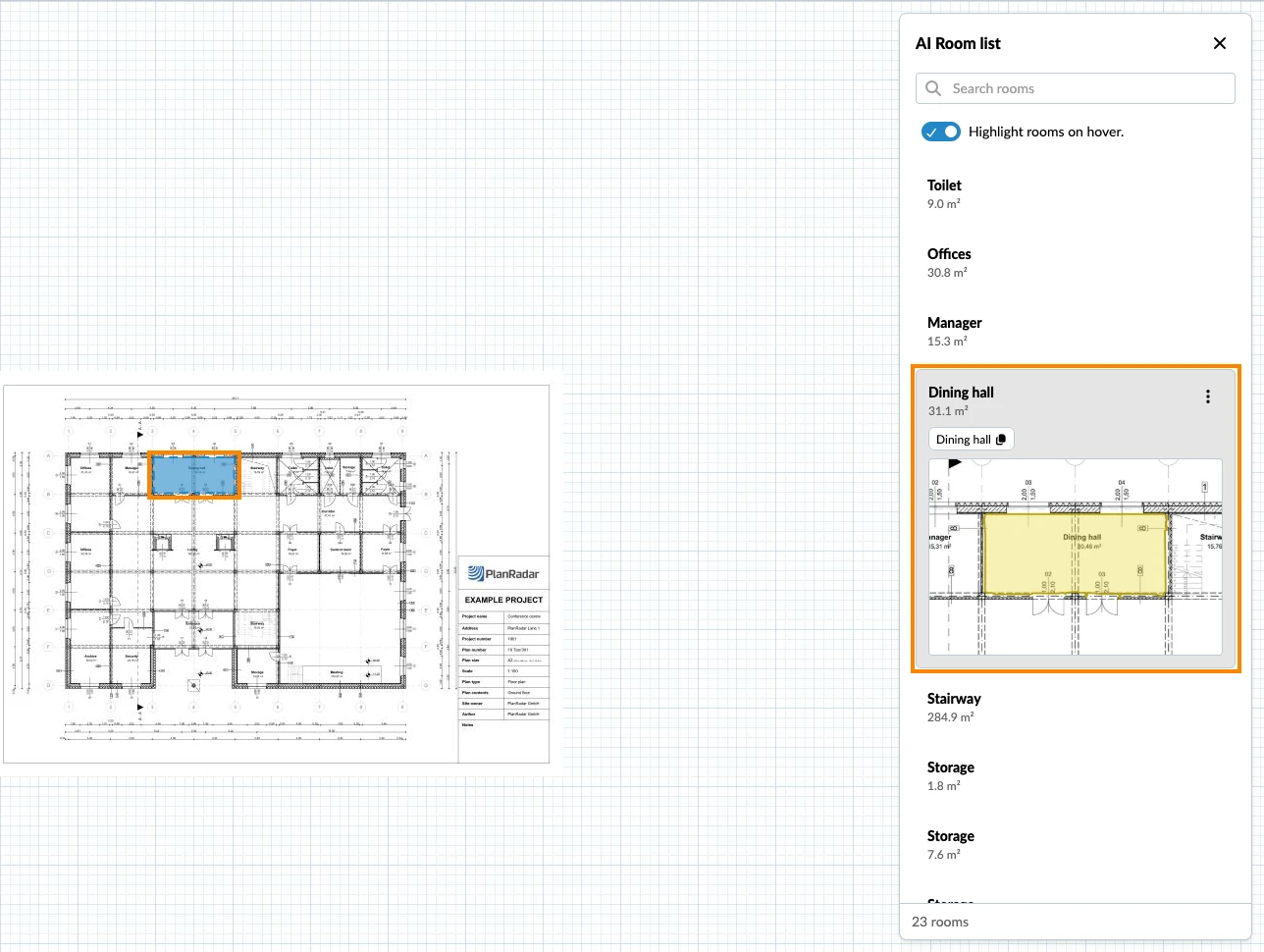
Lista pomieszczeń pokazuje wszystkie wykryte pomieszczenia planu wraz z nazwą i powierzchnią.
Aby wyświetlić pomieszczenia planu:
- Proszę otworzyć plan.
- Proszę kliknąć Pomieszczenia wykryte przez AI w prawym górnym rogu planu.
- Proszę kliknąć pomieszczenie, aby zobaczyć jego szczegóły. Plan przybliża się do pomieszczenia i je podświetla.
Aby wyświetlić pomieszczenia planu:
- Proszę otworzyć plan.
- Proszę dotknąć Pomieszczenia wykryte przez AI.
- Proszę dotknąć pomieszczenie, aby zobaczyć jego szczegóły.
Aby wyświetlić pomieszczenia planu:
- Proszę otworzyć plan.
- Proszę dotknąć Room list.
- Proszę dotknąć pomieszczenie, aby zobaczyć jego szczegóły.
Szczegóły pomieszczenia pokazują:
- Powierzchnię w m²
- Tekst wykryty w pomieszczeniu. Proszę kliknąć tekst, aby go skopiować.
- Podgląd położenia pomieszczenia na planie
- Wyświetl zadania w pomieszczeniu (w aplikacji internetowej tylko w Widok planu biletów)
W aplikacji internetowej mogą Państwo użyć Wyszukaj pomieszczenia, aby znaleźć pomieszczenie po nazwie. Gdy Podświetlaj pomieszczenia po najechaniu kursorem jest włączone, pomieszczenie jest podświetlane na planie, gdy najadą Państwo na nie kursorem na liście.
Zmiana nazwy pomieszczenia
AI pobiera nazwy pomieszczeń z tekstu na planie. Nazwę można zmienić w aplikacji internetowej, w bieżącej wersji planu. Menu Więcej pojawia się, gdy pomieszczenie jest zaznaczone.
Aby zmienić nazwę pomieszczenia:
- Proszę kliknąć Pomieszczenia wykryte przez AI w prawym górnym rogu planu.
- Proszę kliknąć pomieszczenie.
- Proszę otworzyć menu Więcej, a następnie kliknąć Edytuj nazwę pomieszczenia.
- Proszę wpisać nową nazwę.
- Proszę kliknąć Zapisz.
Nowa nazwa pojawia się wszędzie tam, gdzie wyświetlane jest pomieszczenie, również w polu Pomieszczenie AI jego zadań.
Przeglądanie zadań pomieszczenia
Zadanie, którego pozycja na planie znajduje się w wykrytym pomieszczeniu, pokazuje to pomieszczenie w polu tylko do odczytu Pomieszczenie AI w swoich szczegółach. Pole jest wypełniane i aktualizowane automatycznie, również gdy plan otrzymuje nową wersję. W aplikacji na Androida pole nazywa się Room.
Aby wyświetlić zadania pomieszczenia:
- Proszę otworzyć plan w Widok planu biletów.
- Proszę kliknąć Pomieszczenia wykryte przez AI.
- Proszę kliknąć pomieszczenie.
- Proszę kliknąć Wyświetl zadania w pomieszczeniu.
Lista zadań i plan pokazują teraz tylko zadania w tym pomieszczeniu. Do paska filtrów dodawany jest filtr Pomieszczenie AI, który można usunąć jak każdy inny filtr.
Mogą Państwo również samodzielnie filtrować według Pomieszczenie AI: kryterium znajduje się w grupie Pola AI podczas dodawania kryteriów filtra. Proszę przeczytać więcej w Proszę filtrować bilety.
Ograniczenia
- Wykrywanie pomieszczeń działa na planach, a nie na modelach BIM.
- Wykrywanie kończy się niepowodzeniem na planach z ponad 2000 pomieszczeń.
Zaktualizowano dnia 14 października 2026