

 English (UK)
 Deutsch
 Français
 Hrvatski
 Italiano
 Polski
 Português (BR)
Detectar estancias en planos con IA
Visión general
La detección de estancias mediante IA encuentra las estancias de un plano por usted. Para cada estancia detecta el nombre, la superficie y el texto escrito en su interior, como números de puerta o alturas de techo. Los tickets situados dentro de una estancia se etiquetan automáticamente con ella, de modo que puede ver y filtrar los tickets de cada estancia sin trabajo adicional.
La detección se inicia en la Webapp. Después, las estancias detectadas están disponibles en la Webapp y en la aplicación móvil.
Acceso y permisos
Detectar las estancias de un plano
La detección se ejecuta una vez por plano. El plano debe haber terminado de procesarse después de subirlo.
Para detectar las estancias de un plano:
- Abra el plano en Planos o en la Vista en planta de las entradas.
- Haga clic en Detección de estancias mediante IA, arriba a la derecha del plano.
- Haga clic en Iniciar la detección en este plano.
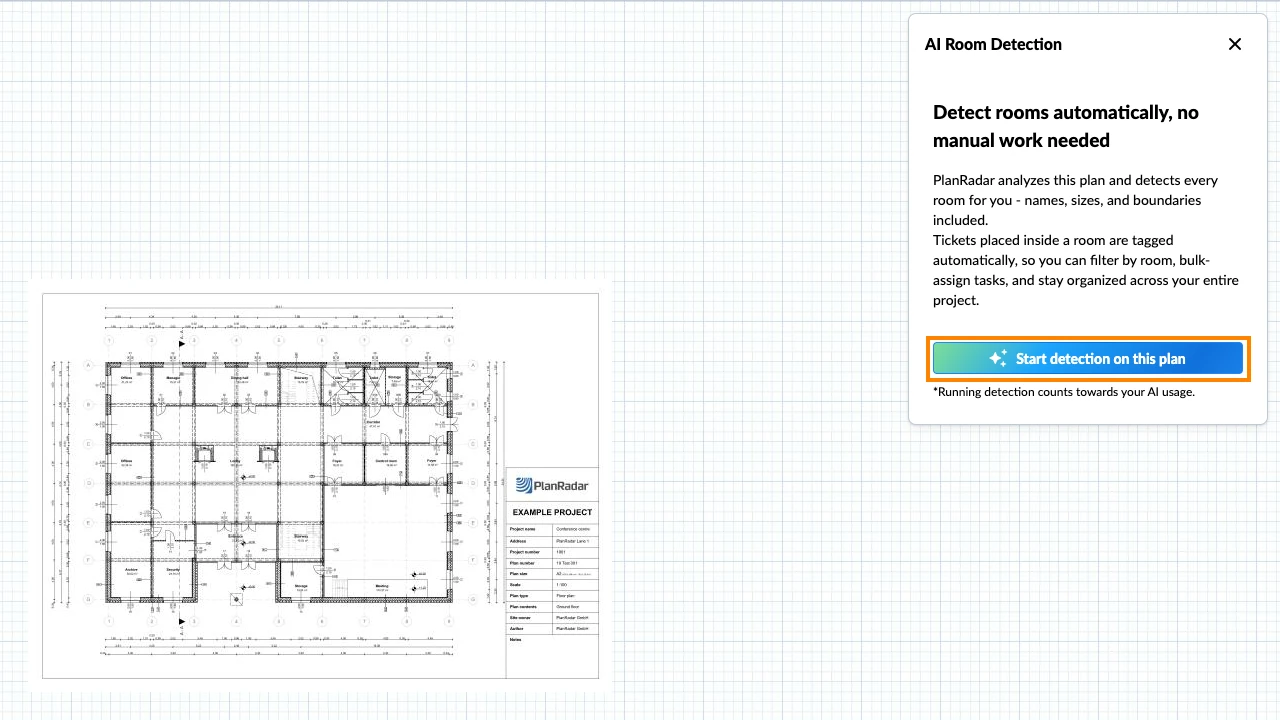
La detección puede tardar varios minutos. Mientras tanto, puede seguir trabajando. Una notificación en su Centro de Mensajes le avisa cuando las estancias están listas, y el botón del plano cambia a Lista de estancias de IA.
Si la detección falla, el botón muestra Ha fallado, haz clic para volver a intentarlo. Haga clic en él y, a continuación, vuelva a hacer clic en Iniciar la detección en este plano.
Ver las estancias y sus detalles
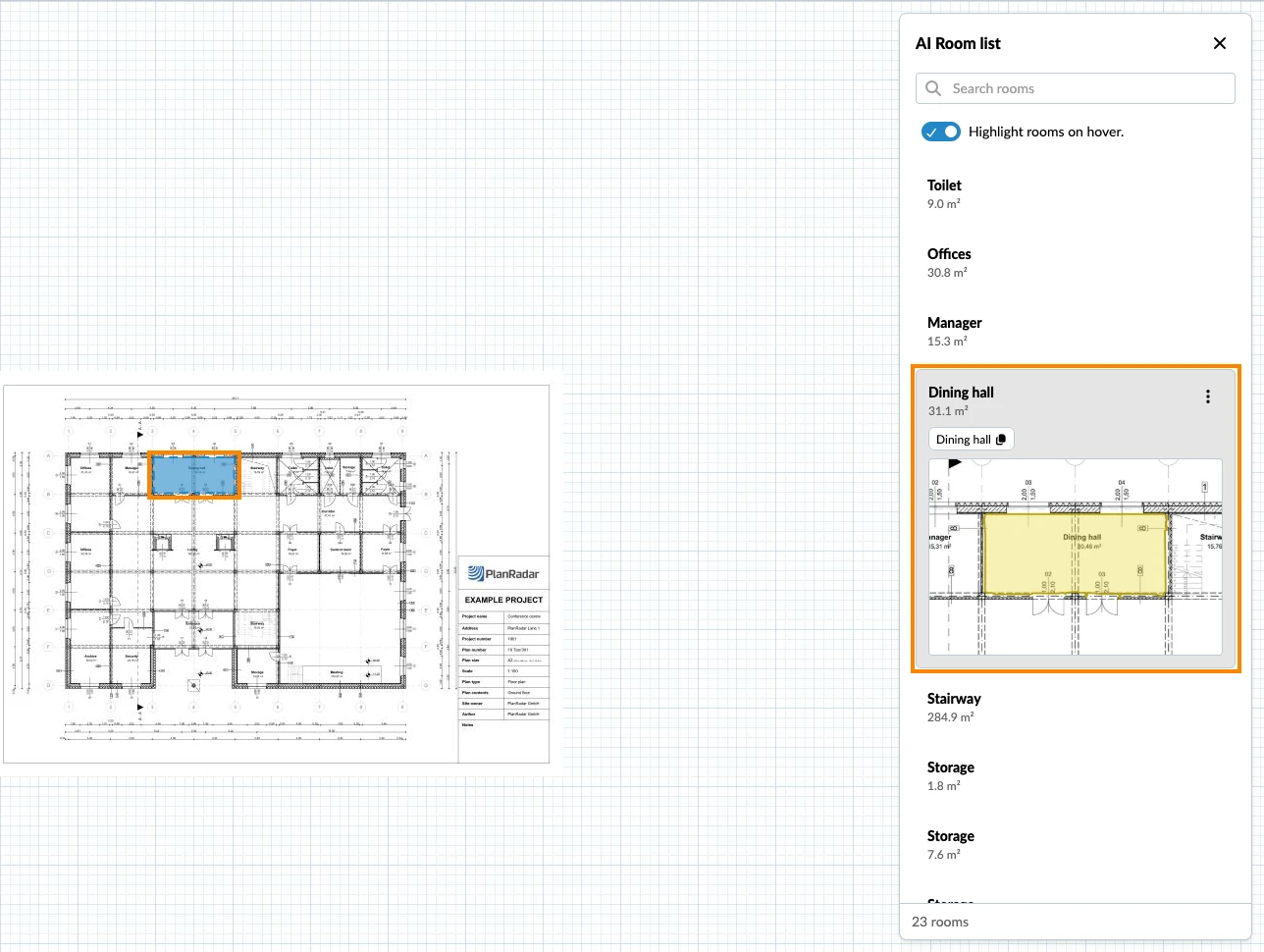
La lista de estancias muestra todas las estancias detectadas del plano con su nombre y su superficie.
Para ver las estancias de un plano:
- Abra el plano.
- Haga clic en Lista de estancias de IA, arriba a la derecha del plano.
- Haga clic en una estancia para ver sus detalles. El plano se acerca a la estancia y la resalta.
Para ver las estancias de un plano:
- Abra el plano.
- Toque Lista de estancias con IA.
- Toque una estancia para ver sus detalles.
Para ver las estancias de un plano:
- Abra el plano.
- Toque Room list.
- Toque una estancia para ver sus detalles.
Los detalles de una estancia muestran:
- La superficie en m²
- El texto detectado dentro de la estancia. Haga clic en un texto para copiarlo.
- Una vista previa de dónde se encuentra la estancia en el plano
- Mostrar tickets en la habitación (en la Webapp, sólo en la Vista en planta de las entradas)
En la Webapp, utilice Buscar estancias para encontrar una estancia por su nombre. Con Resaltar las estancias al pasar el cursor activado, una estancia se resalta en el plano cuando pasa el cursor sobre ella en la lista.
Cambiar el nombre de una estancia
La IA toma los nombres de las estancias del texto del plano. Puede cambiar un nombre en la Webapp, en la versión actual del plano. El menú Más aparece cuando la estancia está seleccionada.
Para cambiar el nombre de una estancia:
- Haga clic en Lista de estancias de IA, arriba a la derecha del plano.
- Haga clic en la estancia.
- Abra el menú Más y haga clic en Editar el título de la estancia.
- Escriba el nuevo nombre.
- Haga clic en Guardar.
El nuevo nombre aparece en todos los lugares donde se muestra la estancia, también en el campo Estancia de IA de sus tickets.
Ver los tickets de una estancia
Un ticket cuya posición en el plano se encuentra dentro de una estancia detectada muestra esa estancia en el campo de sólo lectura Estancia de IA de sus detalles. El campo se rellena y se actualiza automáticamente, también cuando el plano recibe una nueva versión. En la aplicación de Android, el campo se llama Room.
Para ver los tickets de una estancia:
- Abra el plano en la Vista en planta de las entradas.
- Haga clic en Lista de estancias de IA.
- Haga clic en la estancia.
- Haga clic en Mostrar tickets en la habitación.
La lista de tickets y el plano muestran ahora sólo los tickets de esa estancia. Se añade un filtro Estancia de IA a la barra de filtros, que puede eliminar como cualquier otro filtro.
También puede filtrar por Estancia de IA usted mismo: aparece en Campos de IA cuando añade criterios de filtro. Lea más en Filtrar entradas.
Límites
- La detección de estancias funciona en planos, no en modelos BIM.
- La detección falla en planos con más de 2.000 estancias.
Actualizado el 14 de octubre de 2026