

 English (UK)
 Deutsch
 Español
 Français
 Hrvatski
 Polski
 Português (BR)
Rilevare gli ambienti sulle planimetrie con l'AI
Panoramica
Il rilevamento AI degli ambienti trova per Lei gli ambienti di una planimetria. Per ogni ambiente rileva il nome, la superficie e il testo scritto al suo interno, come i numeri delle porte o le altezze dei soffitti. I ticket posizionati all'interno di un ambiente vengono contrassegnati automaticamente con quell'ambiente, così può vedere e filtrare i ticket di ogni ambiente senza lavoro aggiuntivo.
Il rilevamento si avvia nella Webapp. Gli ambienti rilevati sono poi disponibili nella Webapp e nell'app mobile.
Accesso e permessi
Rilevare gli ambienti di una planimetria
Il rilevamento si esegue una volta per planimetria. La planimetria deve aver terminato l'elaborazione dopo il caricamento.
Per rilevare gli ambienti di una planimetria:
- Apra la planimetria in Planimetrie o nella Ticket Vista sul piano.
- Clicchi su Rilevamento AI degli ambienti in alto a destra sulla planimetria.
- Clicchi su Avvia il rilevamento su questa planimetria.
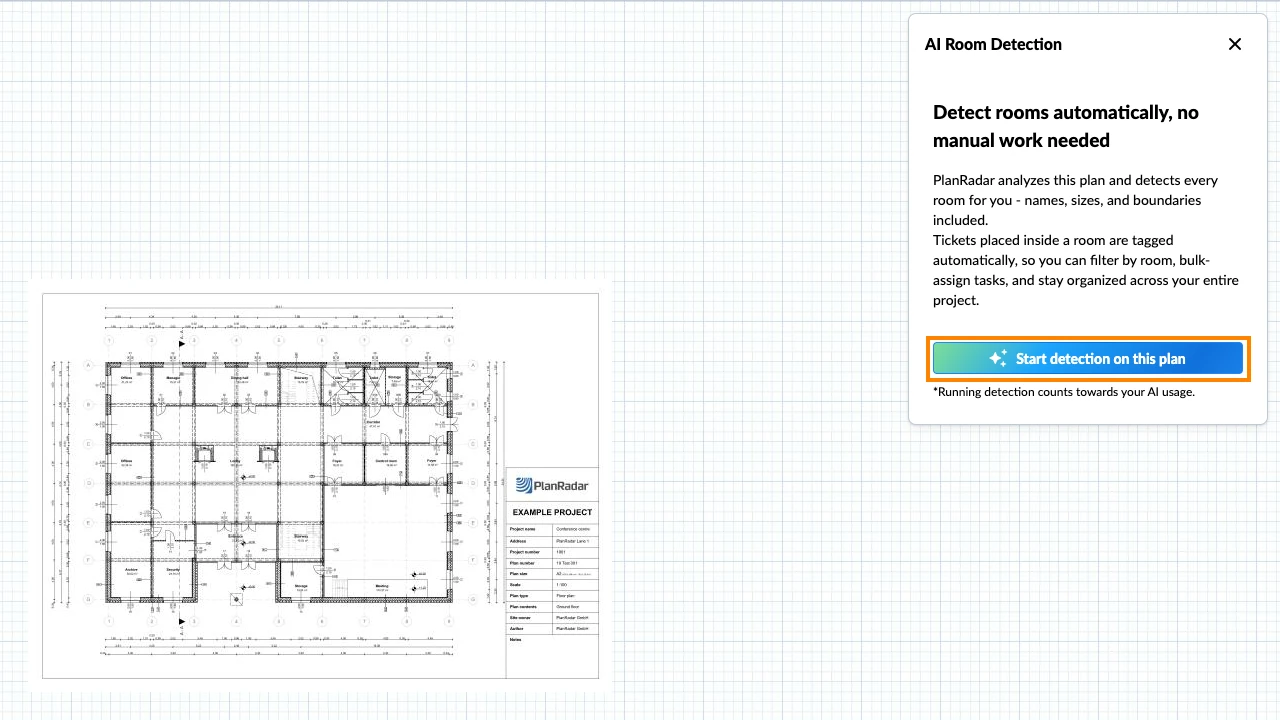
Il rilevamento può richiedere alcuni minuti. Nel frattempo può continuare a lavorare. Una notifica nel suo Centro messaggi la avvisa quando gli ambienti sono pronti, e il pulsante sulla planimetria diventa Elenco ambienti AI.
Se il rilevamento non riesce, il pulsante mostra Operazione non riuscita, fai clic per riprovare. Clicchi sul pulsante, poi clicchi di nuovo su Avvia il rilevamento su questa planimetria.
Visualizzare gli ambienti e i loro dettagli
L'elenco degli ambienti mostra tutti gli ambienti rilevati della planimetria con nome e superficie.
Per visualizzare gli ambienti di una planimetria:
- Apra la planimetria.
- Clicchi su Elenco ambienti AI in alto a destra sulla planimetria.
- Clicchi su un ambiente per vederne i dettagli. La planimetria esegue lo zoom sull'ambiente e lo evidenzia.
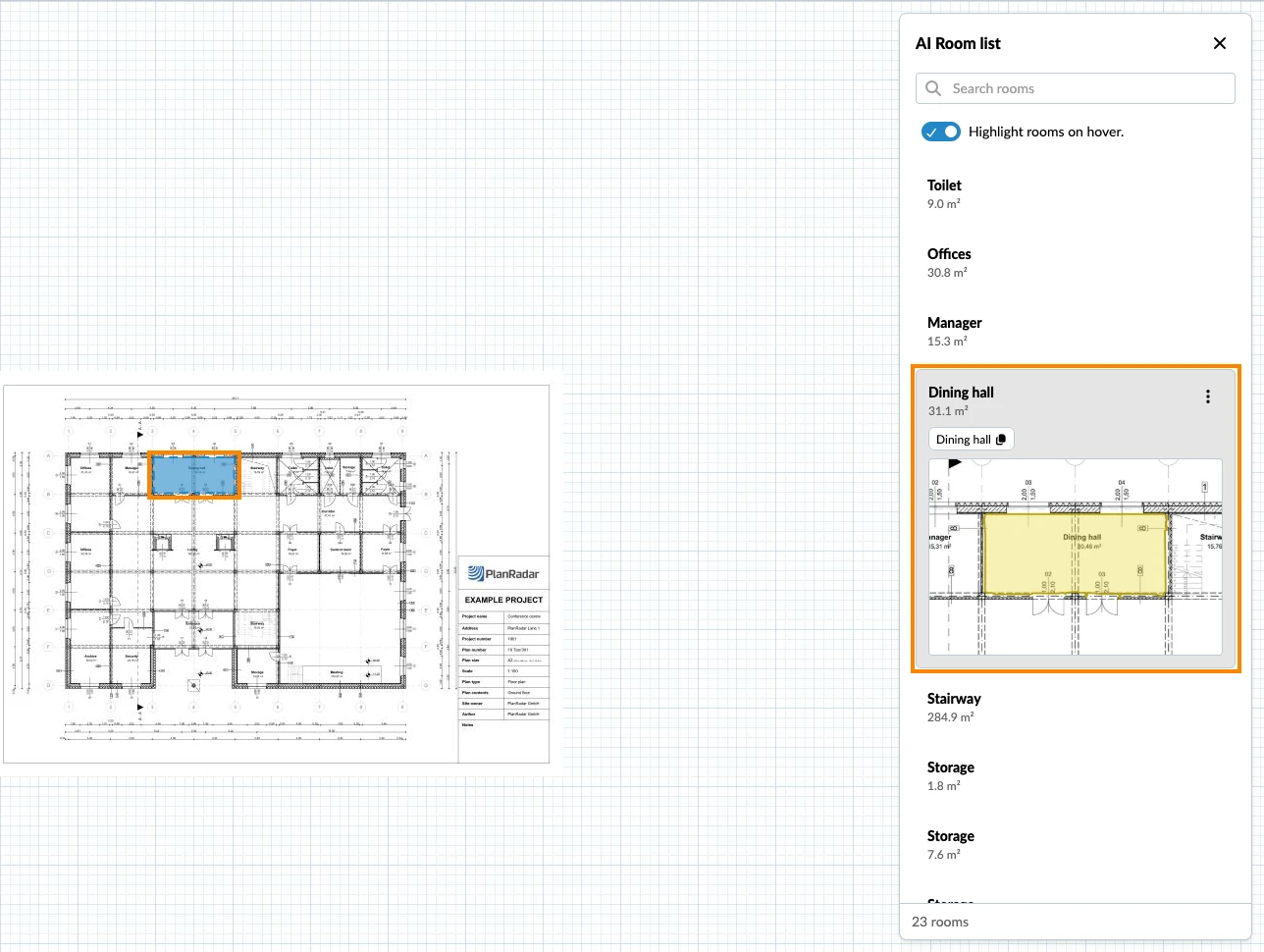
Per visualizzare gli ambienti di una planimetria:
- Apra la planimetria.
- Tocchi Elenco delle stanze rilevate dall’AI.
- Tocchi un ambiente per vederne i dettagli.
Per visualizzare gli ambienti di una planimetria:
- Apra la planimetria.
- Tocchi Room list.
- Tocchi un ambiente per vederne i dettagli.
I dettagli di un ambiente mostrano:
- La superficie in m²
- Il testo rilevato all'interno dell'ambiente. Clicchi su un testo per copiarlo.
- Un'anteprima della posizione dell'ambiente sulla planimetria
- Mostra i ticket nell'ambiente (nella Webapp, solo nella Ticket Vista sul piano)
Nella Webapp, utilizzi Cerca ambienti per trovare un ambiente in base al nome. Con Evidenzia gli ambienti al passaggio del mouse attivato, un ambiente viene evidenziato sulla planimetria quando passa il mouse sopra di esso nell'elenco.
Rinominare un ambiente
L'AI ricava i nomi degli ambienti dal testo della planimetria. Può modificare un nome nella Webapp, sulla versione corrente della planimetria. Il menu More compare quando l'ambiente è selezionato.
Per rinominare un ambiente:
- Clicchi su Elenco ambienti AI in alto a destra sulla planimetria.
- Clicchi sull'ambiente.
- Apra il menu More, poi clicchi su Modifica il nome dell'ambiente.
- Digiti il nuovo nome.
- Clicchi su Salva.
Il nuovo nome compare ovunque venga mostrato l'ambiente, anche nel campo Ambiente AI dei suoi ticket.
Vedere i ticket di un ambiente
Un ticket la cui posizione sulla planimetria si trova all'interno di un ambiente rilevato mostra quell'ambiente nel campo di sola lettura Ambiente AI dei suoi dettagli. Il campo viene compilato e aggiornato automaticamente, anche quando la planimetria riceve una nuova versione. Nell'app Android il campo si chiama Room.
Per vedere i ticket di un ambiente:
- Apra la planimetria nella Ticket Vista sul piano.
- Clicchi su Elenco ambienti AI.
- Clicchi sull'ambiente.
- Clicchi su Mostra i ticket nell'ambiente.
L'elenco dei ticket e la planimetria mostrano ora solo i ticket all'interno di quell'ambiente. Alla barra dei filtri viene aggiunto un filtro Ambiente AI, che può rimuovere come qualsiasi altro filtro.
Può anche filtrare per Ambiente AI autonomamente: si trova sotto Campi AI quando aggiunge i criteri di filtro. Per saperne di più consulti Filtrare i ticket.
Limiti
- Il rilevamento degli ambienti funziona sulle planimetrie, non sui modelli BIM.
- Il rilevamento non riesce sulle planimetrie con più di 2.000 ambienti.
Aggiornato il 14 ottobre 2026