

 English (UK)
 Deutsch
 Español
 Hrvatski
 Italiano
 Polski
 Português (BR)
Détecter les pièces sur les plans avec l'IA
Vue d'ensemble
La détection des pièces par l'IA trouve les pièces d'un plan à votre place. Pour chaque pièce, elle détecte le nom, la surface et le texte écrit à l'intérieur, comme les numéros de porte ou les hauteurs sous plafond. Les tickets placés dans une pièce sont automatiquement associés à cette pièce : vous voyez et filtrez ainsi les tickets de chaque pièce sans travail supplémentaire.
Vous lancez la détection dans l'application Web. Les pièces détectées sont ensuite disponibles dans l'application Web et dans l'application mobile.
Accès et autorisations
Détecter les pièces d'un plan
Vous lancez la détection une fois par plan. Le plan doit avoir fini d'être traité après son téléversement.
Pour détecter les pièces d'un plan :
- Ouvrez le plan dans Plans ou dans la Vue du plan des billets.
- Cliquez sur Détection des pièces par l’IA en haut à droite du plan.
- Cliquez sur Lancer la détection sur ce plan.
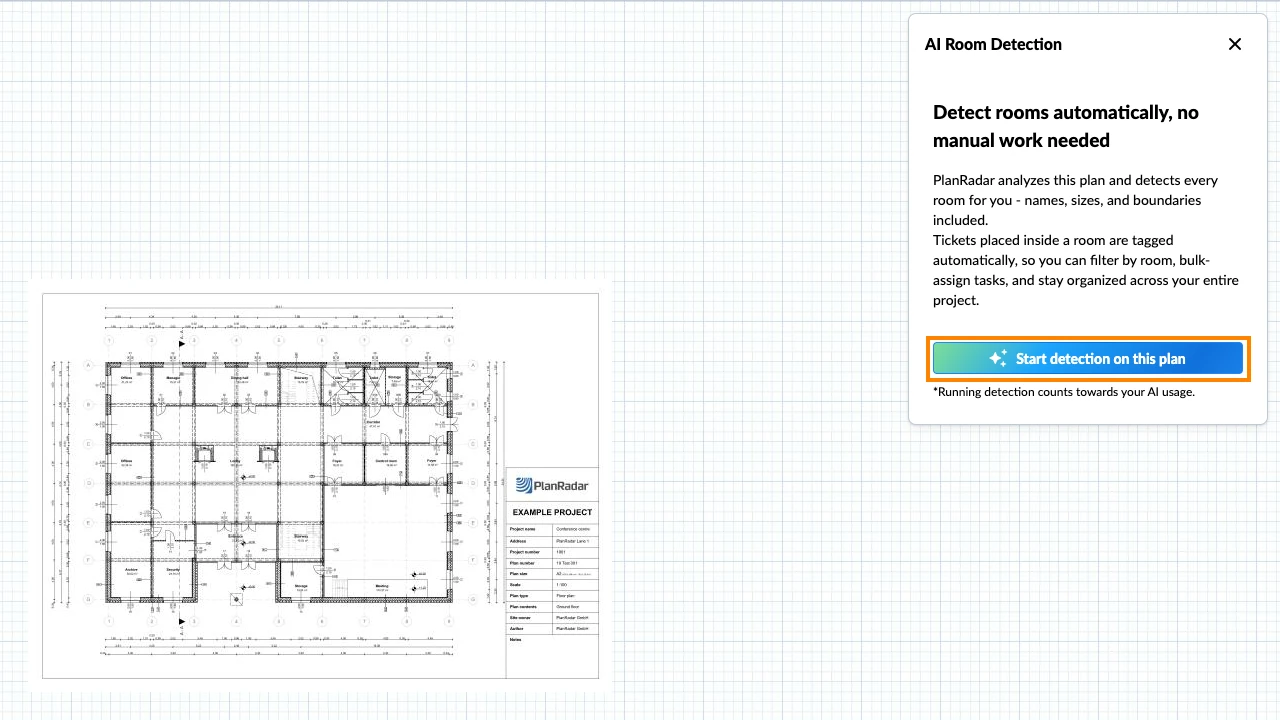
La détection peut prendre plusieurs minutes. Vous pouvez continuer à travailler pendant ce temps. Une notification dans votre Centre de messages vous informe lorsque les pièces sont prêtes, et le bouton sur le plan devient Liste des pièces détectées par l’IA.
Si la détection échoue, le bouton affiche Échec, cliquez ici pour réessayer. Cliquez dessus, puis cliquez à nouveau sur Lancer la détection sur ce plan.
Consulter les pièces et leurs détails
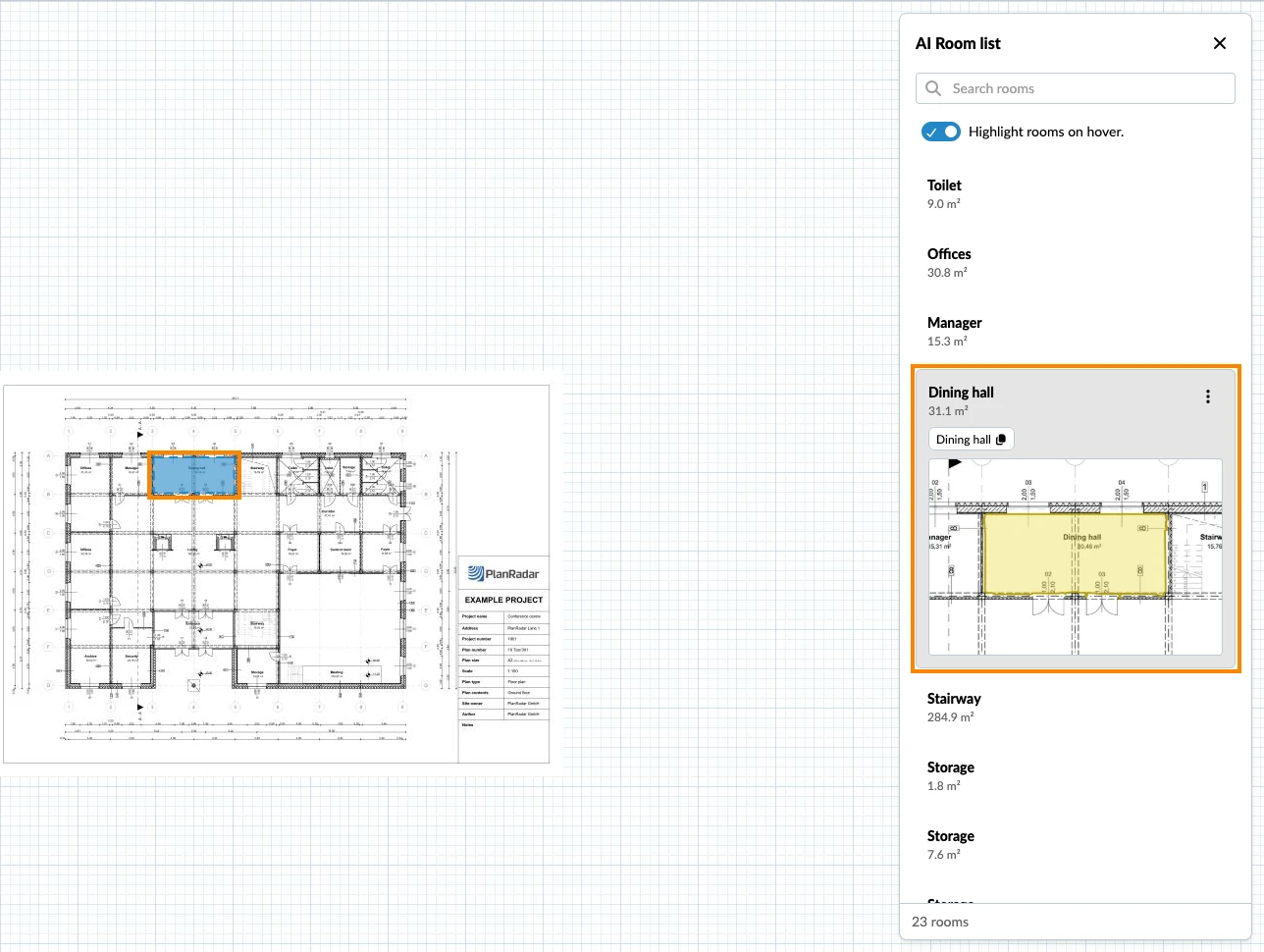
La liste des pièces affiche toutes les pièces détectées du plan avec leur nom et leur surface.
Pour consulter les pièces d'un plan :
- Ouvrez le plan.
- Cliquez sur Liste des pièces détectées par l’IA en haut à droite du plan.
- Cliquez sur une pièce pour afficher ses détails. Le plan zoome sur la pièce et la met en surbrillance.
Pour consulter les pièces d'un plan :
- Ouvrez le plan.
- Touchez Liste des pièces détectées par l’IA.
- Touchez une pièce pour afficher ses détails.
Pour consulter les pièces d'un plan :
- Ouvrez le plan.
- Touchez Room list.
- Touchez une pièce pour afficher ses détails.
Les détails d'une pièce affichent :
- La surface en m²
- Le texte détecté dans la pièce. Cliquez sur un texte pour le copier.
- Un aperçu de l'emplacement de la pièce sur le plan
- Afficher les tâches dans la pièce (dans l'application Web, uniquement dans la Vue du plan des billets)
Dans l'application Web, utilisez Rechercher des pièces pour trouver une pièce par son nom. Lorsque Mettre les pièces en surbrillance au survol est activé, une pièce est mise en surbrillance sur le plan quand vous la survolez dans la liste.
Renommer une pièce
L'IA reprend les noms des pièces du texte figurant sur le plan. Vous pouvez modifier un nom dans l'application Web, sur la version actuelle du plan. Le menu Plus apparaît lorsque la pièce est sélectionnée.
Pour renommer une pièce :
- Cliquez sur Liste des pièces détectées par l’IA en haut à droite du plan.
- Cliquez sur la pièce.
- Ouvrez le menu Plus, puis cliquez sur Modifier le nom de la pièce.
- Saisissez le nouveau nom.
- Cliquez sur Sauvegarder.
Le nouveau nom apparaît partout où la pièce est affichée, y compris dans le champ Pièce IA de ses tickets.
Voir les tickets d'une pièce
Un ticket dont la position sur le plan se trouve dans une pièce détectée affiche cette pièce dans le champ en lecture seule Pièce IA de ses détails. Le champ est rempli et mis à jour automatiquement, y compris lorsque le plan reçoit une nouvelle version. Dans l'application Android, le champ s'appelle Room.
Pour voir les tickets d'une pièce :
- Ouvrez le plan dans la Vue du plan des billets.
- Cliquez sur Liste des pièces détectées par l’IA.
- Cliquez sur la pièce.
- Cliquez sur Afficher les tâches dans la pièce.
La liste des tickets et le plan n'affichent plus que les tickets de cette pièce. Un filtre Pièce IA est ajouté à la barre de filtres ; vous pouvez le supprimer comme n'importe quel autre filtre.
Vous pouvez aussi filtrer vous-même par Pièce IA : ce critère figure sous Champs IA lorsque vous ajoutez des critères de filtre. Pour en savoir plus, consultez Filtrer les billets.
Limites
- La détection des pièces fonctionne sur les plans, pas sur les modèles BIM.
- La détection échoue sur les plans comportant plus de 2 000 pièces.
Mis à jour le 14 octobre 2026