

 English (UK)
 Deutsch
 Español
 Français
 Italiano
 Polski
 Português (BR)
Prikaz plana ulaznica
Pregled
Upotrijebite prikaz plana ulaznica da biste vidjeli gdje se ulaznice nalaze na planu.
Pristup & Dozvole
Kako pristupiti prikazu plana ulaznica
-
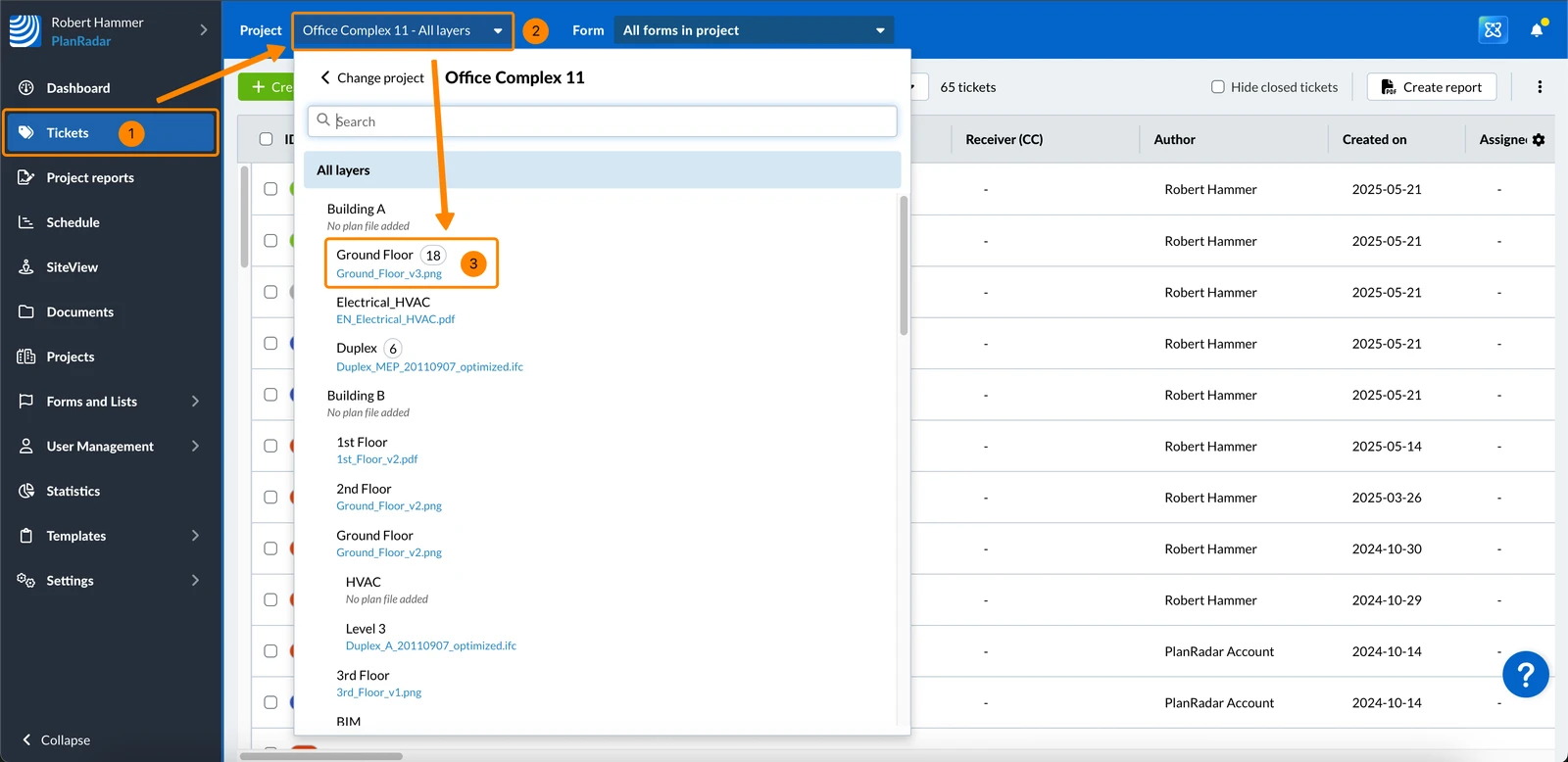
Kliknite Ulaznice
-
Otvorite izbornik Projekt
-
Kliknite na plan, npr. Prizemlje
-
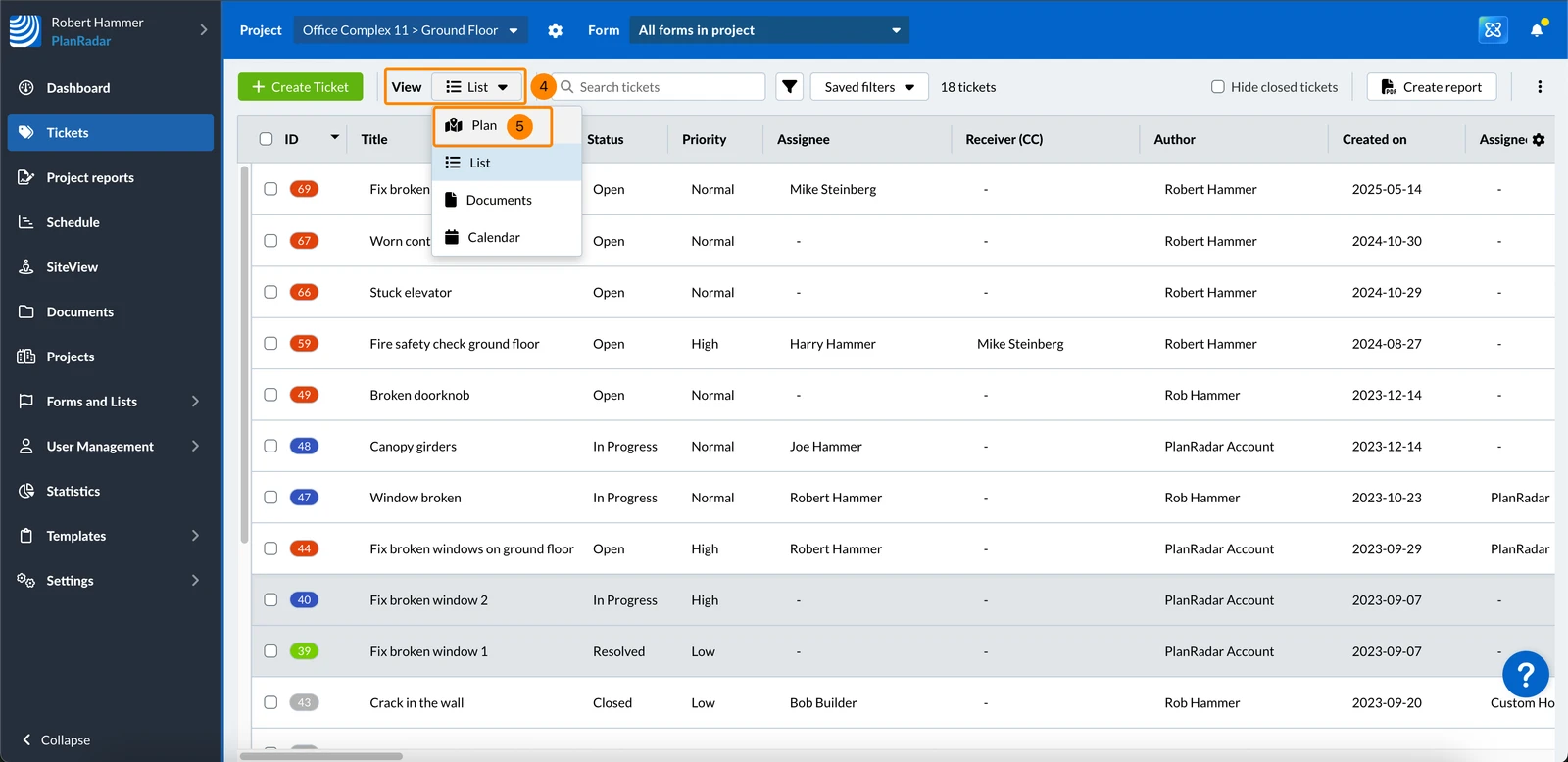
Otvorite padajući izbornik Prikaz
-
Kliknite Plan
-
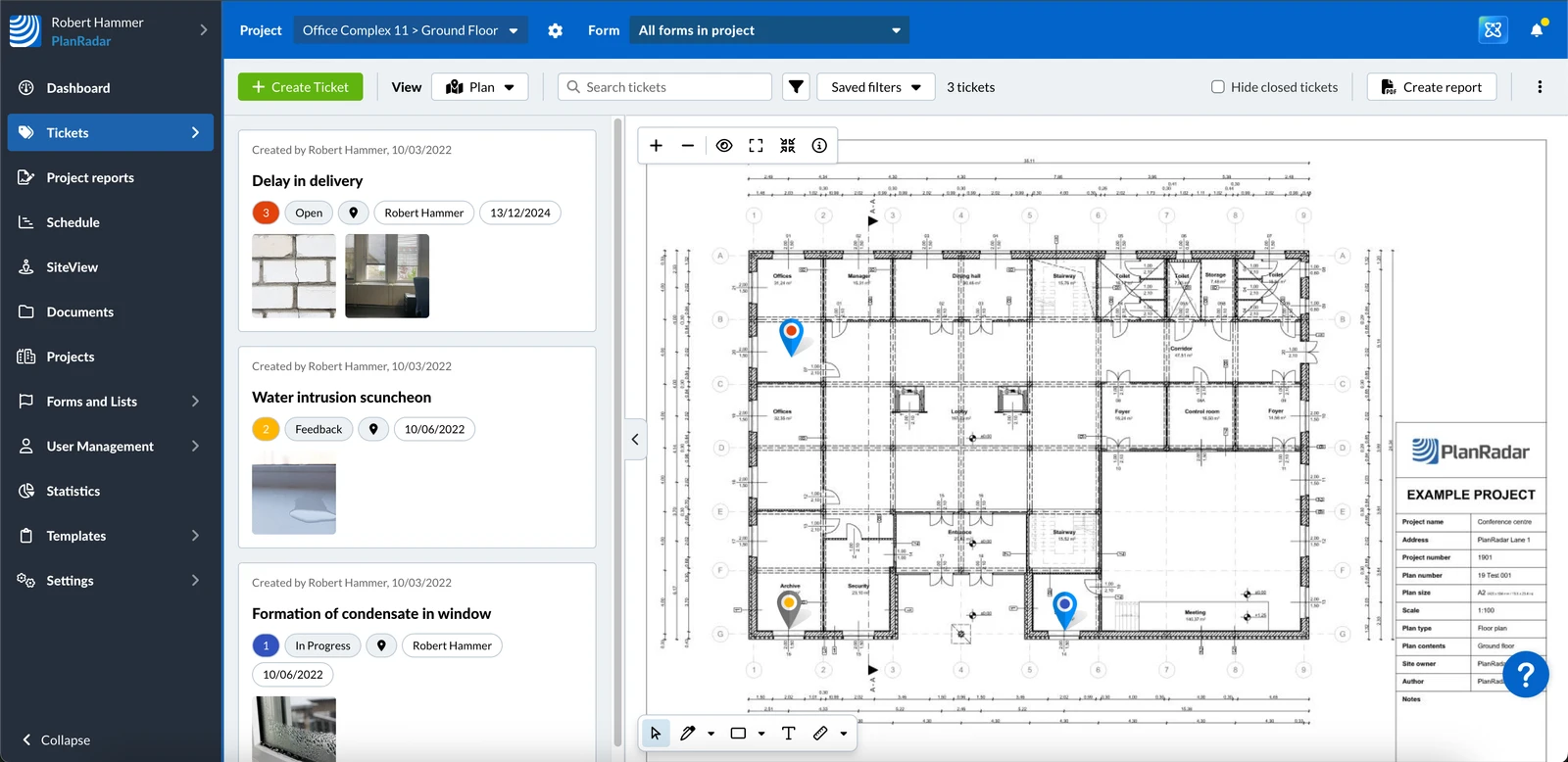
Vidite ticketi tlocrt
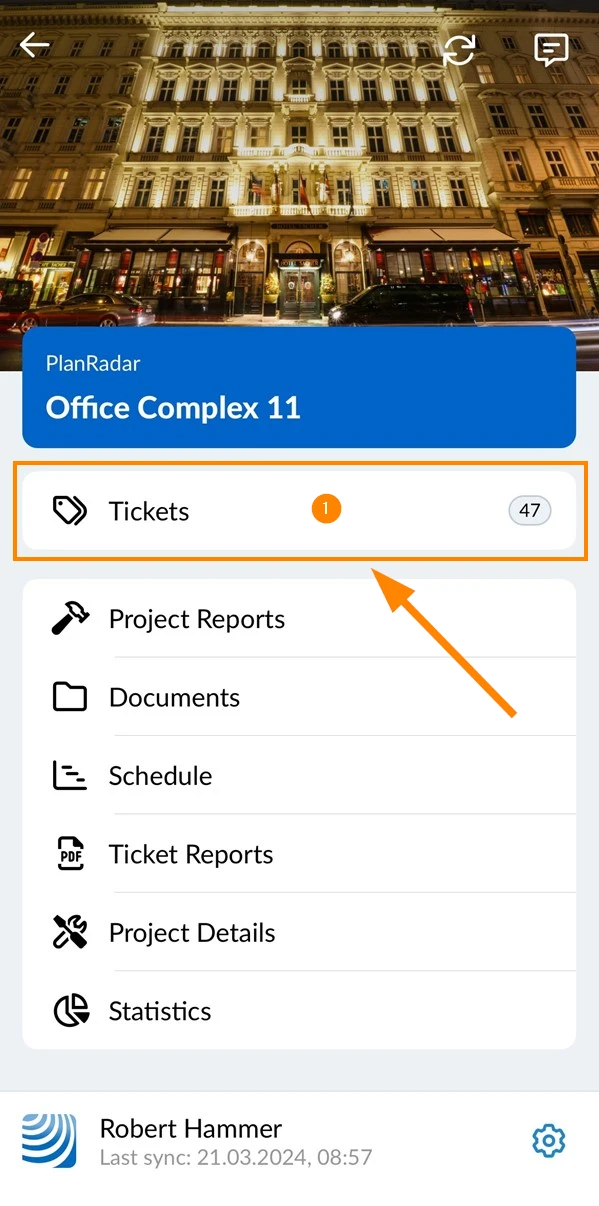
- Dodirnite Ulaznice u glavnom izborniku
- Odaberite plan, npr. Prizemlje
Prikaz plana traži plan. Nije dostupan dok je odabrana mapa. - Dodirnite Plan
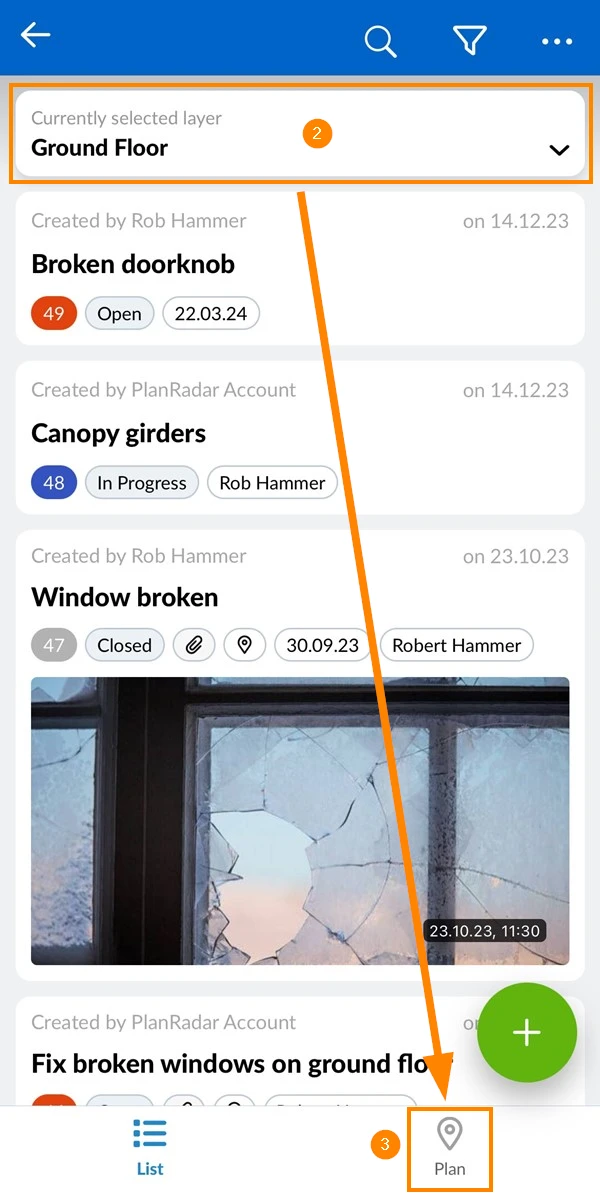
Prikaz plana ulaznica
U prikazu plana mogu se prikazati samo objavljeni planovi. Plan koji čeka odobrenje ili je odbijen pojavit će se čim postane aktivan, a njegovo stanje odobrenja prikazano je u alatnoj traci preglednika.
Na alatnoj traci odabirete projekt, lokaciju, obrazac i filtar kako biste definirali koje se karte prikazuju u prikazu plana ulaznica.
Ako odaberete BIM model umjesto plana, prikaz plana zamjenjuje se BIM preglednikom.
Prikaži/sakrij popis ulaznica
Popis ulaznica prikazan je prema zadanim postavkama. Da biste to sakrili:
- Kliknite gumb Strelica
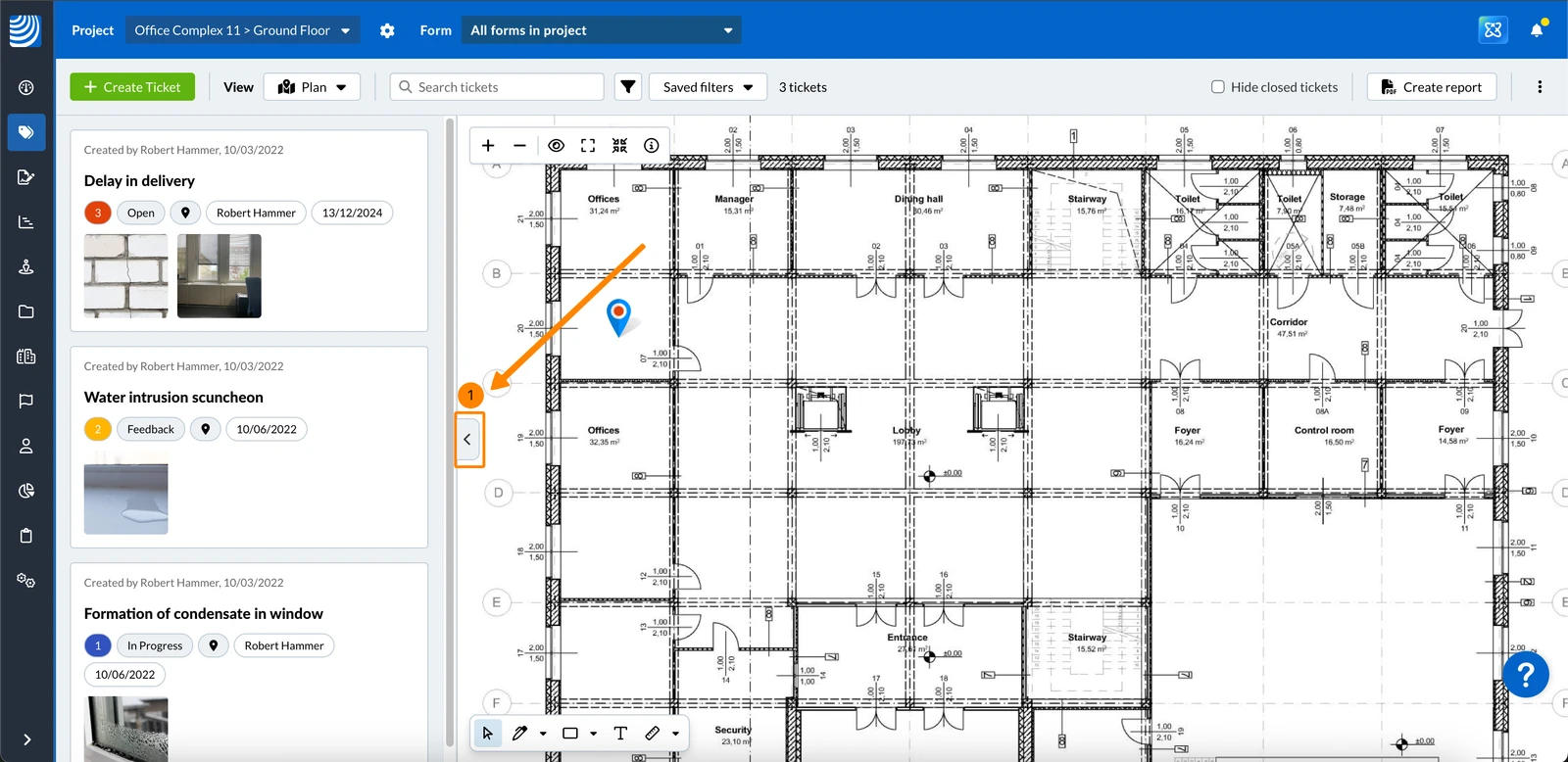
Za prikaz popisa karata:
- Kliknite gumb Strelica
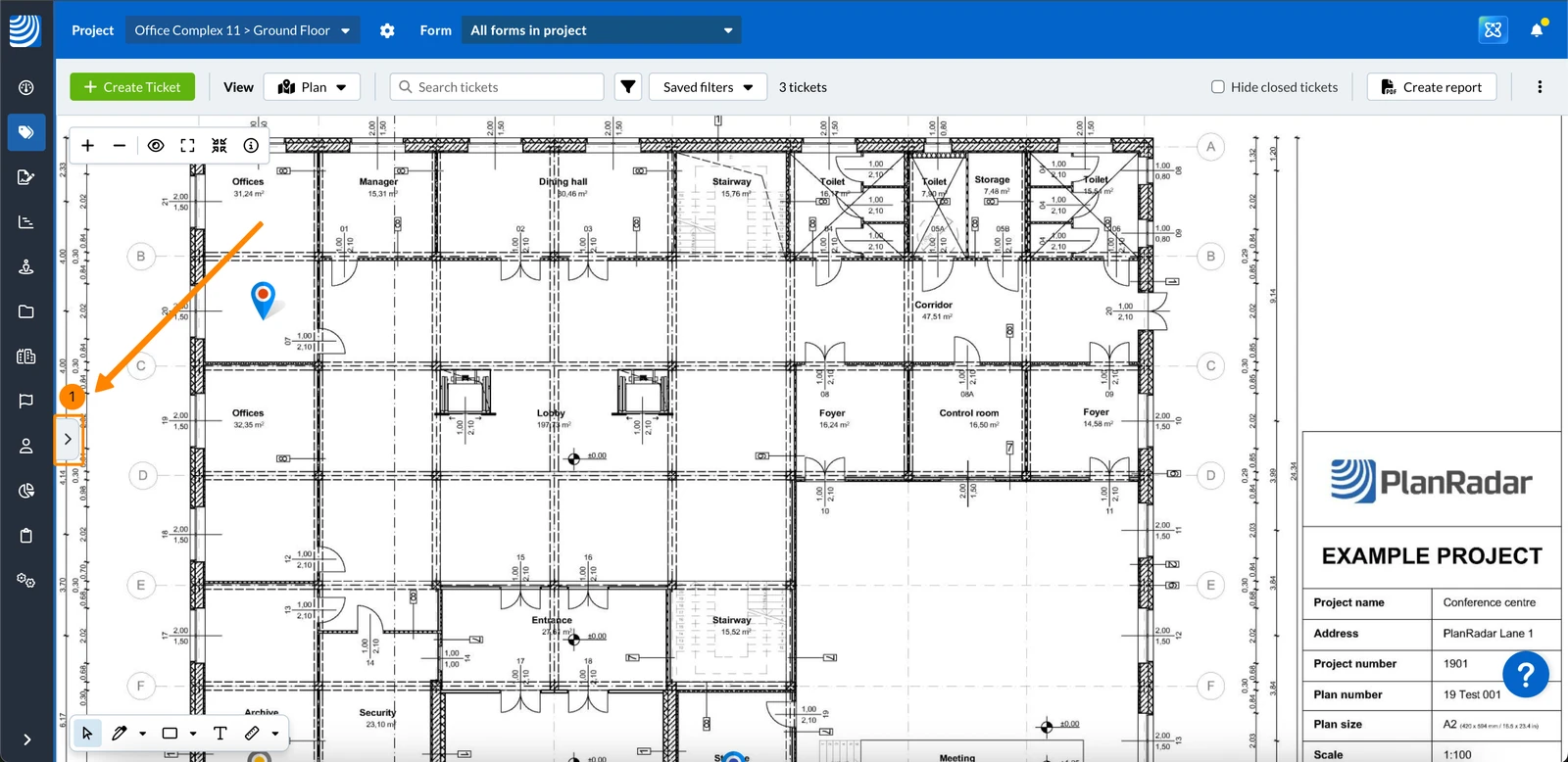
Sortiranje popisa tiketa
- Popis tiketa prema zadanim je postavkama sortiran po ID, Highest first.
- Ako sortirate po drugom polju, to se pamti kada sljedeći put otvorite prikaz plana.
- Podtiketi pri sortiranju ostaju grupirani ispod svog nadređenog tiketa. Pročitajte više u Koristite podulaznice.
Za sortiranje popisa tiketa:
- Otvorite padajući izbornik Sort
- Pod Poređaj po odaberite polje, npr. Status
- Izborno: Pod Order promijenite redoslijed sortiranja. Dostupne opcije ovise o odabranom polju.
- Vidite tikete sortirane u skladu s tim.
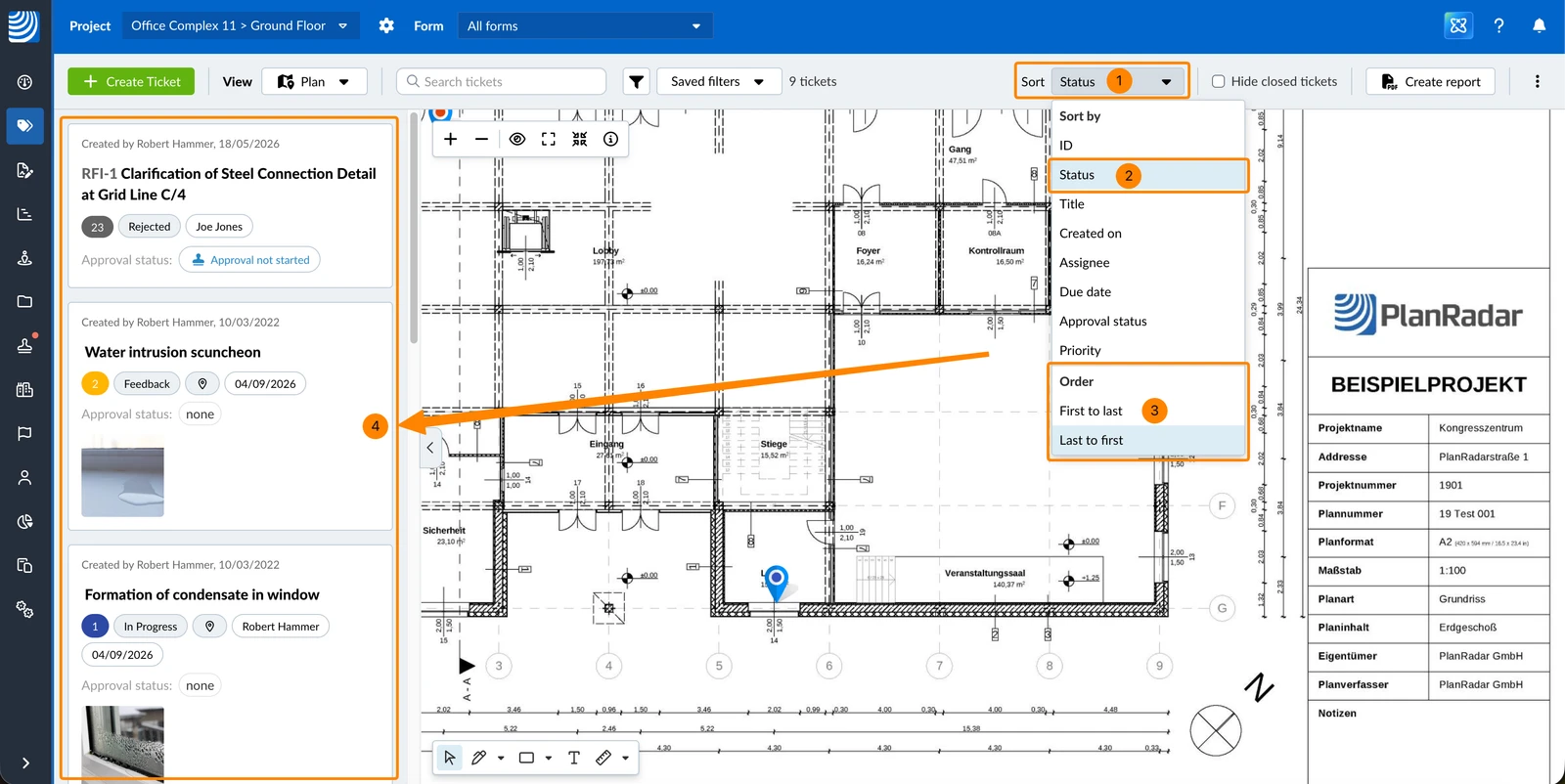
Popis tiketa možete sortirati po sljedećim poljima:
| Poređaj po | Opcije redoslijeda |
| ID | Lowest first / Highest first |
| Status | First to last / Last to first |
| Naslov | A to Z / Z to A |
| Stvoreno | Oldest first / Newest first |
| Assignee | A to Z / Z to A |
| Rok | Soonest first / Latest first |
| Status odobrenja | First to last / Last to first |
| Prioritet | Lowest priority first / Highest priority first |
Odabir lokacije radi isto za prikaz plana i prikaz popisa.
Ako odaberete BIM model umjesto plana, prikaz plana zamjenjuje se BIM preglednikom.
Otvorite ulaznicu
Otvorite kartu kako biste vidjeli njezine detalje ili je uredili:
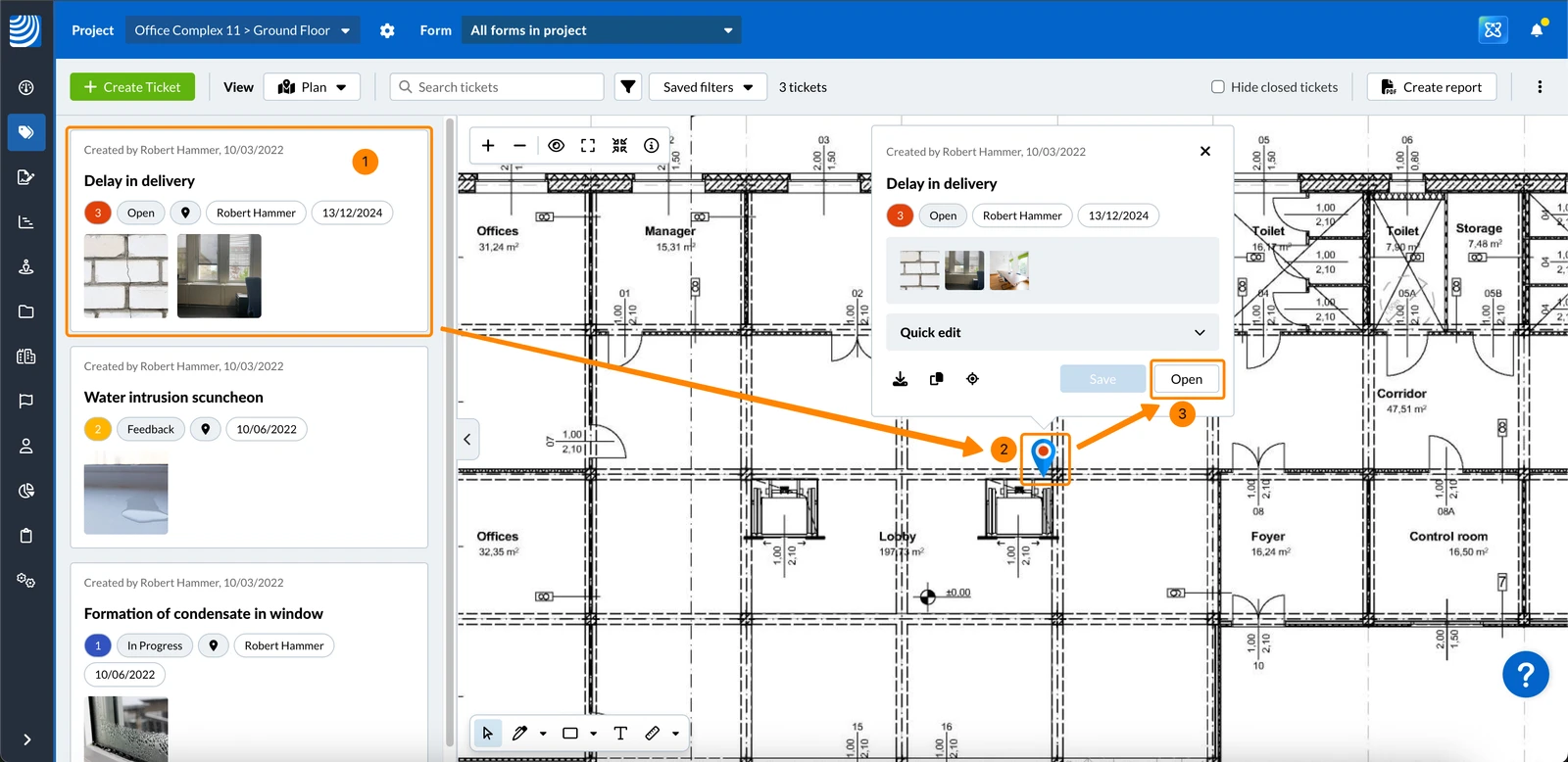
- Kliknite na kartu na popisu karata za automatski prikaz igle karte na planu i otvaranje pregleda karte.
- ILI kliknite na značku karte na planu da biste otvorili pregled karte .
- Kliknite Otvori za pregled svih pojedinosti ulaznice.
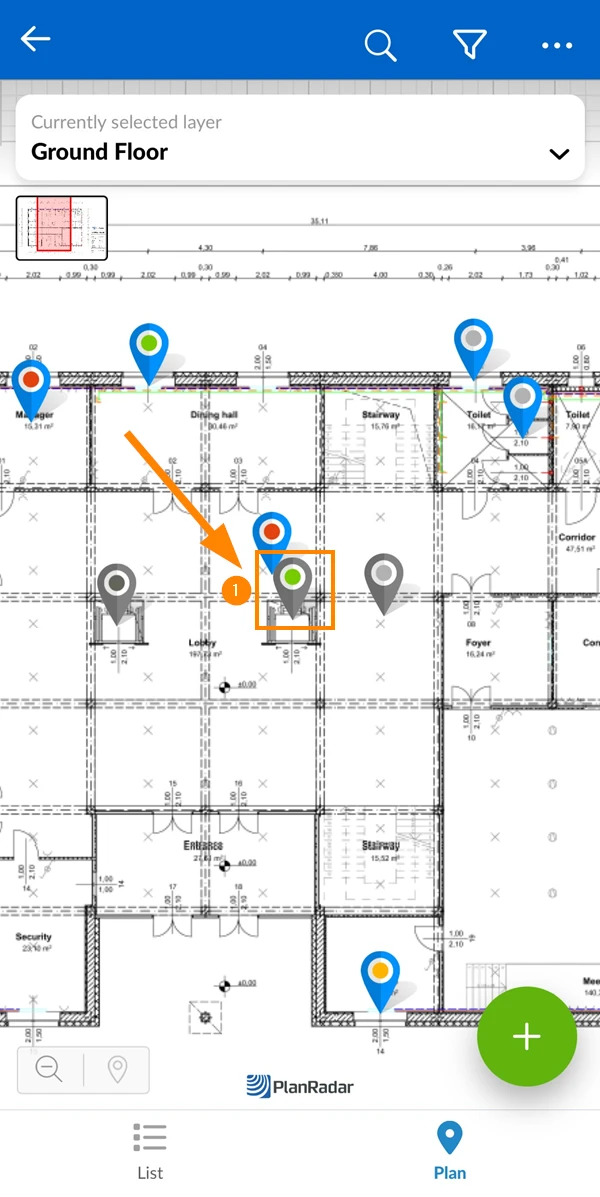
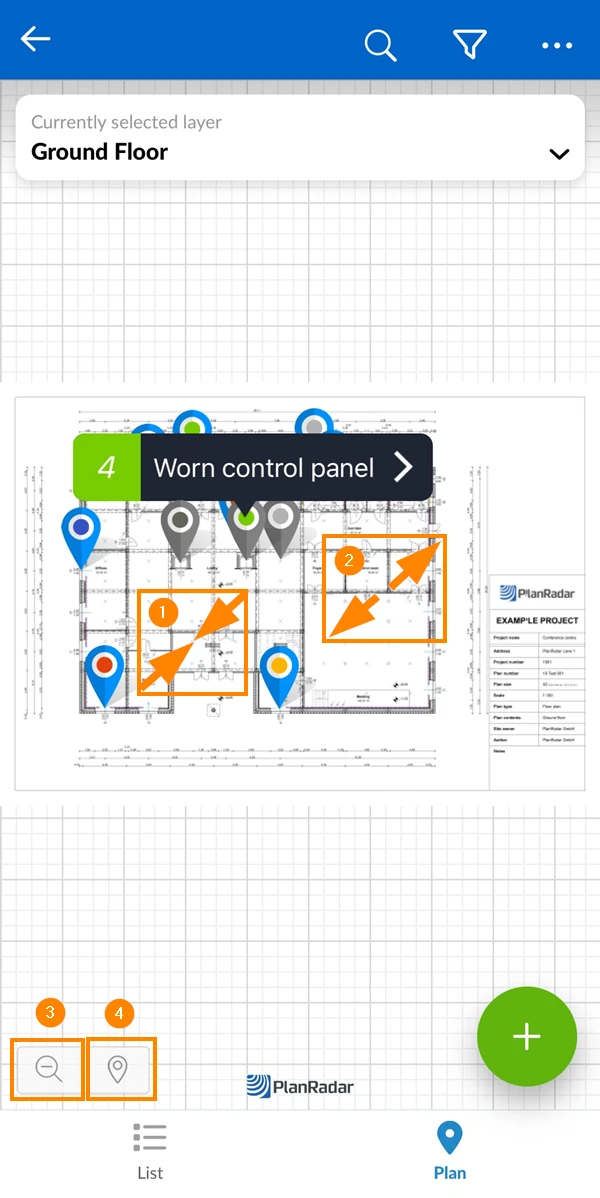
- Dodirnite značku za ulaznicu
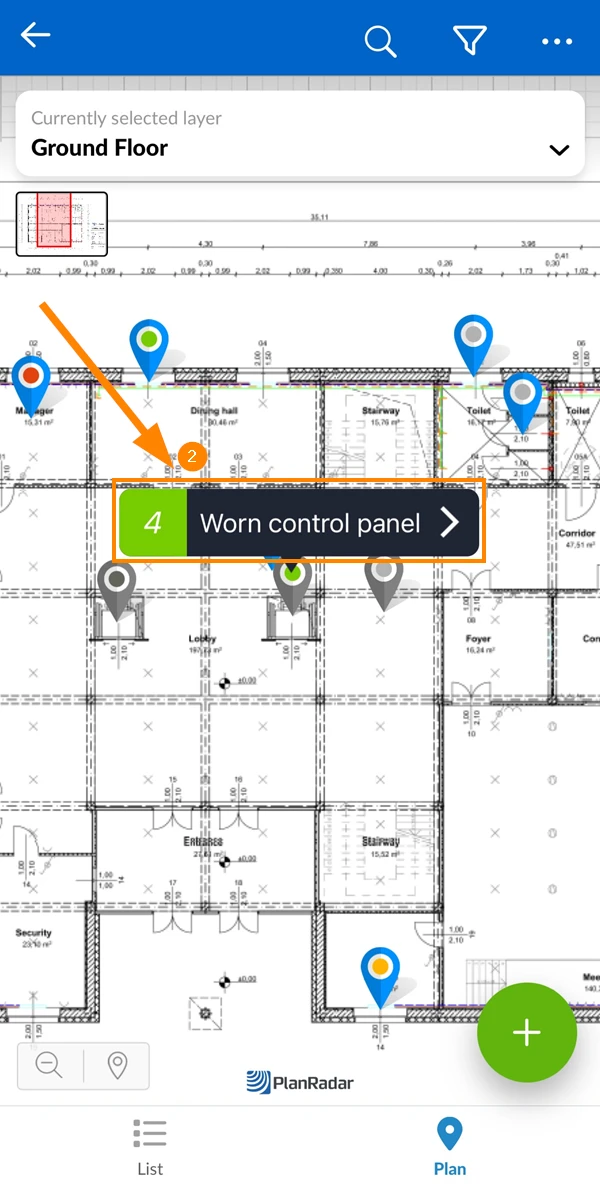
- Dodirnite ID / naslov ulaznice
Krećite se kroz plan
Pomicanje
Za premještanje prikazanog dijela plana:
- Koristite drag & pad
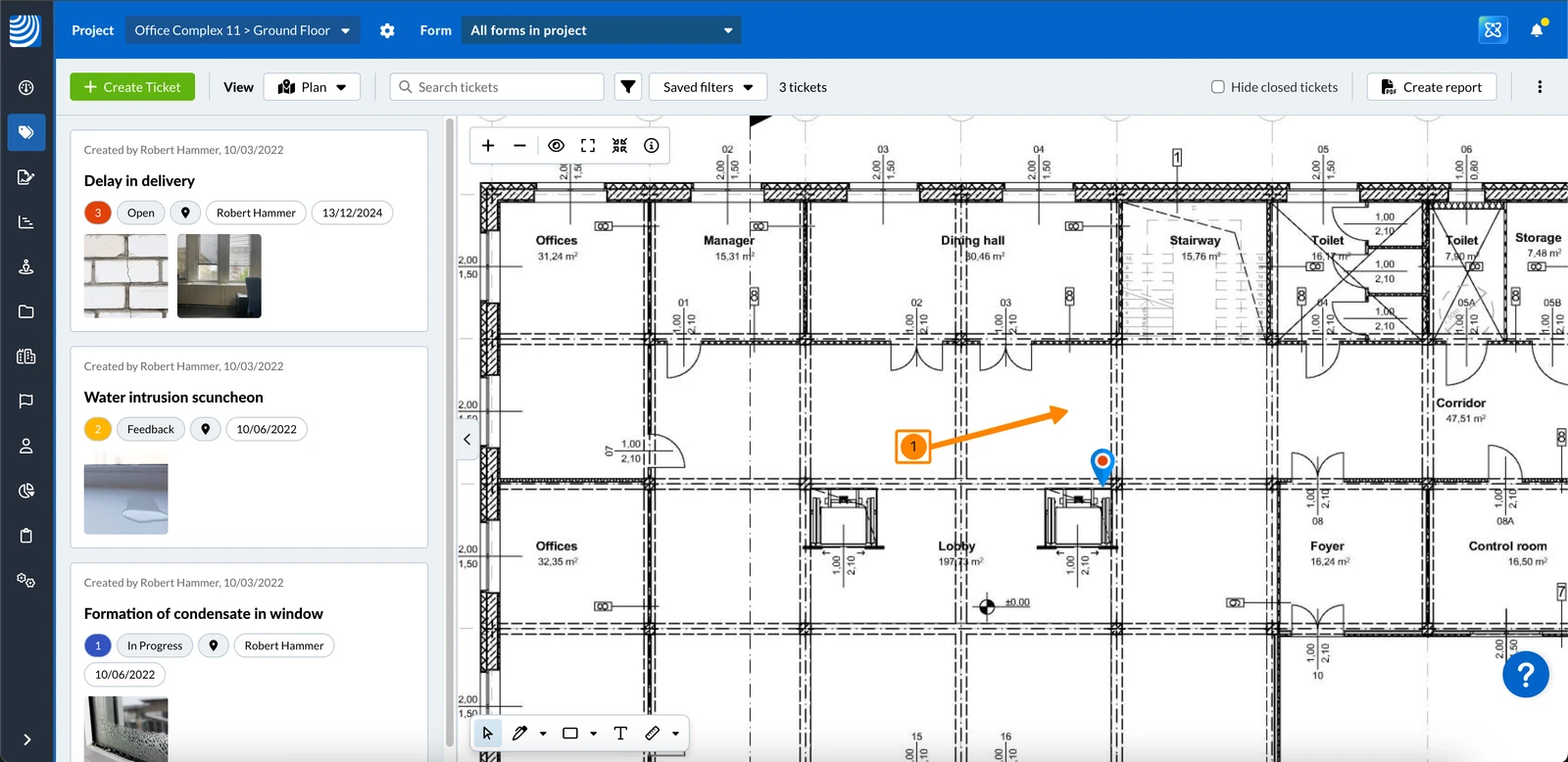
- Koristite povlačenje jednim prstom
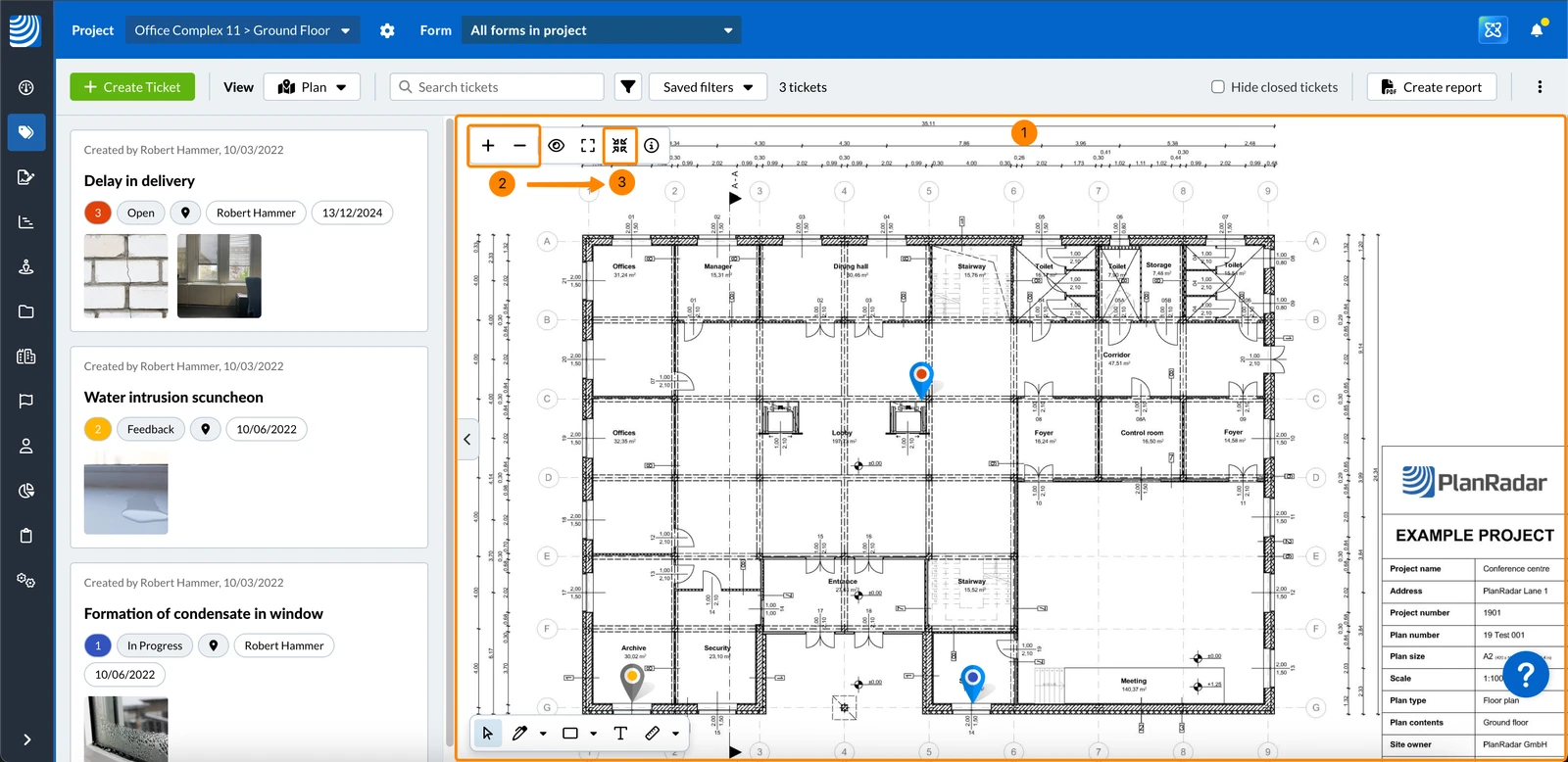
Zumiranje
Postoje različiti načini za povećavanje i smanjivanje plana:
- Koristite svoj kotačić miša bilo gdje na planu
- ILI Kliknite gumbe + ili -
- ILI Kliknite gumb Zumiraj plan kako bi odgovarao zaslonu da biste odjednom vidjeli cijeli plan:
Način rada preko cijelog zaslona
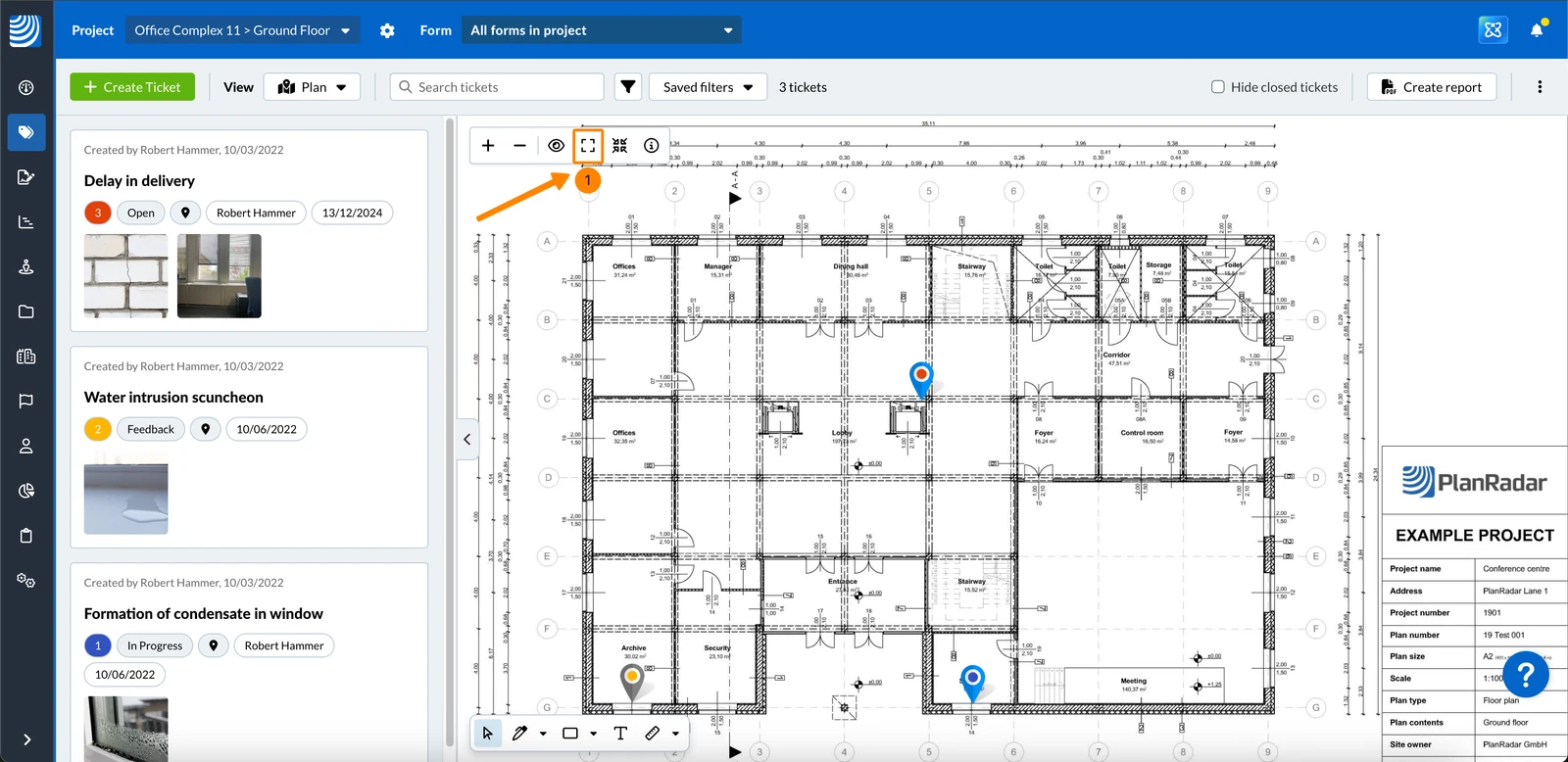
Za otvaranje plana na cijelom zaslonu u web aplikaciji:
- Kliknite gumb Cijeli zaslon
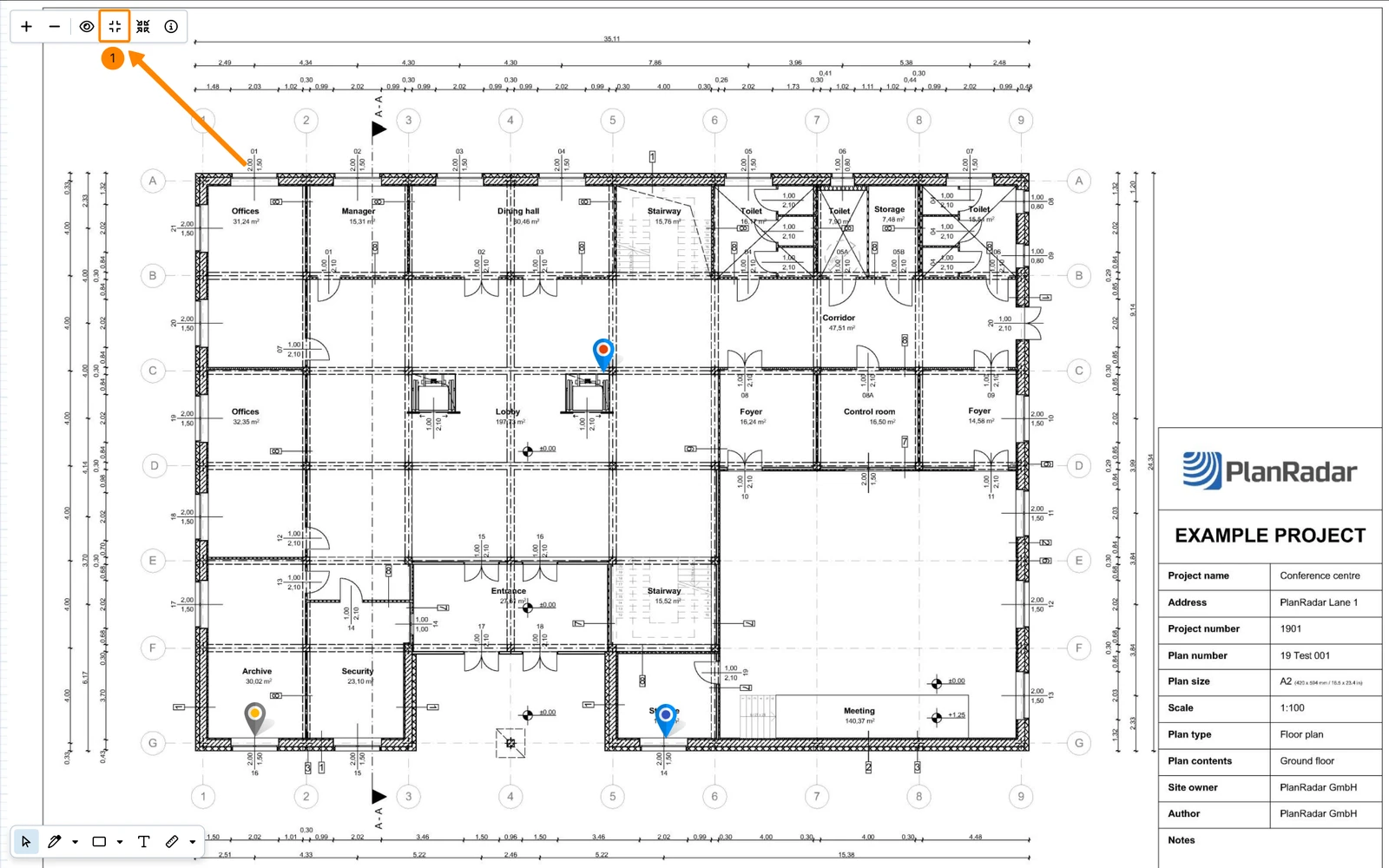
Za izlazak iz cijelog zaslona:
- Kliknite gumb Uključi/isključi način rada preko cijelog zaslona
- ILI pritisnite Esc na tipkovnici
- Skupite dva prsta za povećanje
- Raširite dva prsta za umanjivanje
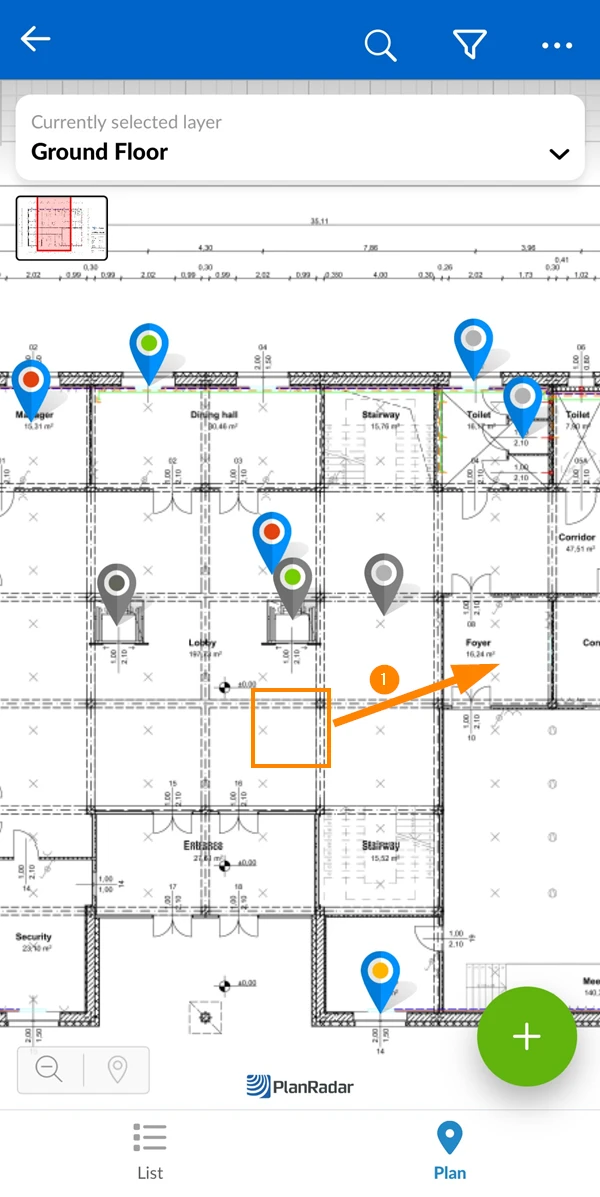
- Dodirnite povećalo za smanjivanje dok cijeli plan ne bude vidljiv
- Na iOS-u: dodirnite gumb pin da biste povećali odabranu pin ulaznice
Verzije plana
Moguće je učitati nove verzije plana. Verzija s kojom vaš tim radi prikazuje se kao trenutna verzija — kada je plan prošao kroz odobrenje, to je najnovija odobrena verzija, a ne nužno i najnoviji prijenos.
Ako plan ima samo jednu verziju, gumb za verziju plana je onemogućen.
Za prikaz svih verzija plana:
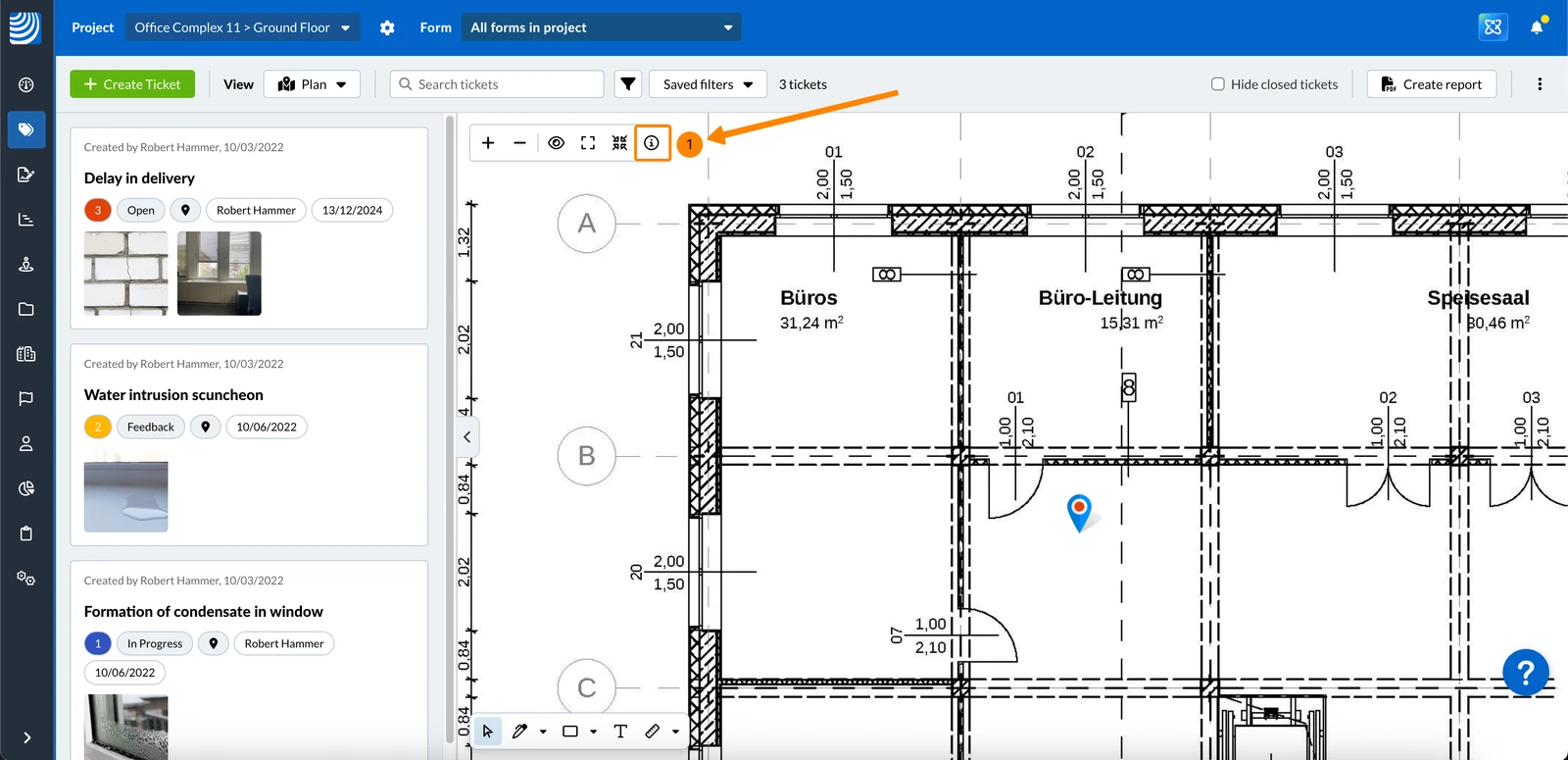
- Kliknite gumb Prikaži detalje i opcije
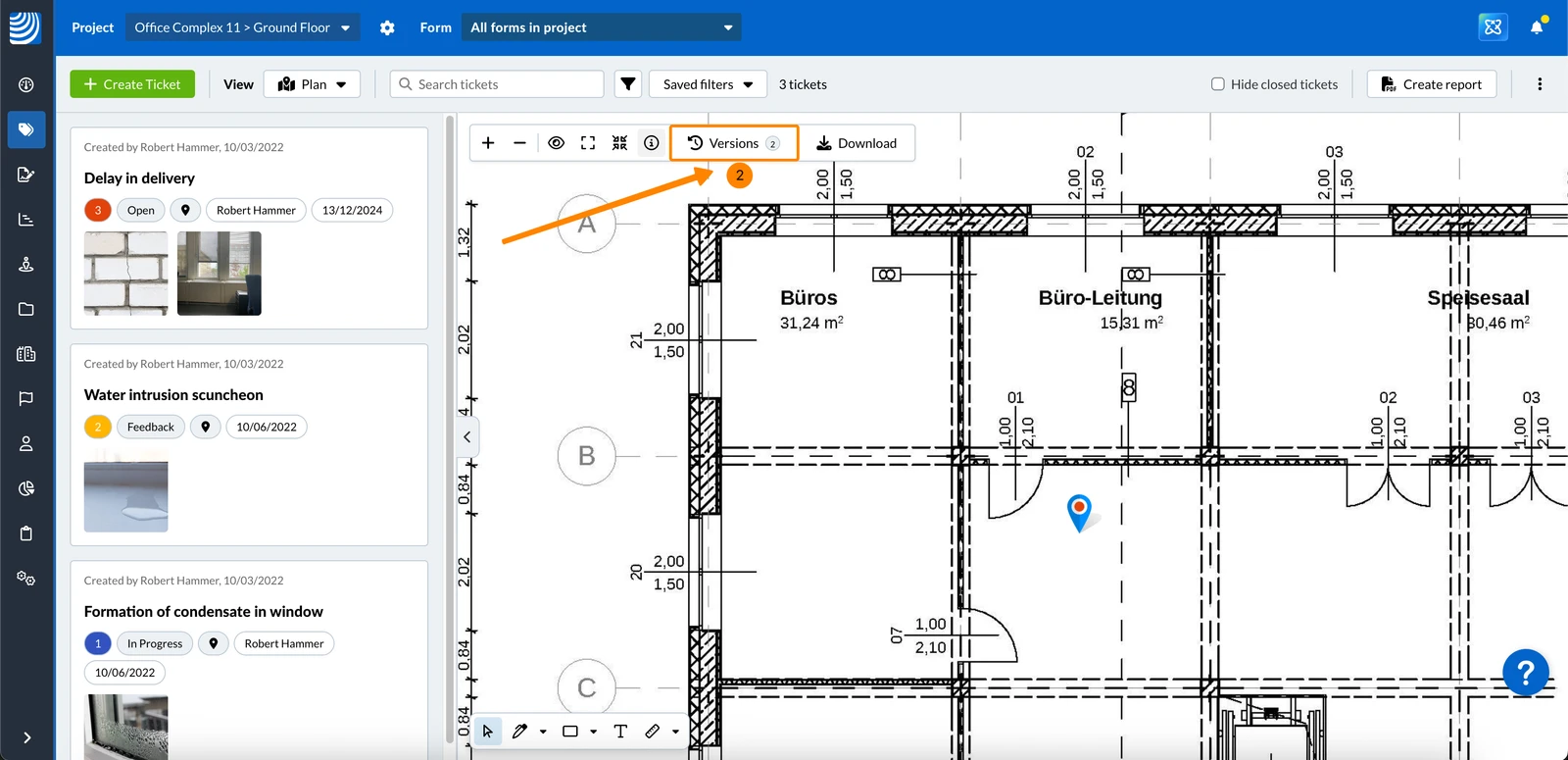
- Kliknite Prikaži verzije
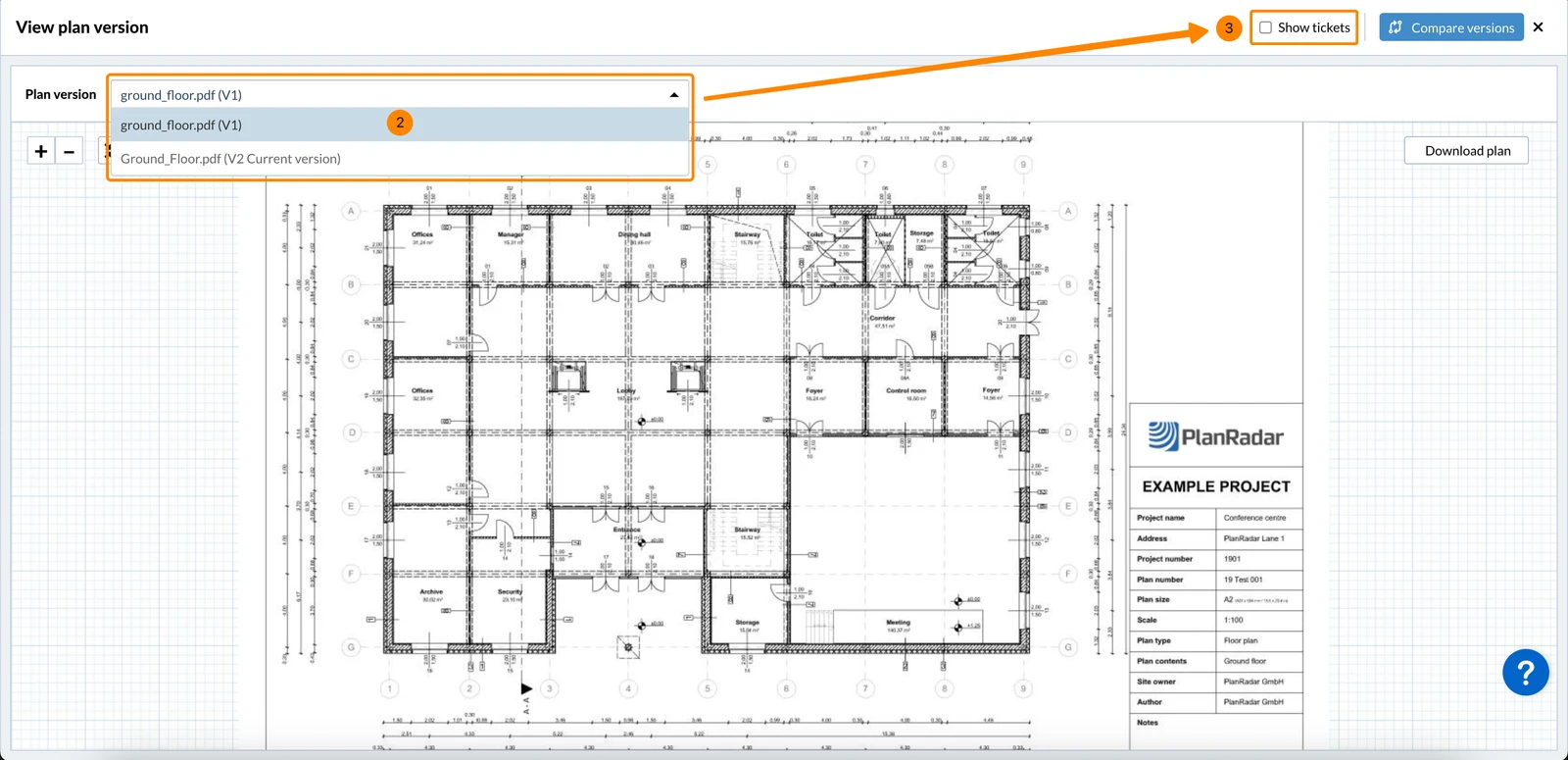
- Na padajućem izborniku odaberite verziju plana.
- Neobavezno: Označite potvrdni okvir Prikaži ticketi kako biste prikazali ticketi pinove na planu.
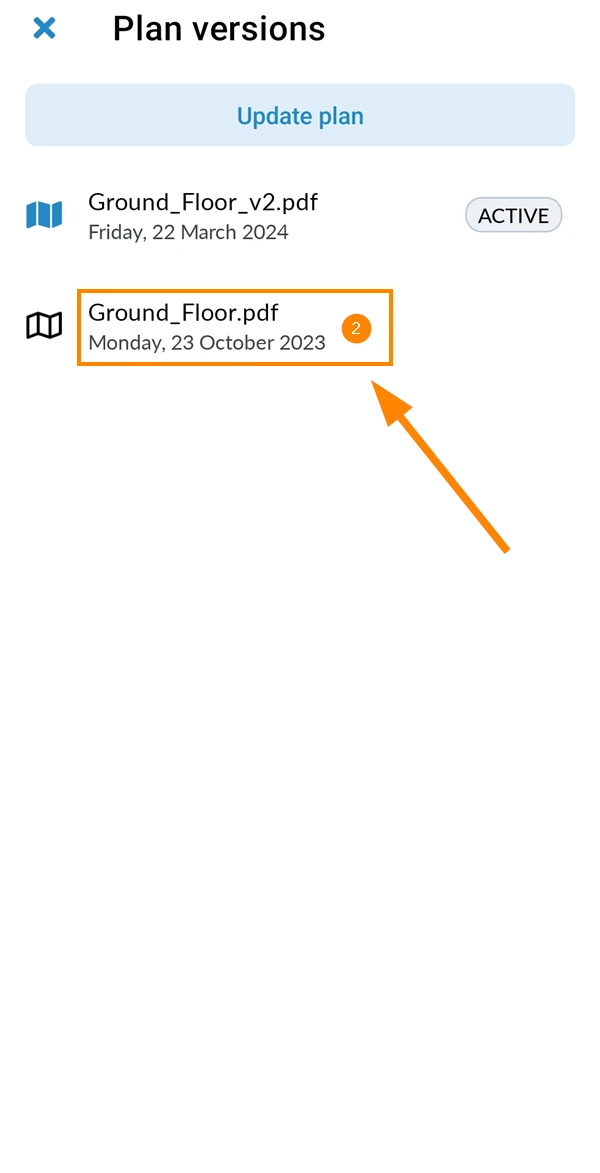
- Dodirnite Verzije plana
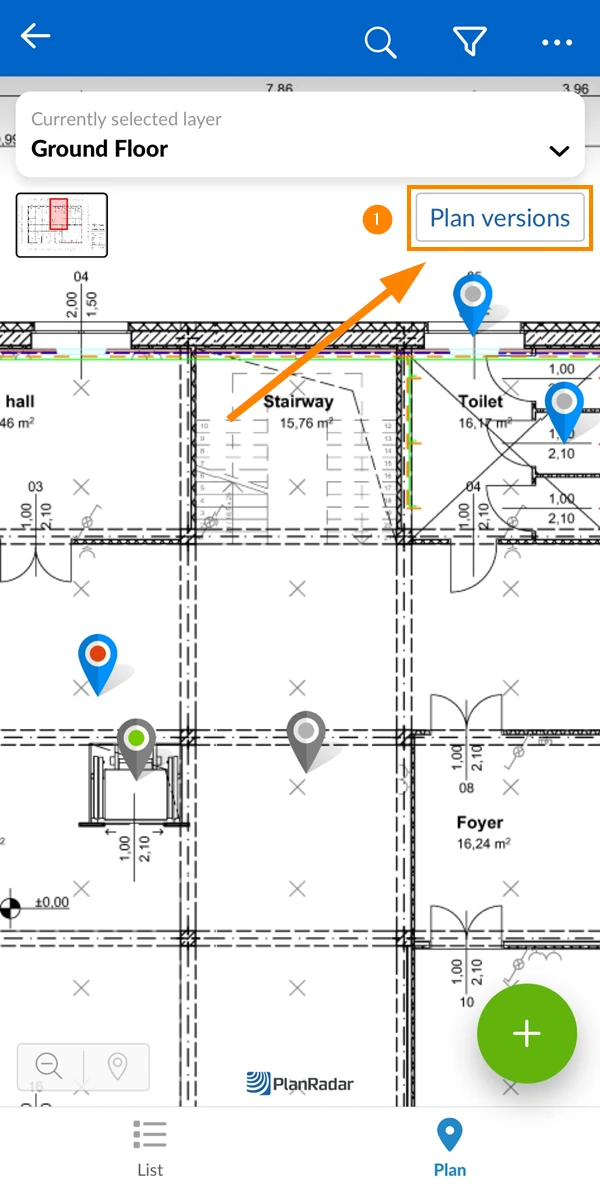
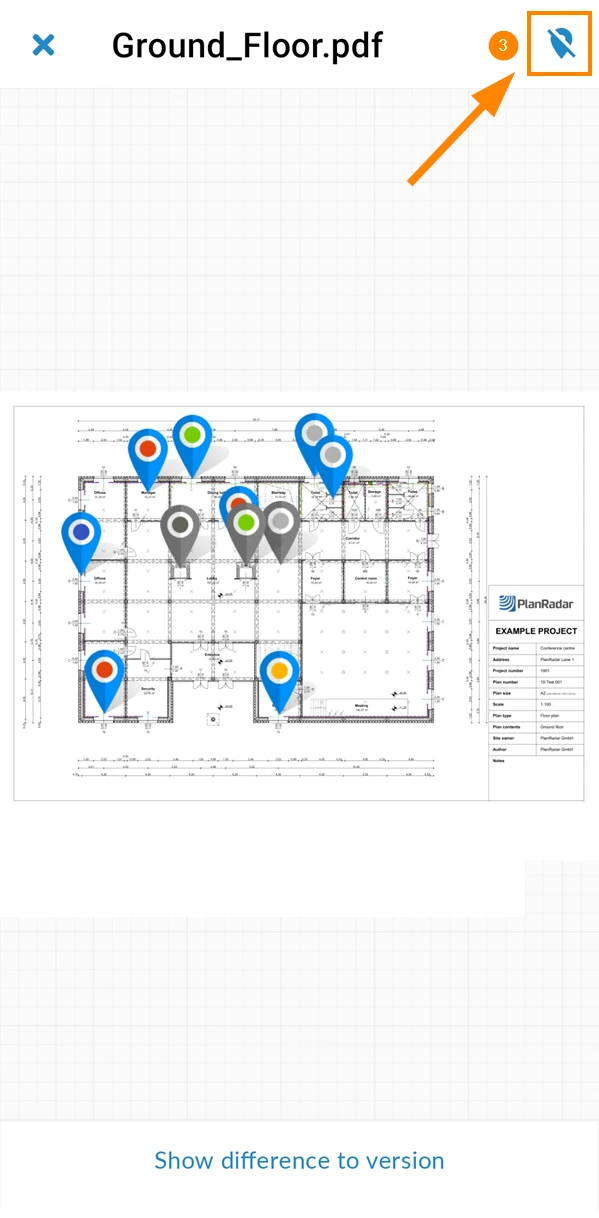
- Dodirnite verziju plana, npr. Ground_Floor.pdf
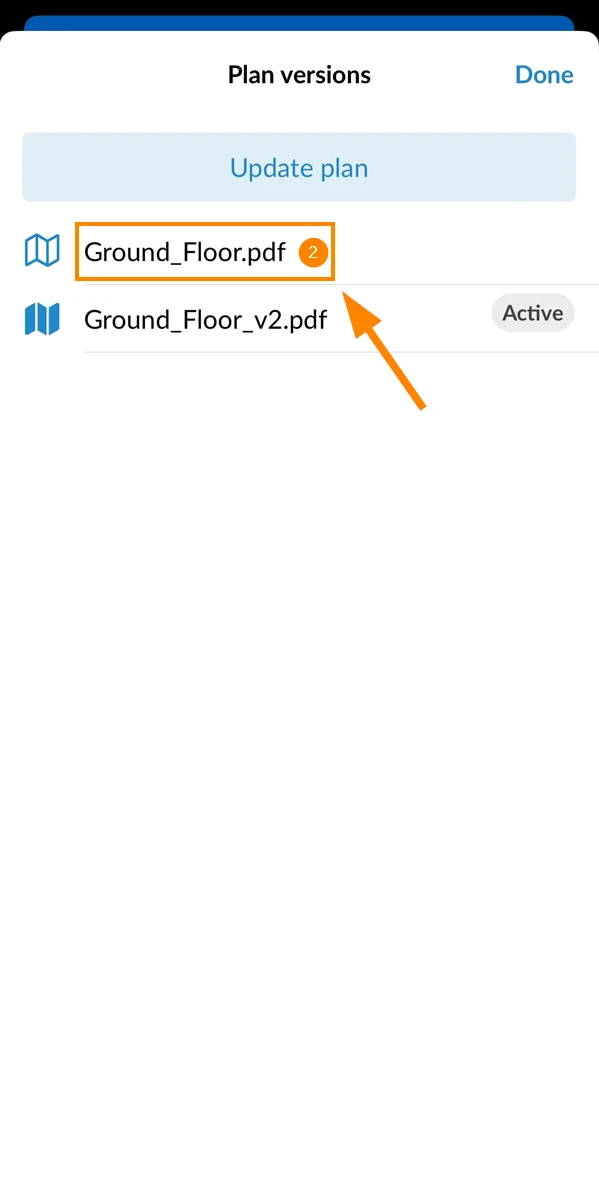
- Izborno: Dodirnite gumb pin da biste prikazali/sakrili pribadače ulaznica
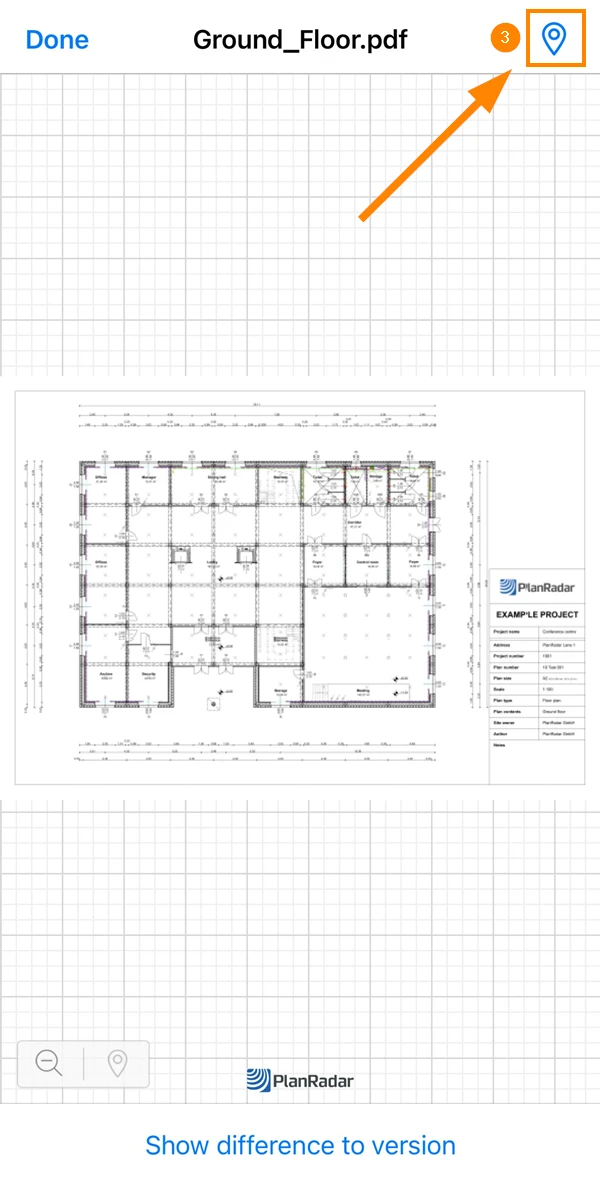
- Dodirnite Verzije plana
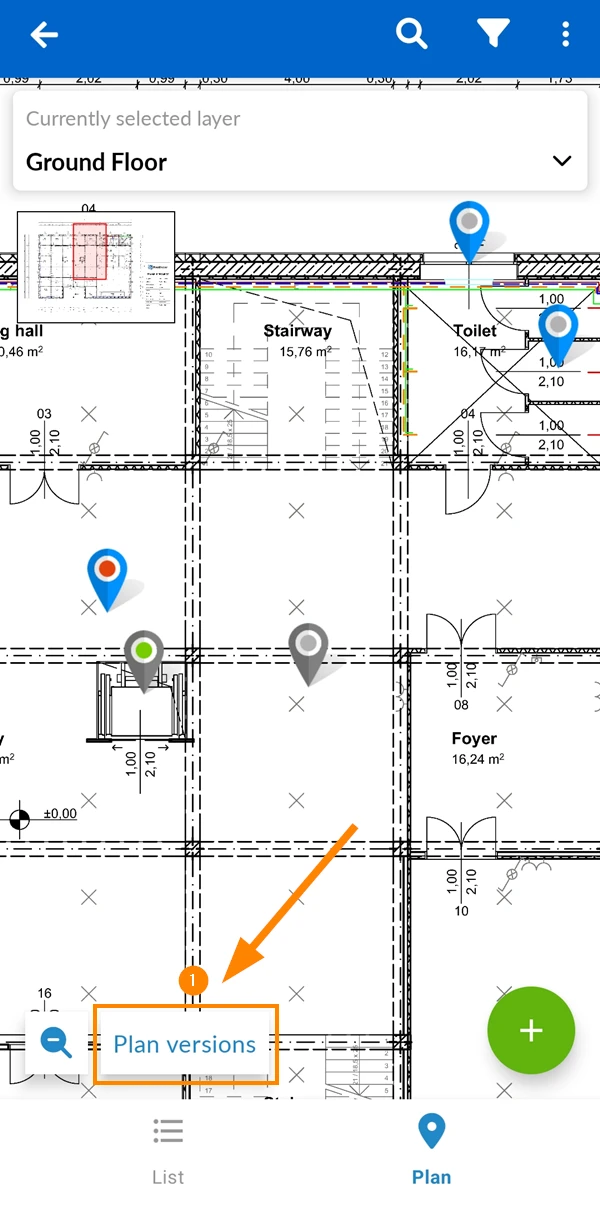
- Dodirnite verziju plana, npr. Ground_Floor.pdf
- Neobavezno: Dodirnite gumb pribadača za skrivanje/prikazivanje ticketi pribadača
Usporedite verzije plana
Usporedite verzije plana kako biste istaknuli razlike između verzija.
Plan preuzimanja
Preuzmite plan kao PDF datoteku sa ili bez pribadača za karte.
Ažurirano 31. srpnja 2026.