

 English (UK)
 Español
 Français
 Hrvatski
 Italiano
 Polski
 Português (BR)
Räume auf Plänen mit KI erkennen
Übersicht
Die KI-Raumerkennung findet die Räume auf einem Plan für Sie. Für jeden Raum erkennt sie den Namen, die Fläche und den Text, der im Raum steht, zum Beispiel Türnummern oder Raumhöhen. Tickets, die in einem Raum liegen, werden automatisch mit diesem Raum versehen. So sehen und filtern Sie die Tickets jedes Raums ohne zusätzlichen Aufwand.
Sie starten die Erkennung in der Webapp. Die erkannten Räume stehen danach in der Webapp und in der Mobile App zur Verfügung.
Zugang & Berechtigungen
Räume auf einem Plan erkennen
Sie führen die Erkennung einmal pro Plan aus. Der Plan muss nach dem Hochladen fertig verarbeitet sein.
So erkennen Sie die Räume auf einem Plan:
- Öffnen Sie den Plan unter Pläne oder in der Tickets Planansicht.
- Klicken Sie oben rechts auf dem Plan auf Raumerkennung mittels KI.
- Klicken Sie auf Erkennung für diesen Plan starten.
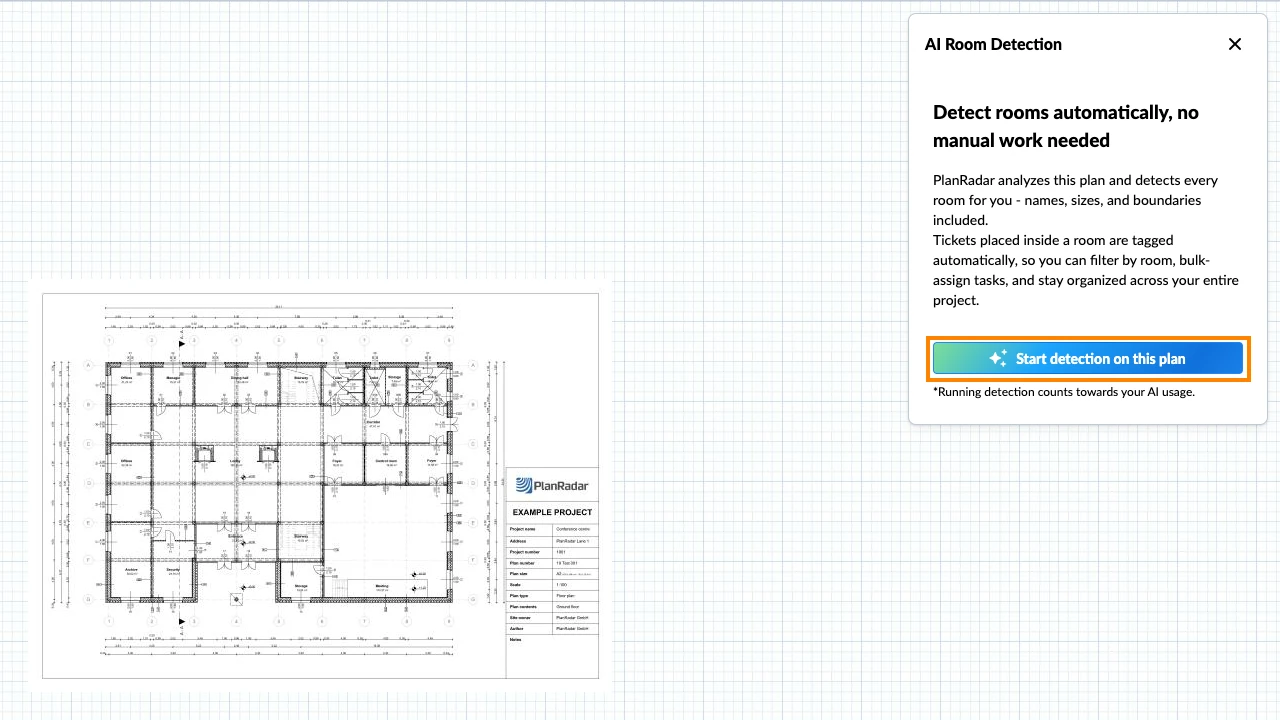
Die Erkennung kann bis zu einigen Minuten dauern. Sie können in der Zwischenzeit weiterarbeiten. Eine Benachrichtigung in Ihrem Message Center informiert Sie, sobald die Räume bereit sind, und der Button auf dem Plan wechselt zu KI Raumliste.
Wenn die Erkennung fehlschlägt, zeigt der Button Fehlgeschlagen, bitte klicken Sie, um es erneut zu versuchen. Klicken Sie darauf und dann erneut auf Erkennung für diesen Plan starten.
Räume und Raumdetails ansehen
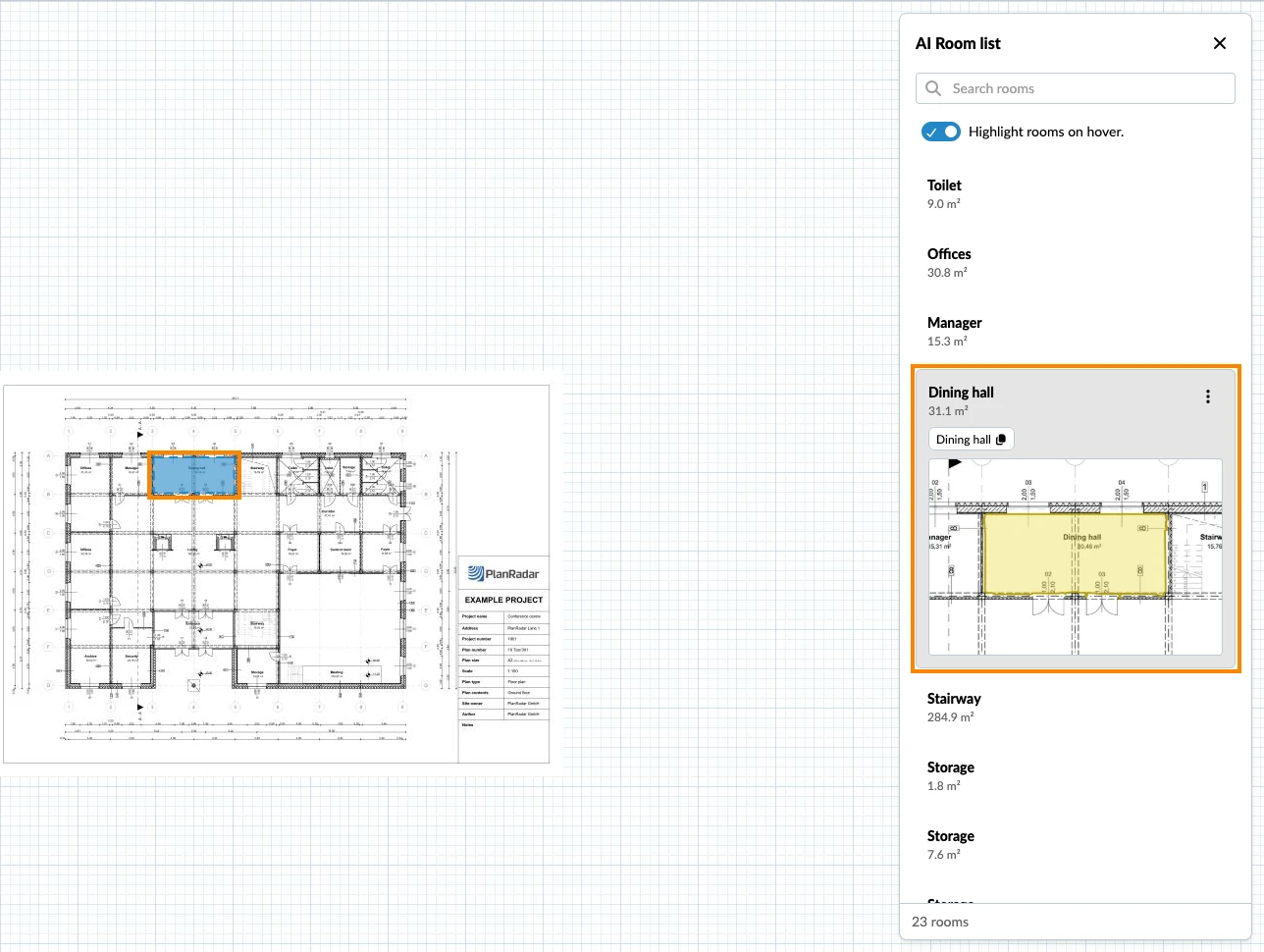
Die Raumliste zeigt alle erkannten Räume des Plans mit Namen und Fläche.
So sehen Sie die Räume eines Plans an:
- Öffnen Sie den Plan.
- Klicken Sie oben rechts auf dem Plan auf KI Raumliste.
- Klicken Sie auf einen Raum, um seine Details zu sehen. Der Plan zoomt auf den Raum und hebt ihn hervor.
So sehen Sie die Räume eines Plans an:
- Öffnen Sie den Plan.
- Tippen Sie auf KI-Raumliste.
- Tippen Sie auf einen Raum, um seine Details zu sehen.
So sehen Sie die Räume eines Plans an:
- Öffnen Sie den Plan.
- Tippen Sie auf Raumliste.
- Tippen Sie auf einen Raum, um seine Details zu sehen.
Die Details eines Raums zeigen:
- Die Fläche in m²
- Den Text, der im Raum erkannt wurde. Klicken Sie auf einen Text, um ihn zu kopieren.
- Eine Vorschau, wo der Raum auf dem Plan liegt
- Tickets im Raum anzeigen (in der Webapp nur in der Tickets Planansicht)
In der Webapp finden Sie einen Raum über Raum suchen nach seinem Namen. Wenn Räume beim Darüberfahren mit der Maus hervorheben aktiviert ist, wird ein Raum auf dem Plan hervorgehoben, sobald Sie in der Liste mit dem Mauszeiger darauf zeigen.
Raum umbenennen
Die KI übernimmt die Raumnamen aus dem Text auf dem Plan. Sie können einen Namen in der Webapp ändern, und zwar in der aktuellen Version des Plans. Das Mehr-Menü erscheint, wenn der Raum ausgewählt ist.
So benennen Sie einen Raum um:
- Klicken Sie oben rechts auf dem Plan auf KI Raumliste.
- Klicken Sie auf den Raum.
- Öffnen Sie das Mehr-Menü und klicken Sie auf Raumname bearbeiten.
- Geben Sie den neuen Namen ein.
- Klicken Sie auf Speichern.
Der neue Name erscheint überall, wo der Raum angezeigt wird, auch im Feld KI Raum seiner Tickets.
Tickets eines Raums ansehen
Ein Ticket, dessen Position auf dem Plan in einem erkannten Raum liegt, zeigt diesen Raum im schreibgeschützten Feld KI Raum seiner Details. Das Feld wird automatisch ausgefüllt und aktualisiert, auch wenn der Plan eine neue Version erhält. In der Android App heißt das Feld Raum.
So sehen Sie die Tickets eines Raums an:
- Öffnen Sie den Plan in der Tickets Planansicht.
- Klicken Sie auf KI Raumliste.
- Klicken Sie auf den Raum.
- Klicken Sie auf Tickets im Raum anzeigen.
Die Ticketliste und der Plan zeigen jetzt nur noch die Tickets in diesem Raum. In der Filterleiste wird ein Filter KI Raum hinzugefügt, den Sie wie jeden anderen Filter entfernen können.
Sie können auch selbst nach KI Raum filtern: Das Kriterium steht unter KI-Felder, wenn Sie Filterkriterien hinzufügen. Lesen Sie mehr unter Tickets filtern.
Grenzen
- Die Raumerkennung funktioniert auf Plänen, nicht auf BIM-Modellen.
- Die Erkennung schlägt bei Plänen mit mehr als 2.000 Räumen fehl.
Aktualisiert am 14. Oktober 2026