

 English (UK)
 Deutsch
 Español
 Français
 Italiano
 Polski
 Português (BR)

Dodajte GPS poziciju na karte u mobilnoj aplikaciji
Pregled
Dodajte GPS položaj prilikom izrade ili uređivanja karata za praćenje geografskih lokacija.
GPS položaj ticketa može se vidjeti u web aplikaciji i u mobilnoj aplikaciji, a svi ticketi s GPS položajem mogu se vidjeti zajedno na karti. Pročitajte više u Prikaz karte ticketa.
Pristup & Dozvole
Dopusti dodavanje GPS položaja
Da biste karti mogli dodati GPS poziciju:
-
Omogući dodavanje GPS pozicija u aplikaciji PlanRadar.
-
Provjerite ima li na obrascu ulaznice aktiviranu opciju pohranjivanja geografske lokacije.
Dodajte GPS poziciju na karte
Nastavite ovdje nakon što Stvorite ulaznicu ili Pogledate & Uredite ulaznicu.
Za dodavanje GPS pozicije karti:
- Dodirnite Dodaj GPS poziciju
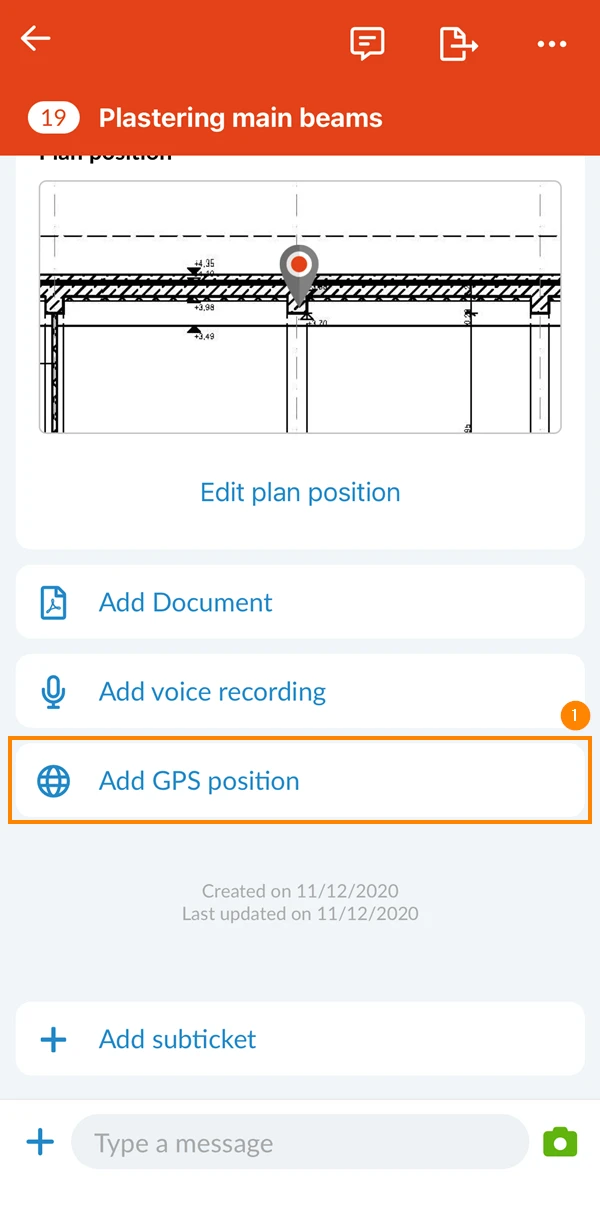
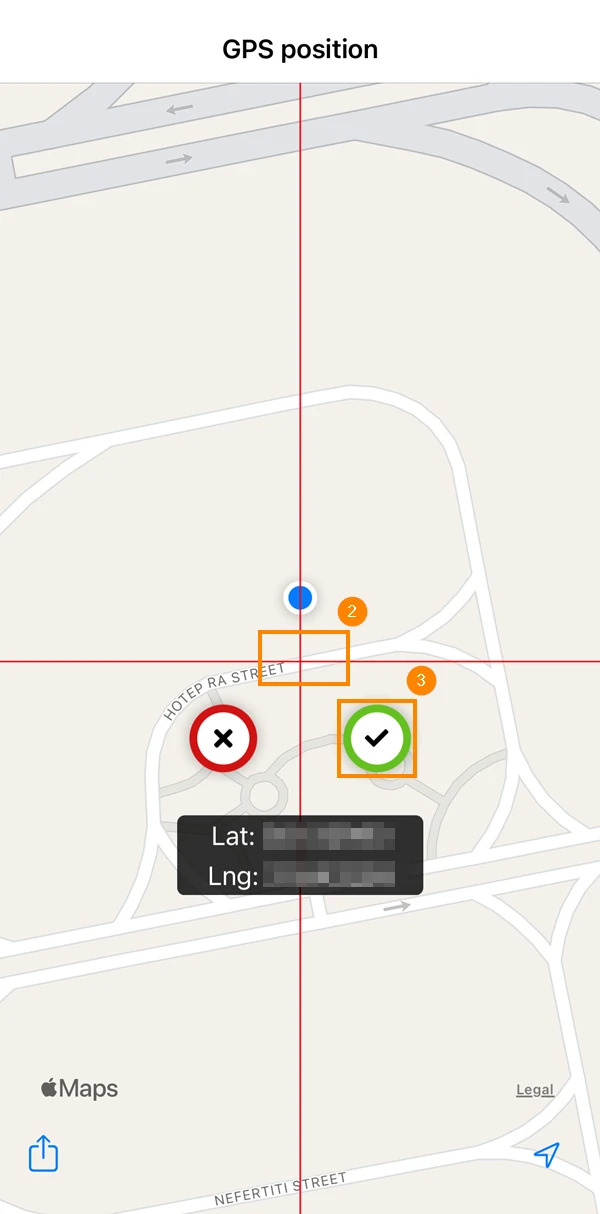
- Izborno: da biste ispravili položaj, povucite jednim prstom u bilo kojem smjeru da biste pomaknuli kartu.
- Dodirnite ✔ za dodavanje lokacije
Pregledajte GPS položaj ticketa
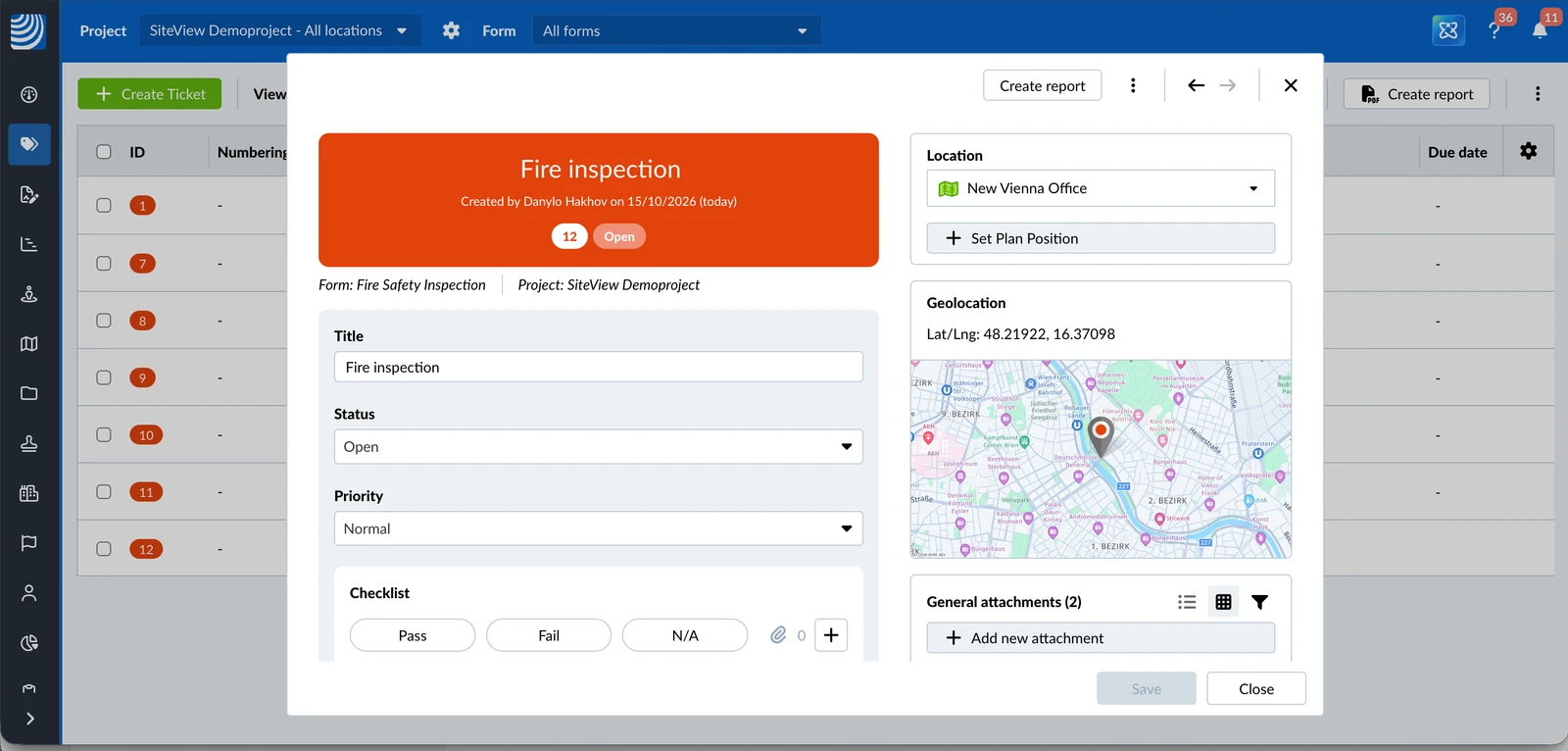
Ticket s GPS položajem prikazuje ga u odjeljku s malom kartom, odmah ispod odjeljka s položajem na planu.
Odjeljak Geolokacija prikazuje koordinate, npr. Lat/Lng: 48.20849, 16.37208. Koordinate možete označiti i kopirati, na primjer u drugu aplikaciju za karte. Odjeljak se prikazuje na spremljenim ticketima, ne dok izrađujete ticket.
Za prikaz položaja na karti preko cijelog zaslona:
- Kliknite odjeljak Geolokacija
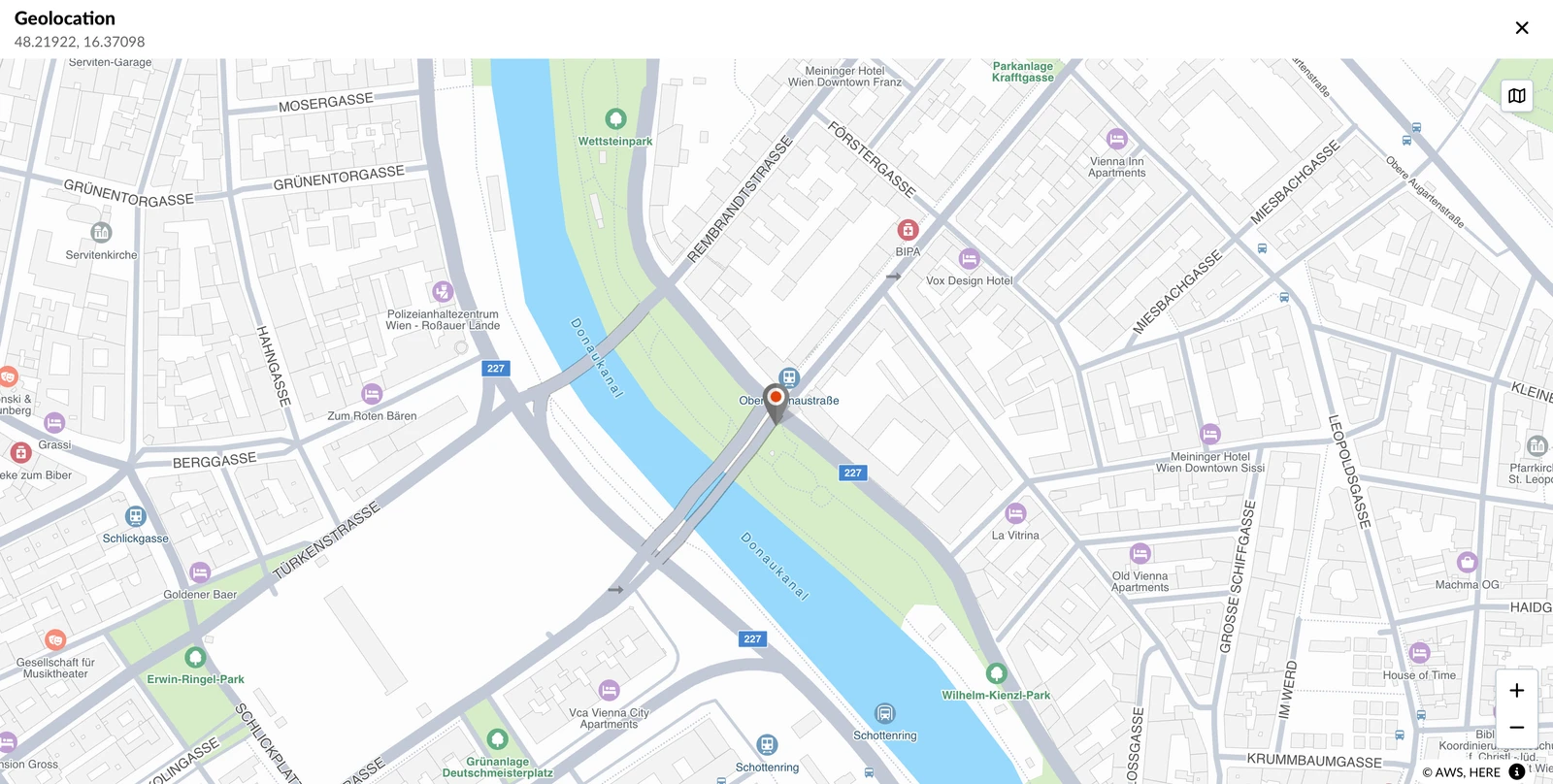
- Zatvorite kartu kada završite
Odjeljak GPS položaj prikazuje koordinate, npr. 48.2082° N, 16.3738° E.
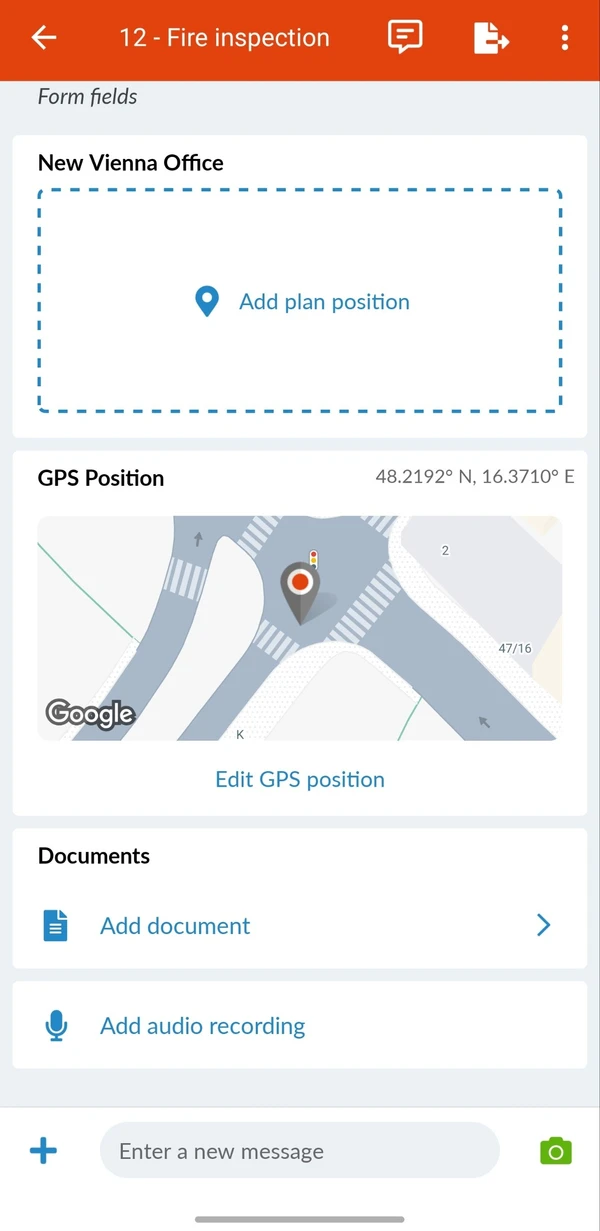
Za prikaz položaja na karti preko cijelog zaslona:
- Dodirnite odjeljak GPS položaj
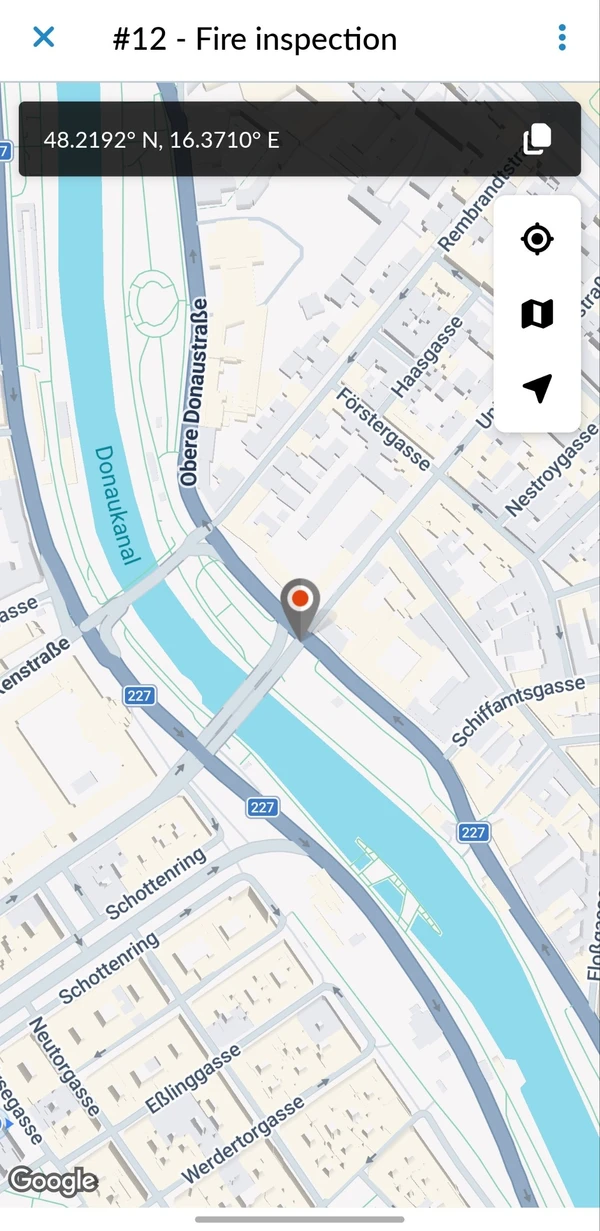
- Izborno: Dodirnite koordinate da biste ih kopirali
- Dodirnite Gotovo (iOS) ili X (Android) da biste zatvorili kartu
Karta preko cijelog zaslona ima iste stilove karte kao Prikaz karte ticketa.
Uredite ili uklonite GPS položaj
Za promjenu GPS položaja ticketa:
- Dodirnite Uredi GPS položaj u odjeljku GPS položaj
- Pomičite kartu dok položaj ne bude točan
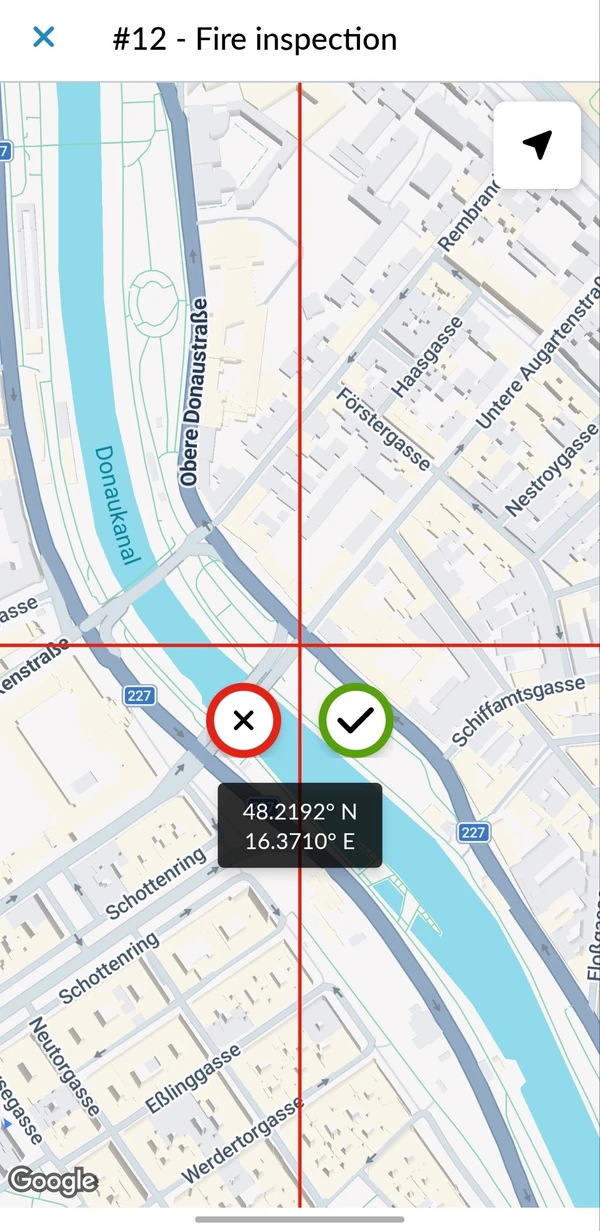
- Potvrdite novi položaj
Za uklanjanje GPS položaja ticketa:
- Dodirnite odjeljak GPS položaj
- Otvorite izbornik Više
- Dodirnite Ukloni poziciju
Ažurirano 29. listopada 2025.