

 English (UK)
 Deutsch
 Español
 Français
 Italiano
 Polski
 Português (BR)
Ovaj članak automatski je preveden s engleskog.
Pregledajte i uredite ulaznicu
Pregled
Otvorite ulaznicu za pregled pojedinosti ili unos promjena.
Pristup i dopuštenja
Otvorite ulaznicu
Otvorite kartu u Tickets Plan View, Tickets List View ili Prikaz kalendara ulaznica.
Pogledajte ulaznicu
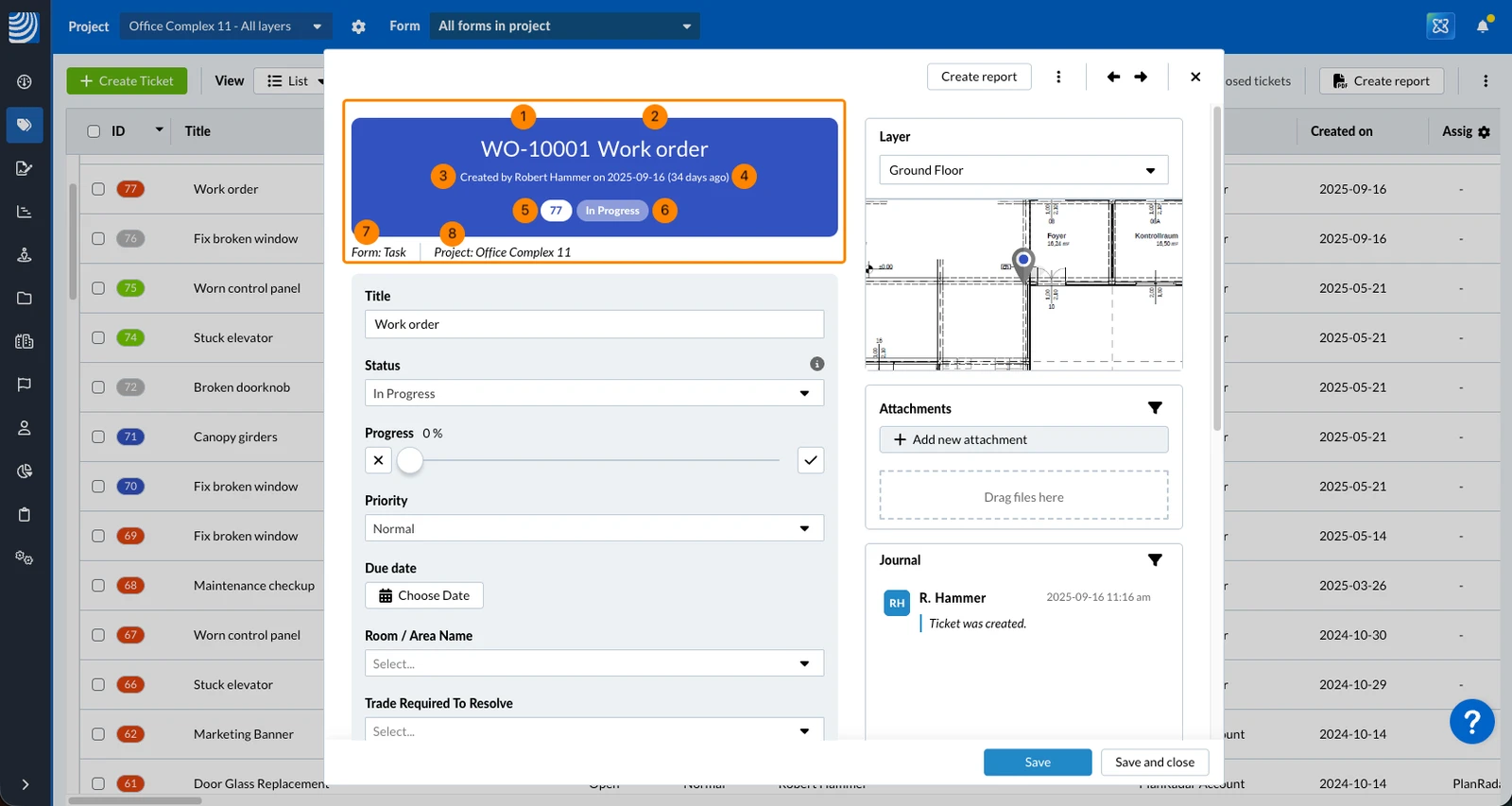
Zaglavlje tiketa prikazuje neke ključne informacije:
- Redoslijed numeriranja - pročitajte više u Opcije obrasca > Redoslijed numeriranja
- Naslov ulaznice
- Korisnik koji ga je izradio i datum izrade
- Zatvoreni ticketi pokazuje koliko je dana prošlo do zatvaranja (od kreiranja do statusa zatvoreno).
Otvoreni ticketi pokazuje prije koliko dana je kreiran. - ID karte
- Status (boja pozadine također odgovara statusu) - pročitajte više u Boje statusa i ticketiPinovi
- Naziv obrasca (odabrano prilikom izrade ulaznice)
- Naziv projekta
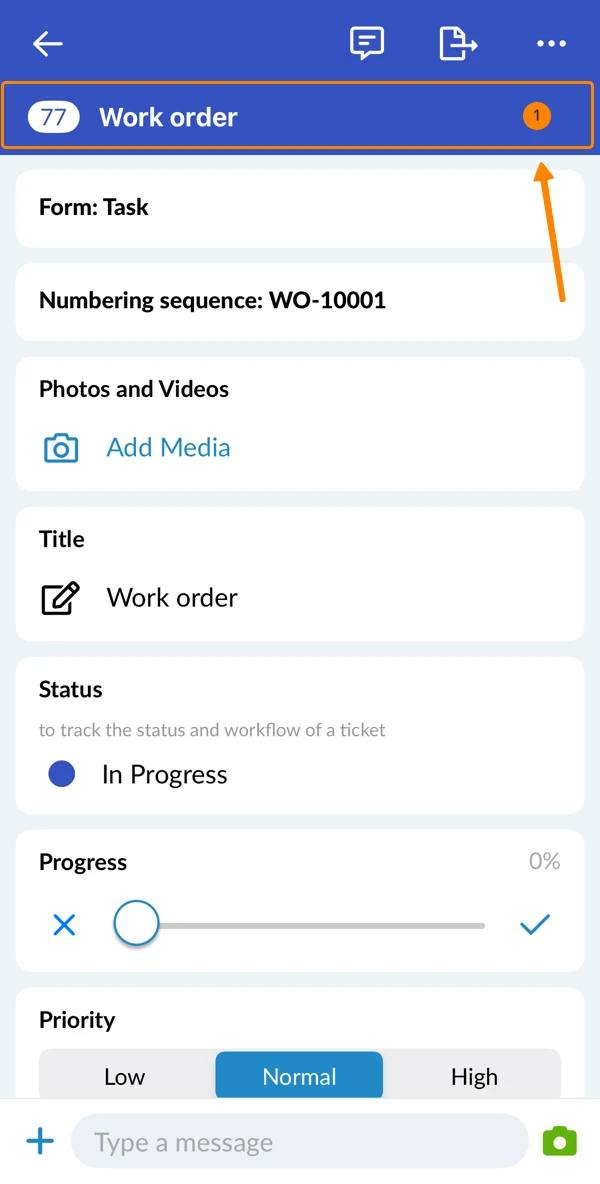
- U početku nakon otvaranja tiketa, zaglavlje tiketa je tanko i prikazuje samo ID i naslov tiketa.
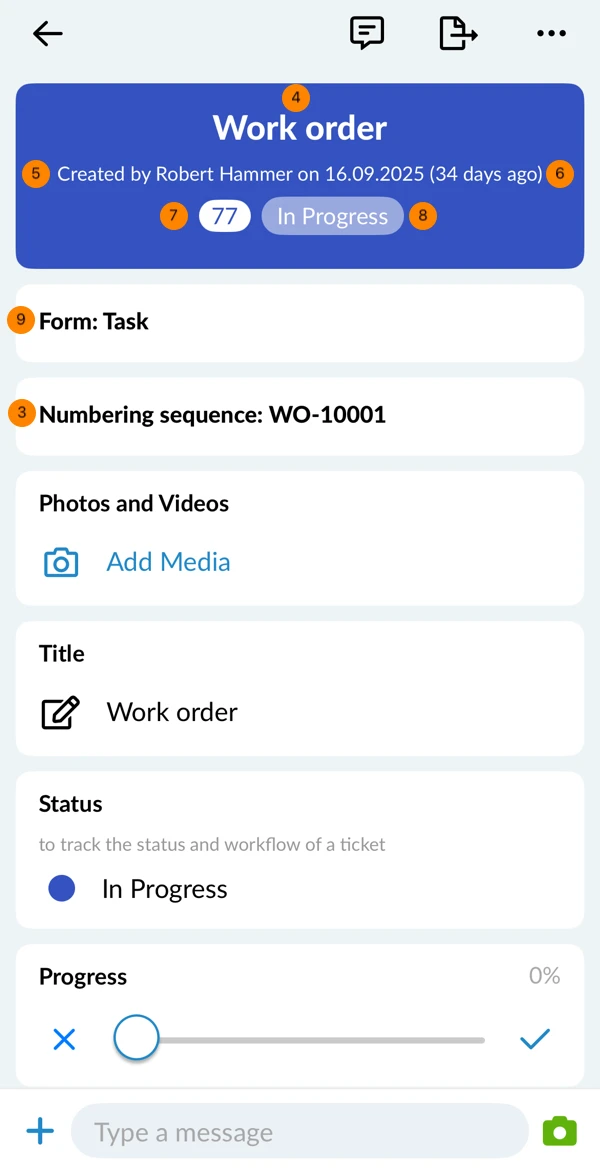
- Pomaknite se prema gore za prikaz cijelog zaglavlja sa sljedećim ključnim informacijama:
- Redoslijed numeriranja - pročitajte više u Opcije obrasca > Redoslijed numeriranja
- Naslov ulaznice
- Korisnik koji ga je izradio i datum izrade
- Zatvoreni ticketi pokazuje koliko je dana prošlo do zatvaranja (od kreiranja do statusa zatvoreno).
Otvoreni ticketi pokazuje prije koliko dana je kreiran. - ticketi ID
- Status (boja pozadine također odgovara statusu) - pročitajte više u Boje statusa i ticketiPinovi.
- Naziv obrasca (odabran prilikom izrade ticketi)
Polja mogu imati neobavezan opis polja s dodatnim informacijama o polju ili o tome kako ga ispuniti. Više pročitajte u Izrada i uređivanje obrazaca > Opis polja.
Da biste vidjeli opis polja:
- Zadržite pokazivač miša iznad ikone info pokraj polja
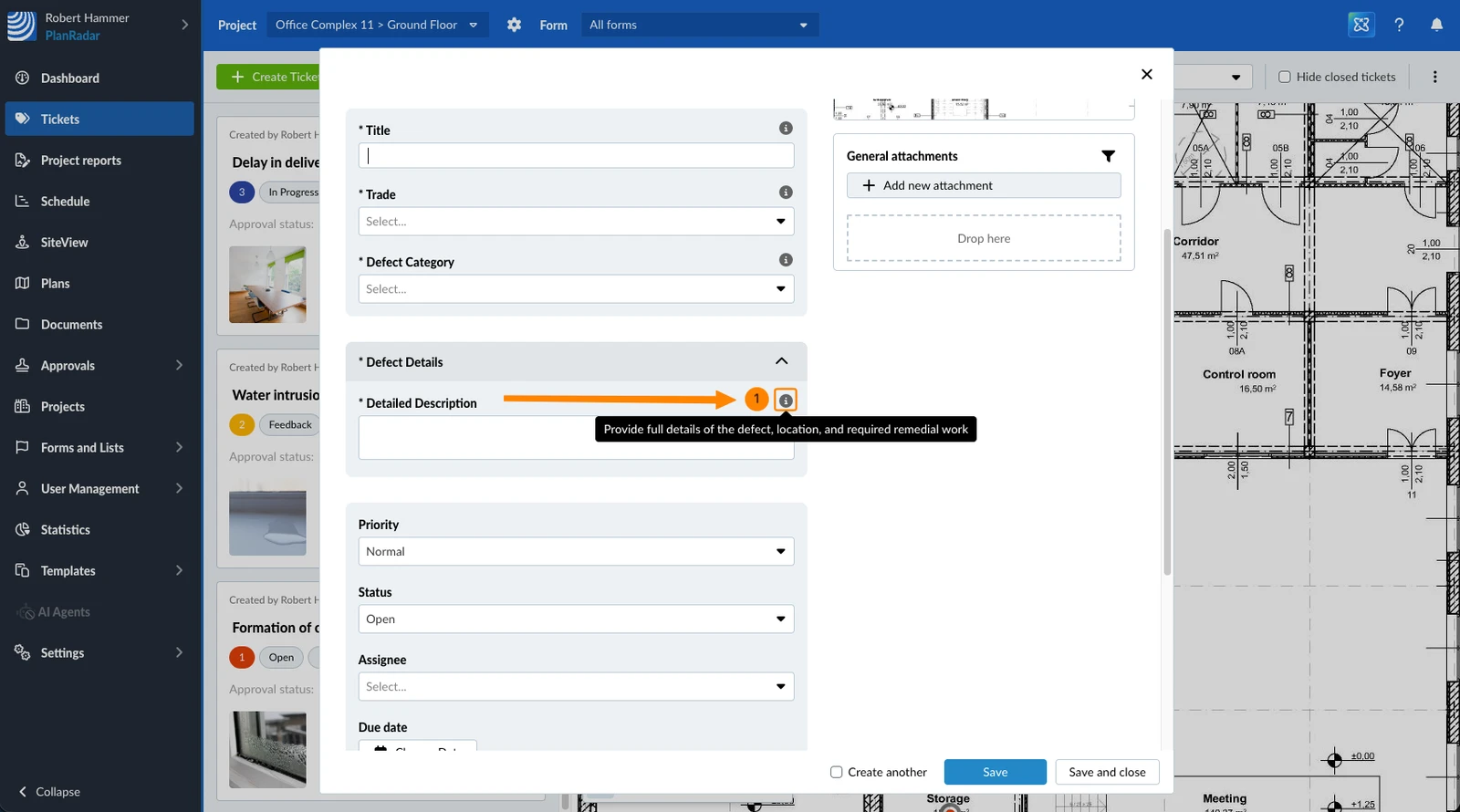
- Pročitajte opis ispod naziva polja
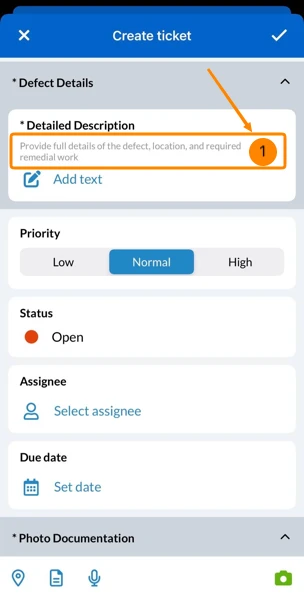
Ispunite polja tiketa
Ispunite polja zahtjeva kako su definirana u odabranom obrascu. To može uključivati naslov, primatelja, datum dospijeća i drugo.
Spremite ulaznicu
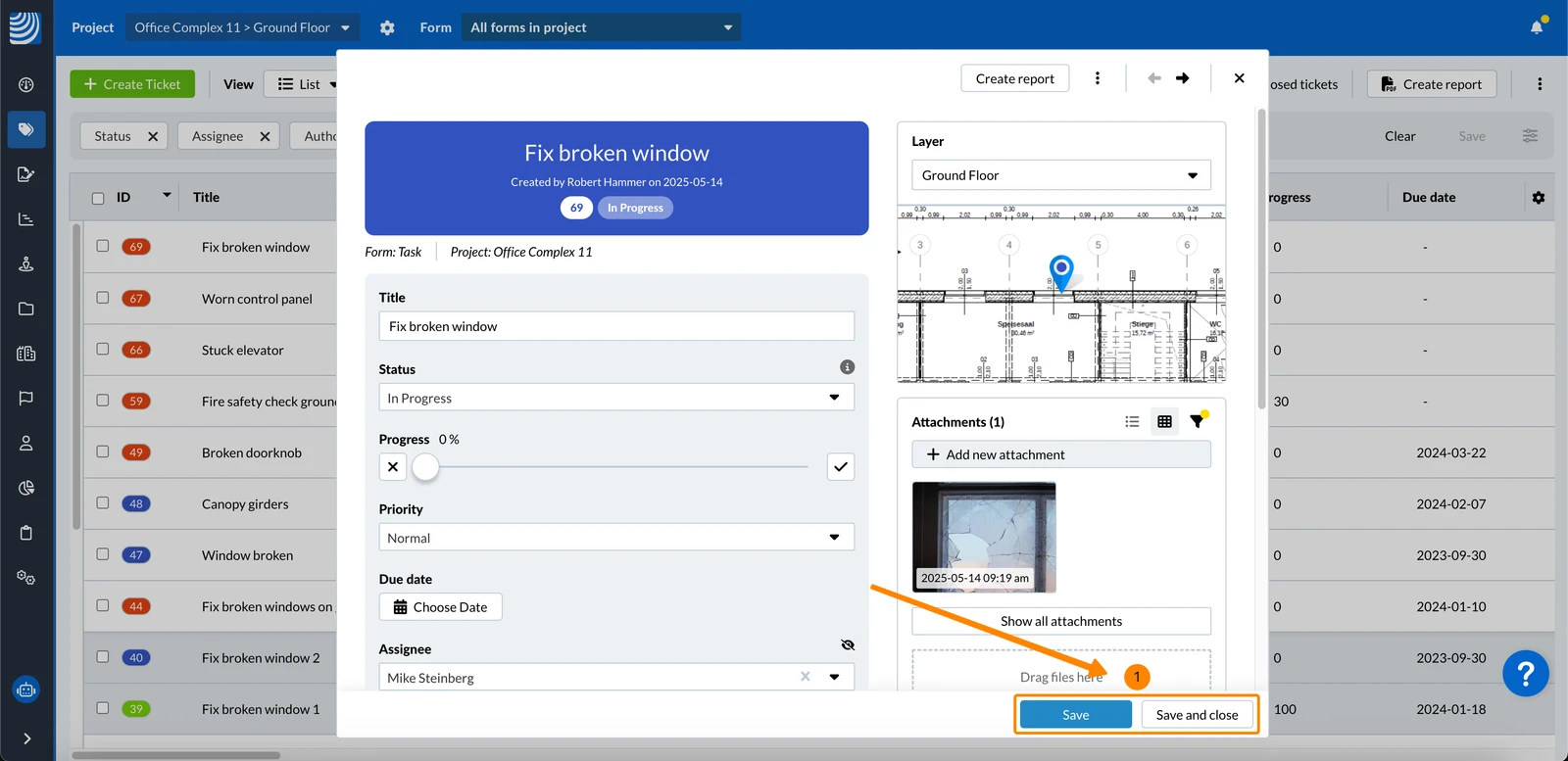
Kada završite s uređivanjem tiketa (npr. postavite status na "U tijeku"), morate spremiti promjene u poljima tiketa:
- Kliknite Spremi ili Spremi i zatvori
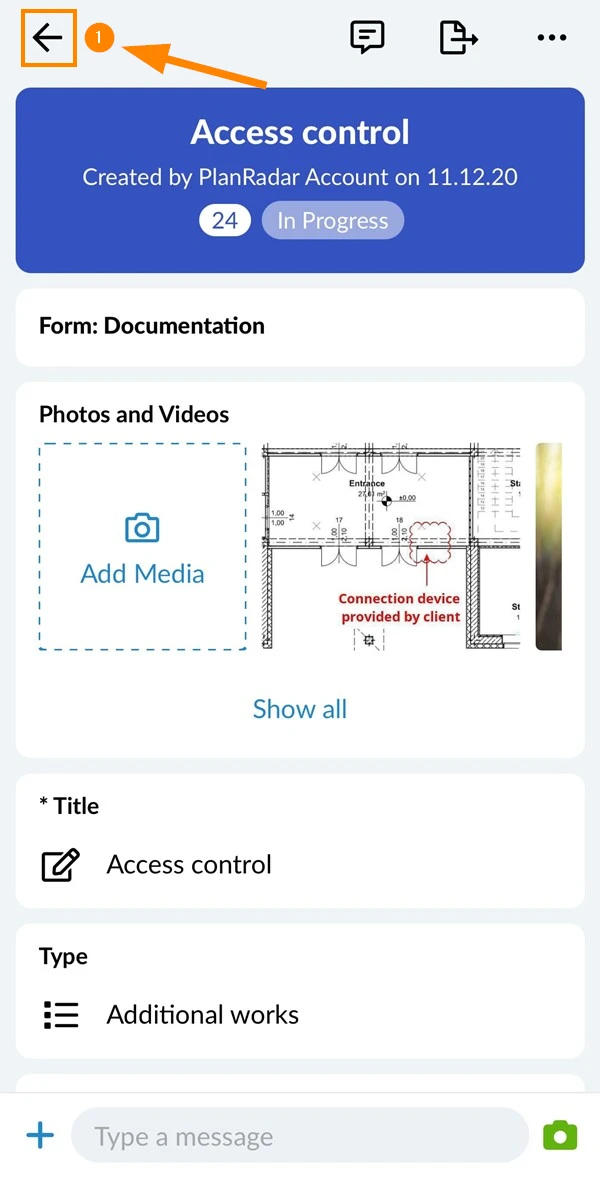
- Dodirnite natrag za spremanje promjena
Prilozi & više
Postoji više što možete učiniti u ulaznici, što je opisano u sljedećim člancima:
- Postavite, promijenite ili uklonite plansku poziciju karte
- Dodajte priloge uz tikete
- Dodajte glasovnu snimku ulaznicama u mobilnoj aplikaciji
- Dodajte napomenu o planu ulaznicama u mobilnoj aplikaciji
- Dodajte GPS poziciju na karte u mobilnoj aplikaciji
- Koristite podulaznice
- Postavite datum ponavljanja za ulaznice
Ažurirano 20. kolovoza 2026.