

 English (UK)
 Deutsch
 Español
 Français
 Hrvatski
 Polski
 Português (BR)
Cerca Ticket con l'assistente AI
Panoramica
Trova i ticket utilizzando il linguaggio naturale e ricava informazioni dai loro contenuti.
L'Assistente AI è bravo a trovare concetti correlati (ad esempio, acqua e bagnato), mentre la ricerca classica è migliore per le corrispondenze di parole chiave esatte. Veda anche Ticket di ricerca.
I risultati possono variare ad ogni richiesta, in quanto la ricerca AI è alimentata da grandi modelli linguistici (LLM) che generano risultati non deterministici.
Accesso e permessi
Cosa può fare
Descriva ciò che sta cercando in un linguaggio semplice. L'assistente comprende argomenti, metadati e combinazioni di entrambi.
Cosa capisce l'assistente
Argomenti: Descriva il problema o l'argomento con parole sue (ad esempio, perdite d'acqua, pareti screpolate, rumore HVAC, difetti elettrici).
Può includere dei metadati:
- Stato e priorità - Aperto, In corso, Risolto, Chiuso, Respinto / Alto, Normale, Basso
- Persone - assegnatario, autore, società assegnataria, oppure dire "io" e "i miei ticket"
- Posizioni e moduli - i nomi delle posizioni del suo progetto (ad esempio, Seminterrato, 3° piano) e i nomi dei moduli (ad esempio, RFI, Punch List, Rapporto giornaliero)
- Date - date di creazione, aggiornamento o scadenza utilizzando date specifiche, intervalli o termini relativi come "oggi", "la scorsa settimana", "questo mese"
- Allegati - tipo (foto, video, documento, foglio di calcolo, audio), conteggio ("5+ foto", "senza allegati"), chi li ha caricati e quando
- ID ticket - uno o più numeri specifici di ticket
Esempi
| Cosa sta cercando | Esempio di query |
| Un argomento | "Trova i ticket per le perdite d'acqua nel seminterrato" |
| Un argomento diverso | "Mi mostri i ticket di reclamo per il rumore HVAC" |
| Parole chiave del contenuto | "Mi mostri i ticket che menzionano i muri screpolati" |
| Uno stato | "Mostra i ticket aperti" |
| Stati multipli | "Elenca i ticket risolti o chiusi" |
| Una priorità | "Ticket ad alta priorità" |
| Un assegnatario | "Ticket assegnati a Sarah" |
| I suoi ticket | "I miei ticket" / "Ticket assegnati a me" |
| I ticket che ha creato | "Ticket creati da me" / "Ticket creati da Mike" |
| Un'azienda | "Ticket assegnati ad Acme Corp" |
| Un intervallo di date | "Ticket creati questa settimana" |
| Un mese specifico | "Ticket chiusi da gennaio" |
| Aggiornato di recente | "Ticket aggiornati negli ultimi 7 giorni" |
| Date di scadenza | "I ticket devono essere consegnati domani" |
| Ticket scaduti | "Ticket scaduti assegnati a John" |
| Tipo di attacco | "Ticket con foto" / "Ticket con PDF" |
| Conteggio degli allegati | "Ticket con più di 3 foto" |
| Nessun allegato | "Ticket senza allegati" |
| Autore dell'allegato | "Trova i ticket con le foto caricate da John Smith" |
| Data dell'allegato | "Mi trovi ticket con allegati caricati questa settimana" |
| Una posizione | "Mi trovi i ticket aperti nel Seminterrato" / "Mi mostri i ticket difettosi al 3° Piano" |
| Una forma | "Trovami i ticket utilizzando il modulo Submittal" / "Mostrami i ticket aperti nel modulo RFI" |
| ID ticket specifici | "Mostra i ticket 108, 205 e 312" |
| Argomento + stato | "Mostrami i ticket HVAC aperti ad alta priorità assegnati a me" |
| Argomento + persona + priorità | "I problemi elettrici ad alta priorità sono stati assegnati a Sarah" |
| Argomento + allegati | "Mi trovi ticket risolti su perdite idrauliche con foto" |
| Criteri multipli combinati | "Mi trovi i ticket per i danni da acqua creati questa settimana con almeno 2 foto" |
| Posizione + argomento | "Trovatemi i ticket per le perdite nel Seminterrato" |
| Modulo + data | "Mi trovi i ticket del modulo d'ordine di modifica della settimana scorsa" |
| Stato + argomento + data | "Mi mostri i ticket in corso d'opera per i difetti strutturali che devono essere consegnati la prossima settimana" |
Abilita la ricerca AI Ticket per un progetto
L'Assistente AI deve indicizzare i ticket del suo progetto prima di poter utilizzare la ricerca AI. Questo richiede tempo e risorse di sistema, per cui deve attivarla solo per i progetti in cui desidera utilizzarla.
Una volta completata l'indicizzazione, il suo team può:
- Faccia domande su Ticket in chat
- Cerca su Ticket con il linguaggio naturale
(ad esempio, "Crepe nelle pareti di cemento", "Ruggine sulle travi di acciaio", "Superficie del pavimento irregolare") - Ottenere approfondimenti in modo rapido, senza dover ricorrere alla revisione manuale.
Per attivare la ricerca AI Ticket:
- Clicchi su Progetti
- Clicchi sul progetto, ad esempio Complesso di uffici 11
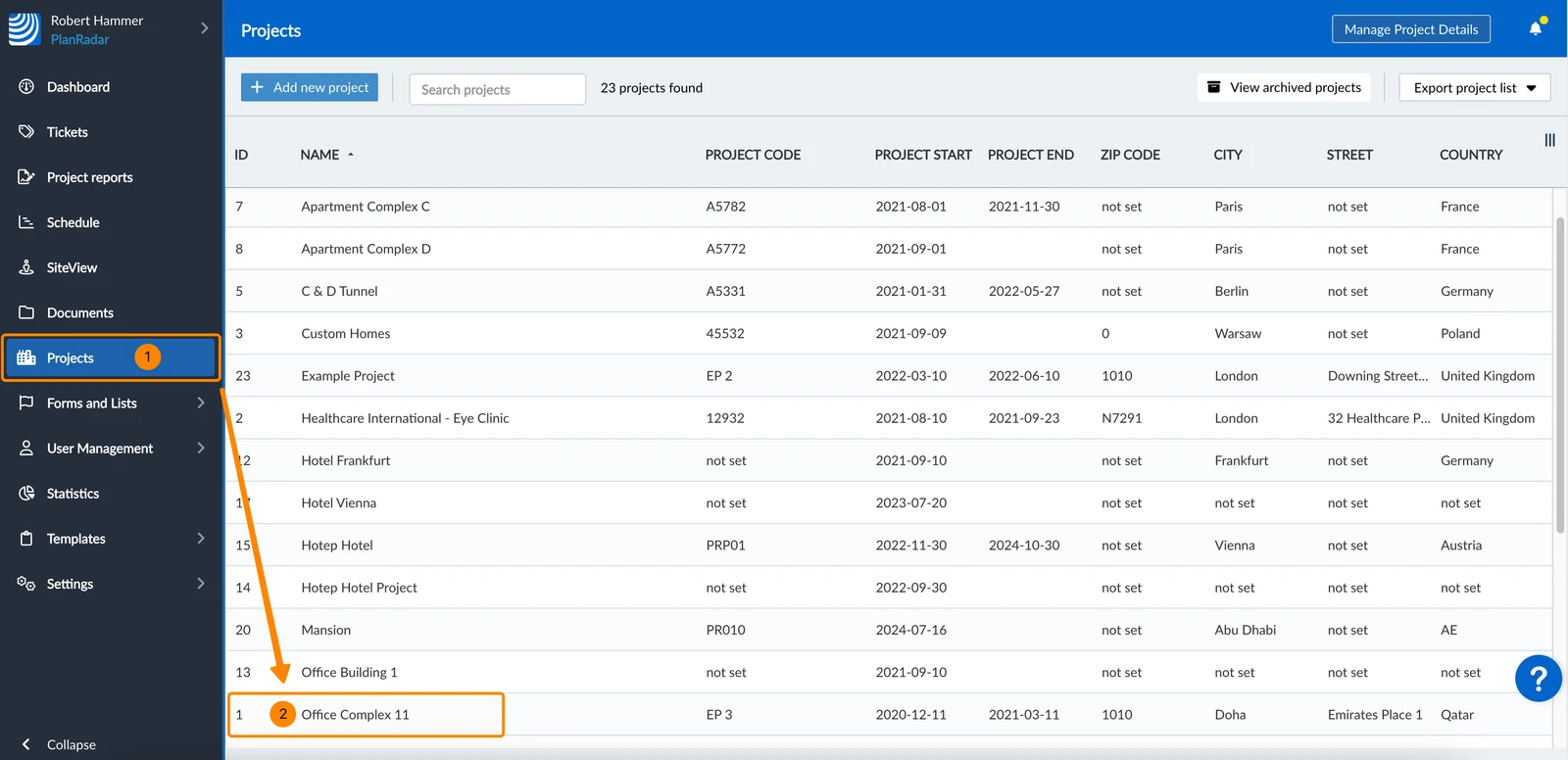
- Scorra i dettagli del progetto
- Attiva la ricerca AI Ticket toggle
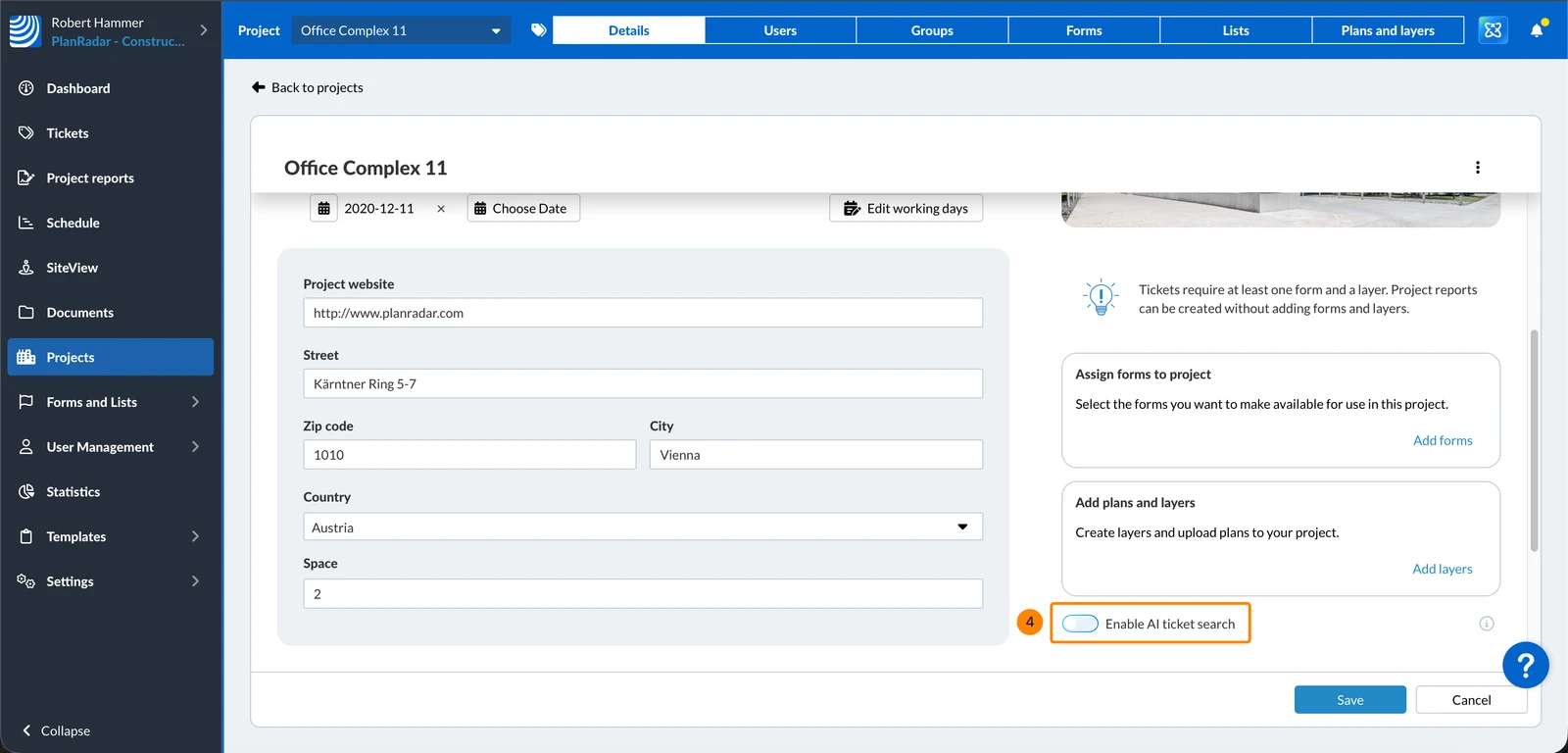
- Clicchi su Abilita
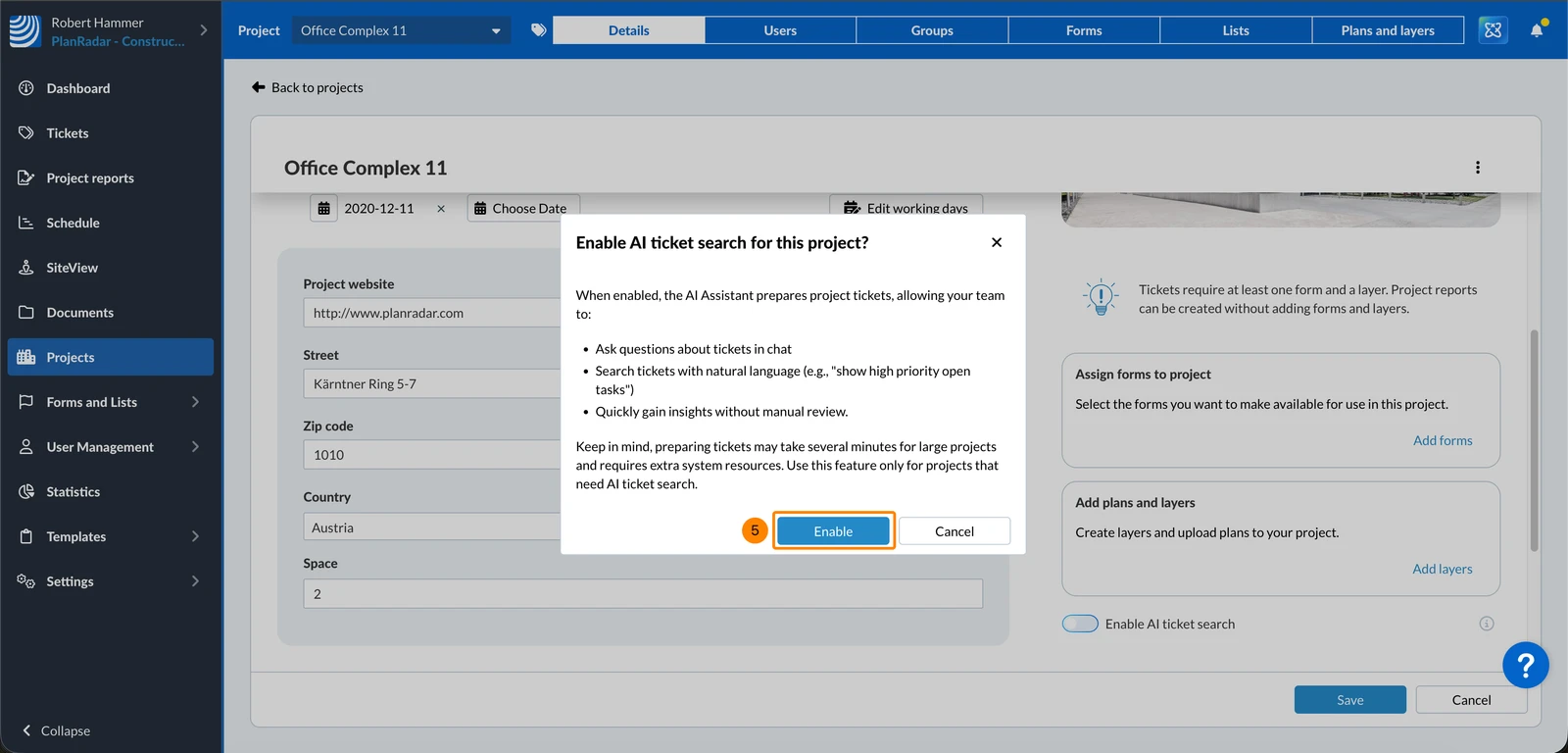
- Clicchi su Salva
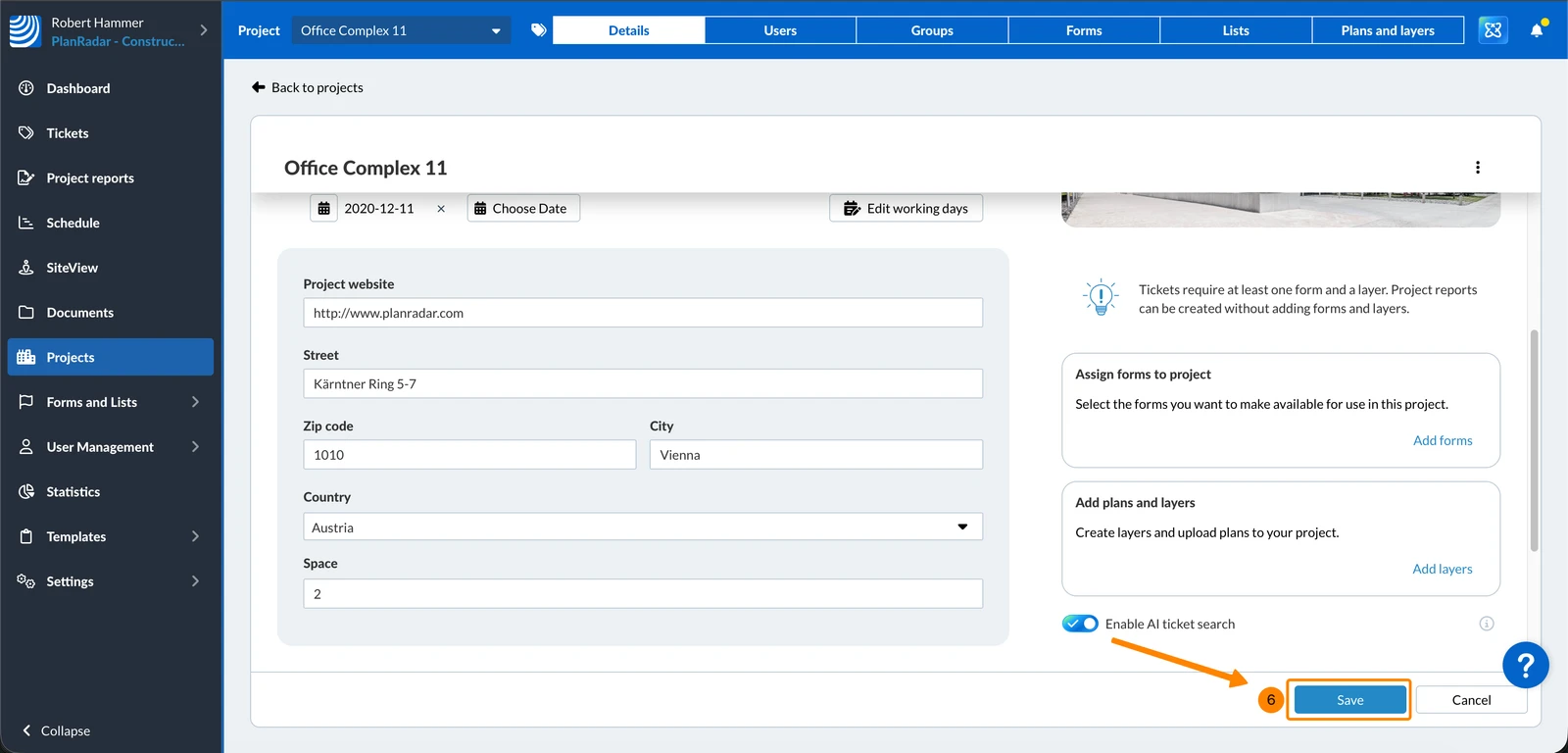
Come accedere all'Assistente AI
Per aprire l'Assistente AI:
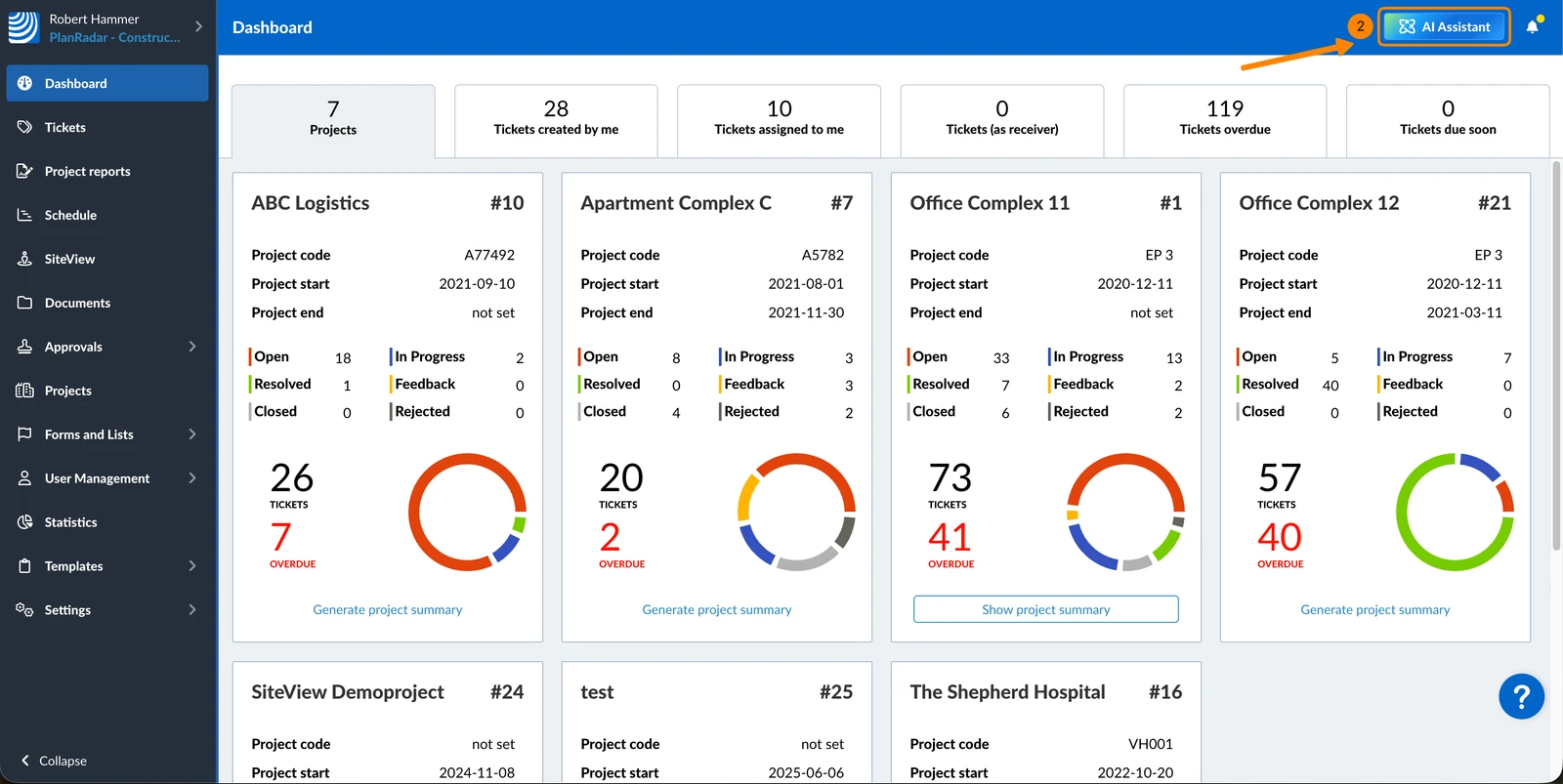
- Passa il mouse sull'icona AI
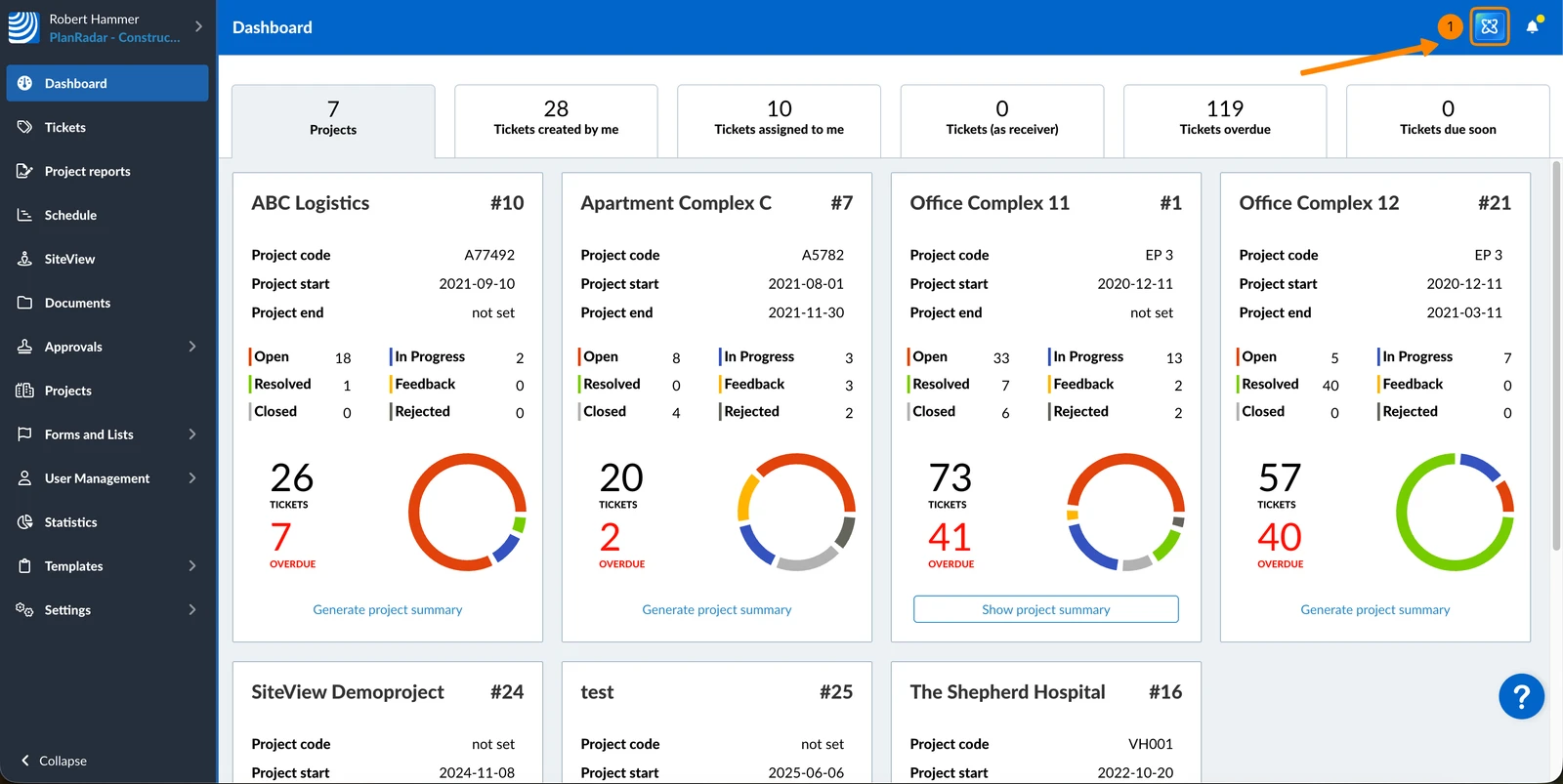
- Clicchi su Assistente AI
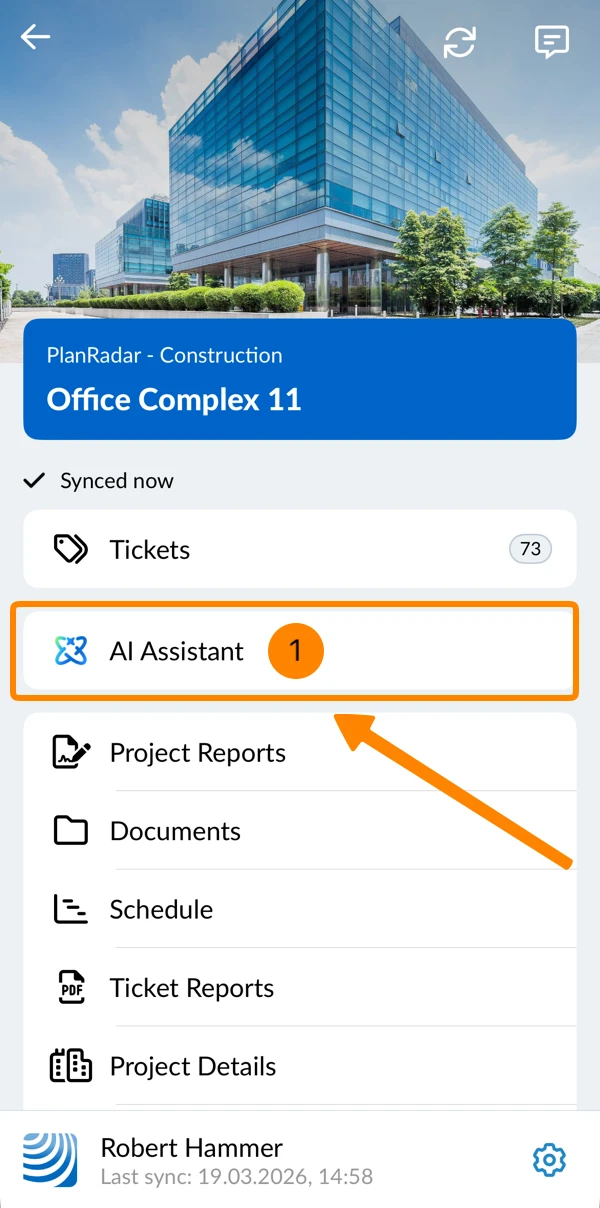
- Tocca AI Assistant nel menu principale
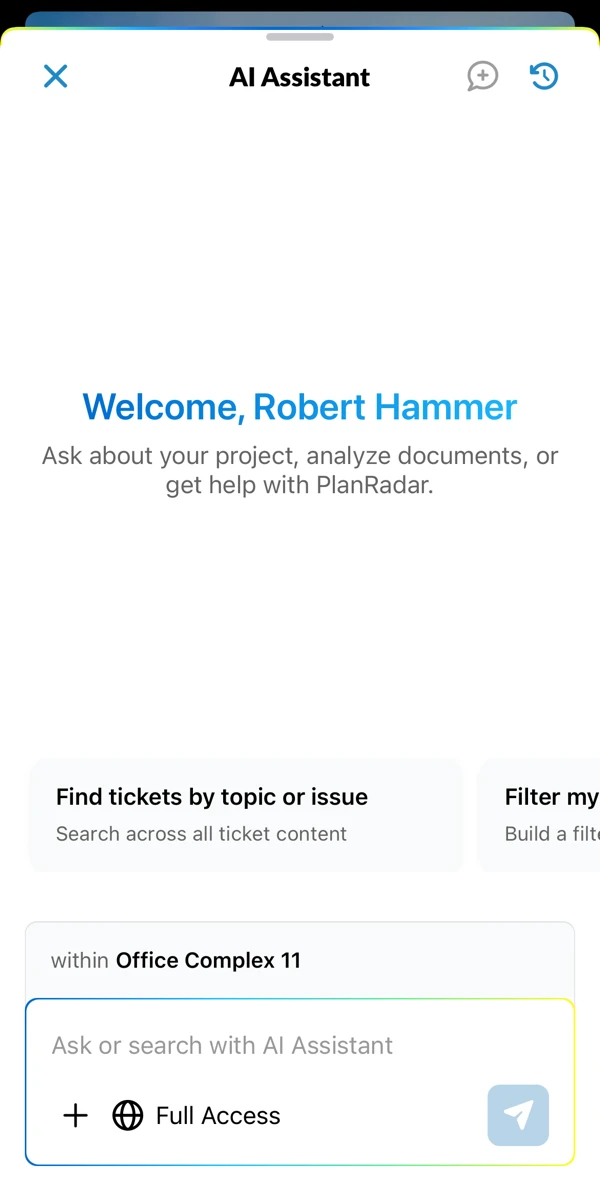
- Vede la finestra di chat dell'Assistente AI
Cerca Ticket con il linguaggio naturale
Una volta attivata la ricerca AI dei ticket, può descrivere ciò che sta cercando in un linguaggio semplice per trovare ticket pertinenti che potrebbero non apparire nella ricerca classica.
La ricerca sull'applicazione mobile funziona come descritto qui per la Webapp. Sincronizzi il suo progetto per assicurarsi di poter vedere tutti i risultati.
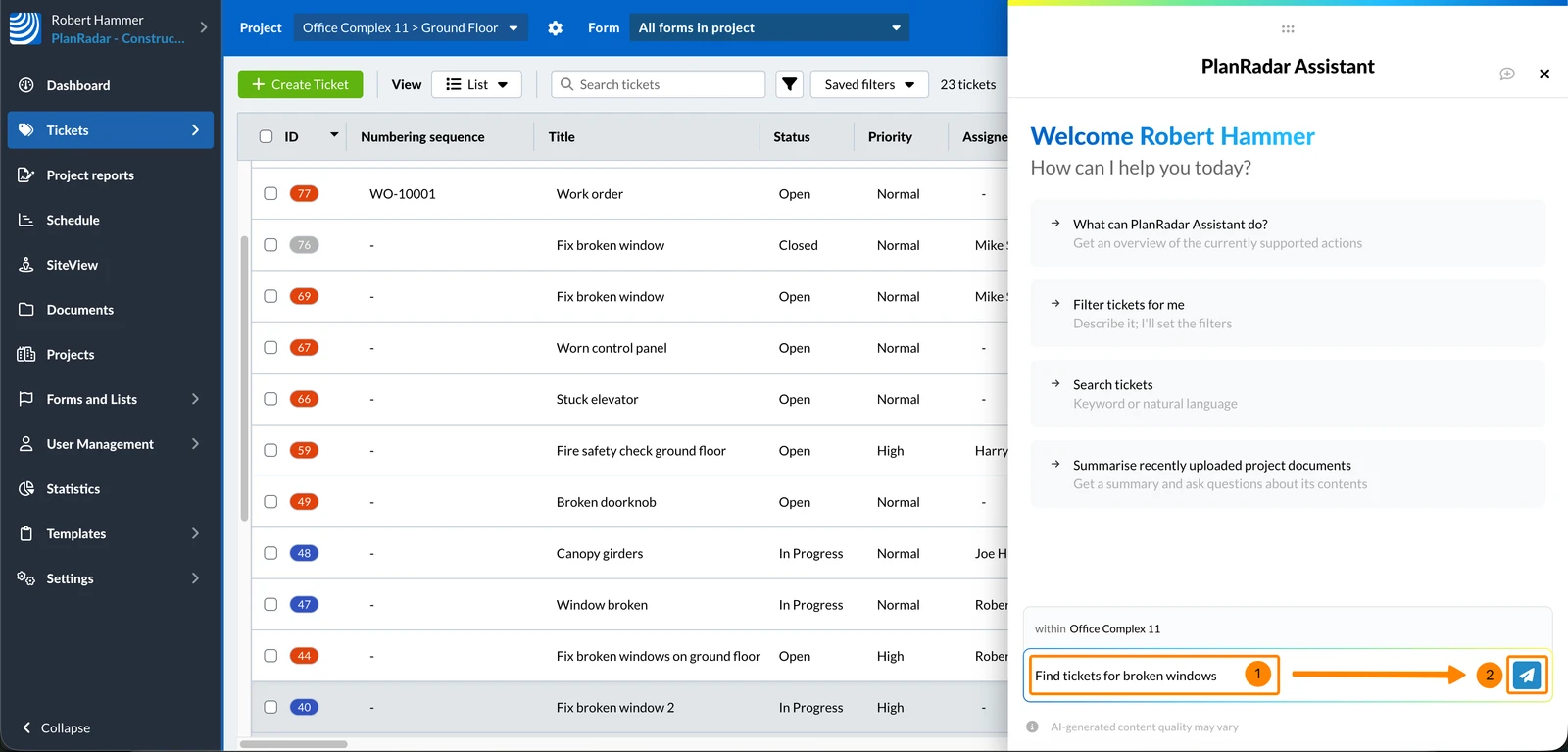
Per cercare i ticket con l'Assistente AI:
- Inserisca la sua richiesta nel campo di inserimento della chat, ad esempio 'Trova Ticket per le finestre rotte'
- Clicchi sull'icona di invio o prema Invio
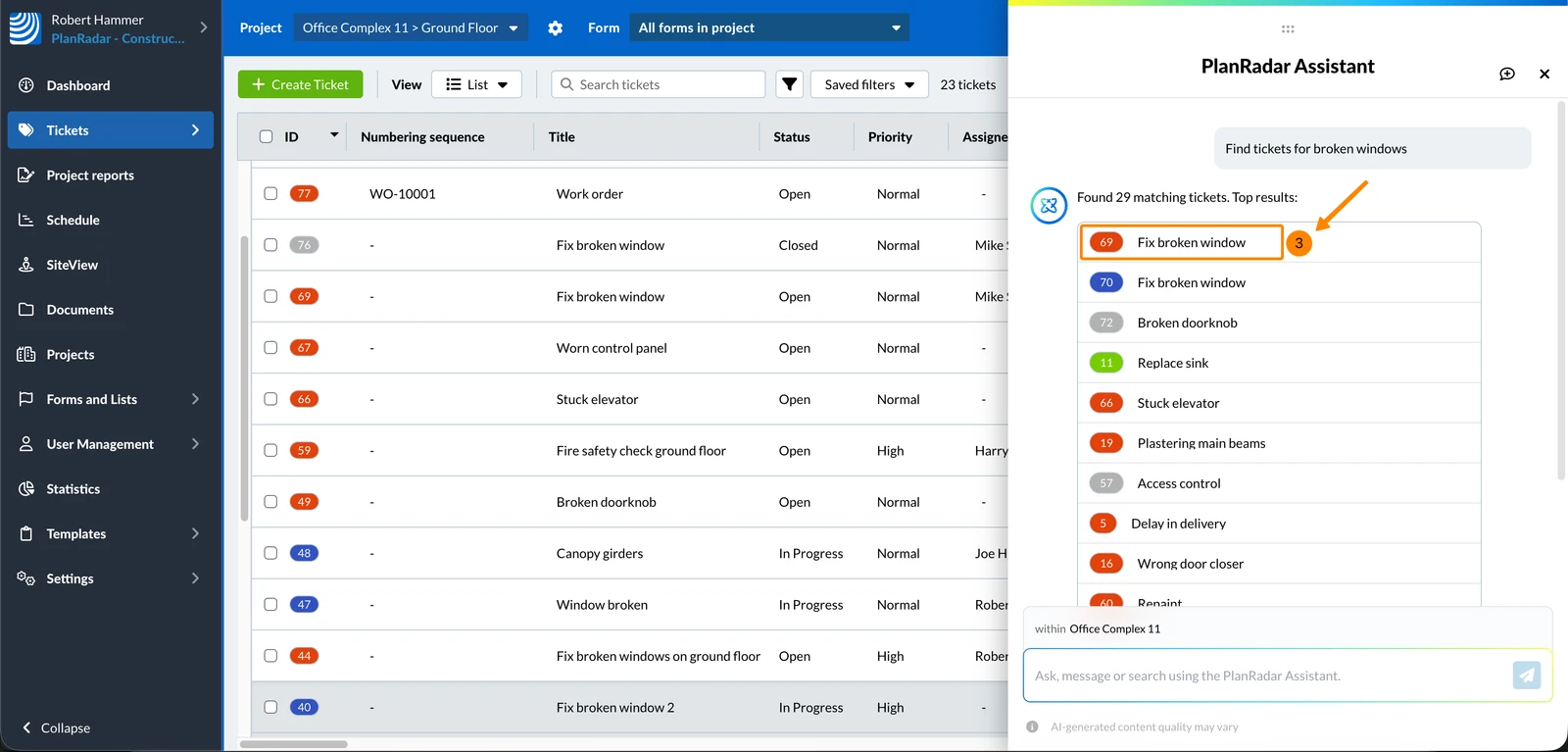
- Clicchi su Ticket nella risposta alla chat per aprire i dettagli Ticket.
Se non si trova nella pagina Ticket si aprirà in una nuova scheda.
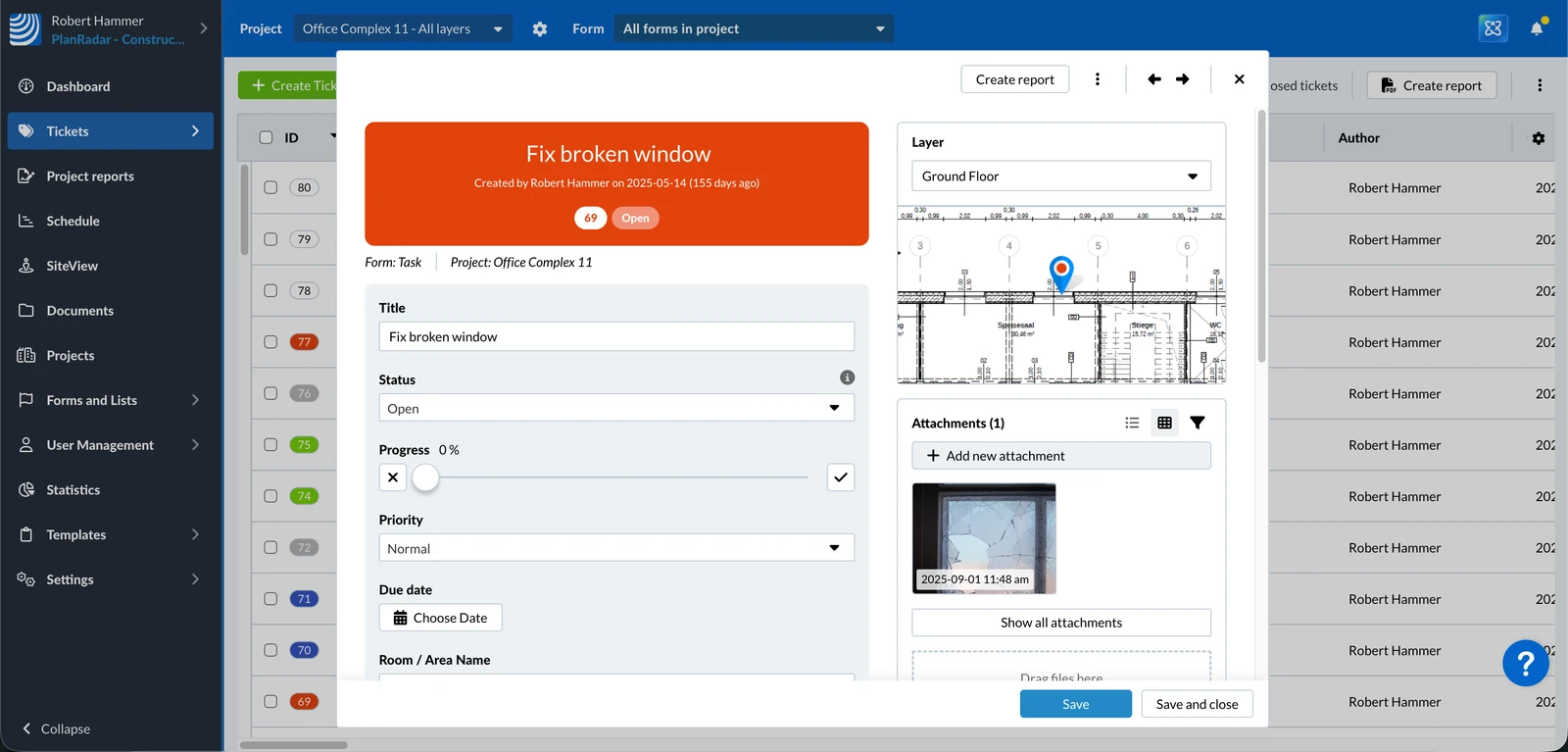
- Appaiono i dettagli di Ticket.
Cerca nel contesto
La ricerca AI viene eseguita sempre all'interno di un solo progetto. Il progetto è visualizzato sopra il campo di inserimento della chat.
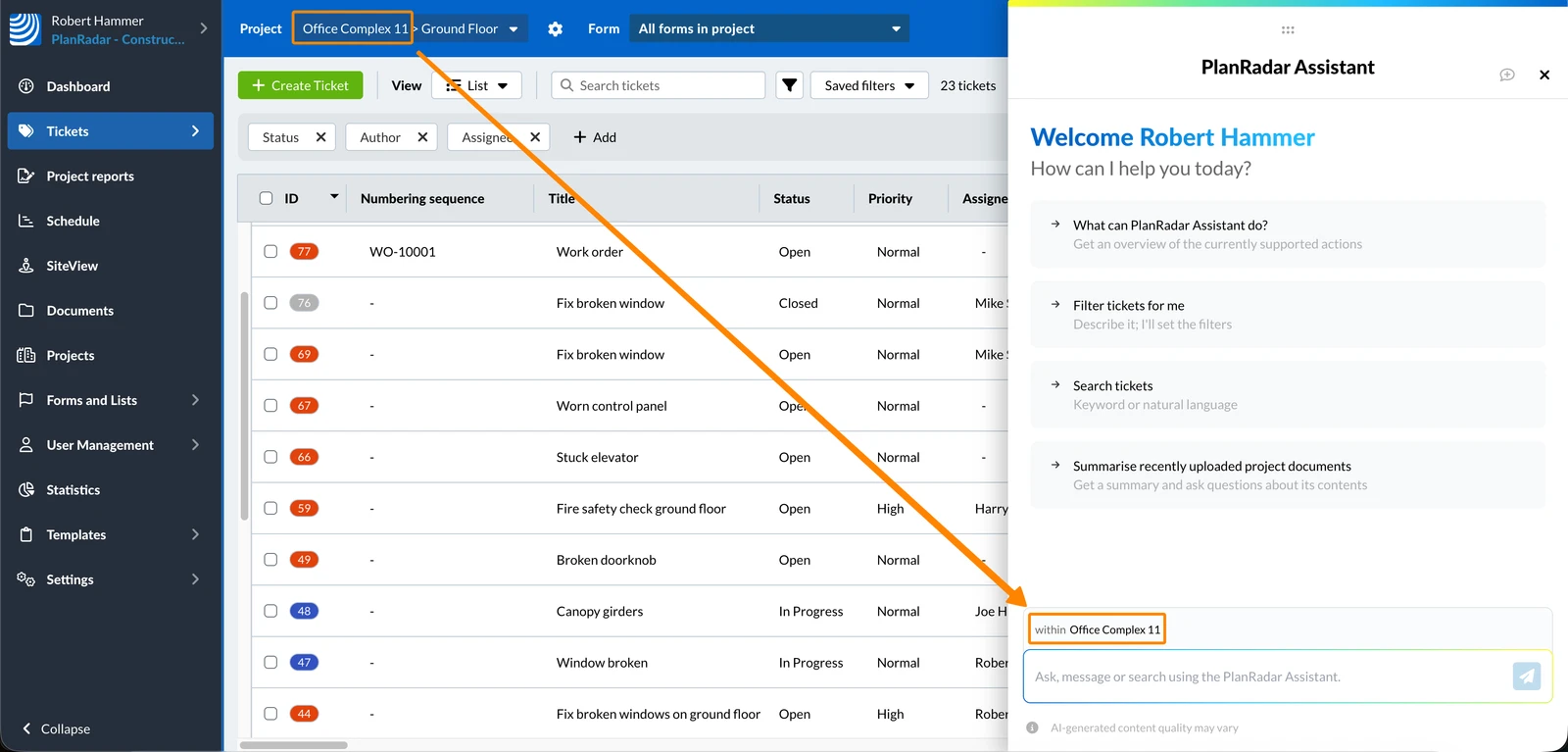
Se cambia progetto durante una chat, si avvia una nuova chat e la ricerca viene eseguita nel nuovo progetto.
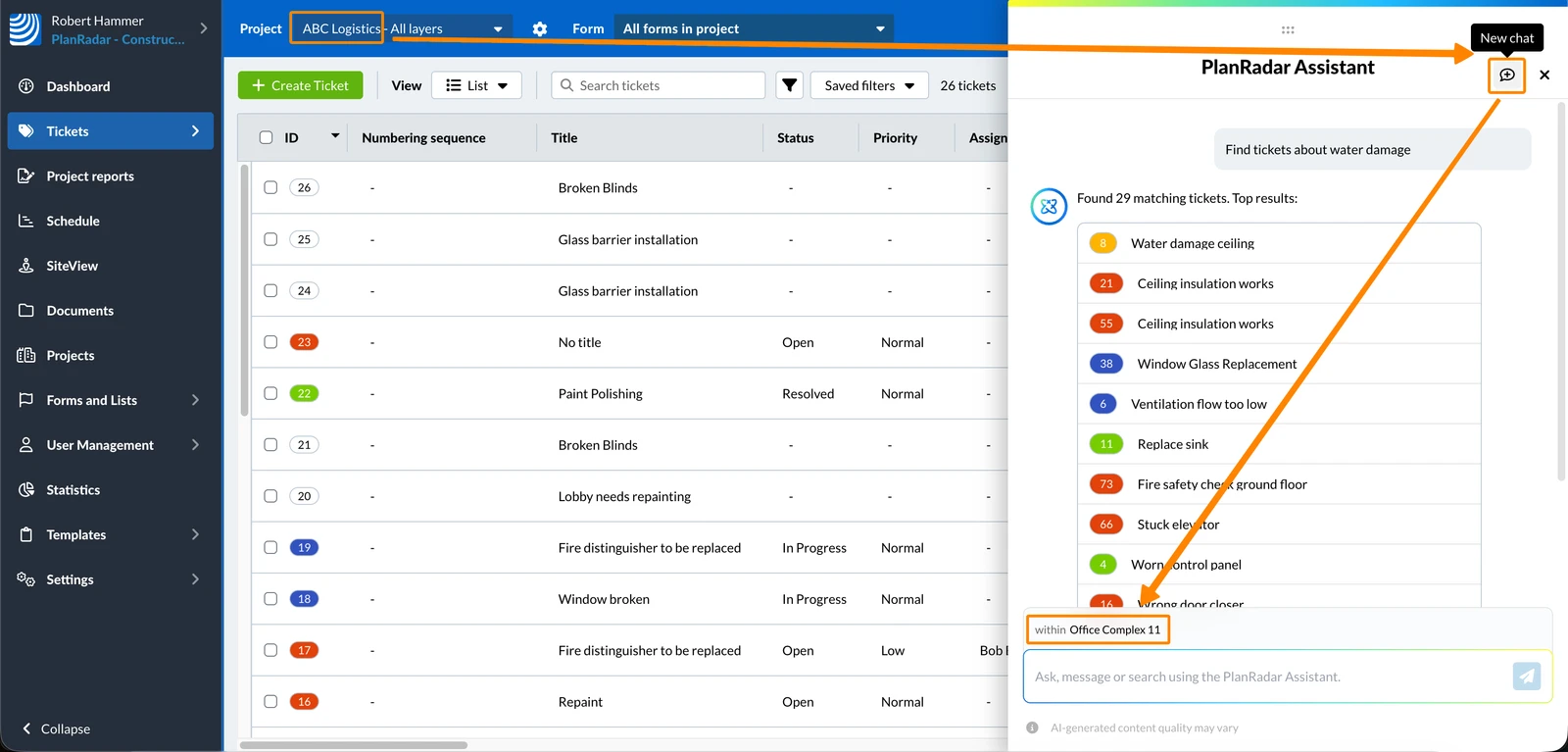
I risultati della ricerca AI non sono influenzati da filtri attivi, moduli selezionati o termini di ricerca manuali. Cercherà in tutti i ticket del progetto selezionato che lei ha il permesso di visualizzare.
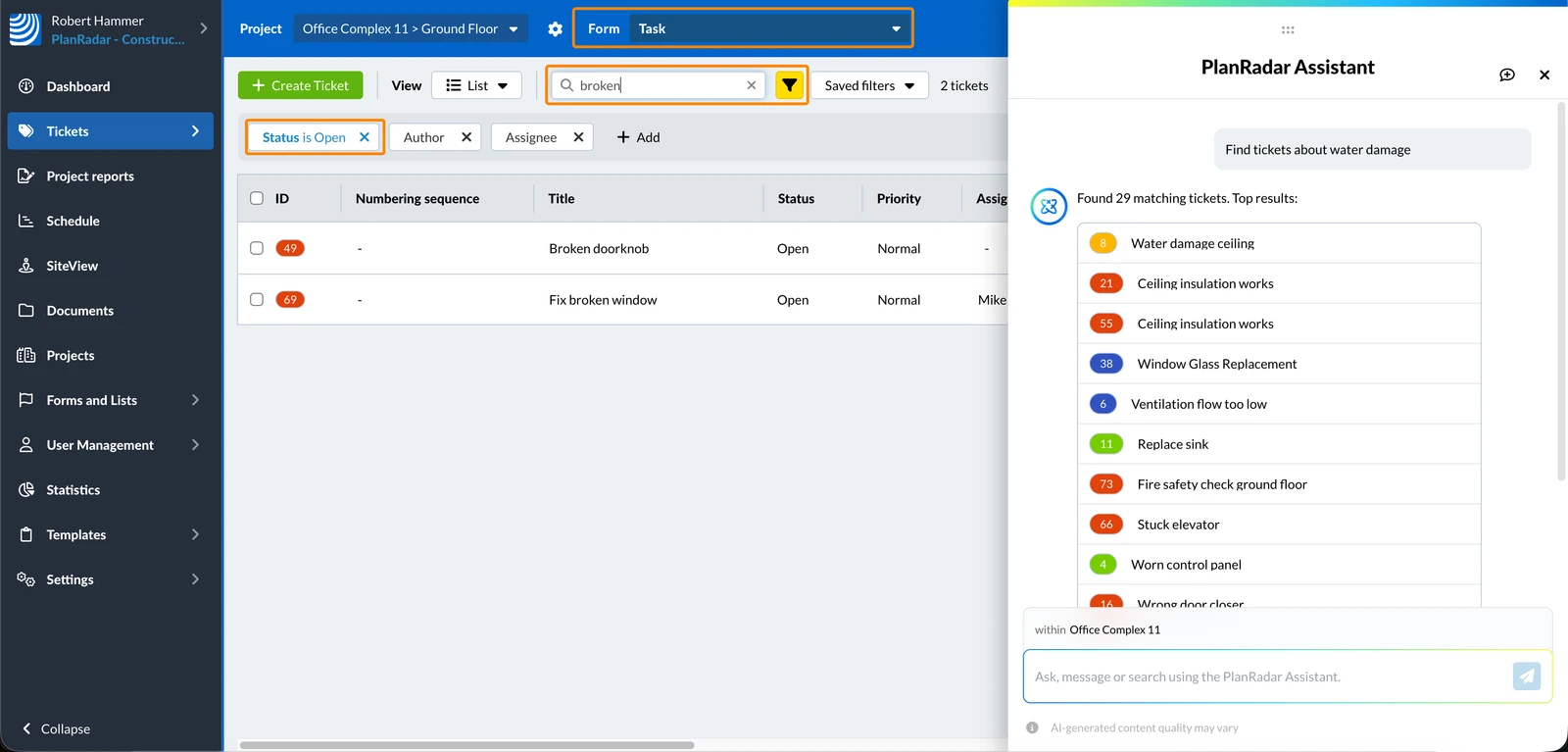
Visualizza i risultati della ricerca AI Ticket nella vista Ticket
Nella chat dell'Assistente AI vedrà solo i primi 20 risultati.
La ricerca sull'applicazione mobile funziona come descritto qui per la Webapp. Sincronizzi il suo progetto per assicurarsi di poter vedere tutti i risultati.
Per mostrare i primi 20 risultati nella vista elenco di Ticket:
- Clicchi su Aprire la top 20 in Ticket
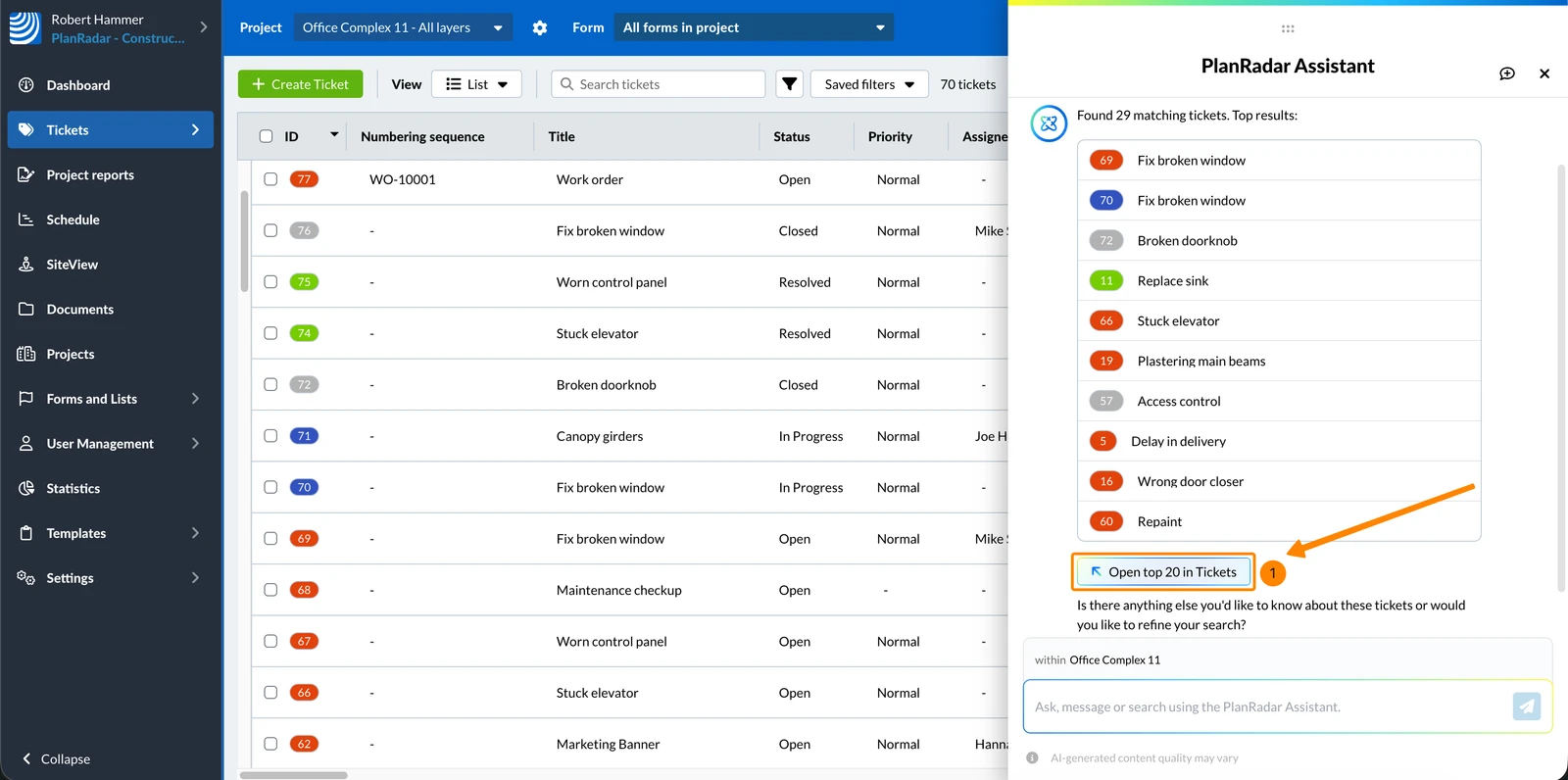
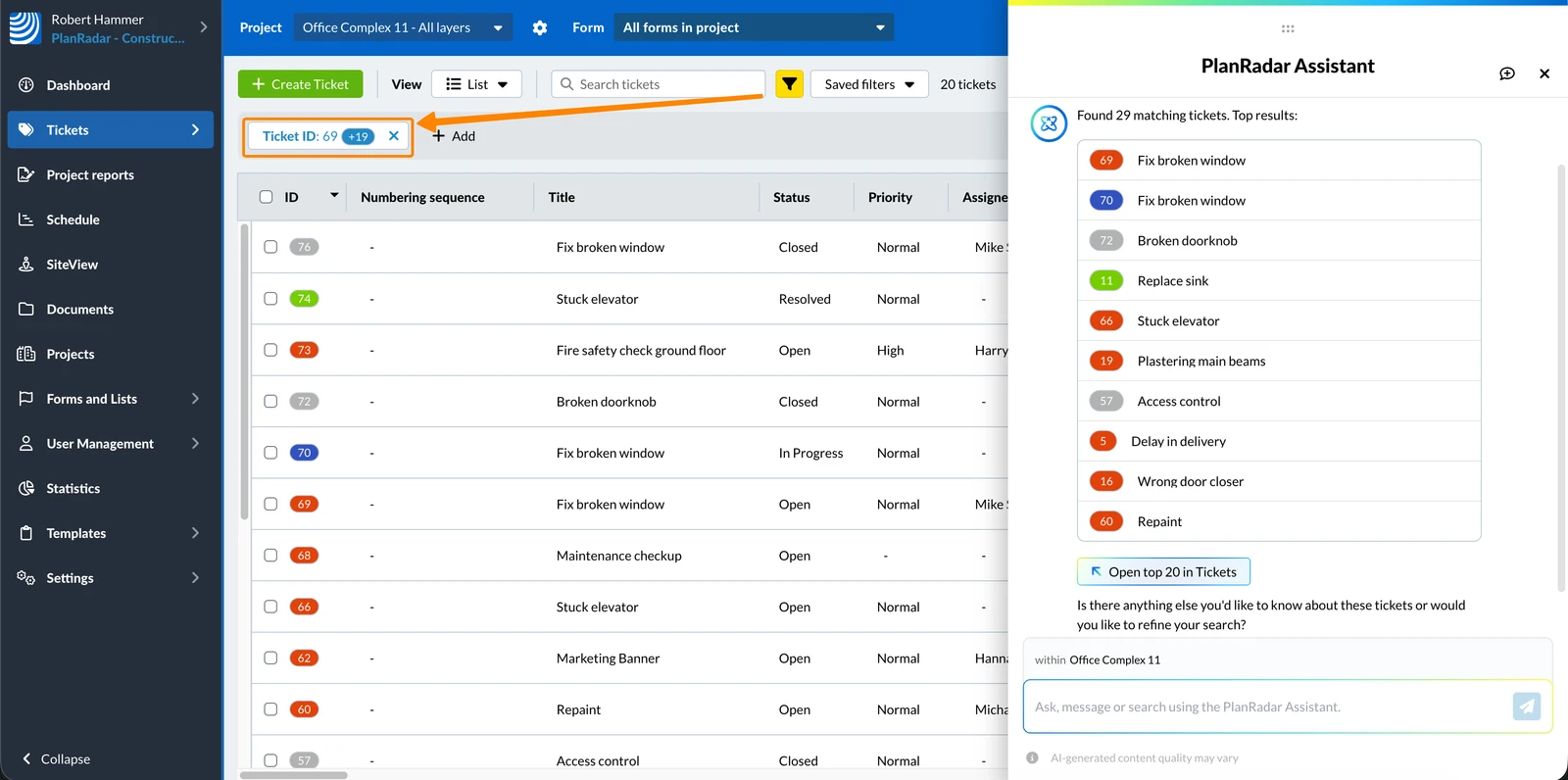
- Questo applica automaticamente un filtro che include tutti gli ID di Ticket e rimuove gli altri filtri attivi.
Porre domande sul contenuto di un ticket (solo Webapp)
Può porre domande sul contenuto dei ticket trovati dalla ricerca AI nella Webapp. Per farlo:
- Passa il mouse sul simbolo Ticket
- Clicchi sull'icona "Allega"
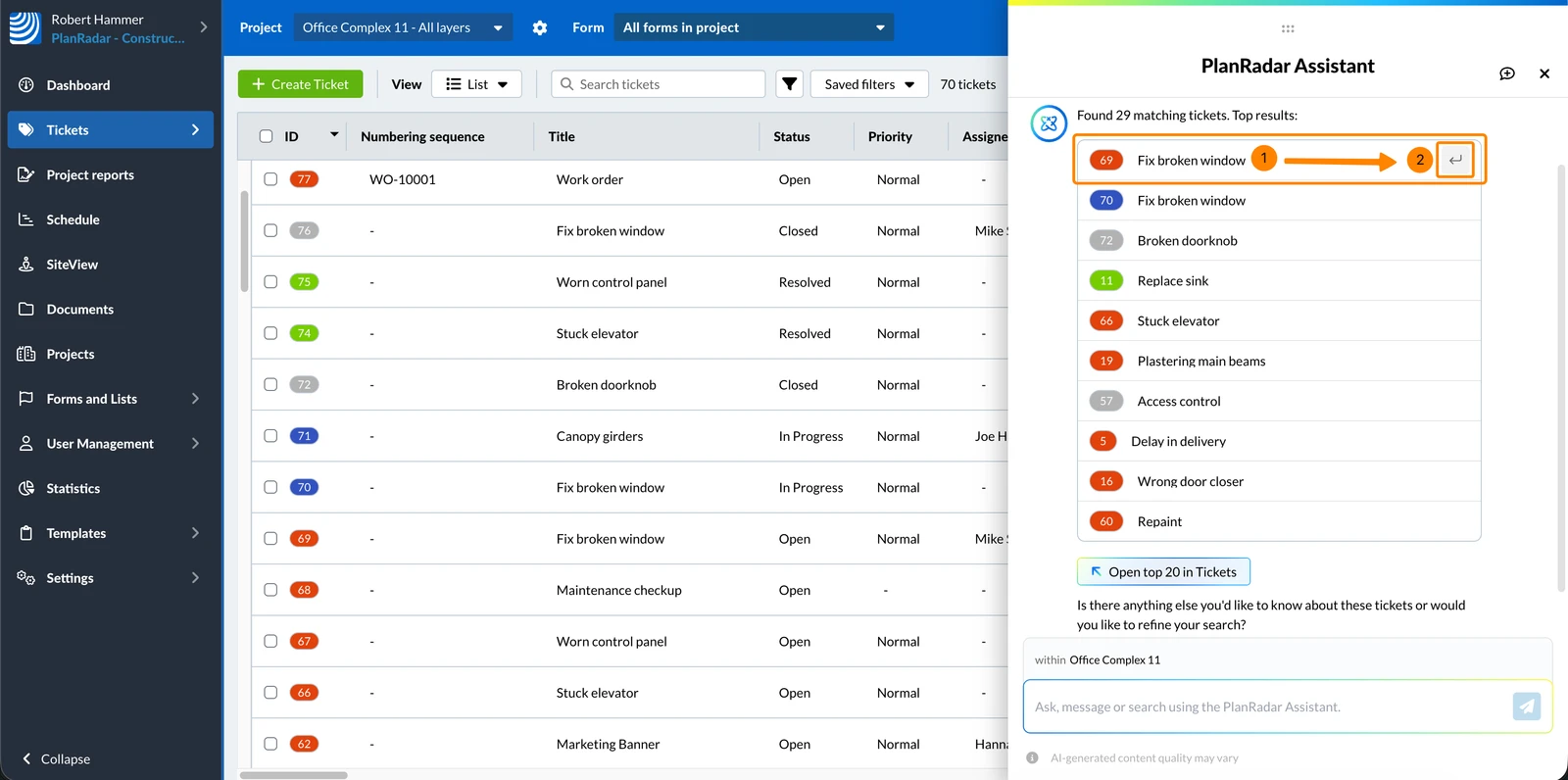
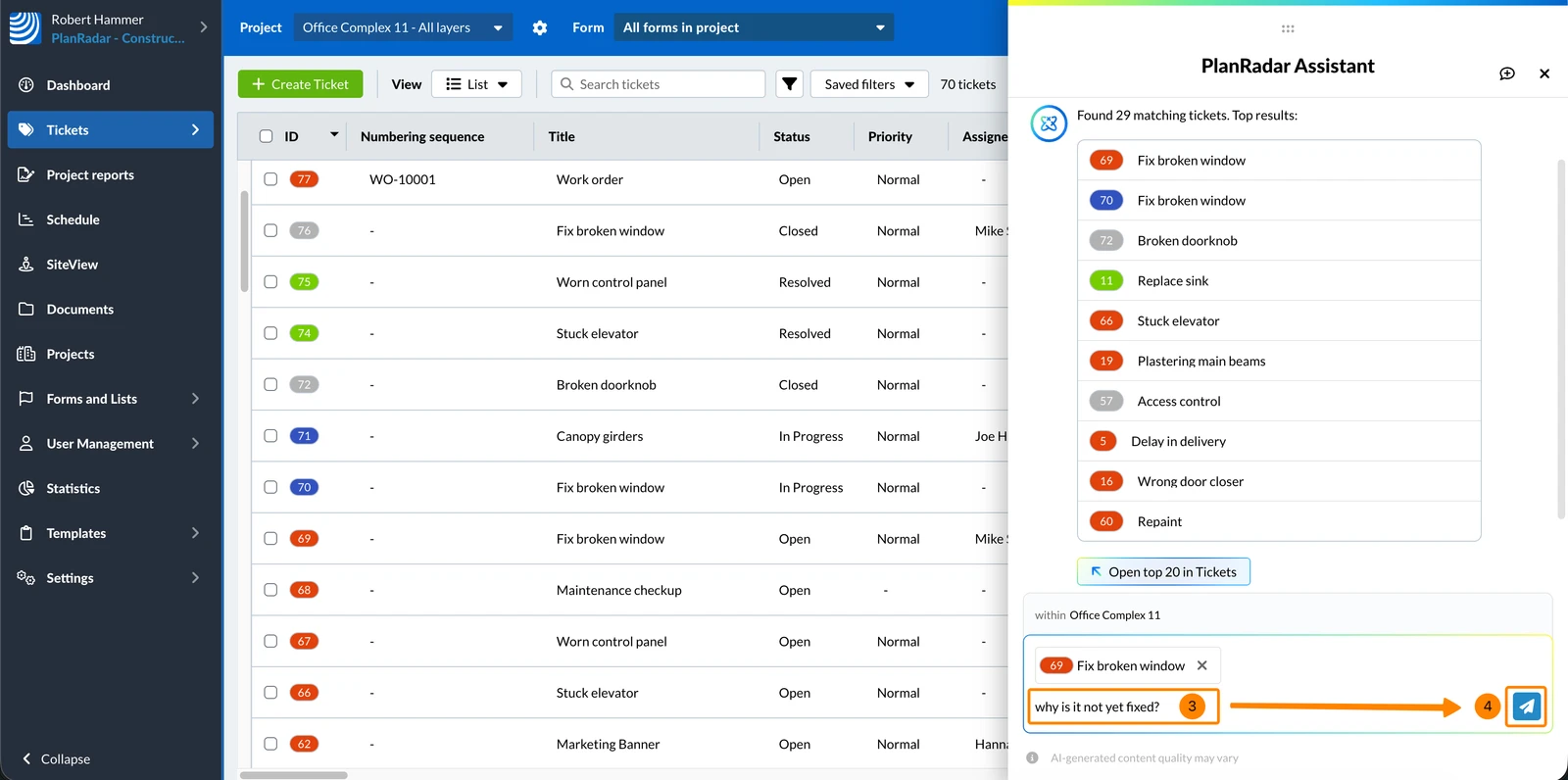
- Inserisca la sua domanda
- Clicchi sull'icona di invio o prema Invio
Aggiornato il 25 settembre 2026