

 English (UK)
 Deutsch
 Español
 Français
 Hrvatski
 Polski
 Português (BR)
Riconoscere il lavoro svolto dagli agenti AI
Panoramica
Un agente AI lavora in autonomia: crea ticket, scrive commenti e invia e-mail quando accade qualcosa nel progetto che sorveglia. Tutto ciò che fa riporta il nome dell'agente e quello della persona che lo ha creato, così potete sempre distinguere il lavoro di un agente da quello di un collega.
Accesso e permessi
Come viene contrassegnato il lavoro dell'agente
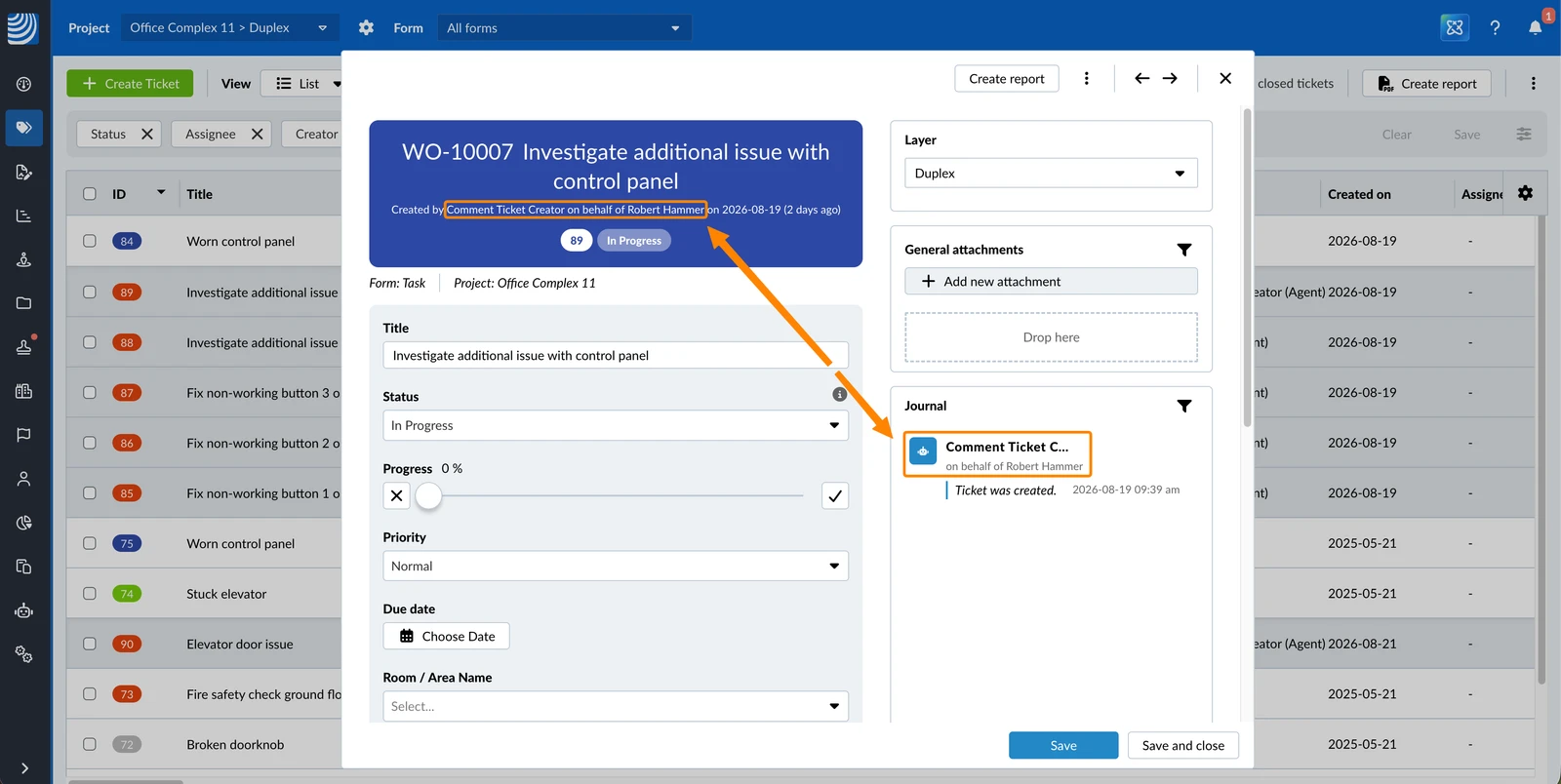
Ovunque un agente scriva qualcosa, vedete due nomi invece di uno: quello dell'agente e quello della persona per cui ha agito.
Creato da {Nome agente} per conto di {Utente} il {data}
Il secondo nome è quello della persona che ha creato l'agente e ne è proprietaria. Ha scritto le istruzioni con cui l'agente lavora ed è l'unica che può modificarlo, metterlo in pausa o eliminarlo. Nell'elenco degli agenti compare come Creato da.
Trovate l'indicazione in questi punti:
| Dove | Cosa vedete |
| Ticket | L'indicazione al posto del nome della persona che ha creato il ticket. |
| Commento | L'indicazione al posto del nome della persona che ha scritto il commento. |
| Diario del ticket | L'indicazione su ogni voce creata dall'agente. |
| L'indicazione con l'ora e il fuso orario aggiunti alla data. |
Un ticket creato da un agente AI:
E-mail inviate da un agente
Un agente può inviare e-mail alle persone su ciò che ha trovato. Il messaggio è una normale e-mail di notifica di PlanRadar, non un testo libero scritto dall'agente.
Contiene:
- L'indicazione con il nome dell'agente e della persona per cui ha agito, con la data, l'ora e il fuso orario.
- Il numero e il titolo del ticket per un evento di ticket, oppure i dati della cartella per un evento di documento.
- Un pulsante View ticket o View Folder che apre l'elemento in PlanRadar.
Può disattivare queste e-mail per sé. L'impostazione riguarda tutti gli agenti dell'account e la persona proprietaria di un agente non può ignorarla. Un'esecuzione che le avrebbe inviato un'e-mail la salta e invia l'e-mail a tutti gli altri normalmente.
Se è proprietario di un agente, la registrazione della sua esecuzione indica tutte le persone per cui un'e-mail è stata saltata, così può vedere perché qualcuno non l'ha ricevuta. L'esecuzione risulta comunque completata.
Filtrare i ticket creati da un agente
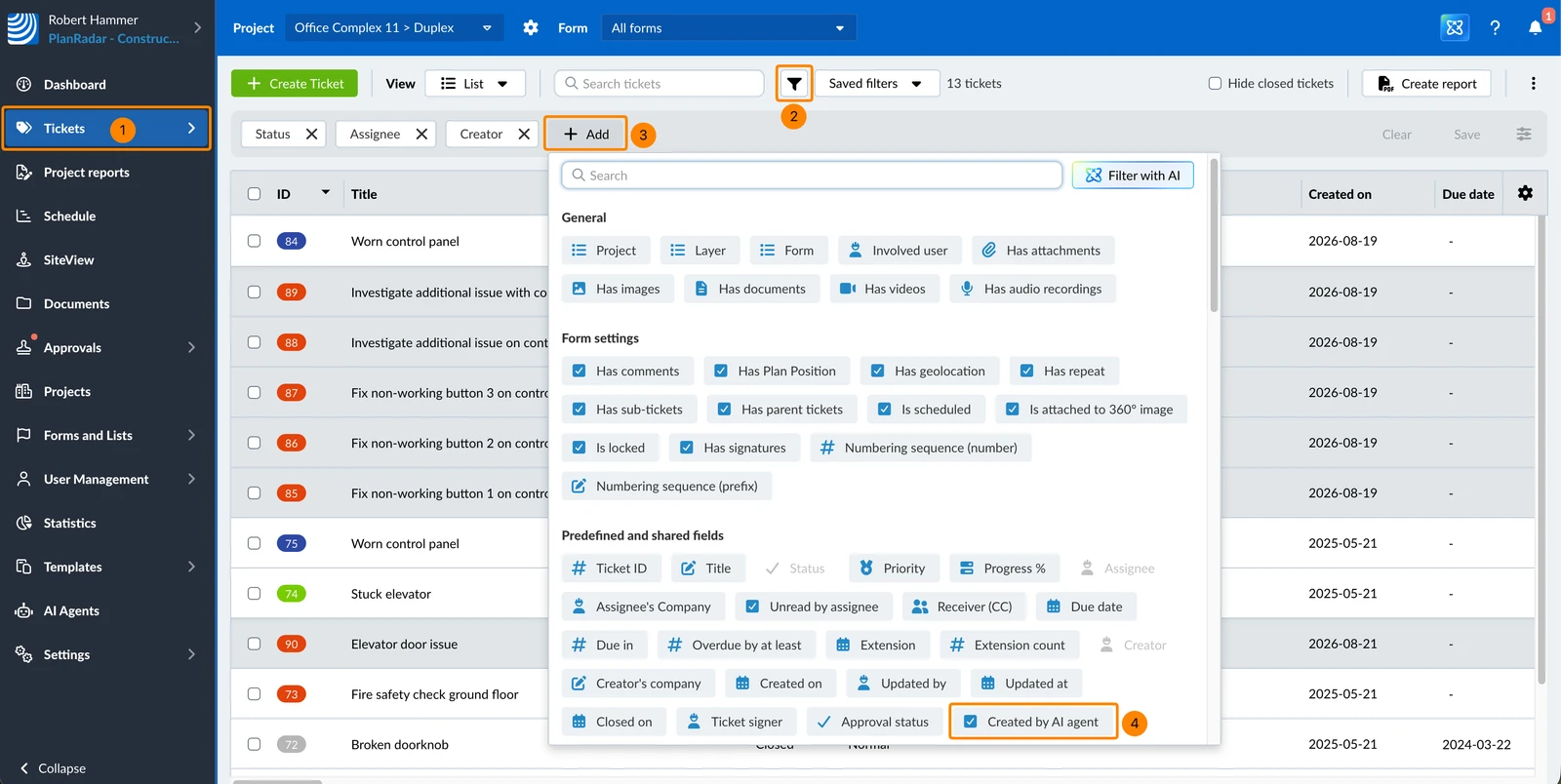
Per filtrare i ticket creati dagli agenti:
- Clicchi su Ticket
- Clicchi sull'icona Filtro
- Clicchi su + Aggiungi
- Clicchi su Creato dall'agente AI
Aggiornato il 1 settembre 2026