

 English (UK)
 Deutsch
 Español
 Français
 Hrvatski
 Polski
 Português (BR)
Creare e gestire gli attributi globali delle planimetrie
Panoramica
Gli attributi aggiungono informazioni strutturate alle sue planimetrie — per esempio la disciplina, il piano, il tipo di planimetria o lo stato di revisione. Con centinaia di planimetrie in un progetto, permettono al suo team di ordinare, filtrare e trovare quelle giuste invece di affidarsi solo ai nomi delle cartelle.
Gli attributi si definiscono una sola volta per l'intero account, nella libreria Global attributes. Ogni progetto aggiunge poi gli attributi di cui ha bisogno. Questo articolo tratta la libreria. Per usare gli attributi in un progetto, consulti Gestire gli attributi di un progetto. Per compilare i valori sulle planimetrie, consulti Compilare e modificare gli attributi delle planimetrie nella Webapp.
Accesso e permessi
Come accedere agli attributi globali
- Clicchi su Impostazioni.
- Clicchi su Account.
- Clicchi su Global attributes.
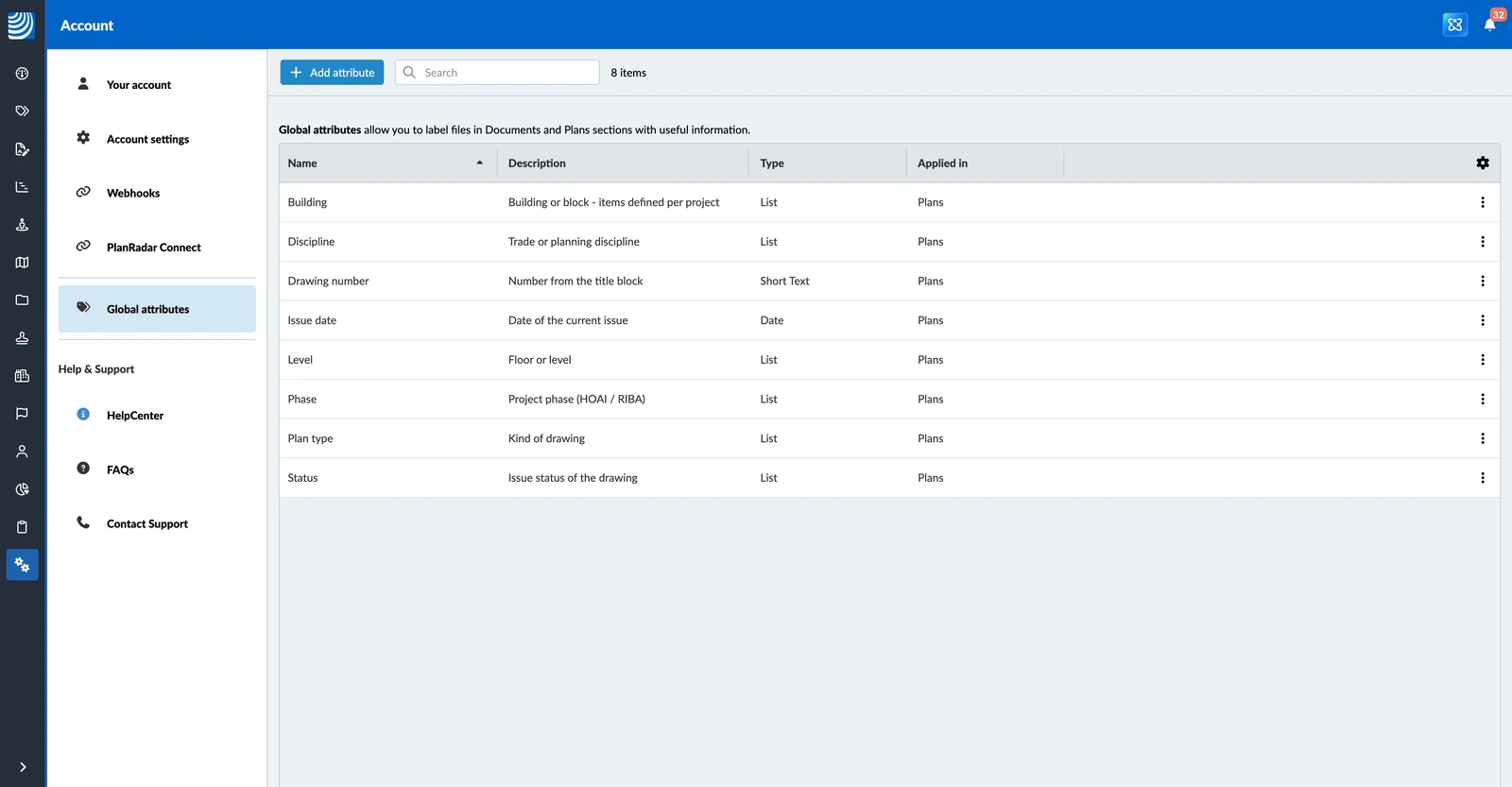
La libreria elenca ogni attributo del suo account con Nome, Descrizione, Tipo e dove è Applicato in.
Creare un attributo
Per creare un attributo:
- Clicchi su Add attribute.
- Inserisca un Nome.
- Facoltativo: Inserisca una Descrizione. Viene mostrata accanto all'attributo su ogni planimetria, quindi la usi per spiegare che cosa compilare.
- Selezioni un Tipo.
- Facoltativo: Inserisca un Valore predefinito. Per un attributo di tipo Lista, contrassegna invece la voce predefinita nell'elenco, come descritto più avanti in Impostare l'elenco di un attributo di tipo Lista.
- Sotto Applicato in, si assicuri che Planimetrie sia selezionato.
- Clicchi su Crea.
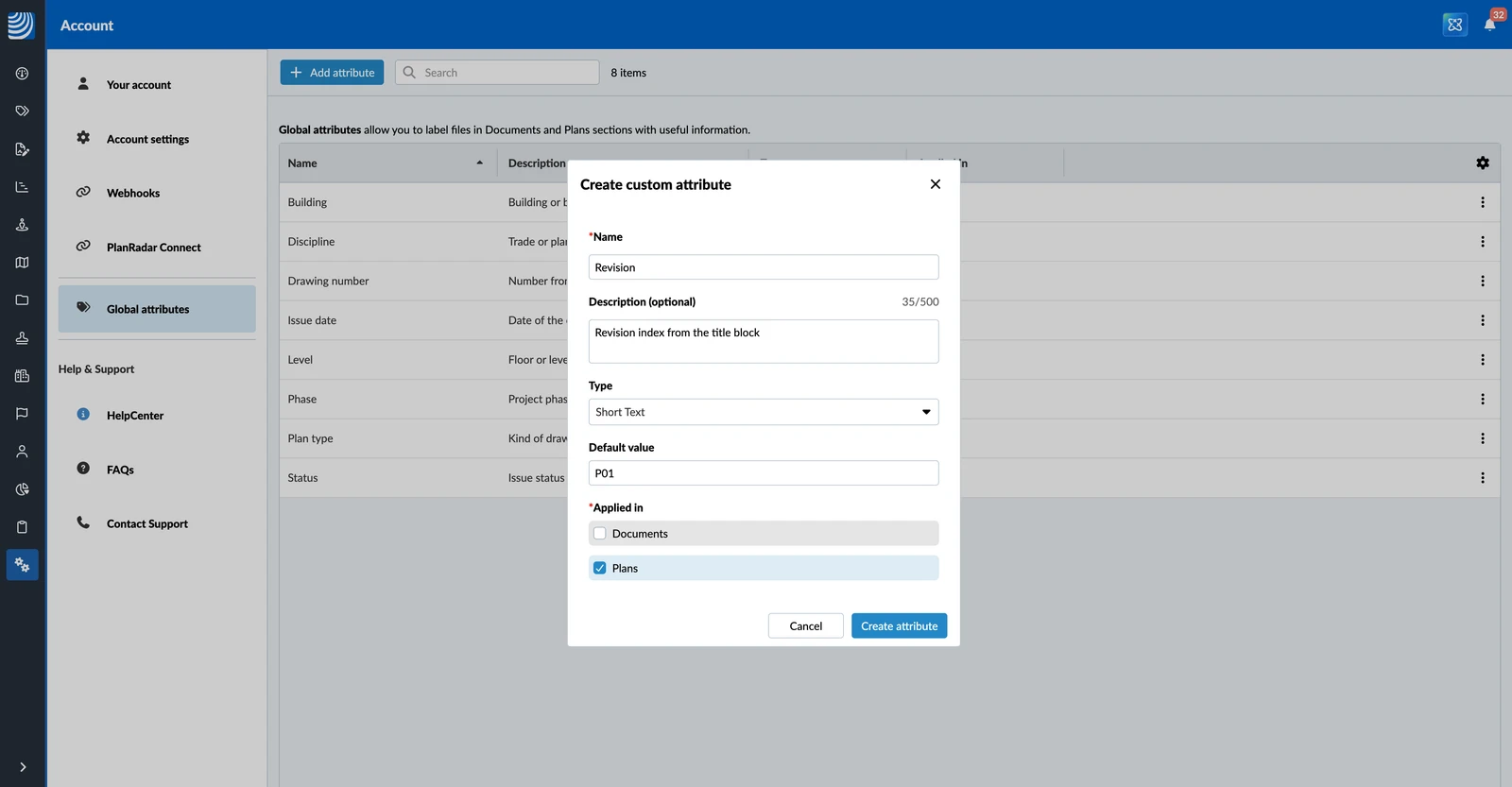
Il nome può contenere fino a 100 caratteri e deve essere univoco nel suo account. La descrizione può contenere fino a 500 caratteri.
Il valore predefinito viene compilato per ogni nuova planimetria caricata. Gli utenti possono modificarlo o cancellarlo. Le planimetrie già esistenti mantengono i loro valori.
Tipi di attributo
Sono disponibili i seguenti tipi:
- Testo breve — fino a 255 caratteri
- Testo lungo — fino a 10.000 caratteri
- Casella di spunta
- Tempo
- Data
- Lista — una voce da un elenco che definisce lei
- Numero — un numero intero
- Decimale — un numero con decimali
Un attributo di tipo Lista contiene una voce dell'elenco per planimetria. Per permettere agli utenti di scegliere più voci, selezioni Consenti selezione multipla.
Impostare l'elenco di un attributo di tipo Lista
Un attributo di tipo Lista può avere un elenco per l'intero account. Ogni progetto lo usa, a meno che il progetto non definisca un proprio elenco. Se lascia vuoto l'elenco dell'account, ogni progetto definisce le proprie voci. Per saperne di più consulti Gestire gli attributi di un progetto.
Per impostare l'elenco dell'account:
- Apra il menu More sull'attributo, poi clicchi su Configure list.
- Clicchi su Add item.
- Inserisca il valore.
- Facoltativo: Inserisca una descrizione.
- Ripeta i passaggi 2–4 per ogni voce.
- Facoltativo: Selezioni il pulsante di opzione della voce che le nuove planimetrie devono ricevere per impostazione predefinita.
- Clicchi su Salva.
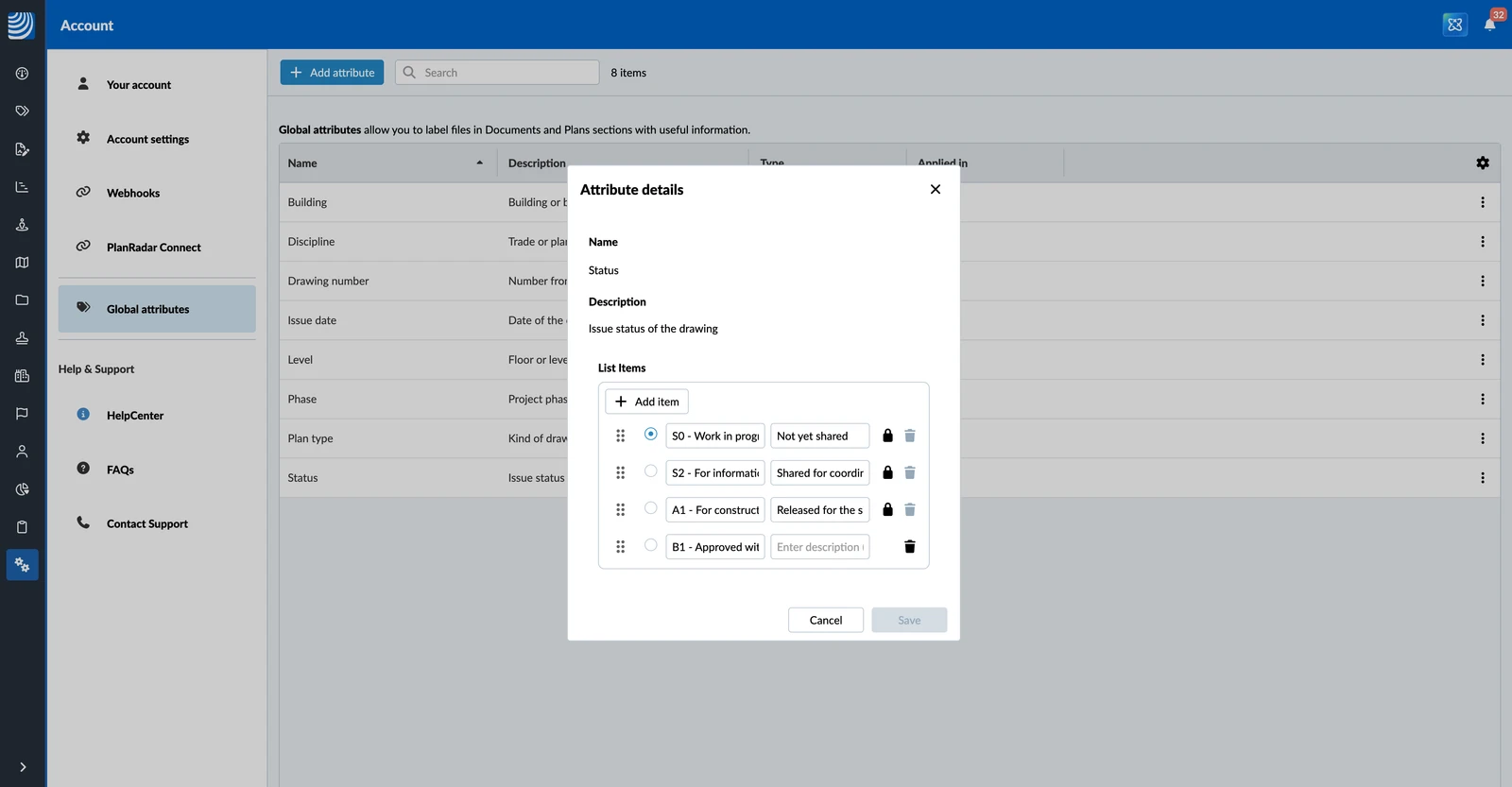
Può anche cliccare su Configure list items mentre crea o modifica l'attributo.
Trascini le voci nell'ordine che preferisce. Gli elenchi e l'ordinamento nell'elenco delle planimetrie seguono questo ordine. Un elenco può contenere fino a 500 voci.
Può rinominare una voce in qualsiasi momento — il nuovo nome compare su ogni planimetria che la usa. Può rimuovere solo una voce che nessuna planimetria usa.
Modificare un attributo
Per modificare un attributo:
- Apra il menu More sull'attributo, poi clicchi su Modifica.
- Apporti le modifiche.
- Clicchi su Salva modifiche.
Le modifiche valgono per ogni progetto che usa l'attributo.
Eliminare un attributo
Per eliminare un attributo:
- Apra il menu More sull'attributo, poi clicchi su Elimina.
- Clicchi su Elimina per confermare.
Può eliminare solo un attributo che nessun progetto usa. Se ci sono ancora progetti che lo usano, la finestra di dialogo li elenca. Rimuova prima l'attributo da quei progetti, come descritto in Gestire gli attributi di un progetto.
Aggiornato il 21 ottobre 2026