

 English (UK)
 Deutsch
 Español
 Hrvatski
 Italiano
 Polski
 Português (BR)
Créer et gérer des attributs globaux pour les plans
Vue d'ensemble
Les attributs ajoutent des informations structurées à vos plans – par exemple la discipline, l'étage, le type de plan ou l'état de révision. Lorsqu'un projet compte des centaines de plans, ils permettent à votre équipe de trier, filtrer et trouver les bons plans au lieu de se fier uniquement aux noms des dossiers.
Vous définissez les attributs une seule fois pour l'ensemble du compte, dans la bibliothèque Global attributes. Chaque projet ajoute ensuite les attributs dont il a besoin. Cet article traite de la bibliothèque. Pour utiliser des attributs dans un projet, consultez Gérer les attributs d'un projet. Pour renseigner des valeurs sur les plans, consultez Renseigner et modifier les attributs de plan dans l'application Web.
Accès et autorisations
Comment accéder aux attributs globaux
- Cliquez sur Paramètres.
- Cliquez sur Compte.
- Cliquez sur Global attributes.
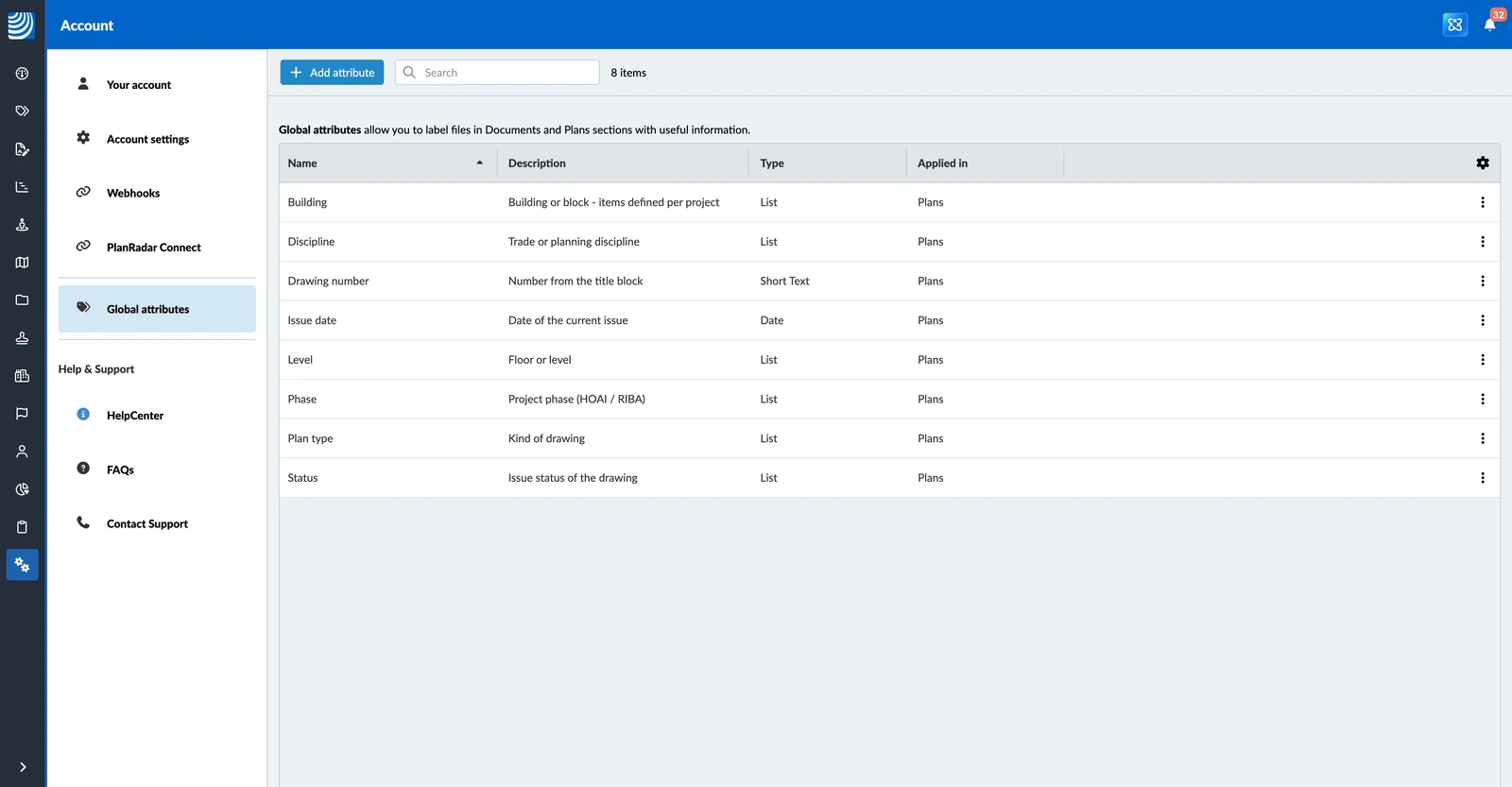
La bibliothèque liste chaque attribut de votre compte avec son Nom, sa Description, son Type et l'endroit où il est appliqué (Appliqué en).
Créer un attribut
Pour créer un attribut :
- Cliquez sur Add attribute.
- Saisissez un Nom.
- Facultatif : Saisissez une Description. Elle s'affiche à côté de l'attribut sur chaque plan : utilisez-la pour expliquer ce qu'il faut renseigner.
- Sélectionnez un Type.
- Facultatif : Saisissez une Valeur par défaut. Pour un attribut de type Liste, vous marquez plutôt l'élément par défaut dans la liste, comme décrit ci-dessous dans Configurer la liste d'un attribut de type Liste.
- Sous Appliqué en, assurez-vous que Plans est sélectionné.
- Cliquez sur Créer.
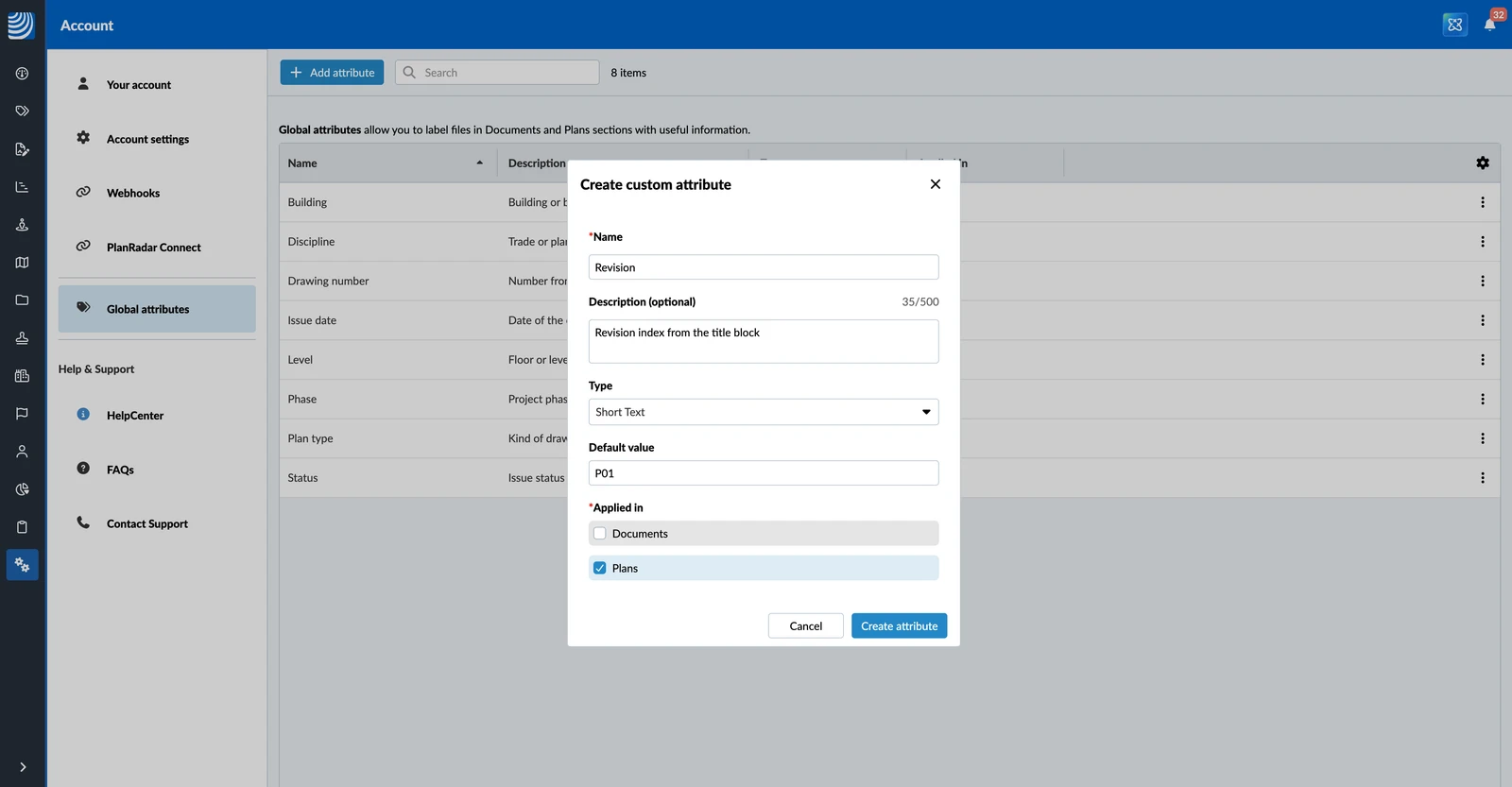
Le nom peut comporter jusqu'à 100 caractères et doit être unique dans votre compte. La description peut comporter jusqu'à 500 caractères.
La valeur par défaut est renseignée pour chaque nouveau plan téléchargé. Les utilisateurs peuvent la modifier ou l'effacer. Les plans existants conservent leurs valeurs.
Types d'attributs
Les types suivants sont disponibles :
- Texte court – jusqu'à 255 caractères
- Texte long – jusqu'à 10 000 caractères
- Case
- Heure
- Date
- Liste – un élément d'une liste que vous définissez
- Nombre – un nombre entier
- Décimale – un nombre avec des décimales
Un attribut de type Liste contient un élément de liste par plan. Pour permettre aux utilisateurs de choisir plusieurs éléments, sélectionnez Permettre la multi-sélection.
Configurer la liste d'un attribut de type Liste
Un attribut de type Liste peut avoir une liste pour l'ensemble du compte. Chaque projet l'utilise, sauf s'il définit sa propre liste. Si vous laissez la liste du compte vide, chaque projet définit ses propres éléments. Pour en savoir plus, consultez Gérer les attributs d'un projet.
Pour configurer la liste du compte :
- Ouvrez le menu Plus de l'attribut, puis cliquez sur Configure list.
- Cliquez sur Add item.
- Saisissez la valeur.
- Facultatif : Saisissez une description.
- Répétez les étapes 2 à 4 pour chaque élément.
- Facultatif : Sélectionnez le bouton radio de l'élément que les nouveaux plans doivent recevoir par défaut.
- Cliquez sur Sauvegarder.
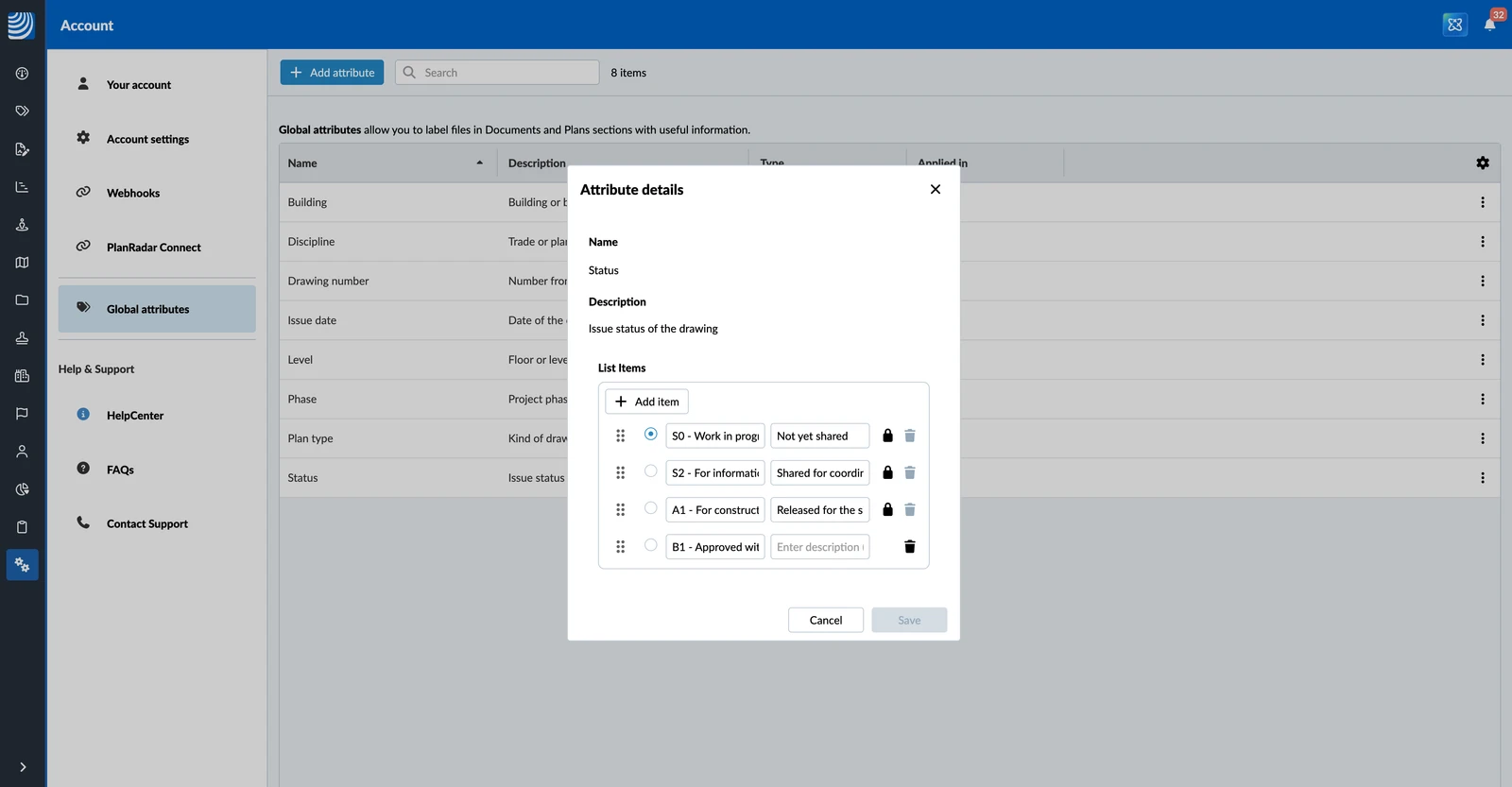
Vous pouvez aussi cliquer sur Configure list items pendant que vous créez ou modifiez l'attribut.
Faites glisser les éléments dans l'ordre souhaité. Les listes et le tri dans la liste des plans suivent cet ordre. Une liste peut contenir jusqu'à 500 éléments.
Vous pouvez renommer un élément à tout moment – le nouveau nom s'affiche sur chaque plan qui l'utilise. Vous ne pouvez retirer qu'un élément qu'aucun plan n'utilise.
Modifier un attribut
Pour modifier un attribut :
- Ouvrez le menu Plus de l'attribut, puis cliquez sur Modifier.
- Effectuez vos modifications.
- Cliquez sur Enregistrer les modifications.
Les modifications s'appliquent à chaque projet qui utilise l'attribut.
Supprimer un attribut
Pour supprimer un attribut :
- Ouvrez le menu Plus de l'attribut, puis cliquez sur Supprimer.
- Cliquez sur Supprimer pour confirmer.
Vous ne pouvez supprimer qu'un attribut qu'aucun projet n'utilise. Si des projets l'utilisent encore, la boîte de dialogue les liste. Retirez d'abord l'attribut de ces projets, comme décrit dans Gérer les attributs d'un projet.
Mis à jour le 21 octobre 2026