

 English (UK)
 Español
 Français
 Hrvatski
 Italiano
 Polski
 Português (BR)
Globale Attribute für Pläne erstellen & verwalten
Übersicht
Attribute ergänzen Ihre Pläne um strukturierte Informationen – zum Beispiel das Gewerk, das Stockwerk, die Planart oder den Revisionsstand. Bei Hunderten von Plänen in einem Projekt kann Ihr Team damit die richtigen Pläne sortieren, filtern und finden, statt sich nur auf Ordnernamen zu verlassen.
Sie legen Attribute einmal für den ganzen Account in der Bibliothek Global attributes an. Jedes Projekt fügt dann die Attribute hinzu, die es braucht. Dieser Artikel behandelt die Bibliothek. Wie Sie Attribute in einem Projekt verwenden, lesen Sie unter Attribute eines Projekts verwalten. Wie Sie Werte an Plänen ausfüllen, lesen Sie unter Planattribute in der Webapp ausfüllen & bearbeiten.
Zugang & Berechtigungen
Zugang zu den globalen Attributen
- Klicken Sie auf Einstellungen.
- Klicken Sie auf Account.
- Klicken Sie auf Global attributes.
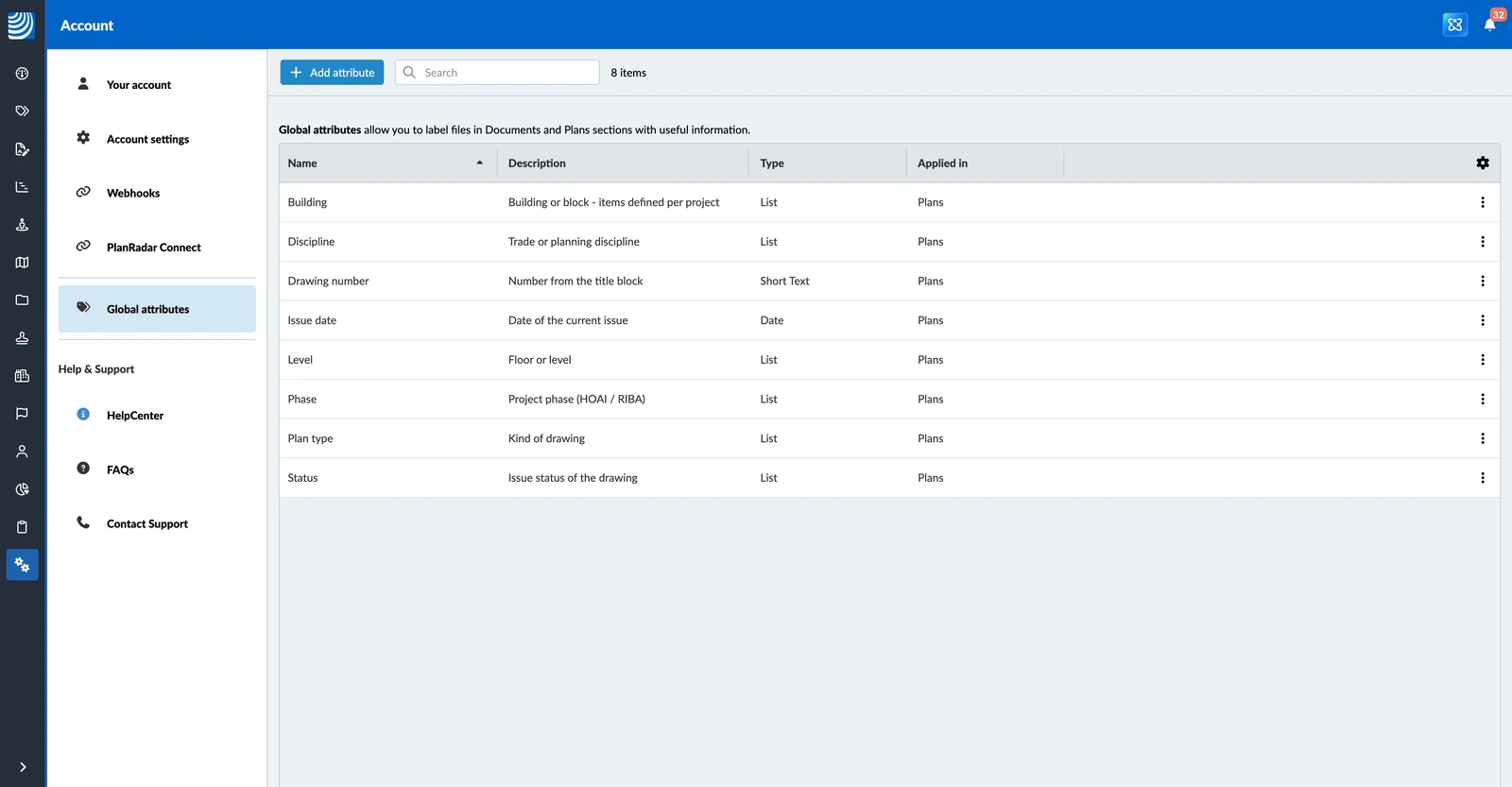
Die Bibliothek listet jedes Attribut Ihres Accounts mit Name, Beschreibung, Typ und Angewandt in.
Attribut erstellen
So erstellen Sie ein Attribut:
- Klicken Sie auf Add attribute.
- Geben Sie einen Name ein.
- Optional: Geben Sie eine Beschreibung ein. Sie wird an jedem Plan neben dem Attribut angezeigt – erklären Sie damit, was einzutragen ist.
- Wählen Sie einen Typ.
- Optional: Geben Sie einen Standardwert ein. Bei einem Listenattribut markieren Sie stattdessen den Standardeintrag in der Liste, wie unten unter Liste eines Listenattributs einrichten beschrieben.
- Stellen Sie unter Angewandt in sicher, dass Pläne ausgewählt ist.
- Klicken Sie auf Erstellen.
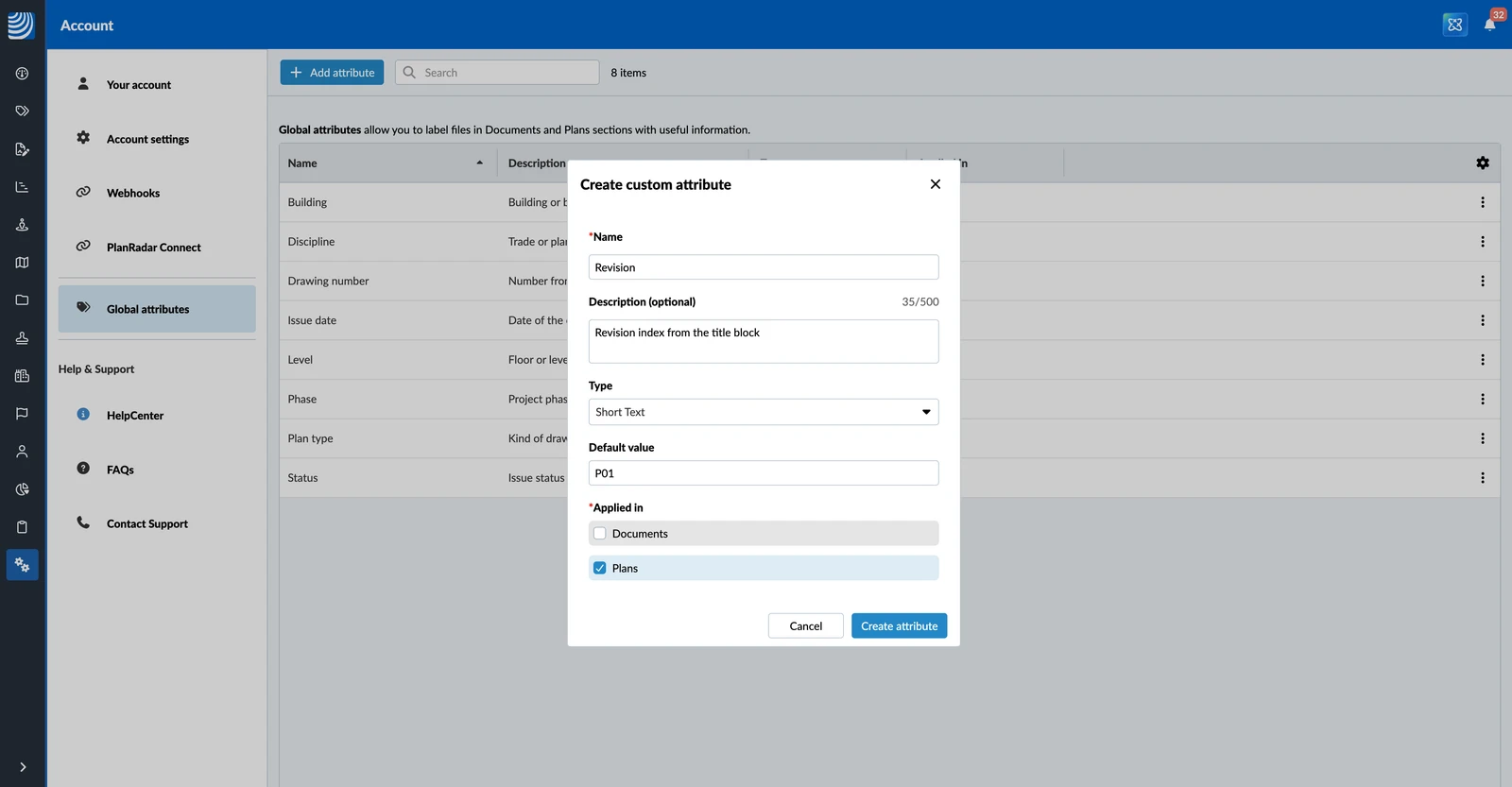
Der Name darf bis zu 100 Zeichen lang sein und muss in Ihrem Account eindeutig sein. Die Beschreibung darf bis zu 500 Zeichen lang sein.
Der Standardwert wird bei jedem neu hochgeladenen Plan eingetragen. Benutzer können ihn ändern oder leeren. Bereits vorhandene Pläne behalten ihre Werte.
Attributtypen
Folgende Typen stehen zur Verfügung:
- Kurzer Text – bis zu 255 Zeichen
- Langer Text – bis zu 10.000 Zeichen
- Checkbox
- Zeit
- Datum
- Liste – ein Eintrag aus einer Liste, die Sie festlegen
- Zahl – eine ganze Zahl
- Kommazahl – eine Zahl mit Nachkommastellen
Ein Listenattribut enthält einen Listeneintrag pro Plan. Damit Benutzer mehrere Einträge wählen können, aktivieren Sie Mehrfachauswahl erlauben.
Liste eines Listenattributs einrichten
Ein Listenattribut kann eine Liste für den ganzen Account haben. Jedes Projekt verwendet sie, sofern es keine eigene Liste festlegt. Wenn Sie die Account-Liste leer lassen, legt jedes Projekt seine eigenen Einträge fest. Lesen Sie mehr unter Attribute eines Projekts verwalten.
So richten Sie die Account-Liste ein:
- Öffnen Sie das Mehr-Menü des Attributs und klicken Sie auf Configure list.
- Klicken Sie auf Add item.
- Geben Sie den Wert ein.
- Optional: Geben Sie eine Beschreibung ein.
- Wiederholen Sie die Schritte 2–4 für jeden Eintrag.
- Optional: Wählen Sie das Optionsfeld des Eintrags, den neue Pläne standardmäßig erhalten sollen.
- Klicken Sie auf Speichern.
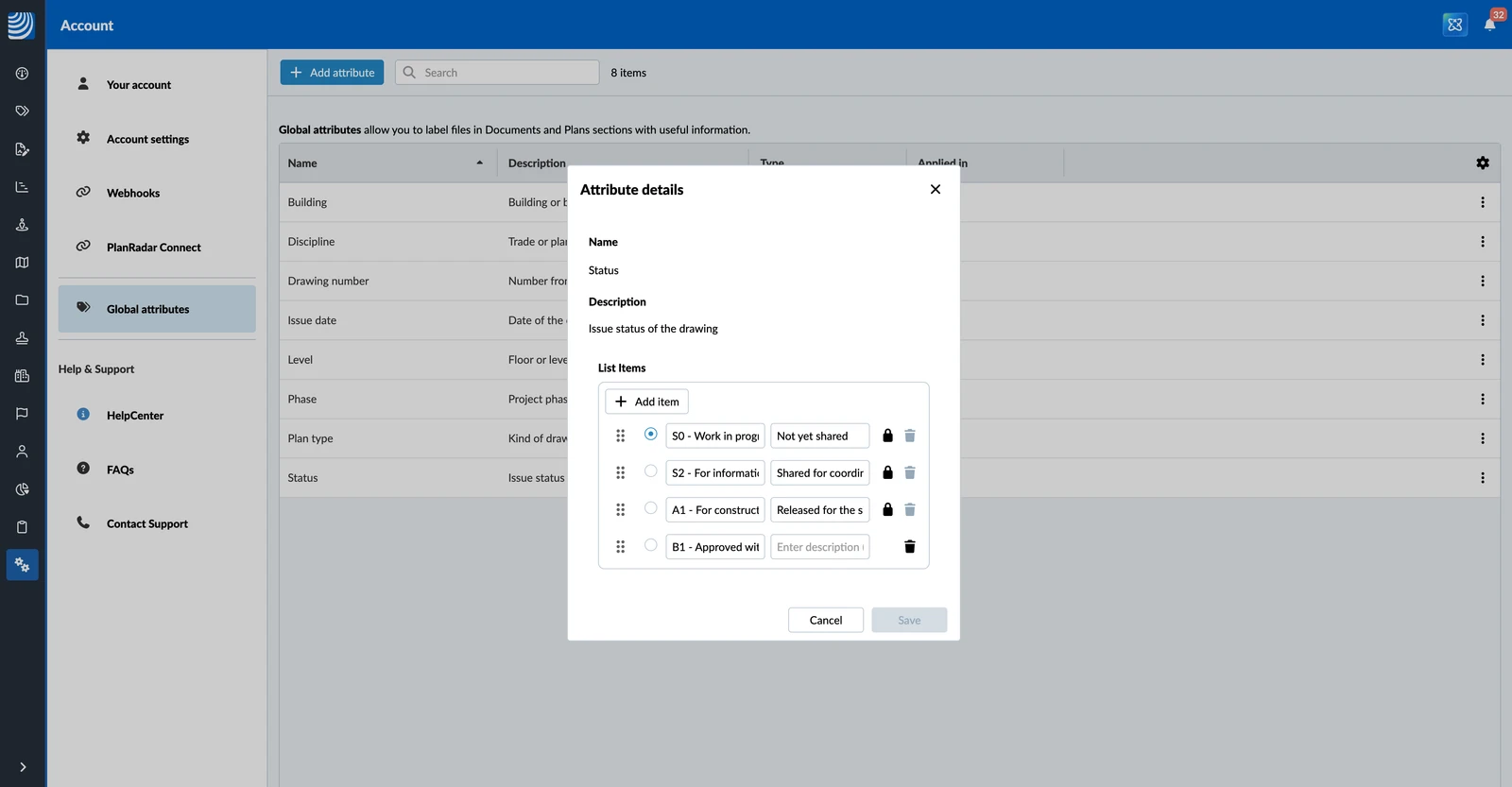
Sie können auch beim Erstellen oder Bearbeiten des Attributs auf Configure list items klicken.
Ziehen Sie die Einträge in die gewünschte Reihenfolge. Listen und die Sortierung in der Planliste folgen dieser Reihenfolge. Eine Liste kann bis zu 500 Einträge enthalten.
Sie können einen Eintrag jederzeit umbenennen – der neue Name erscheint an jedem Plan, der ihn verwendet. Entfernen können Sie nur einen Eintrag, den kein Plan verwendet.
Attribut bearbeiten
So bearbeiten Sie ein Attribut:
- Öffnen Sie das Mehr-Menü des Attributs und klicken Sie auf Bearbeiten.
- Nehmen Sie Ihre Änderungen vor.
- Klicken Sie auf Änderungen speichern.
Die Änderungen gelten für jedes Projekt, das das Attribut verwendet.
Attribut löschen
So löschen Sie ein Attribut:
- Öffnen Sie das Mehr-Menü des Attributs und klicken Sie auf Löschen.
- Klicken Sie zur Bestätigung auf Löschen.
Sie können nur ein Attribut löschen, das kein Projekt verwendet. Verwenden es noch Projekte, listet der Dialog sie auf. Entfernen Sie das Attribut zuerst aus diesen Projekten, wie unter Attribute eines Projekts verwalten beschrieben.
Aktualisiert am 21. Oktober 2026