

 English (UK)
 Deutsch
 Español
 Français
 Hrvatski
 Polski
 Português (BR)
Gestire gli attributi di un progetto
Panoramica
Aggiunga attributi a un progetto in modo che le sue planimetrie possano riportarli — per esempio la disciplina, il piano o il tipo di planimetria. Gli attributi provengono dalla libreria del suo account, che un amministratore imposta come descritto in Creare e gestire gli attributi globali delle planimetrie.
Per un attributo di tipo Lista, il progetto può usare l'elenco dell'account oppure un elenco proprio — per esempio con i propri edifici o le proprie unità.
Accesso e permessi
Come accedere agli attributi di un progetto
- Clicchi su Progetti.
- Clicchi sul progetto.
- Clicchi su Attributes.
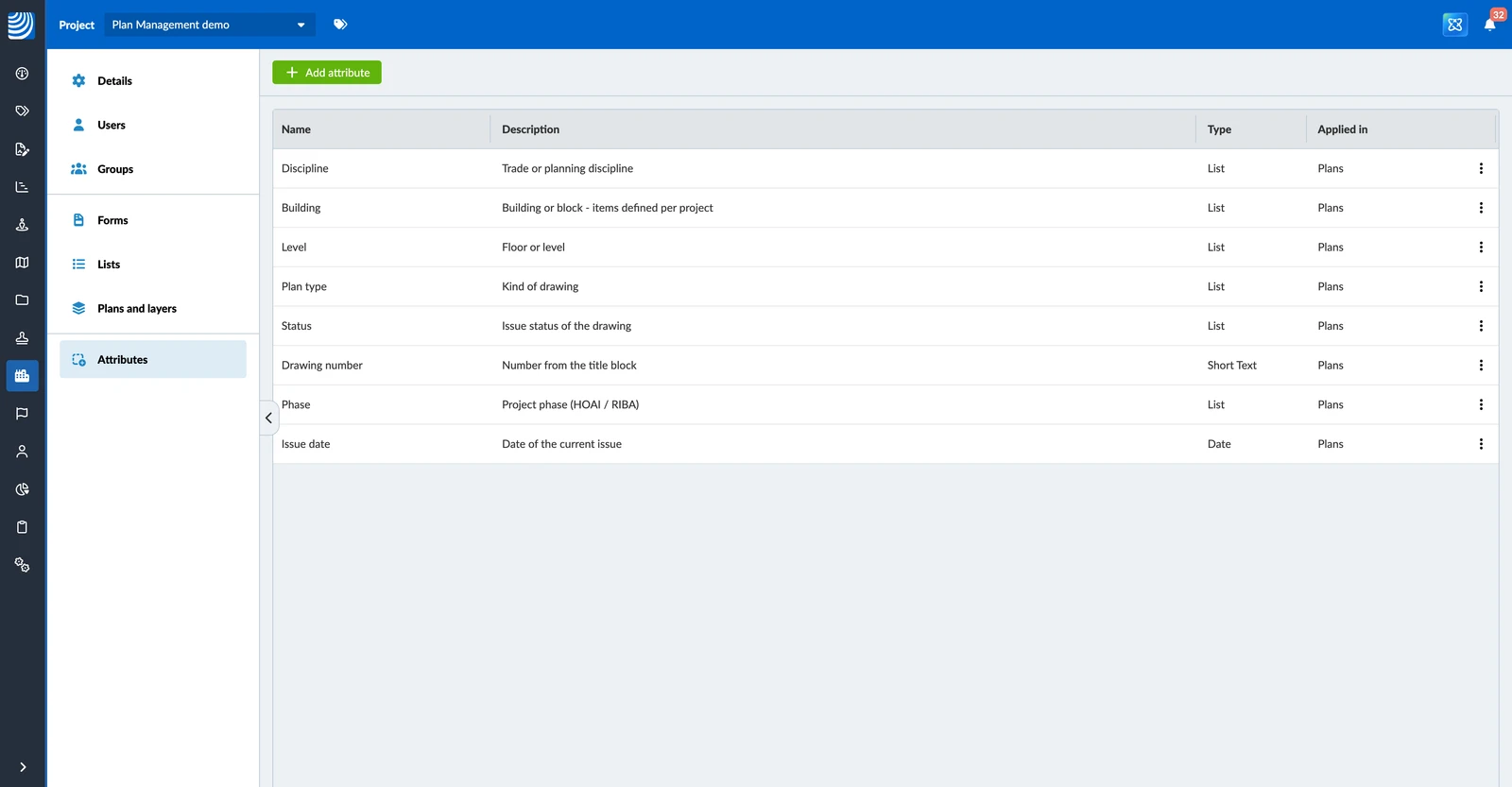
La pagina elenca gli attributi del progetto con Nome, Descrizione, Tipo e dove sono Applicato in. Compaiono nell'ordine in cui sono stati aggiunti, e le planimetrie li mostrano nello stesso ordine.
Aggiungere attributi a un progetto
Per aggiungere attributi dalla libreria:
- Clicchi su Add attribute.
- Clicchi su Global attributes.
- Clicchi su + accanto a ogni attributo che vuole aggiungere.
- Clicchi su Crea.
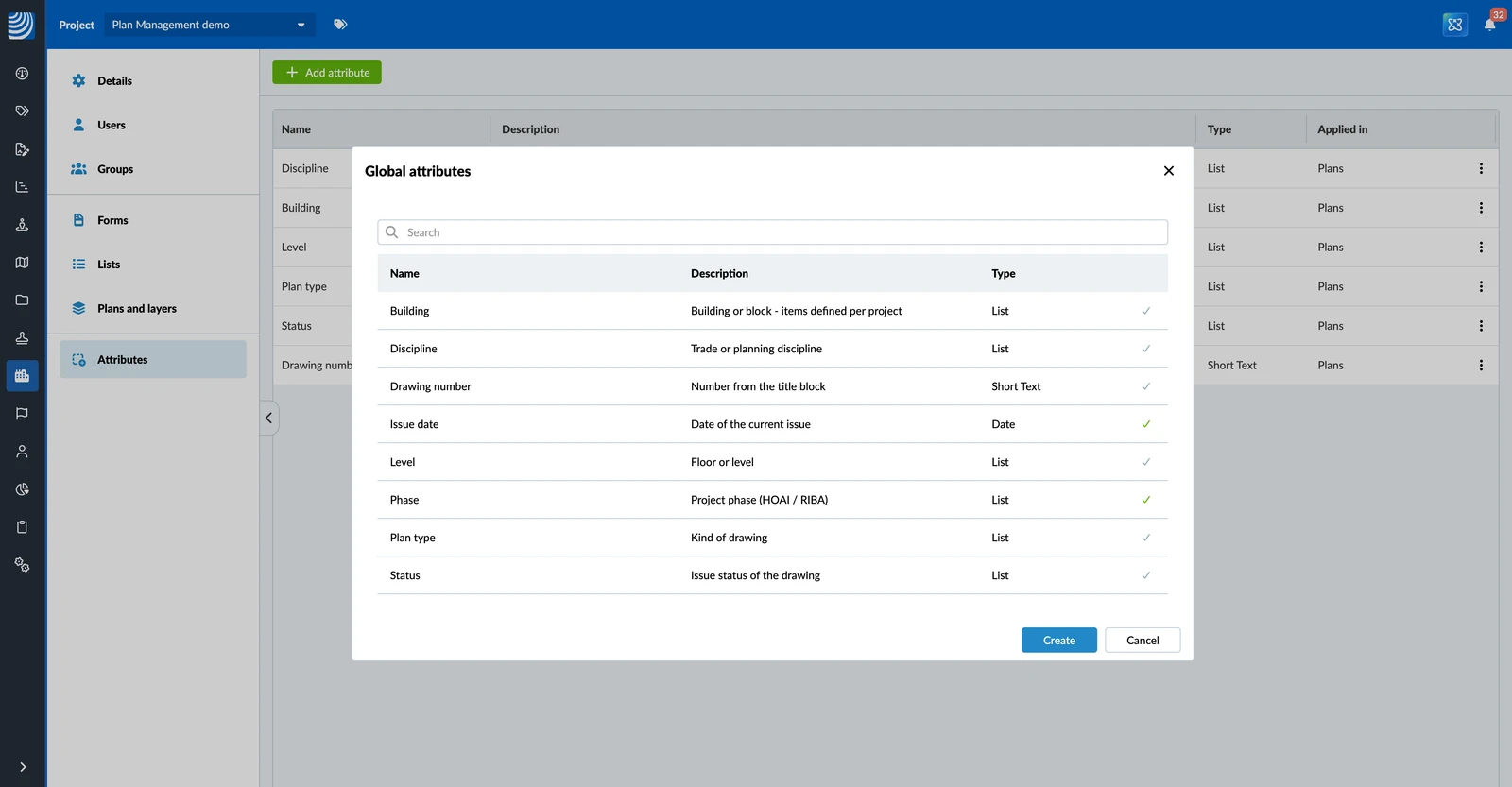
Gli attributi sono ora disponibili su tutte le planimetrie del progetto. Il loro nome, il tipo e Applicato in provengono dalla libreria e non possono essere modificati nel progetto.
Usare l'elenco dell'account o un elenco del progetto
Un attributo di tipo Lista usa per impostazione predefinita l'elenco dell'account. Se il suo progetto ha bisogno di altre voci, definisca un elenco del progetto. Questo sostituisce l'elenco dell'account solo in questo progetto.
Per definire un elenco del progetto:
- Apra il menu More sull'attributo, poi clicchi su Configure list.
- Clicchi su Define project list. L'elenco del progetto parte come copia dell'elenco dell'account.
- Aggiunga, rinomini o rimuova voci e selezioni la voce predefinita, allo stesso modo dell'elenco dell'account. Per saperne di più consulti Creare e gestire gli attributi globali delle planimetrie.
- Clicchi su Salva.
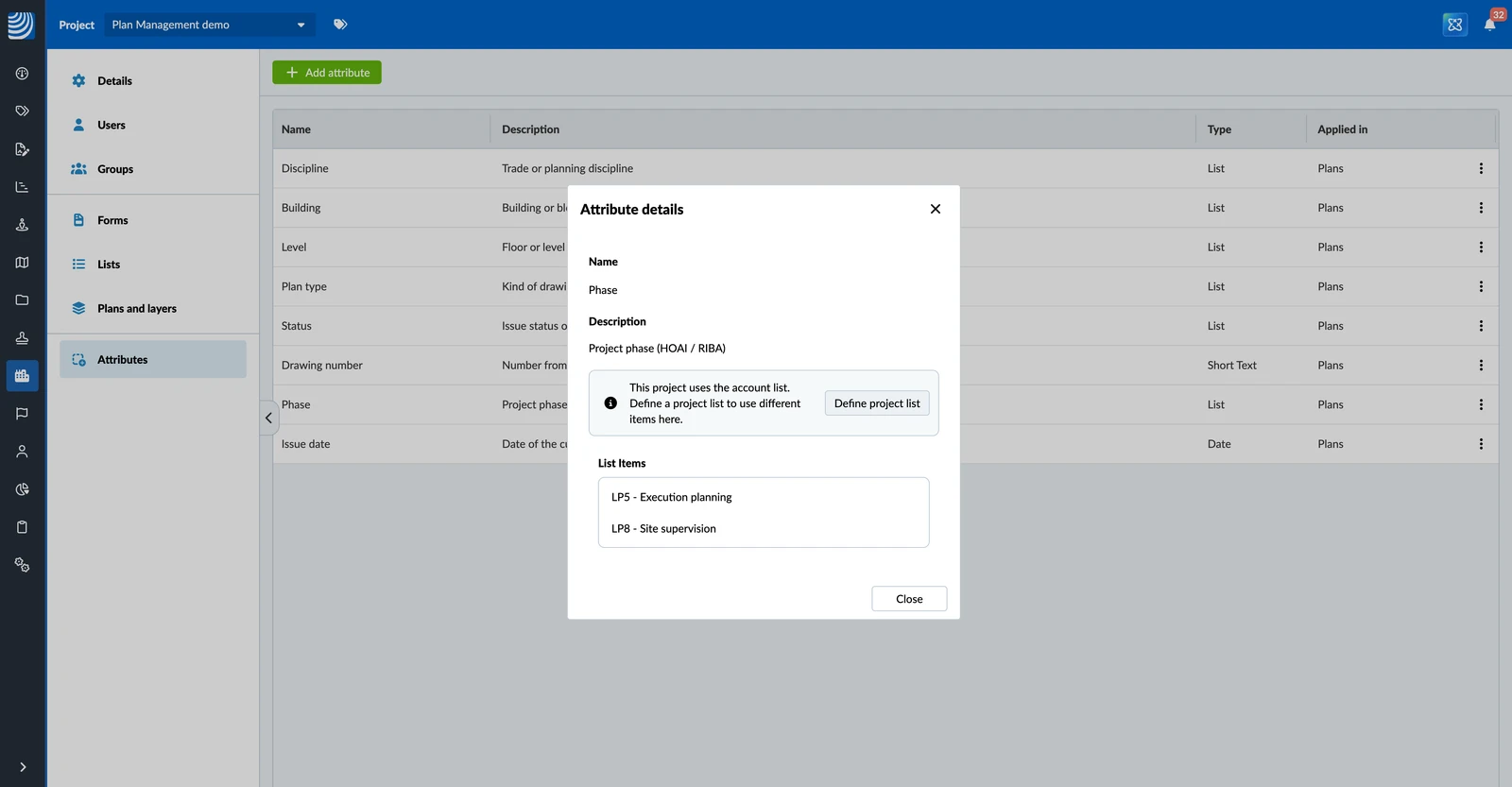
Le modifiche all'elenco dell'account non hanno effetto su un progetto con un elenco proprio.
Impostare un elenco senza voci
Se un attributo di tipo Lista non ha voci, né nell'account né nel progetto, mostra un'icona di avviso e Not applied yet. Le planimetrie non mostrano l'attributo finché il suo elenco non ha almeno una voce.
Per impostare l'elenco, clicchi sull'icona di avviso e aggiunga le voci come descritto sopra.
Rimuovere un attributo da un progetto
Per rimuovere un attributo da un progetto:
- Apra il menu More sull'attributo, poi clicchi su Rimuovi dal progetto.
- Clicchi su Rimuovi dal progetto per confermare.
L'attributo e i suoi valori non vengono più mostrati sulle planimetrie di questo progetto. L'attributo resta nella libreria e negli altri progetti. Se il progetto aveva un elenco proprio per l'attributo, quell'elenco viene eliminato.
La finestra di dialogo indica quanti elementi del progetto hanno un valore per l'attributo, così può verificarlo prima di rimuoverlo.
Aggiornato il 21 ottobre 2026