

 English (UK)
 Deutsch
 Español
 Français
 Hrvatski
 Italiano
 Polski
Criar e gerenciar atributos globais para plantas
Visão geral
Os atributos acrescentam informações estruturadas às suas plantas — por exemplo a disciplina, o andar, o tipo de planta ou o status da revisão. Com centenas de plantas em um projeto, eles permitem que a sua equipe ordene, filtre e encontre as plantas certas, em vez de depender apenas dos nomes das pastas.
Você define os atributos uma única vez para a conta inteira, na biblioteca Global attributes. Cada projeto então adiciona os atributos de que precisa. Este artigo trata da biblioteca. Para usar atributos em um projeto, consulte Gerenciar atributos de um projeto. Para preencher valores nas plantas, consulte Preencher e editar atributos de plantas no Webapp.
Acesso e permissões
Como acessar os atributos globais
- Clique em Configurações.
- Clique em Conta.
- Clique em Global attributes.
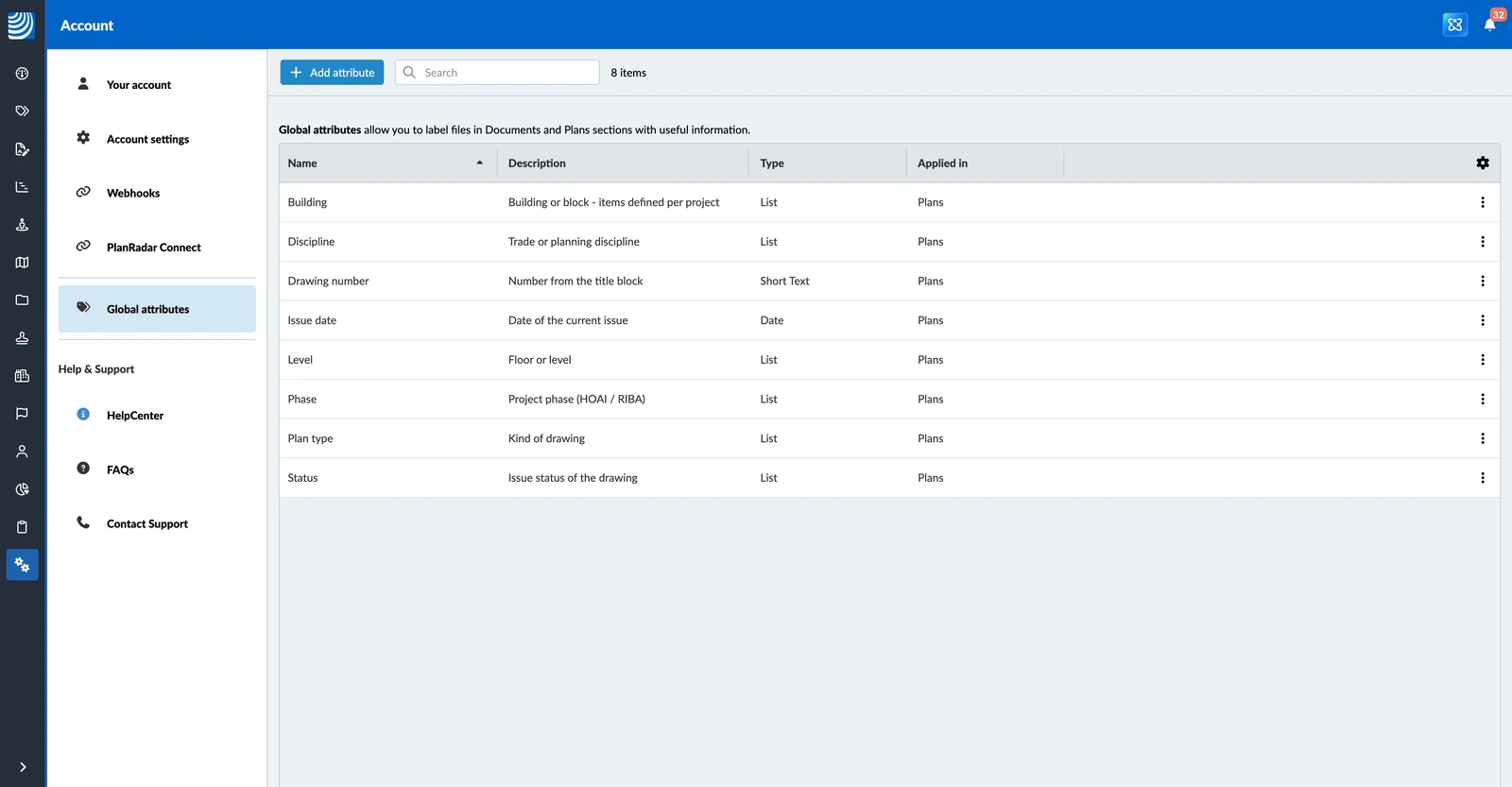
A biblioteca lista cada atributo da sua conta com Nome, Descrição, Tipo e Aplicado em.
Criar um atributo
Para criar um atributo:
- Clique em Add attribute.
- Digite um Nome.
- Opcional: Digite uma Descrição. Ela é mostrada ao lado do atributo em cada planta; use-a para explicar o que deve ser preenchido.
- Selecione um Tipo.
- Opcional: Digite um Valor padrão. Em um atributo do tipo Lista, você marca o item padrão na lista, como descrito abaixo em Configurar a lista de um atributo do tipo Lista.
- Em Aplicado em, verifique se Plantas está selecionado.
- Clique em Criar.
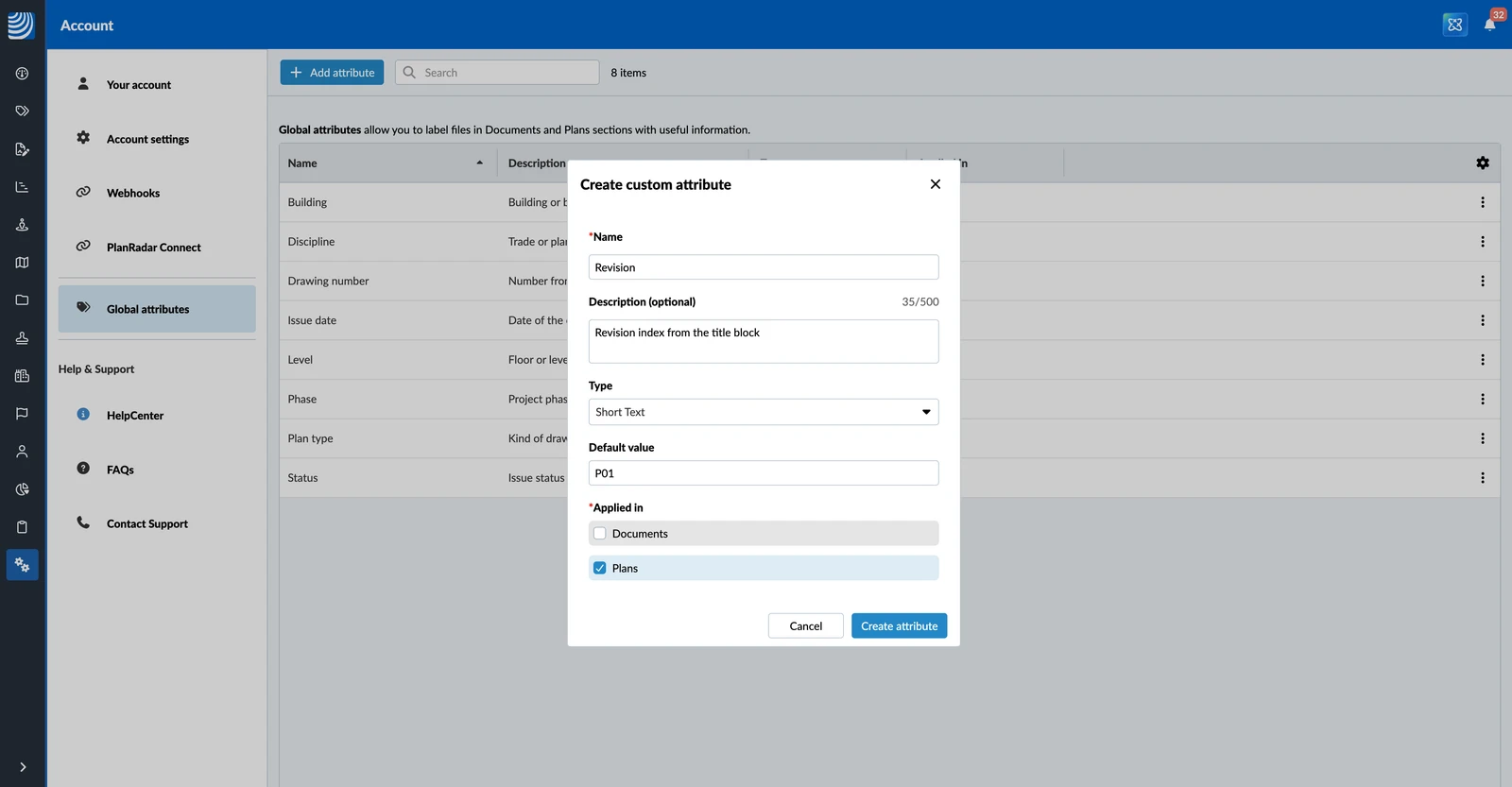
O nome pode ter até 100 caracteres e precisa ser único na sua conta. A descrição pode ter até 500 caracteres.
O valor padrão é preenchido em cada nova planta carregada. Os usuários podem alterá-lo ou limpá-lo. As plantas que já existem mantêm os seus valores.
Tipos de atributo
Os seguintes tipos estão disponíveis:
- Texto curto — até 255 caracteres
- Texto longo — até 10.000 caracteres
- Caixa de seleção
- Horário
- Data
- Lista — um item de uma lista que você define
- Número — um número inteiro
- Decimal — um número com casas decimais
Um atributo do tipo Lista contém um item da lista por planta. Para permitir que os usuários escolham vários itens, selecione Permitir seleção múltipla.
Configurar a lista de um atributo do tipo Lista
Um atributo do tipo Lista pode ter uma lista para a conta inteira. Todos os projetos a usam, a menos que o projeto defina uma lista própria. Se você deixar a lista da conta vazia, cada projeto define os seus próprios itens. Leia mais em Gerenciar atributos de um projeto.
Para configurar a lista da conta:
- Abra o menu More do atributo e clique em Configure list.
- Clique em Add item.
- Digite o valor.
- Opcional: Digite uma descrição.
- Repita as etapas 2 a 4 para cada item.
- Opcional: Selecione o botão de opção do item que as novas plantas devem receber por padrão.
- Clique em Salvar.
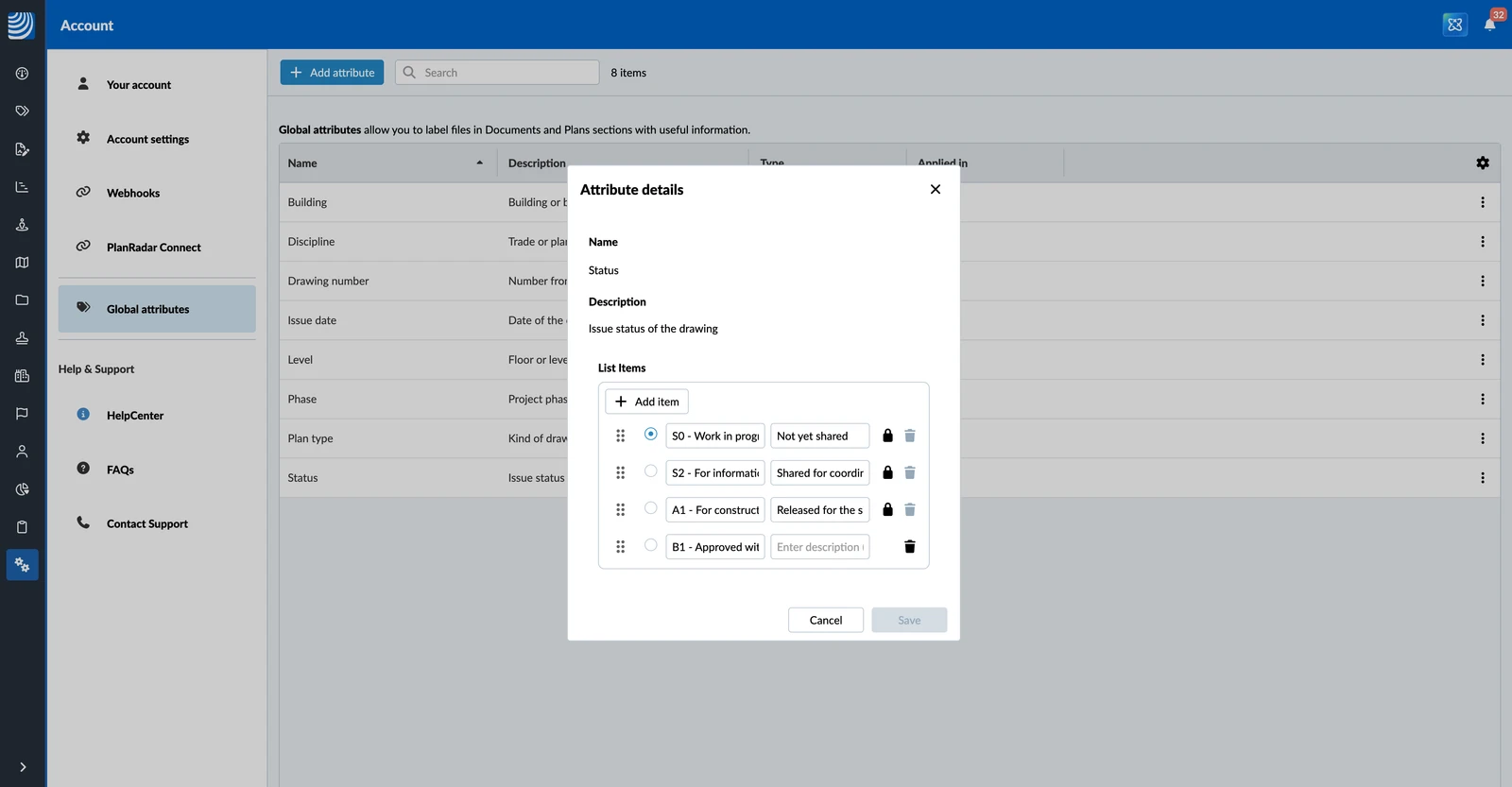
Você também pode clicar em Configure list items enquanto cria ou edita o atributo.
Arraste os itens para a ordem que você quiser. As listas e a ordenação na lista de plantas seguem essa ordem. Uma lista pode conter até 500 itens.
Você pode renomear um item a qualquer momento — o novo nome aparece em cada planta que o usa. Você só pode remover um item que nenhuma planta usa.
Editar um atributo
Para editar um atributo:
- Abra o menu More do atributo e clique em Editar.
- Faça as suas alterações.
- Clique em Salvar alterações.
As alterações valem para todos os projetos que usam o atributo.
Excluir um atributo
Para excluir um atributo:
- Abra o menu More do atributo e clique em Excluir.
- Clique em Excluir para confirmar.
Você só pode excluir um atributo que nenhum projeto usa. Se ainda houver projetos usando-o, a caixa de diálogo lista esses projetos. Primeiro remova o atributo desses projetos, como descrito em Gerenciar atributos de um projeto.
Atualizado em 21 de outubro de 2026