

 English (UK)
 Deutsch
 Español
 Français
 Hrvatski
 Italiano
 Português (BR)
Tworzenie i zarządzanie globalnymi atrybutami planów
Przegląd
Atrybuty uzupełniają Państwa plany o uporządkowane informacje - na przykład branżę, piętro, rodzaj planu lub stan rewizji. Gdy projekt ma setki planów, pozwalają zespołowi sortować, filtrować i odnajdywać właściwe plany, zamiast polegać wyłącznie na nazwach folderów.
Atrybuty definiują Państwo raz dla całego konta, w bibliotece Global attributes. Każdy projekt dodaje następnie te atrybuty, których potrzebuje. Ten artykuł opisuje bibliotekę. Jak używać atrybutów w projekcie, opisano w Zarządzanie atrybutami projektu. Jak wypełniać wartości na planach, opisano w Wypełnianie i edycja atrybutów planów w aplikacji internetowej.
Dostęp i uprawnienia
Dostęp do globalnych atrybutów
- Proszę kliknąć Ustawienia.
- Proszę kliknąć Konto.
- Proszę kliknąć Global attributes.
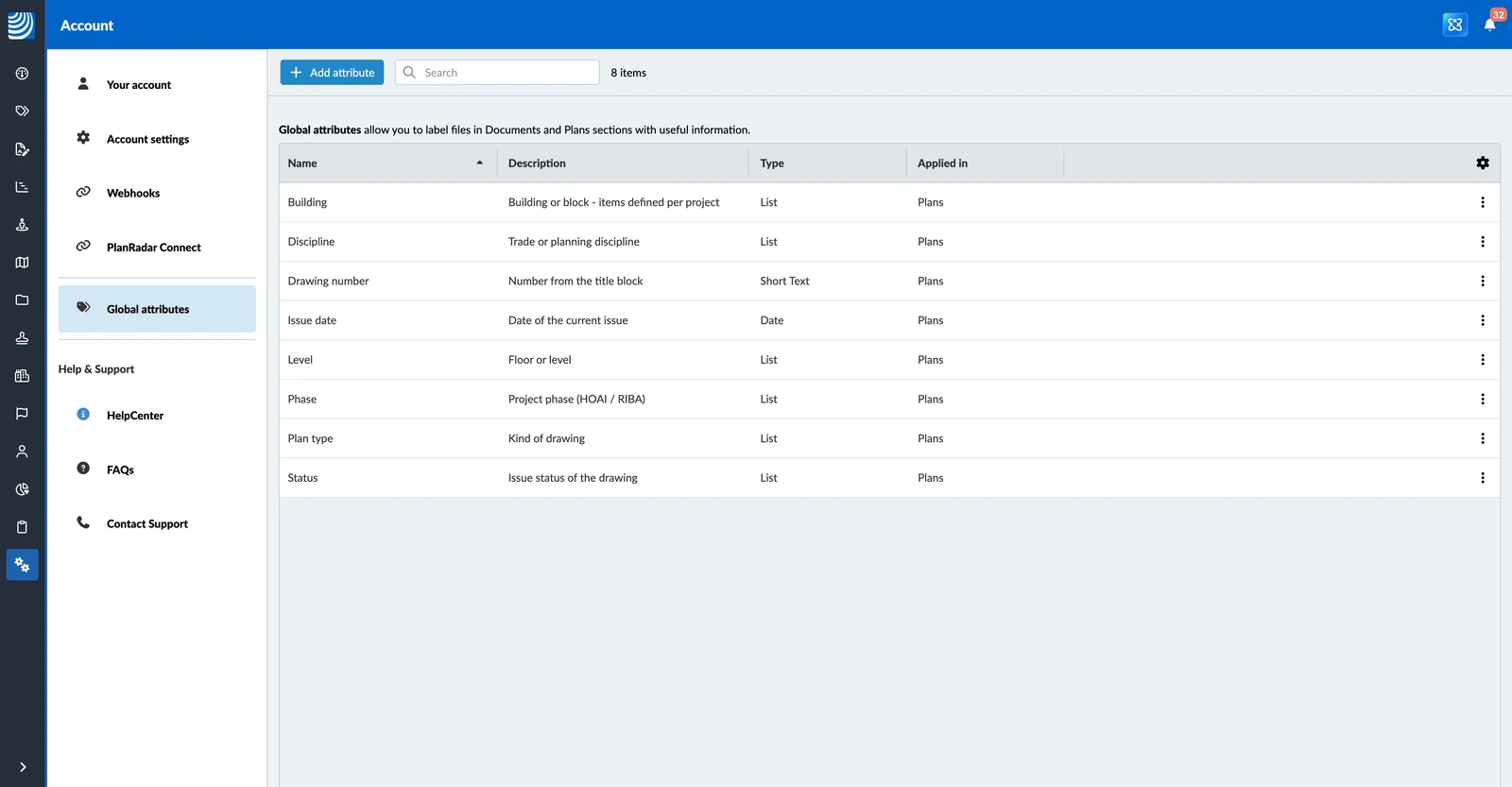
Biblioteka wyświetla każdy atrybut Państwa konta wraz z kolumnami Nazwa, Opis, Typ i Zastosowano w.
Tworzenie atrybutu
Aby utworzyć atrybut:
- Proszę kliknąć Add attribute.
- Proszę wpisać Nazwa.
- Opcjonalnie: Proszę wpisać Opis. Jest on wyświetlany obok atrybutu na każdym planie, więc warto wyjaśnić w nim, co należy wpisać.
- Proszę wybrać Typ.
- Opcjonalnie: Proszę wpisać Wartość domyślna. W przypadku atrybutu typu Lista zamiast tego oznaczają Państwo element domyślny na liście, jak opisano poniżej w Konfiguracja listy atrybutu typu Lista.
- W obszarze Zastosowano w proszę upewnić się, że wybrano Plany.
- Proszę kliknąć Utwórz.
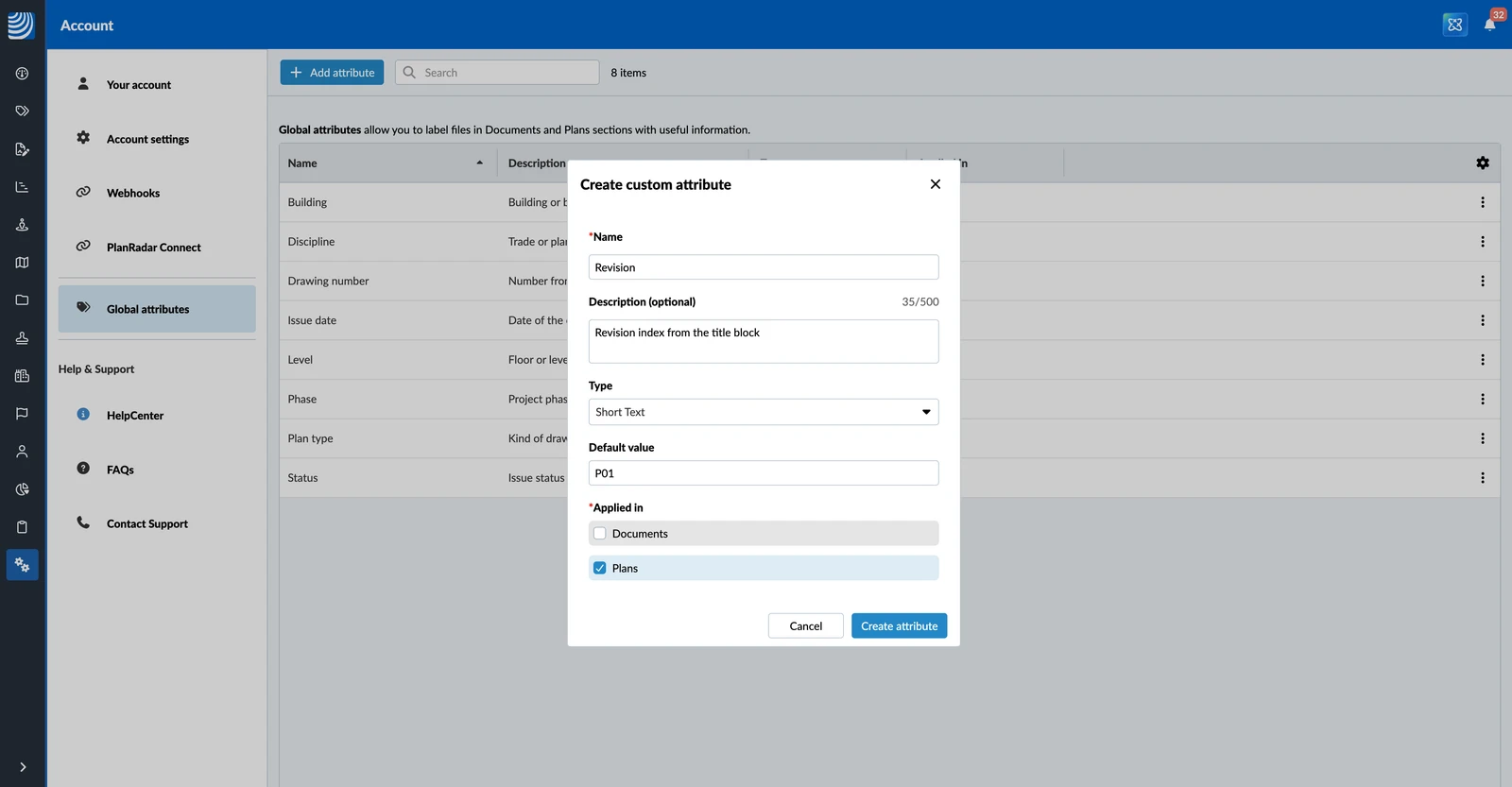
Nazwa może mieć do 100 znaków i musi być unikalna w Państwa koncie. Opis może mieć do 500 znaków.
Wartość domyślna jest wpisywana w każdym nowo przesłanym planie. Użytkownicy mogą ją zmienić lub wyczyścić. Istniejące plany zachowują swoje wartości.
Typy atrybutów
Dostępne są następujące typy:
- Krótki tekst - do 255 znaków
- Długi tekst - do 10 000 znaków
- Pole wyboru
- Czas
- Data
- Lista - jeden element z listy, którą Państwo definiują
- Liczba - liczba całkowita
- Liczba dziesiętna - liczba z częścią dziesiętną
Atrybut typu Lista zawiera jeden element listy na plan. Aby użytkownicy mogli wybrać kilka elementów, proszę zaznaczyć Zezwól na wielokrotny wybór.
Konfiguracja listy atrybutu typu Lista
Atrybut typu Lista może mieć listę dla całego konta. Używa jej każdy projekt, chyba że projekt zdefiniuje własną listę. Jeśli pozostawią Państwo listę konta pustą, każdy projekt definiuje własne elementy. Proszę przeczytać więcej w Zarządzanie atrybutami projektu.
Aby skonfigurować listę konta:
- Proszę otworzyć menu Więcej atrybutu, a następnie kliknąć Configure list.
- Proszę kliknąć Add item.
- Proszę wpisać wartość.
- Opcjonalnie: Proszę wpisać opis.
- Proszę powtórzyć kroki 2-4 dla każdego elementu.
- Opcjonalnie: Proszę zaznaczyć przycisk opcji elementu, który nowe plany mają otrzymywać domyślnie.
- Proszę kliknąć Zapisz.
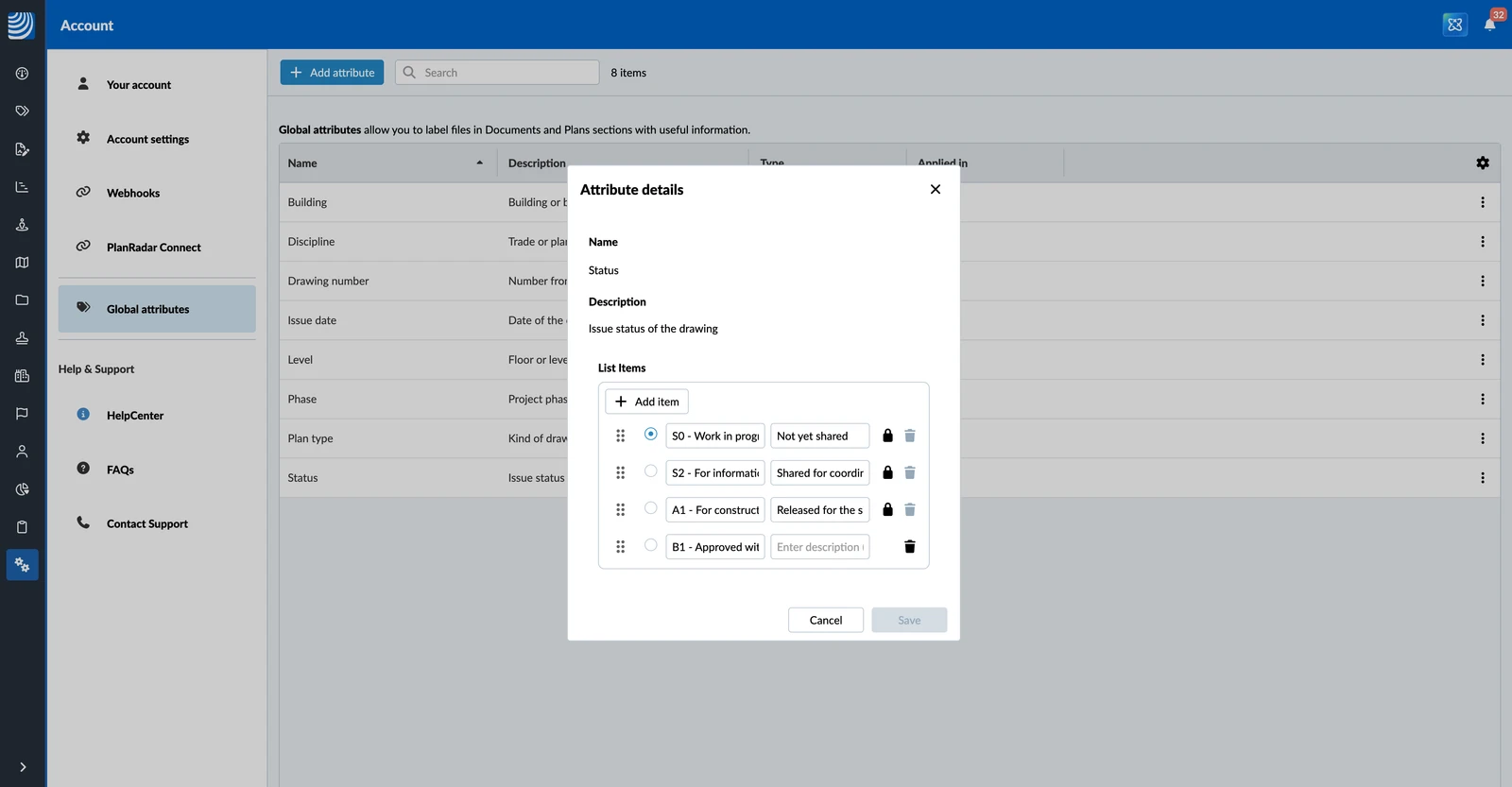
Mogą Państwo również kliknąć Configure list items podczas tworzenia lub edycji atrybutu.
Proszę przeciągnąć elementy w wybranej kolejności. Listy i sortowanie na liście planów są zgodne z tą kolejnością. Lista może zawierać do 500 elementów.
Nazwę elementu mogą Państwo zmienić w dowolnym momencie - nowa nazwa pojawia się na każdym planie, który go używa. Usunąć można tylko element, którego nie używa żaden plan.
Edycja atrybutu
Aby edytować atrybut:
- Proszę otworzyć menu Więcej atrybutu, a następnie kliknąć Edytuj.
- Proszę wprowadzić zmiany.
- Proszę kliknąć Zapisz zmiany.
Zmiany obowiązują w każdym projekcie, który używa atrybutu.
Usuwanie atrybutu
Aby usunąć atrybut:
- Proszę otworzyć menu Więcej atrybutu, a następnie kliknąć Usuń.
- Proszę kliknąć Usuń, aby potwierdzić.
Usunąć można tylko atrybut, którego nie używa żaden projekt. Jeśli projekty nadal go używają, okno dialogowe je wyświetla. Proszę najpierw usunąć atrybut z tych projektów, jak opisano w Zarządzanie atrybutami projektu.
Zaktualizowano dnia 21 października 2026