

 English (UK)
 Deutsch
 Español
 Français
 Italiano
 Polski
 Português (BR)
Izrada i upravljanje globalnim atributima za planove
Pregled
Atributi dodaju vašim planovima strukturirane informacije — primjerice struku, kat, vrstu plana ili status revizije. Kada projekt ima stotine planova, vaš tim pomoću njih može sortirati, filtrirati i pronaći prave planove, umjesto da se oslanja samo na nazive mapa.
Atribute definirate jednom za cijeli račun, u biblioteci Global attributes. Svaki projekt zatim dodaje atribute koji su mu potrebni. Ovaj članak opisuje biblioteku. Za korištenje atributa u projektu pogledajte članak Upravljanje atributima projekta. Za ispunjavanje vrijednosti na planovima pogledajte članak Ispunjavanje i uređivanje atributa planova u web aplikaciji.
Pristup i dopuštenja
Kako pristupiti globalnim atributima
- Kliknite Postavke.
- Kliknite Račun.
- Kliknite Global attributes.
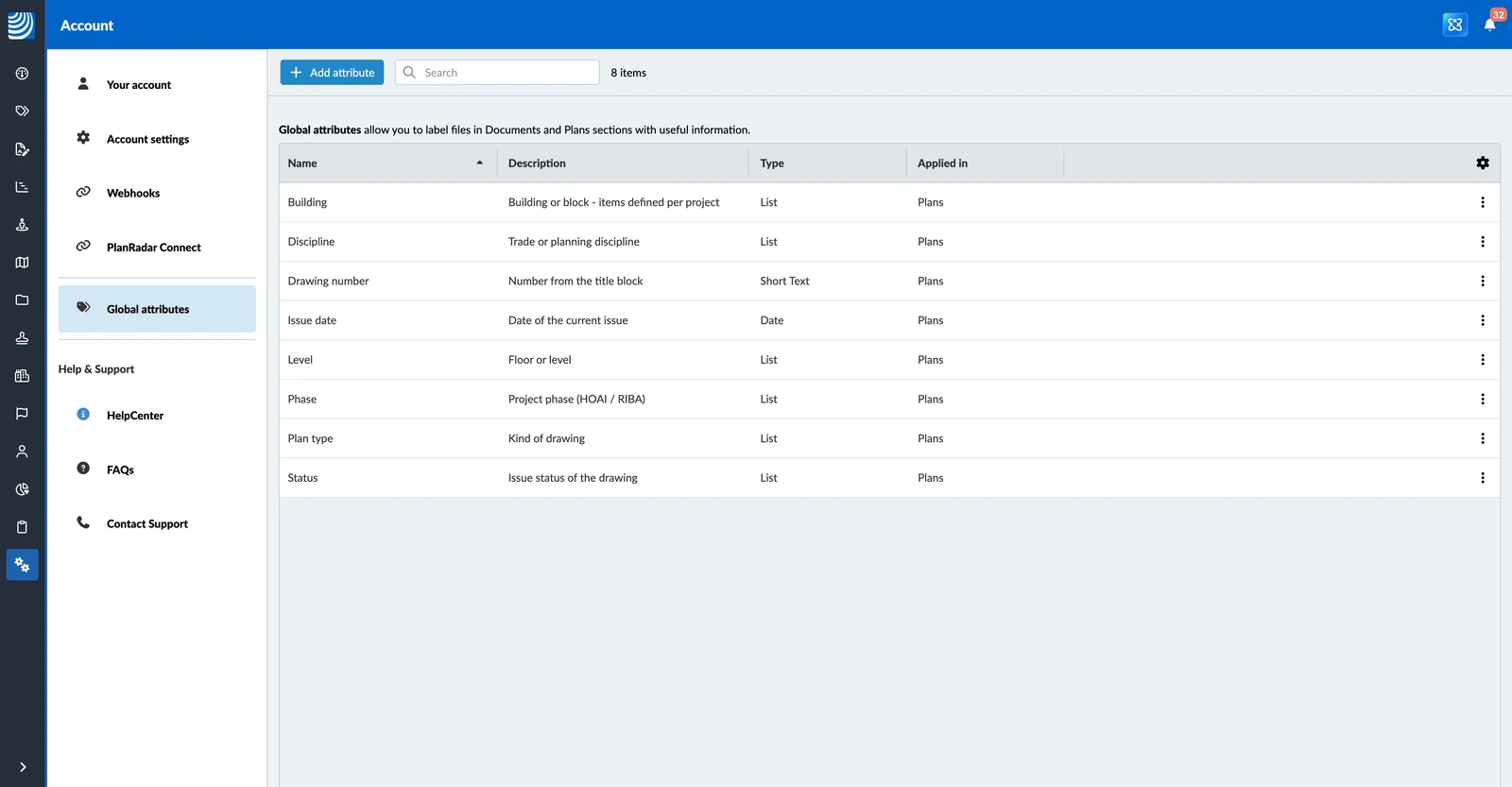
Biblioteka navodi svaki atribut vašeg računa s njegovim poljima Ime, Opis, Vrsta i Primijenjeno u.
Izrada atributa
Da biste izradili atribut:
- Kliknite Add attribute.
- Unesite Ime.
- Neobavezno: Unesite Opis. Prikazuje se pokraj atributa na svakom planu, pa njime objasnite što treba upisati.
- Odaberite Vrsta.
- Neobavezno: Unesite Zadana vrijednost. Za atribut vrste Popis umjesto toga označite zadanu stavku na popisu, kako je opisano niže u odjeljku Postavljanje popisa za atribut vrste Popis.
- Pod Primijenjeno u provjerite je li odabrano Nacrti.
- Kliknite Stvorite.
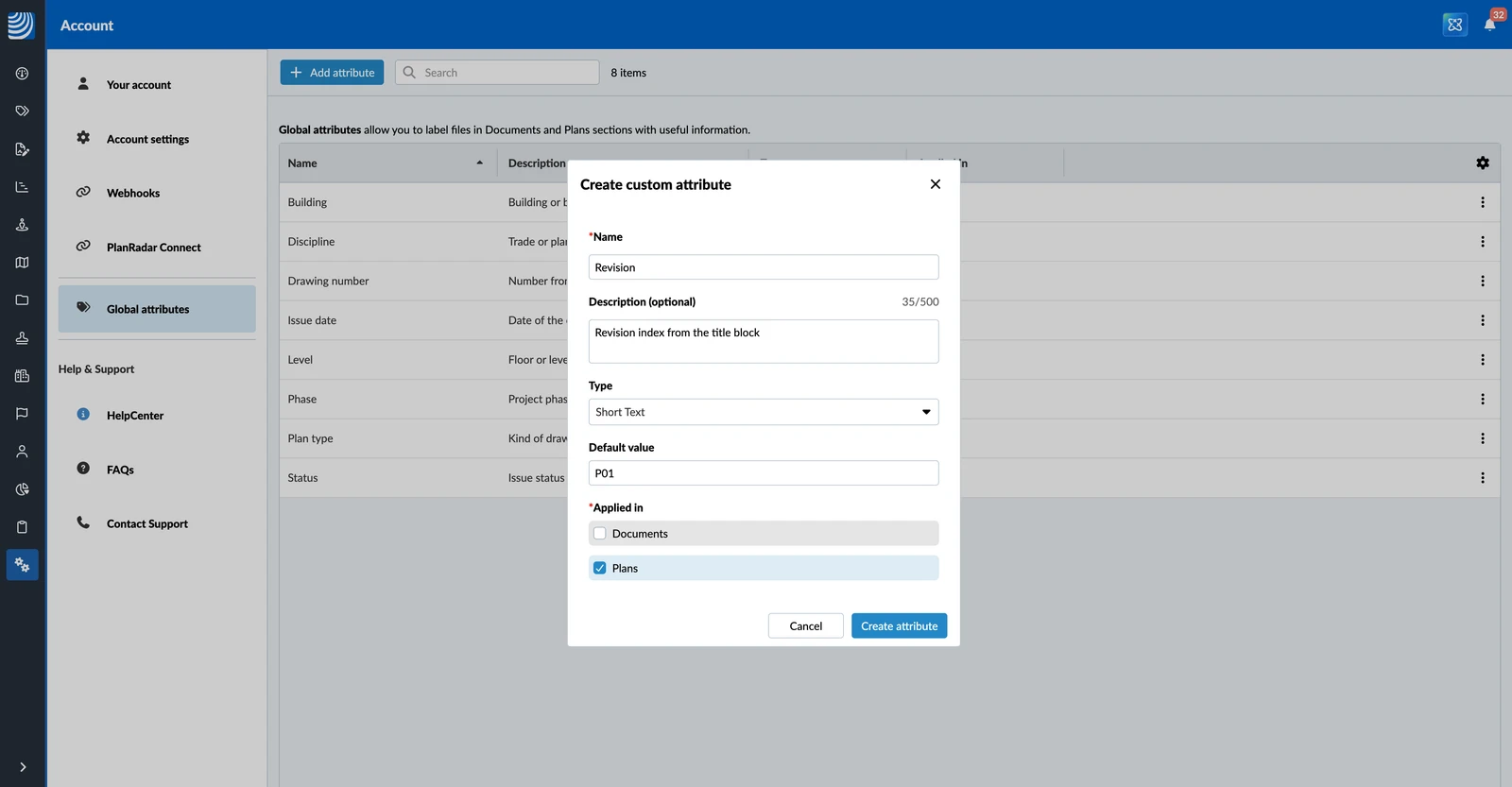
Ime može imati do 100 znakova i mora biti jedinstveno u vašem računu. Opis može imati do 500 znakova.
Zadana vrijednost upisuje se za svaki novi plan koji se prenese. Korisnici je mogu promijeniti ili izbrisati. Planovi koji već postoje zadržavaju svoje vrijednosti.
Vrste atributa
Dostupne su sljedeće vrste:
- Kratki tekst — do 255 znakova
- Dugi tekst — do 10.000 znakova
- Potvrdni okvir
- Vrijeme
- Datum
- Popis — jedna stavka s popisa koji sami definirate
- Broj — cijeli broj
- Decimala — broj s decimalama
Atribut vrste Popis sadrži jednu stavku popisa po planu. Da bi korisnici mogli odabrati više stavki, označite Dopusti višestruki odabir.
Postavljanje popisa za atribut vrste Popis
Atribut vrste Popis može imati popis za cijeli račun. Koristi ga svaki projekt, osim ako projekt ne definira vlastiti popis. Ako popis računa ostavite praznim, svaki projekt definira vlastite stavke. Pročitajte više u članku Upravljanje atributima projekta.
Da biste postavili popis računa:
- Otvorite izbornik Više na atributu, a zatim kliknite Configure list.
- Kliknite Add item.
- Unesite vrijednost.
- Neobavezno: Unesite opis.
- Ponovite korake 2–4 za svaku stavku.
- Neobavezno: Odaberite izborni gumb stavke koju bi novi planovi trebali dobiti prema zadanim postavkama.
- Kliknite Spremite.
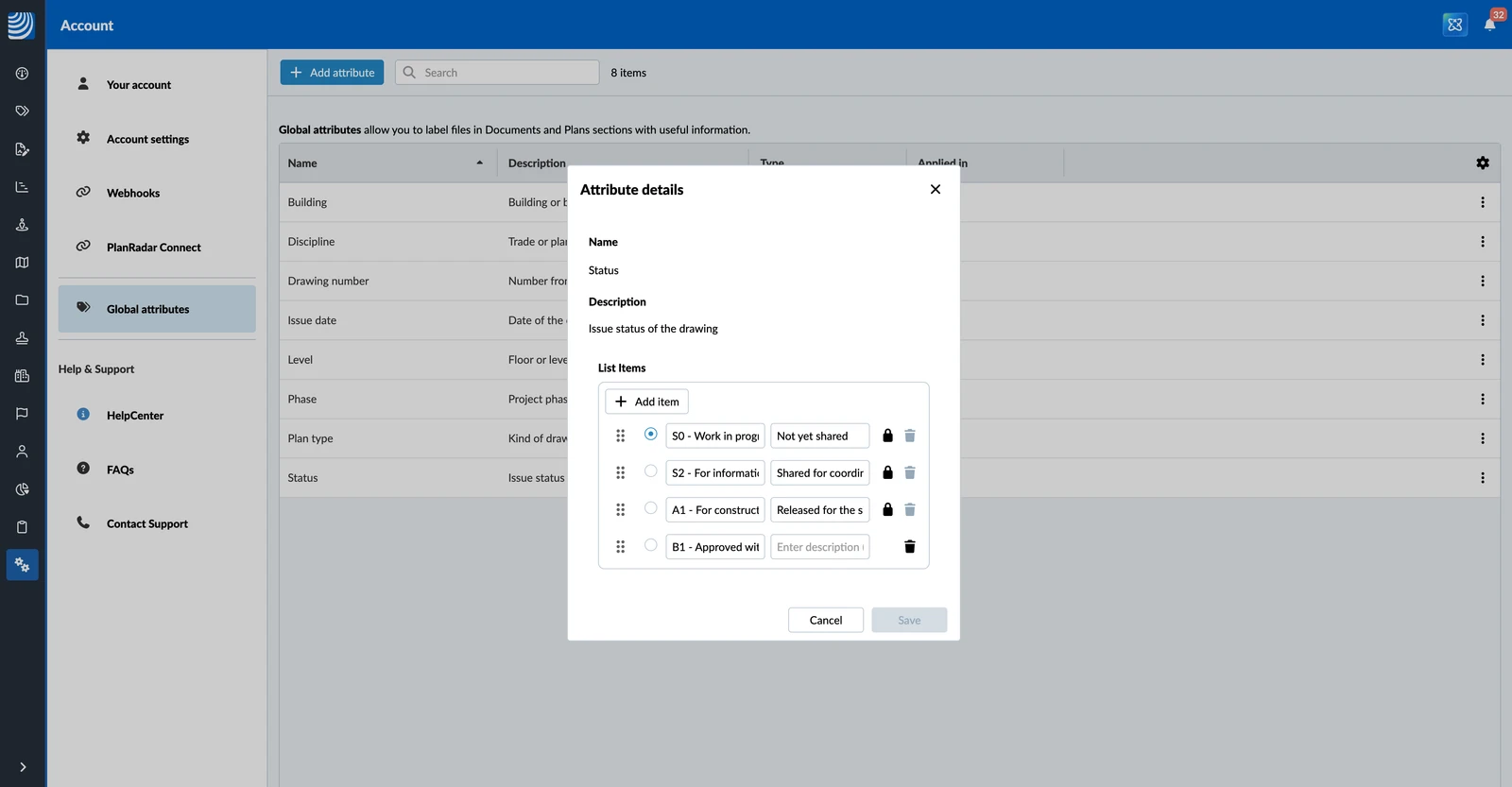
Na Configure list items možete kliknuti i dok izrađujete ili uređujete atribut.
Povucite stavke u željeni redoslijed. Popisi i sortiranje na popisu planova slijede taj redoslijed. Popis može sadržavati do 500 stavki.
Stavku možete preimenovati u bilo kojem trenutku — novi naziv prikazuje se na svakom planu koji je koristi. Ukloniti možete samo stavku koju ne koristi nijedan plan.
Uređivanje atributa
Da biste uredili atribut:
- Otvorite izbornik Više na atributu, a zatim kliknite Uredite.
- Unesite izmjene.
- Kliknite Sačuvaj promjene.
Izmjene vrijede za svaki projekt koji koristi atribut.
Brisanje atributa
Da biste izbrisali atribut:
- Otvorite izbornik Više na atributu, a zatim kliknite Izbriši.
- Kliknite Izbriši za potvrdu.
Možete izbrisati samo atribut koji ne koristi nijedan projekt. Ako ga projekti još koriste, dijalog ih navodi. Najprije uklonite atribut iz tih projekata, kako je opisano u članku Upravljanje atributima projekta.
Ažurirano 21. listopada 2026.