

 English (UK)
 Deutsch
 Français
 Hrvatski
 Italiano
 Polski
 Português (BR)
Crear y gestionar atributos globales para planos
Visión general
Los atributos añaden información estructurada a sus planos, por ejemplo la disciplina, la planta, el tipo de plano o el estado de revisión. Con cientos de planos en un proyecto, permiten a su equipo ordenar, filtrar y encontrar los planos correctos en lugar de depender solo de los nombres de las carpetas.
Los atributos se definen una sola vez para toda la cuenta, en la biblioteca Global attributes. Después, cada proyecto añade los atributos que necesita. Este artículo trata sobre la biblioteca. Para utilizar atributos en un proyecto, consulte Gestionar los atributos de un proyecto. Para rellenar valores en los planos, consulte Rellenar y editar atributos de planos en la Webapp.
Acceso y permisos
Cómo acceder a los atributos globales
- Haga clic en Configuración.
- Haga clic en Cuenta.
- Haga clic en Global attributes.
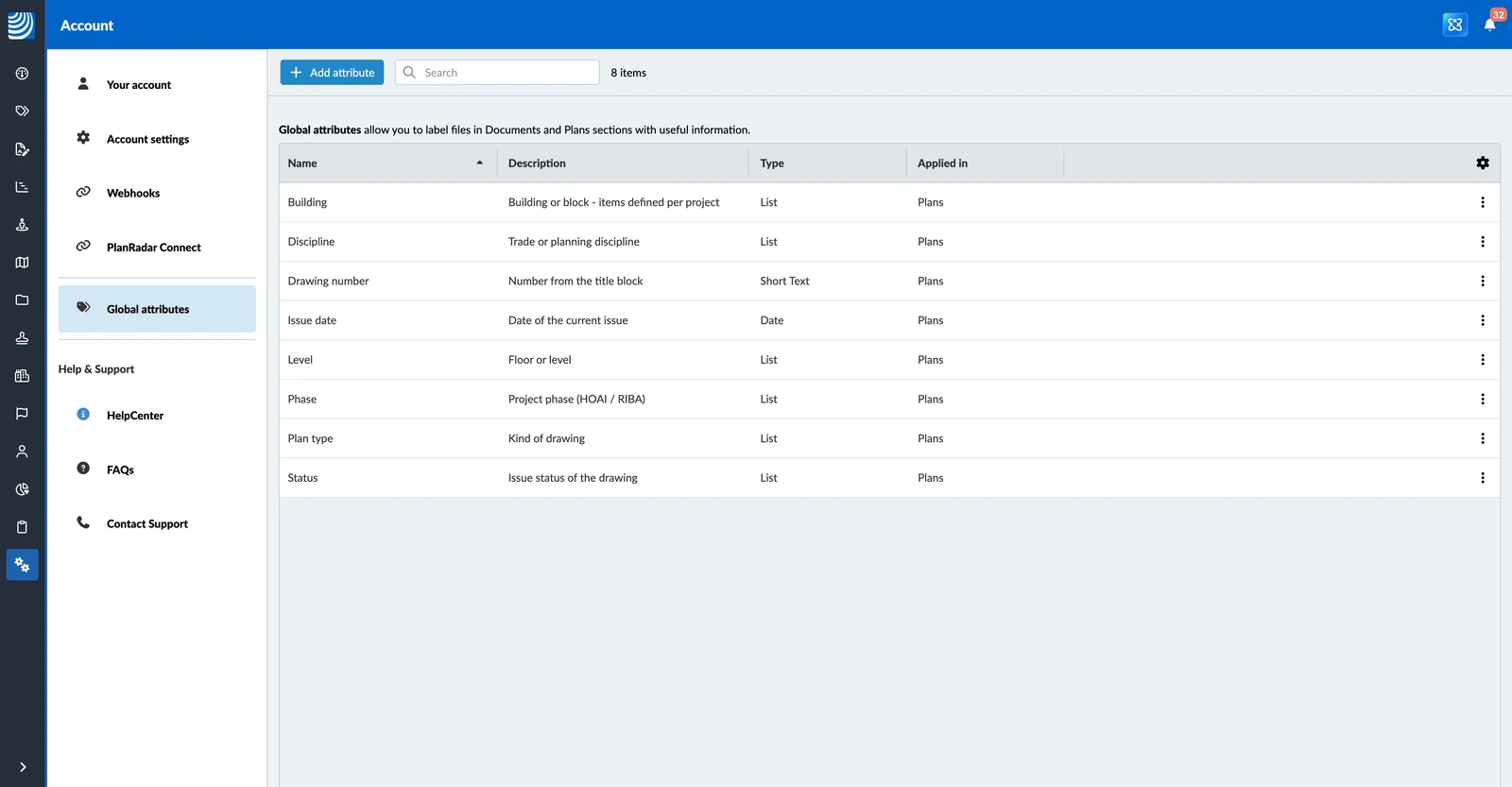
La biblioteca muestra todos los atributos de su cuenta con su Nombre, Descripción, Tipo y dónde se aplican (Aplicado en).
Crear un atributo
Para crear un atributo:
- Haga clic en Add attribute.
- Introduzca un Nombre.
- Opcional: Introduzca una Descripción. Se muestra junto al atributo en cada plano, así que utilícela para explicar qué hay que rellenar.
- Seleccione un Tipo.
- Opcional: Introduzca un Valor por defecto. En un atributo de tipo Lista, en su lugar se marca el elemento predeterminado en la lista, como se describe más abajo en Configurar la lista de un atributo de tipo Lista.
- En Aplicado en, asegúrese de que Planos está seleccionado.
- Haga clic en Crear.
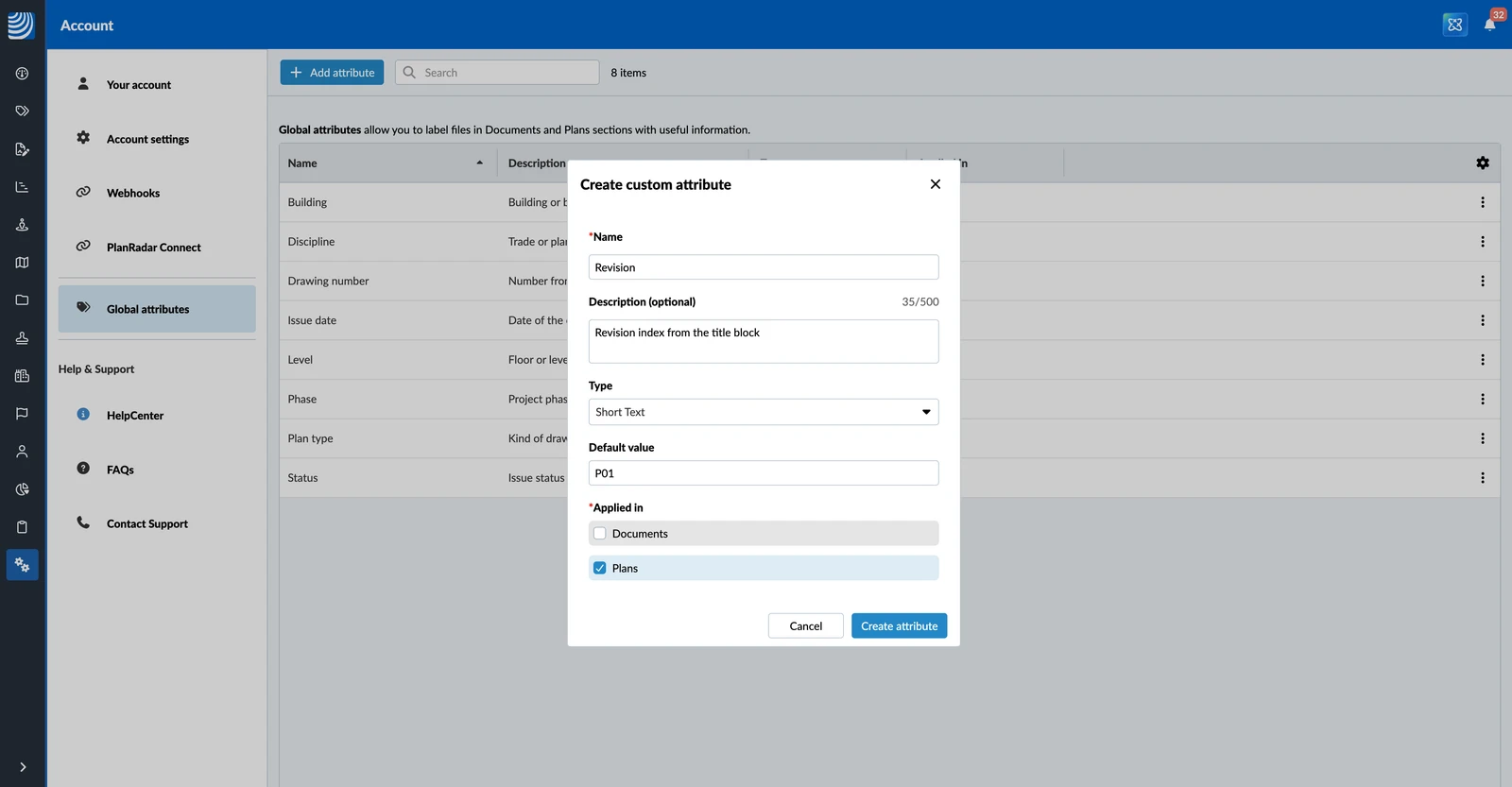
El nombre puede tener hasta 100 caracteres y debe ser único en su cuenta. La descripción puede tener hasta 500 caracteres.
El valor por defecto se rellena en cada plano nuevo que se carga. Los usuarios pueden cambiarlo o borrarlo. Los planos que ya existen conservan sus valores.
Tipos de atributo
Están disponibles los siguientes tipos:
- Texto corto: hasta 255 caracteres
- Texto más largo: hasta 10.000 caracteres
- Checkbox
- Tiempo
- Fecha
- Lista: un elemento de una lista que usted define
- Número: un número entero
- Decimal: un número con decimales
Un atributo de tipo Lista contiene un elemento de la lista por plano. Para que los usuarios puedan elegir varios elementos, seleccione Permitir la selección múltiple.
Configurar la lista de un atributo de tipo Lista
Un atributo de tipo Lista puede tener una lista para toda la cuenta. Todos los proyectos la utilizan, salvo que el proyecto defina su propia lista. Si deja vacía la lista de la cuenta, cada proyecto define sus propios elementos. Lea más en Gestionar los atributos de un proyecto.
Para configurar la lista de la cuenta:
- Abra el menú Más del atributo y haga clic en Configure list.
- Haga clic en Add item.
- Introduzca el valor.
- Opcional: Introduzca una descripción.
- Repita los pasos 2 a 4 para cada elemento.
- Opcional: Seleccione el botón de opción del elemento que los planos nuevos deben recibir por defecto.
- Haga clic en Guardar.
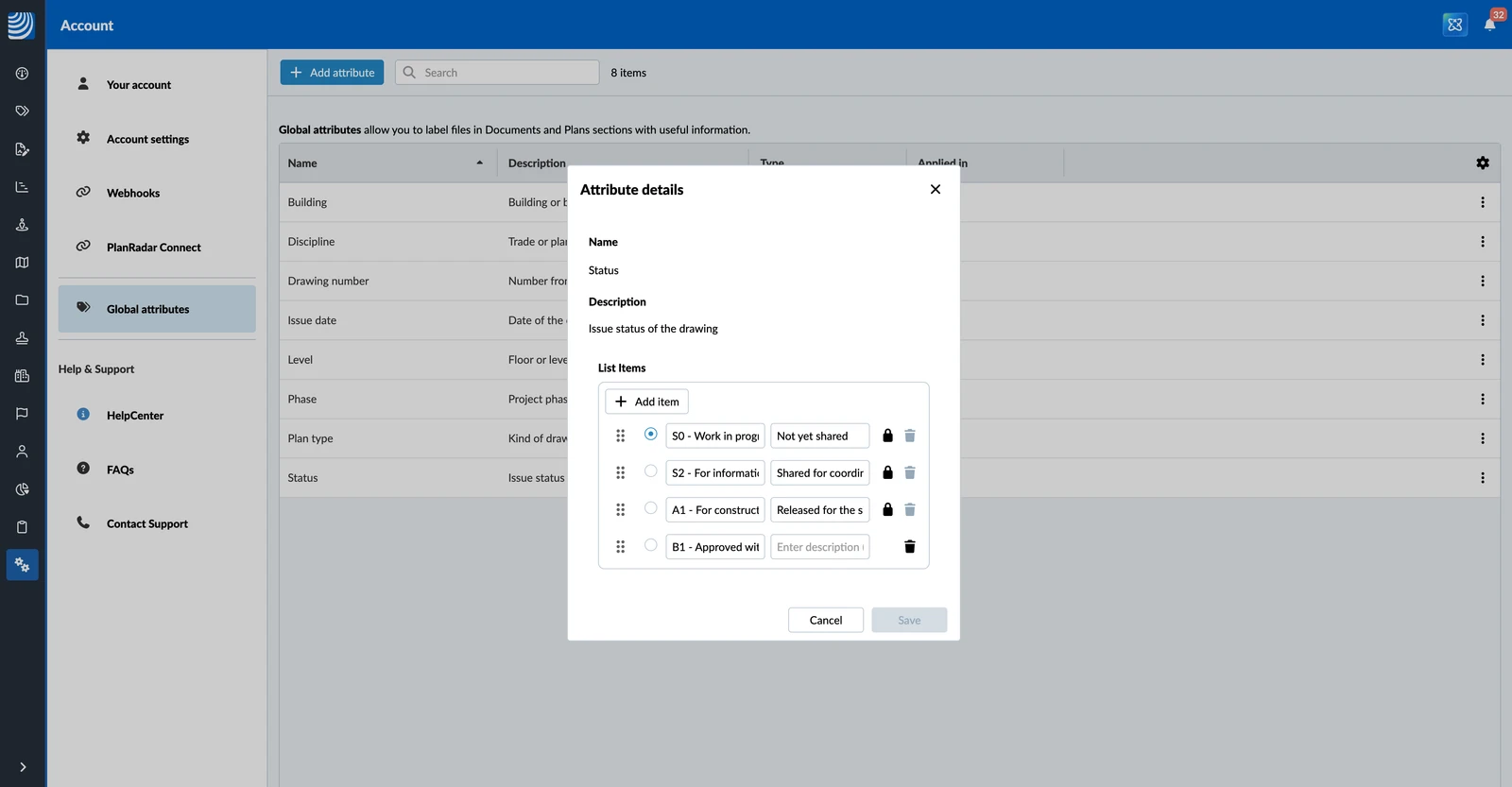
También puede hacer clic en Configure list items mientras crea o edita el atributo.
Arrastre los elementos al orden que desee. Las listas y la ordenación de la lista de planos siguen este orden. Una lista puede contener hasta 500 elementos.
Puede cambiar el nombre de un elemento en cualquier momento: el nuevo nombre aparece en todos los planos que lo utilizan. Solo puede quitar un elemento que no utilice ningún plano.
Editar un atributo
Para editar un atributo:
- Abra el menú Más del atributo y haga clic en Editar.
- Realice los cambios.
- Haga clic en Guardar cambios.
Los cambios se aplican a todos los proyectos que utilizan el atributo.
Eliminar un atributo
Para eliminar un atributo:
- Abra el menú Más del atributo y haga clic en Eliminar.
- Haga clic en Eliminar para confirmar.
Solo puede eliminar un atributo que no utilice ningún proyecto. Si todavía hay proyectos que lo utilizan, el diálogo los muestra. Quite primero el atributo de esos proyectos, como se describe en Gestionar los atributos de un proyecto.
Actualizado el 21 de octubre de 2026