

 English (UK)
 Deutsch
 Español
 Français
 Hrvatski
 Italiano
 Polski
Gerenciar atributos de um projeto
Visão geral
Adicione atributos a um projeto para que as plantas dele possam recebê-los — por exemplo a disciplina, o andar ou o tipo de planta. Os atributos vêm da biblioteca da sua conta, que um administrador configura como descrito em Criar e gerenciar atributos globais para plantas.
Em um atributo do tipo Lista, o projeto pode usar a lista da conta ou uma lista própria — por exemplo, com os seus próprios edifícios ou unidades.
Acesso e permissões
Como acessar os atributos de um projeto
- Clique em Projects.
- Clique no projeto.
- Clique em Attributes.
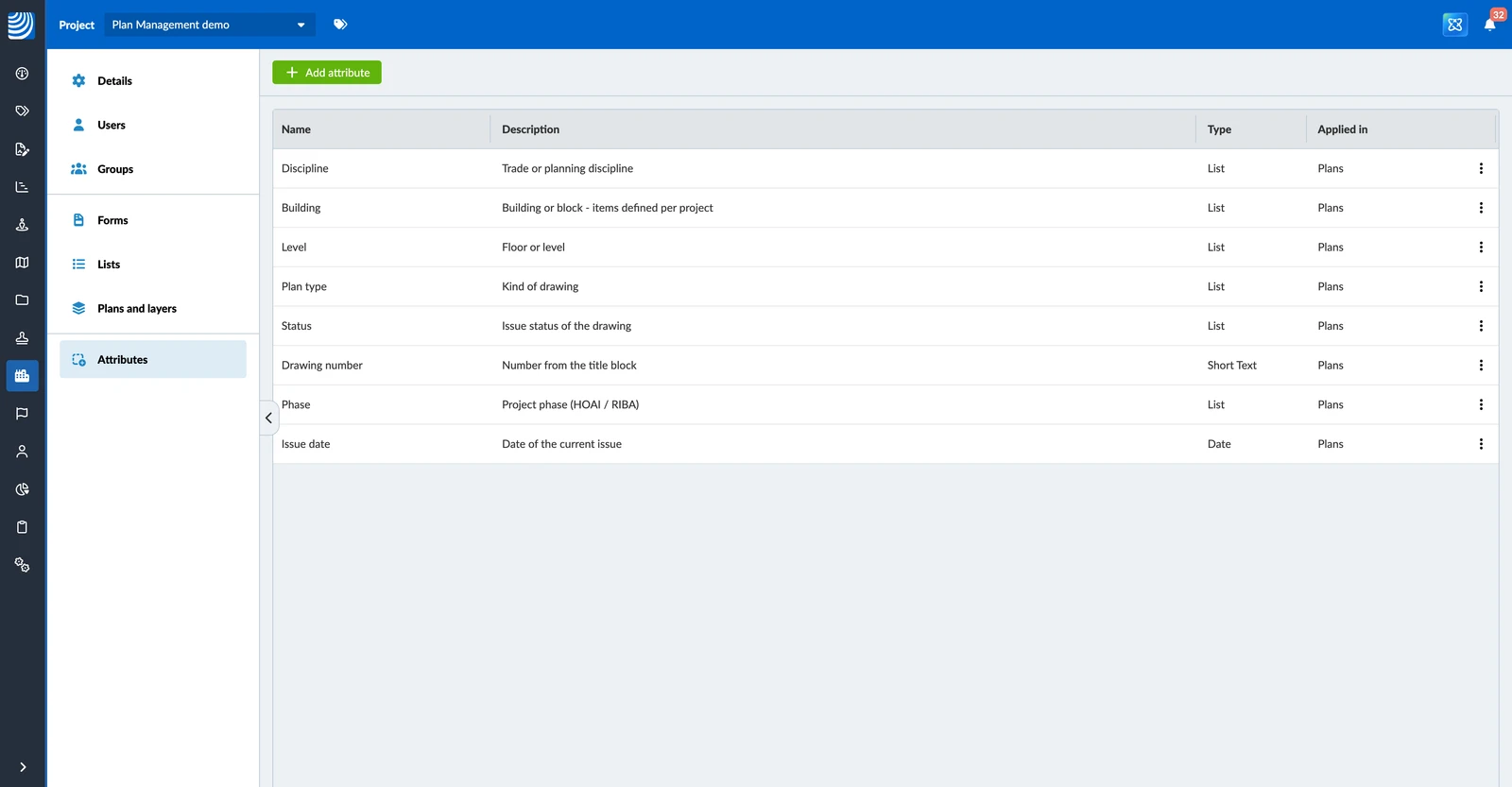
A página lista os atributos do projeto com Nome, Descrição, Tipo e Aplicado em. Eles aparecem na ordem em que foram adicionados, e as plantas os mostram na mesma ordem.
Adicionar atributos a um projeto
Para adicionar atributos da biblioteca:
- Clique em Add attribute.
- Clique em Global attributes.
- Clique em + ao lado de cada atributo que você quer adicionar.
- Clique em Criar.
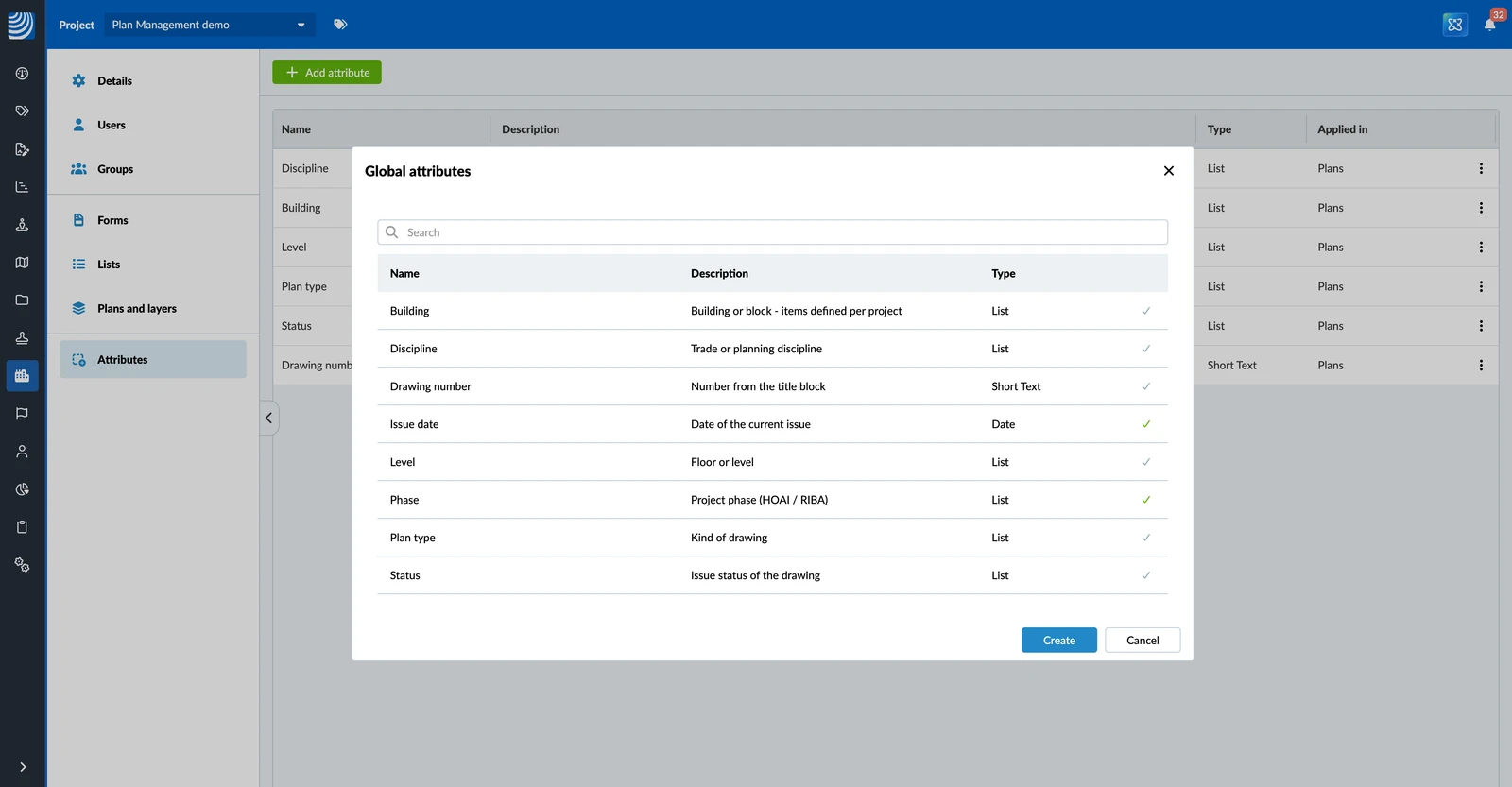
Os atributos agora estão disponíveis em todas as plantas do projeto. O nome, o tipo e Aplicado em vêm da biblioteca e não podem ser alterados no projeto.
Usar a lista da conta ou uma lista do projeto
Um atributo do tipo Lista usa a lista da conta por padrão. Se o seu projeto precisar de outros itens, defina uma lista do projeto. Ela substitui a lista da conta somente neste projeto.
Para definir uma lista do projeto:
- Abra o menu More do atributo e clique em Configure list.
- Clique em Define project list. A lista do projeto começa como uma cópia da lista da conta.
- Adicione, renomeie ou remova itens e selecione o item padrão, da mesma forma que na lista da conta. Leia mais em Criar e gerenciar atributos globais para plantas.
- Clique em Salvar.
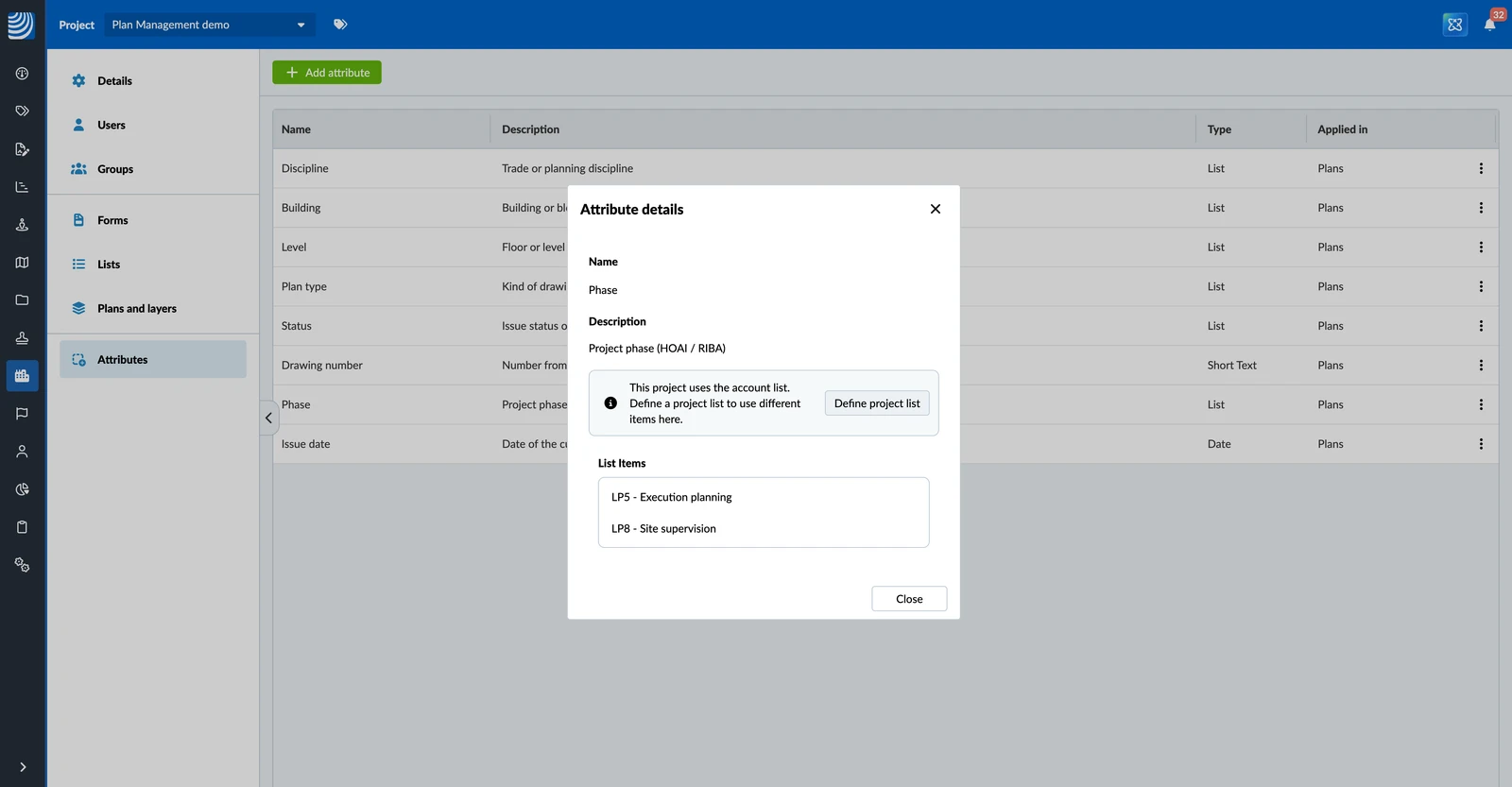
As alterações na lista da conta não afetam um projeto com lista própria.
Configurar uma lista sem itens
Se um atributo do tipo Lista não tem itens, nem na conta nem no projeto, ele mostra um ícone de aviso e Not applied yet. As plantas não mostram o atributo até que a lista dele tenha pelo menos um item.
Para configurar a lista, clique no ícone de aviso e adicione os itens como descrito acima.
Remover um atributo de um projeto
Para remover um atributo de um projeto:
- Abra o menu More do atributo e clique em Remover do projeto.
- Clique em Remover do projeto para confirmar.
O atributo e os valores dele deixam de aparecer nas plantas deste projeto. O atributo continua na biblioteca e nos outros projetos. Se o projeto tinha uma lista própria para o atributo, essa lista é excluída.
A caixa de diálogo informa quantos itens do projeto têm um valor para o atributo, para que você possa verificar antes de removê-lo.
Atualizado em 21 de outubro de 2026