

 English (UK)
 Español
 Français
 Hrvatski
 Italiano
 Polski
 Português (BR)
Attribute eines Projekts verwalten
Übersicht
Fügen Sie einem Projekt Attribute hinzu, damit seine Pläne sie tragen können – zum Beispiel das Gewerk, das Stockwerk oder die Planart. Die Attribute stammen aus der Bibliothek Ihres Accounts, die ein Admin wie unter Globale Attribute für Pläne erstellen & verwalten beschrieben einrichtet.
Für ein Listenattribut kann das Projekt die Account-Liste oder eine eigene Liste verwenden – zum Beispiel mit seinen eigenen Gebäuden oder Einheiten.
Zugang & Berechtigungen
Zugang zu den Attributen eines Projekts
- Klicken Sie auf Projekte.
- Klicken Sie auf das Projekt.
- Klicken Sie auf Attributes.
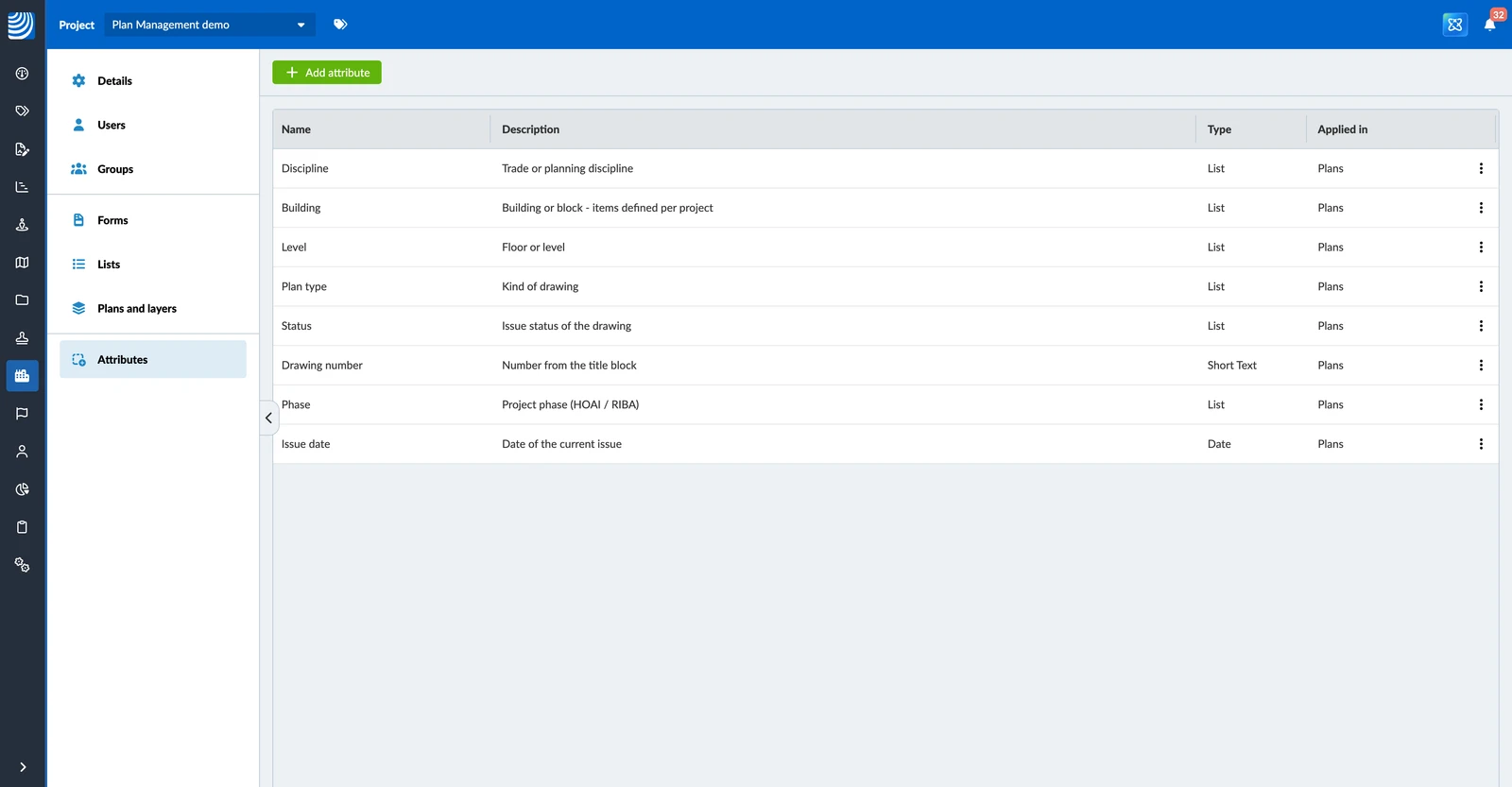
Die Seite listet die Attribute des Projekts mit Name, Beschreibung, Typ und Angewandt in. Sie erscheinen in der Reihenfolge, in der sie hinzugefügt wurden, und Pläne zeigen sie in derselben Reihenfolge.
Attribute zu einem Projekt hinzufügen
So fügen Sie Attribute aus der Bibliothek hinzu:
- Klicken Sie auf Add attribute.
- Klicken Sie auf Global attributes.
- Klicken Sie neben jedem Attribut, das Sie hinzufügen möchten, auf +.
- Klicken Sie auf Erstellen.
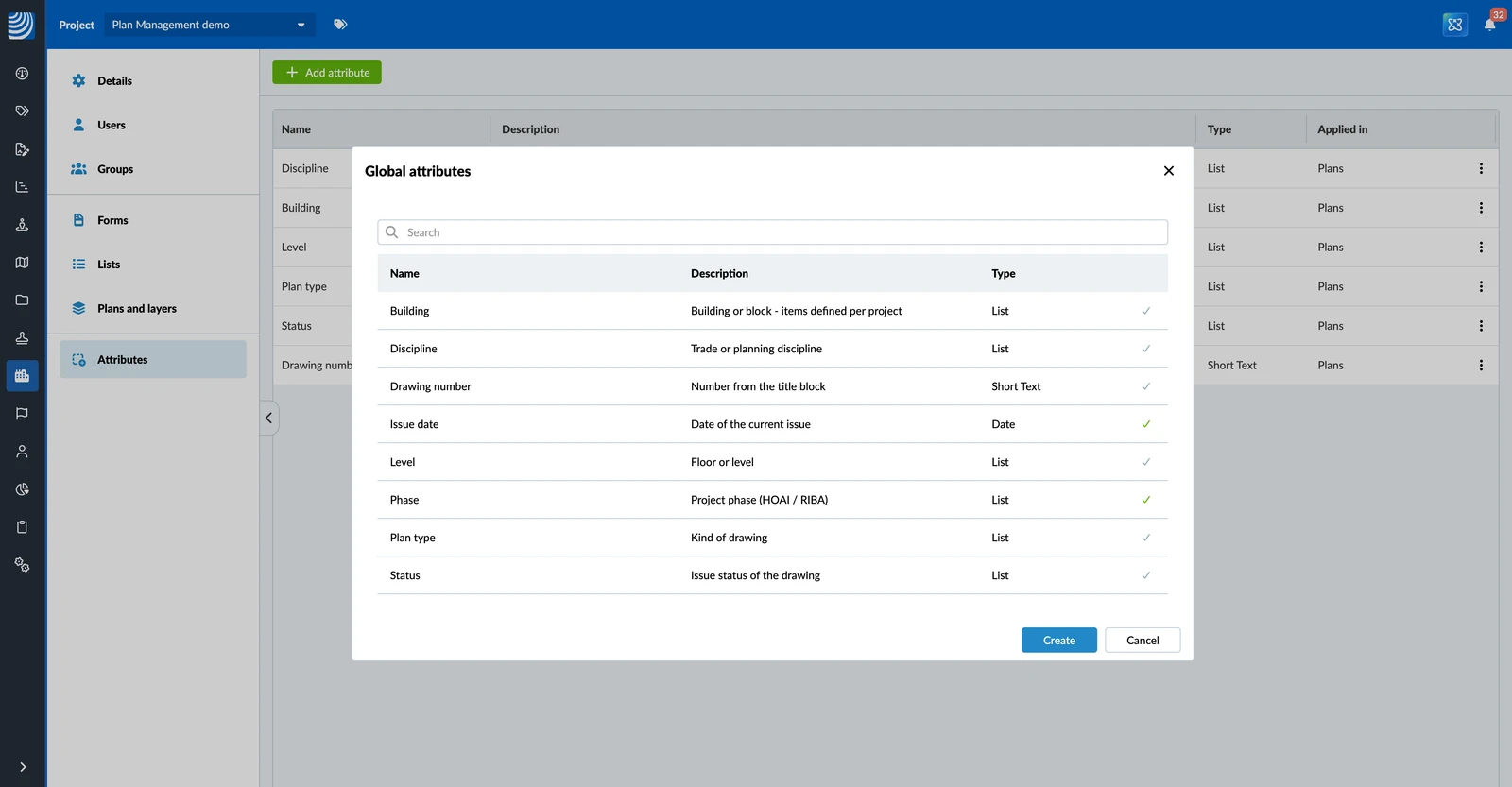
Die Attribute stehen jetzt an allen Plänen des Projekts zur Verfügung. Name, Typ und Angewandt in stammen aus der Bibliothek und lassen sich im Projekt nicht ändern.
Account-Liste oder Projektliste verwenden
Ein Listenattribut verwendet standardmäßig die Account-Liste. Braucht Ihr Projekt andere Einträge, legen Sie eine Projektliste fest. Sie ersetzt die Account-Liste nur in diesem Projekt.
So legen Sie eine Projektliste fest:
- Öffnen Sie das Mehr-Menü des Attributs und klicken Sie auf Configure list.
- Klicken Sie auf Define project list. Die Projektliste beginnt als Kopie der Account-Liste.
- Fügen Sie Einträge hinzu, benennen Sie sie um oder entfernen Sie sie, und wählen Sie den Standardeintrag – genauso wie bei der Account-Liste. Lesen Sie mehr unter Globale Attribute für Pläne erstellen & verwalten.
- Klicken Sie auf Speichern.
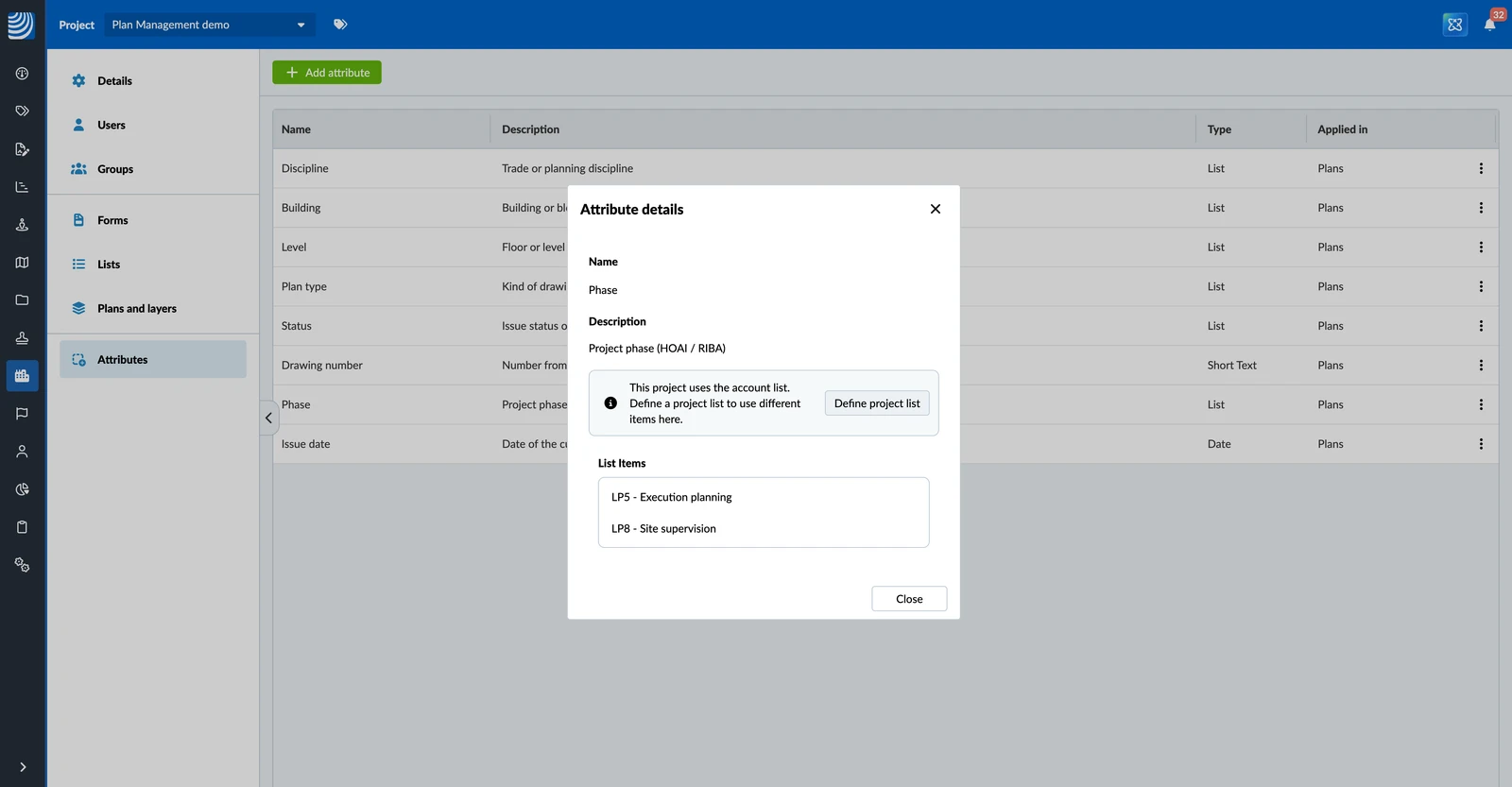
Änderungen an der Account-Liste wirken sich nicht auf ein Projekt mit eigener Liste aus.
Liste ohne Einträge einrichten
Hat ein Listenattribut keine Einträge, weder im Account noch im Projekt, zeigt es ein Warnsymbol und Not applied yet. Pläne zeigen das Attribut erst, wenn seine Liste mindestens einen Eintrag hat.
Um die Liste einzurichten, klicken Sie auf das Warnsymbol und fügen die Einträge wie oben beschrieben hinzu.
Attribut aus einem Projekt entfernen
So entfernen Sie ein Attribut aus einem Projekt:
- Öffnen Sie das Mehr-Menü des Attributs und klicken Sie auf Aus Projekt entfernen.
- Klicken Sie zur Bestätigung auf Aus Projekt entfernen.
Das Attribut und seine Werte werden an den Plänen dieses Projekts nicht mehr angezeigt. Das Attribut bleibt in der Bibliothek und in anderen Projekten. Hatte das Projekt eine eigene Liste für das Attribut, wird diese Liste gelöscht.
Der Dialog zeigt Ihnen, wie viele Elemente im Projekt einen Wert für das Attribut haben, sodass Sie das vor dem Entfernen prüfen können.
Aktualisiert am 21. Oktober 2026