

 English (UK)
 Deutsch
 Français
 Hrvatski
 Italiano
 Polski
 Português (BR)
Gestionar los atributos de un proyecto
Visión general
Añada atributos a un proyecto para que sus planos puedan tenerlos, por ejemplo la disciplina, la planta o el tipo de plano. Los atributos proceden de la biblioteca de su cuenta, que un administrador configura como se describe en Crear y gestionar atributos globales para planos.
En un atributo de tipo Lista, el proyecto puede utilizar la lista de la cuenta o una lista propia, por ejemplo con sus propios edificios o unidades.
Acceso y permisos
Cómo acceder a los atributos de un proyecto
- Haga clic en Proyectos.
- Haga clic en el proyecto.
- Haga clic en Attributes.
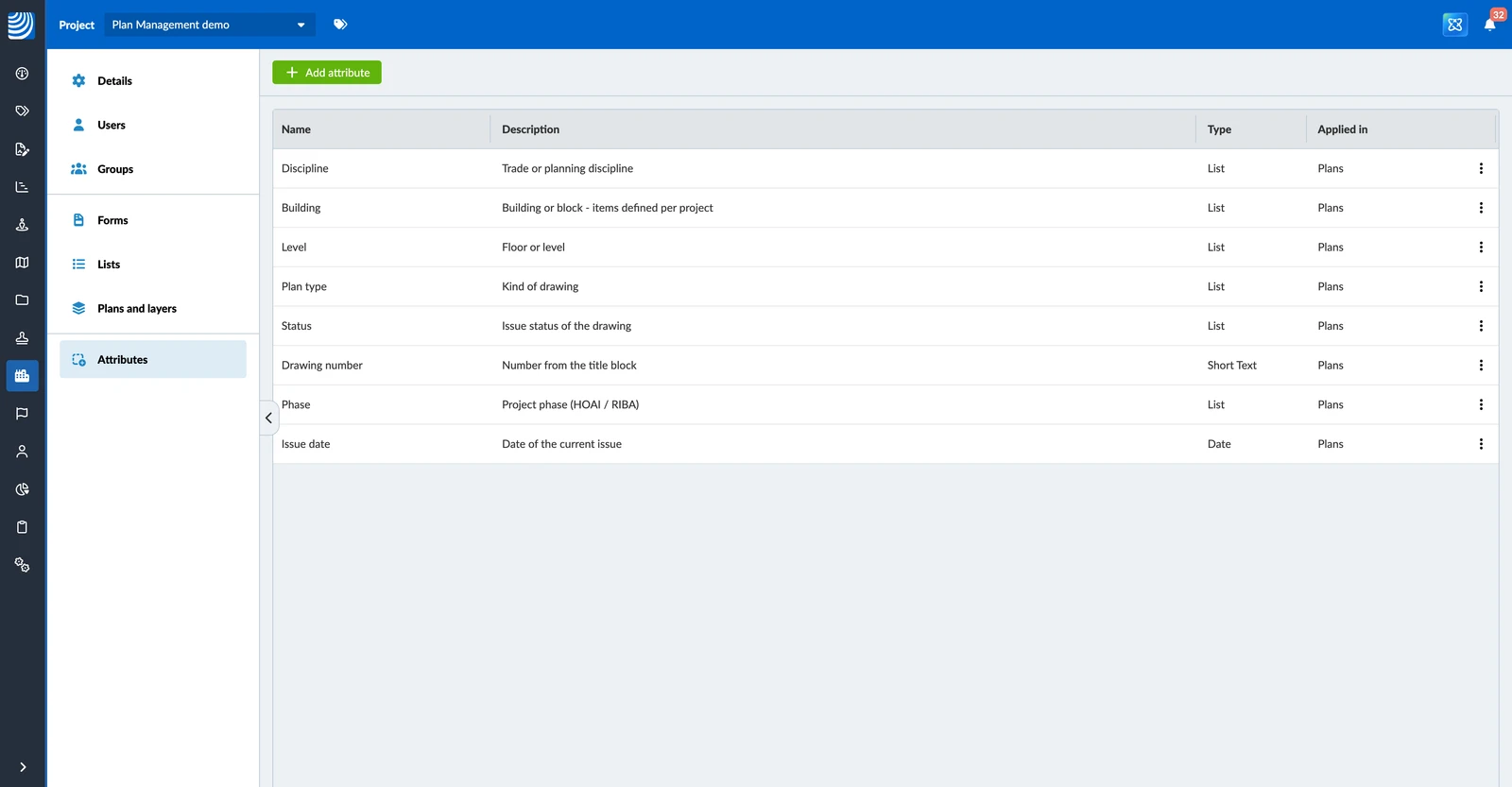
La página muestra los atributos del proyecto con su Nombre, Descripción, Tipo y dónde se aplican (Aplicado en). Aparecen en el orden en que se añadieron, y los planos los muestran en el mismo orden.
Añadir atributos a un proyecto
Para añadir atributos de la biblioteca:
- Haga clic en Add attribute.
- Haga clic en Global attributes.
- Haga clic en + junto a cada atributo que desee añadir.
- Haga clic en Crear.
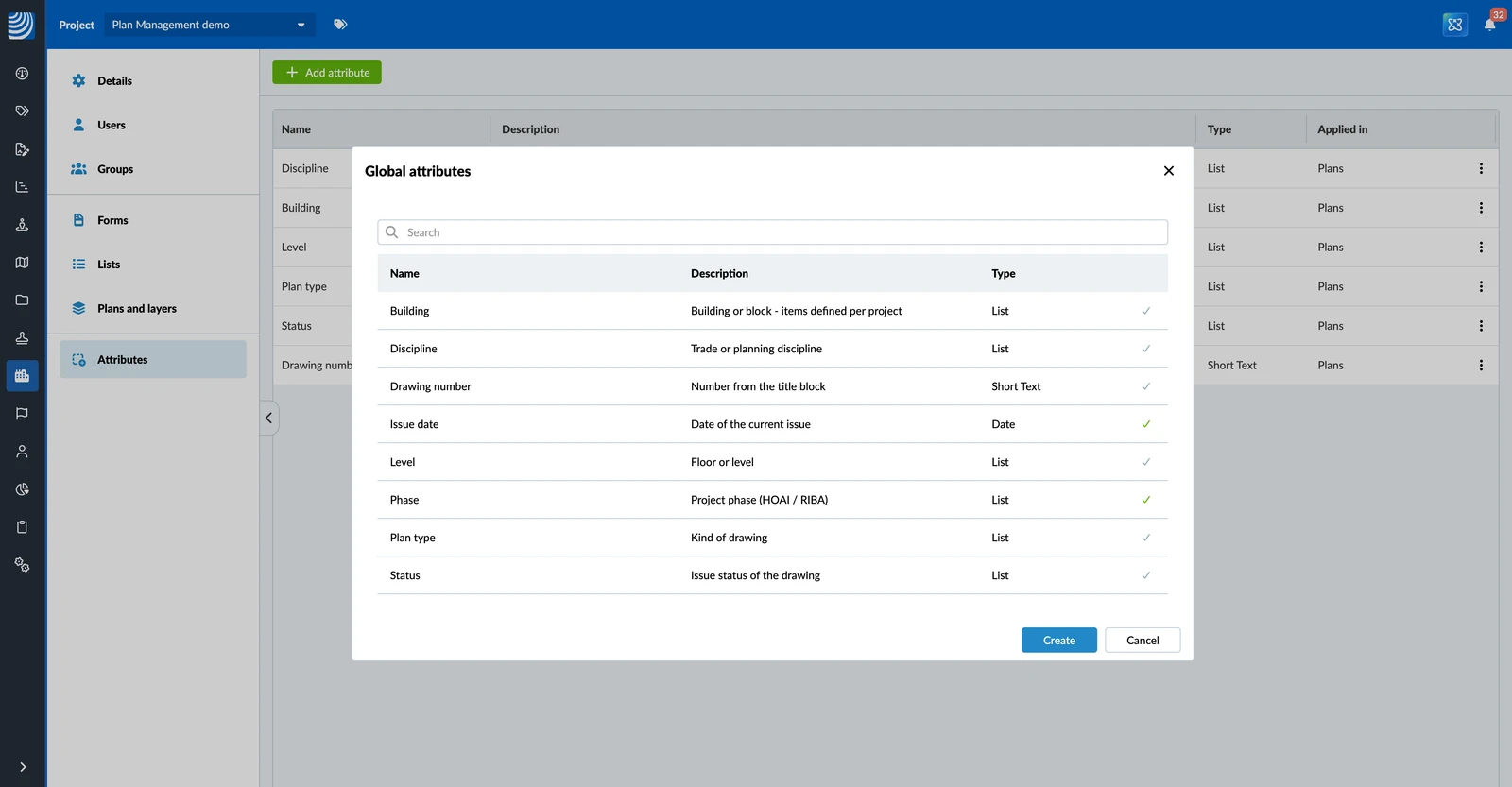
Los atributos ya están disponibles en todos los planos del proyecto. Su nombre, su tipo y Aplicado en proceden de la biblioteca y no se pueden cambiar en el proyecto.
Utilizar la lista de la cuenta o una lista del proyecto
Un atributo de tipo Lista utiliza la lista de la cuenta de forma predeterminada. Si su proyecto necesita otros elementos, defina una lista del proyecto. Esta sustituye a la lista de la cuenta solo en este proyecto.
Para definir una lista del proyecto:
- Abra el menú Más del atributo y haga clic en Configure list.
- Haga clic en Define project list. La lista del proyecto empieza como una copia de la lista de la cuenta.
- Añada elementos, cámbieles el nombre o quítelos, y seleccione el elemento predeterminado, del mismo modo que en la lista de la cuenta. Lea más en Crear y gestionar atributos globales para planos.
- Haga clic en Guardar.
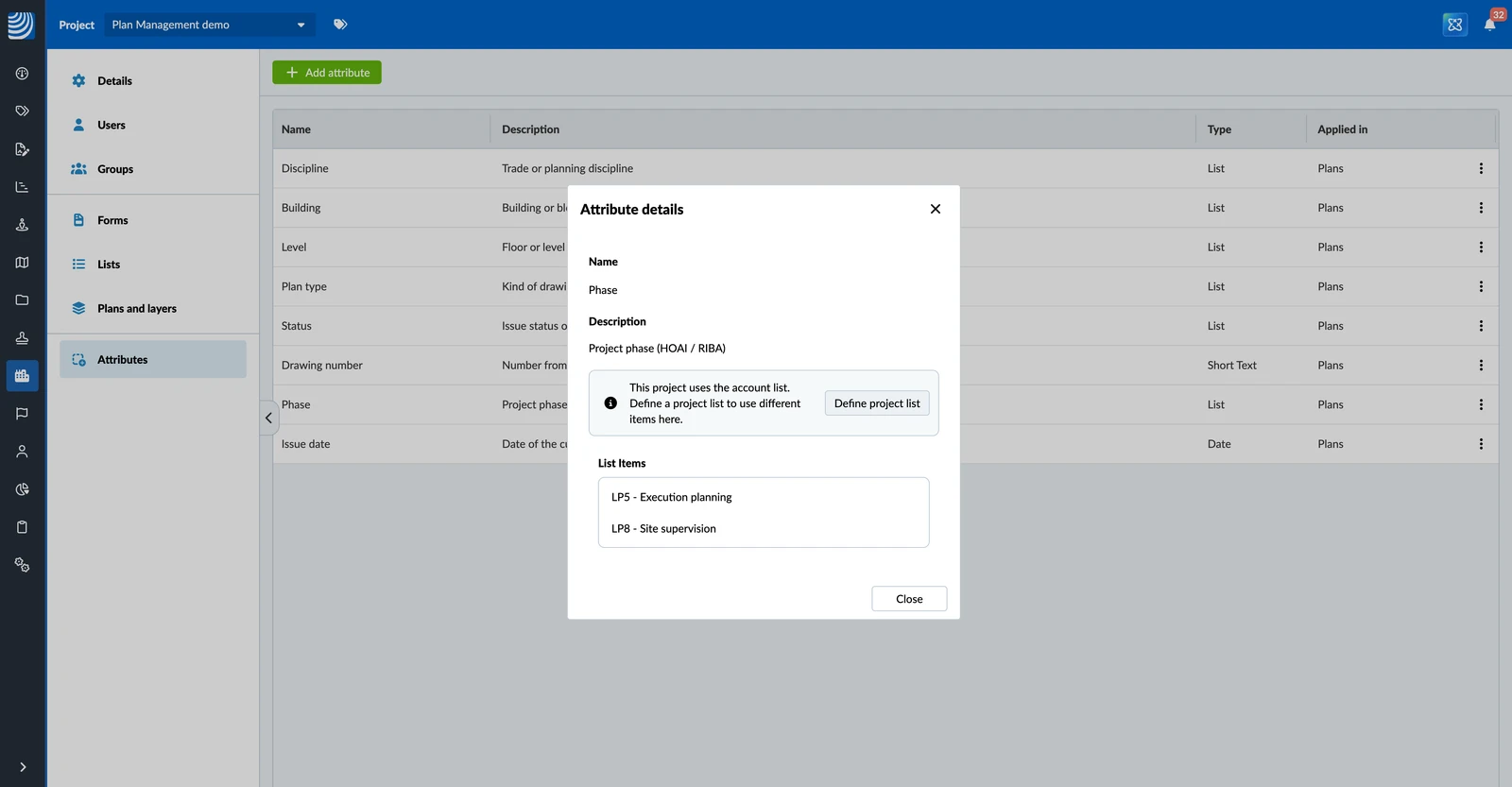
Los cambios en la lista de la cuenta no afectan a un proyecto con lista propia.
Configurar una lista sin elementos
Si un atributo de tipo Lista no tiene elementos, ni en la cuenta ni en el proyecto, muestra un icono de advertencia y Not applied yet. Los planos no muestran el atributo hasta que su lista tenga al menos un elemento.
Para configurar la lista, haga clic en el icono de advertencia y añada los elementos como se describe más arriba.
Quitar un atributo de un proyecto
Para quitar un atributo de un proyecto:
- Abra el menú Más del atributo y haga clic en Eliminar del proyecto.
- Haga clic en Eliminar del proyecto para confirmar.
El atributo y sus valores dejan de mostrarse en los planos de este proyecto. El atributo permanece en la biblioteca y en otros proyectos. Si el proyecto tenía una lista propia para el atributo, esa lista se elimina.
El diálogo le indica cuántos elementos del proyecto tienen un valor para el atributo, para que pueda comprobarlo antes de quitarlo.
Actualizado el 21 de octubre de 2026