

 English (UK)
 Deutsch
 Español
 Hrvatski
 Italiano
 Polski
 Português (BR)
Gérer les attributs d'un projet
Vue d'ensemble
Ajoutez des attributs à un projet pour que ses plans puissent les porter – par exemple la discipline, l'étage ou le type de plan. Les attributs proviennent de la bibliothèque de votre compte, qu'un administrateur configure comme décrit dans Créer et gérer des attributs globaux pour les plans.
Pour un attribut de type Liste, le projet peut utiliser la liste du compte ou sa propre liste – par exemple avec ses propres bâtiments ou unités.
Accès et autorisations
Comment accéder aux attributs d'un projet
- Cliquez sur Projets.
- Cliquez sur le projet.
- Cliquez sur Attributes.
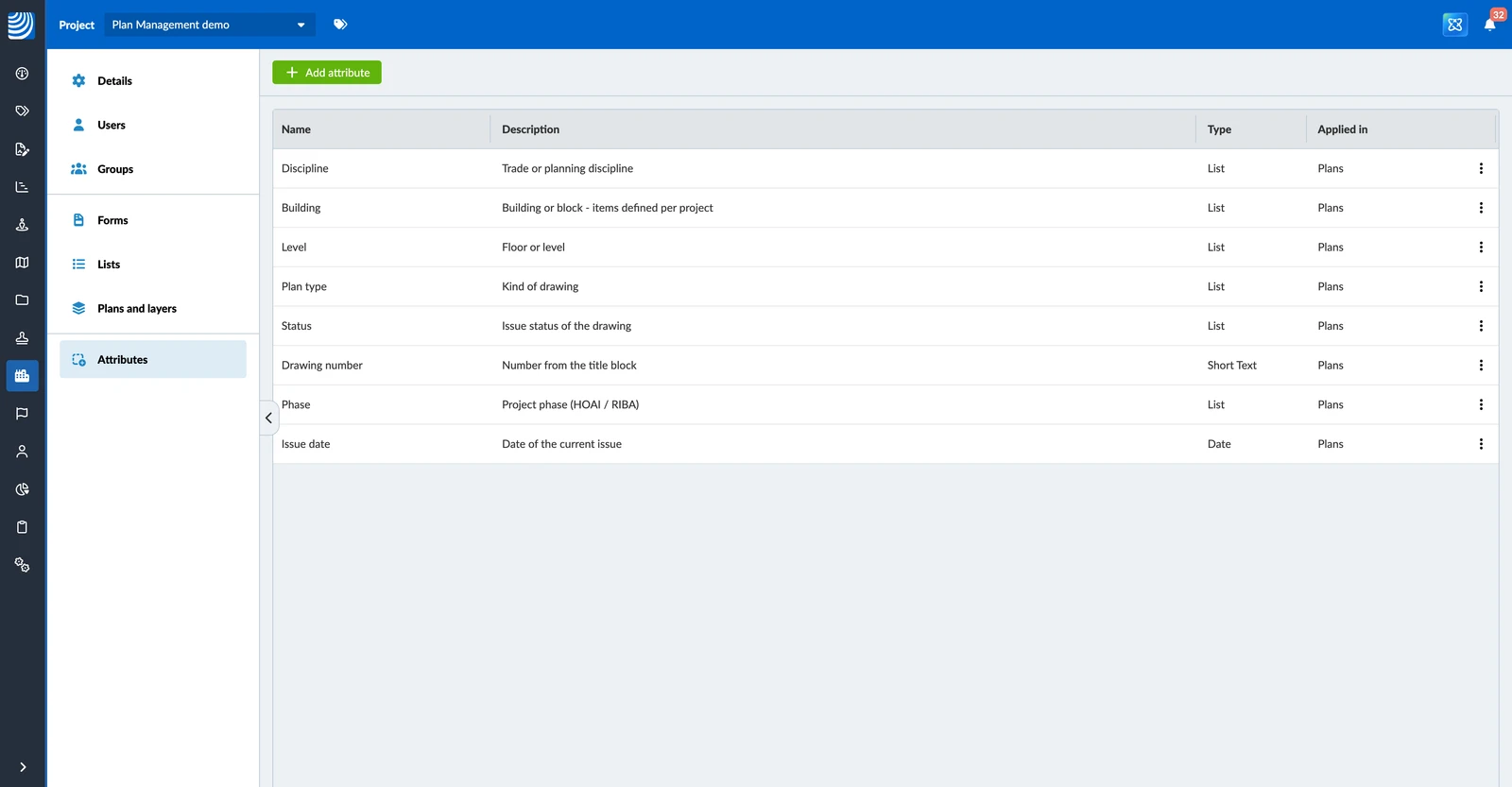
La page liste les attributs du projet avec leur Nom, leur Description, leur Type et l'endroit où ils sont appliqués (Appliqué en). Ils apparaissent dans l'ordre dans lequel ils ont été ajoutés, et les plans les affichent dans le même ordre.
Ajouter des attributs à un projet
Pour ajouter des attributs depuis la bibliothèque :
- Cliquez sur Add attribute.
- Cliquez sur Global attributes.
- Cliquez sur + à côté de chaque attribut que vous voulez ajouter.
- Cliquez sur Créer.
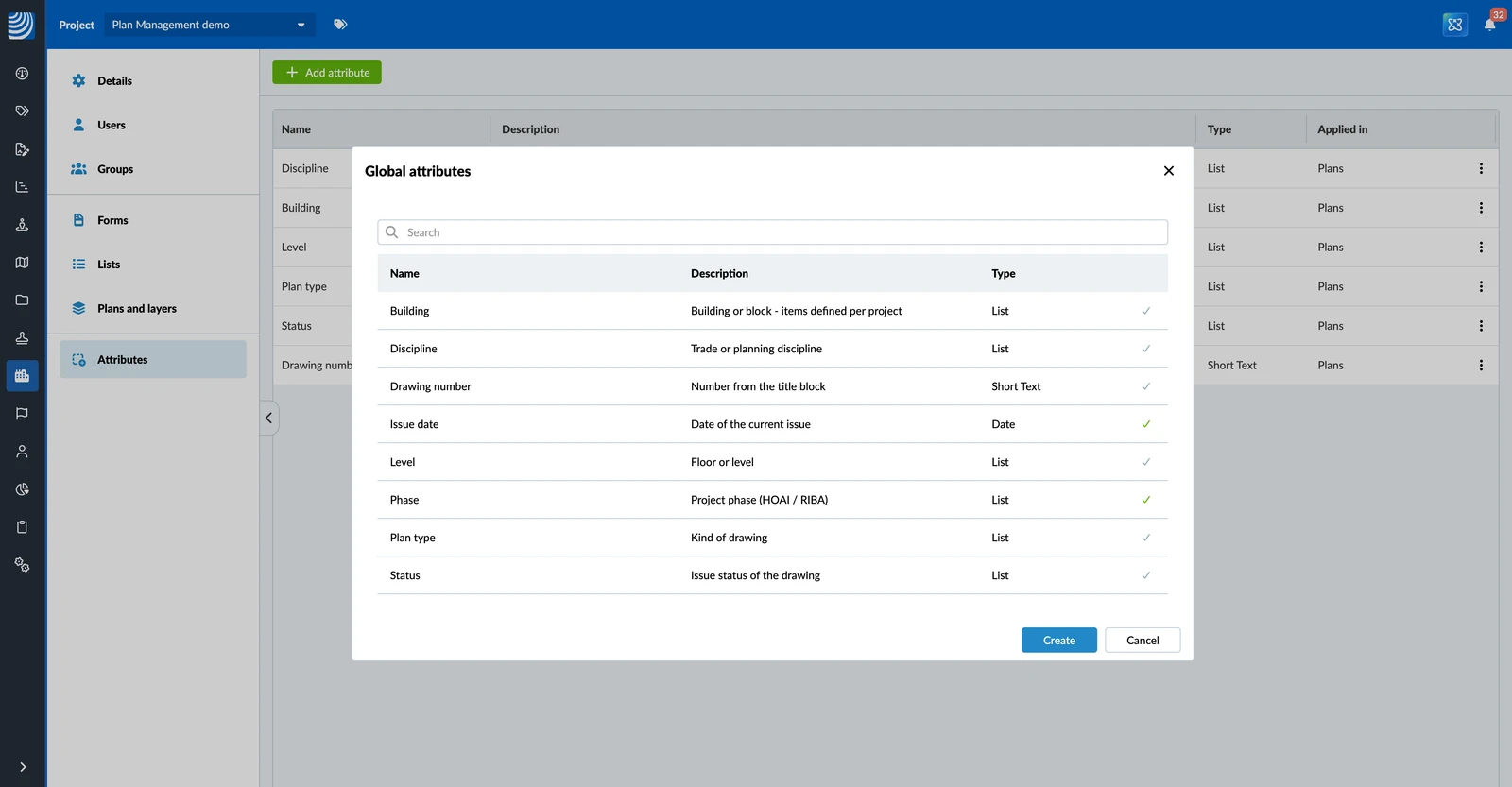
Les attributs sont maintenant disponibles sur tous les plans du projet. Leur nom, leur type et Appliqué en proviennent de la bibliothèque et ne peuvent pas être modifiés dans le projet.
Utiliser la liste du compte ou une liste de projet
Un attribut de type Liste utilise par défaut la liste du compte. Si votre projet a besoin d'autres éléments, définissez une liste de projet. Elle remplace la liste du compte dans ce projet uniquement.
Pour définir une liste de projet :
- Ouvrez le menu Plus de l'attribut, puis cliquez sur Configure list.
- Cliquez sur Define project list. La liste de projet commence comme une copie de la liste du compte.
- Ajoutez, renommez ou retirez des éléments, et sélectionnez l'élément par défaut, de la même manière que pour la liste du compte. Pour en savoir plus, consultez Créer et gérer des attributs globaux pour les plans.
- Cliquez sur Sauvegarder.
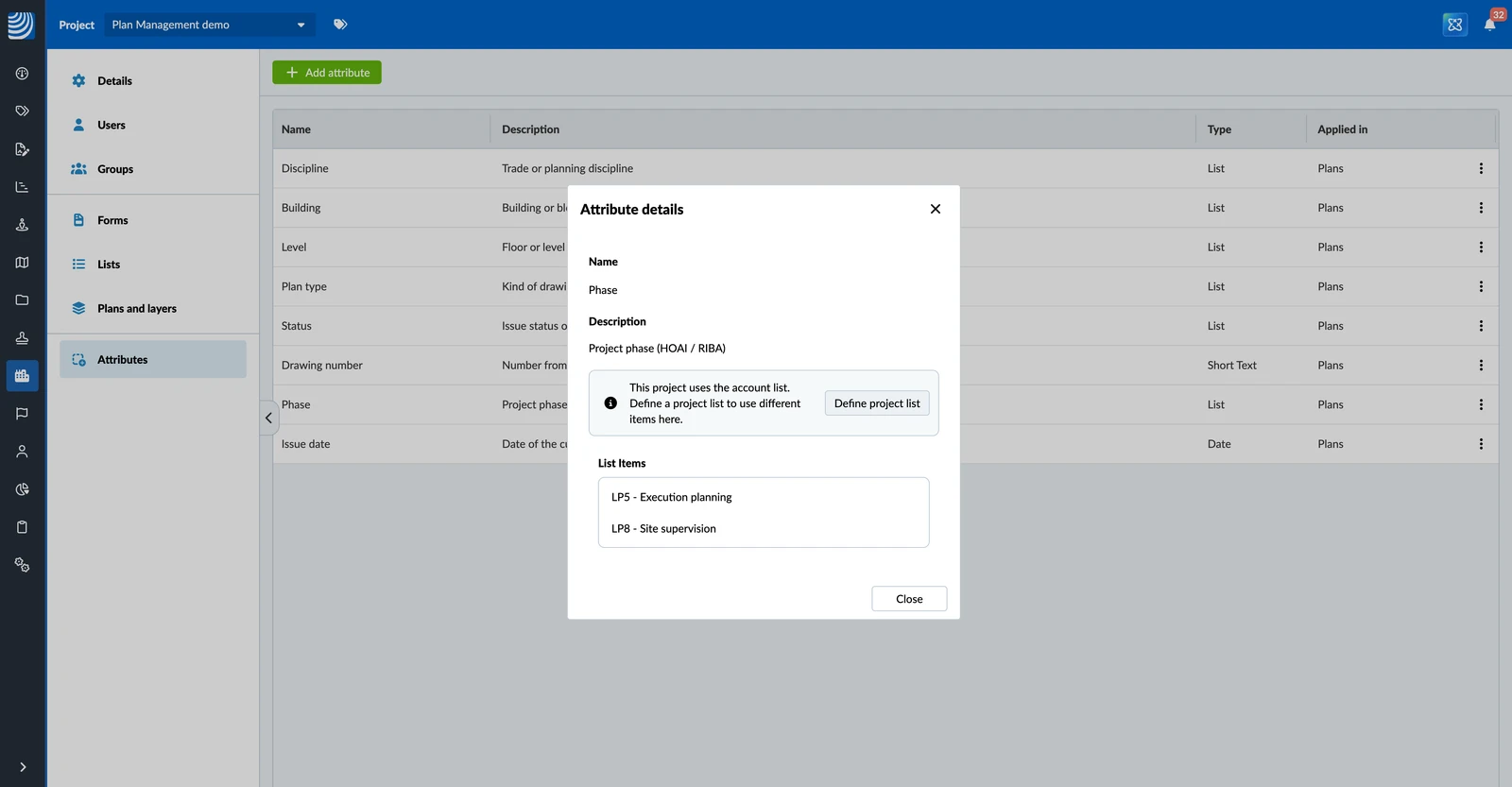
Les modifications de la liste du compte n'affectent pas un projet qui a sa propre liste.
Configurer une liste sans éléments
Si un attribut de type Liste n'a aucun élément, ni dans le compte ni dans le projet, il affiche une icône d'avertissement et Not applied yet. Les plans n'affichent l'attribut que lorsque sa liste contient au moins un élément.
Pour configurer la liste, cliquez sur l'icône d'avertissement et ajoutez les éléments comme décrit ci-dessus.
Retirer un attribut d'un projet
Pour retirer un attribut d'un projet :
- Ouvrez le menu Plus de l'attribut, puis cliquez sur Supprimer du projet.
- Cliquez sur Supprimer du projet pour confirmer.
L'attribut et ses valeurs ne s'affichent plus sur les plans de ce projet. L'attribut reste dans la bibliothèque et dans les autres projets. Si le projet avait sa propre liste pour l'attribut, cette liste est supprimée.
La boîte de dialogue vous indique combien d'éléments du projet ont une valeur pour l'attribut, afin que vous puissiez vérifier avant de le retirer.
Mis à jour le 21 octobre 2026