

 English (UK)
 Deutsch
 Español
 Français
 Hrvatski
 Italiano
 Português (BR)
Edycja ustawień formularza
Przegląd
Na stronie Create & Edit Forms można edytować ustawienia formularza, aby określić, które dodatkowe funkcje są dostępne dla zgłoszeń utworzonych za pomocą tego formularza.
W ustawieniach formularza znajdują się również opcje uprawnień dotyczących zgłoszeń ( ) oraz uprawnień do zgłoszeń ( ), które pozwalają określić, które role mogą tworzyć zgłoszenia za pomocą tego formularza lub przeglądać zgłoszenia utworzone przy jego użyciu.
Dostęp i uprawnienia
Edycja ustawień formularza
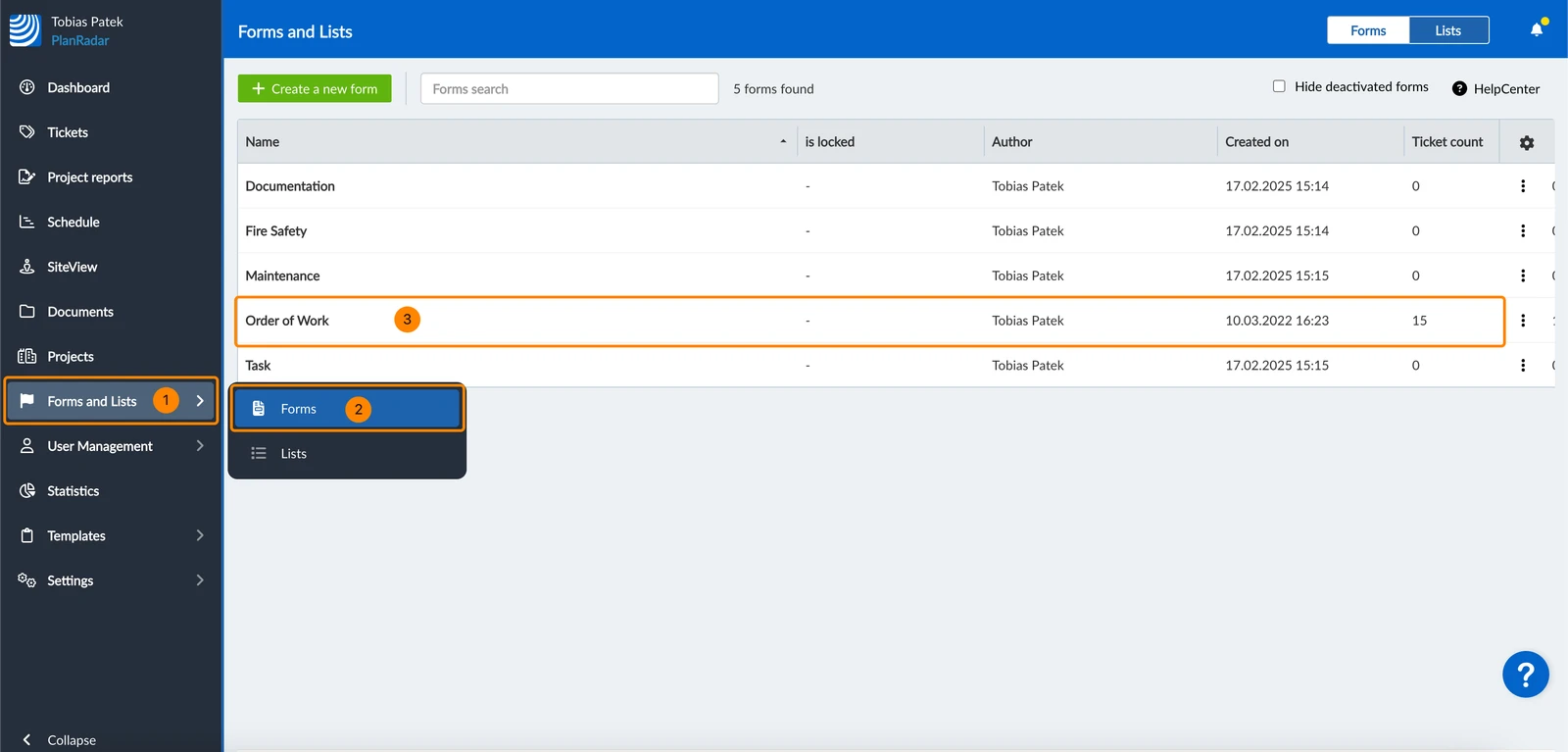
- Proszę kliknąć Formularze i listy
- Proszę kliknąć Formularze
- Proszę kliknąć formularz na liście, np. Order of Work
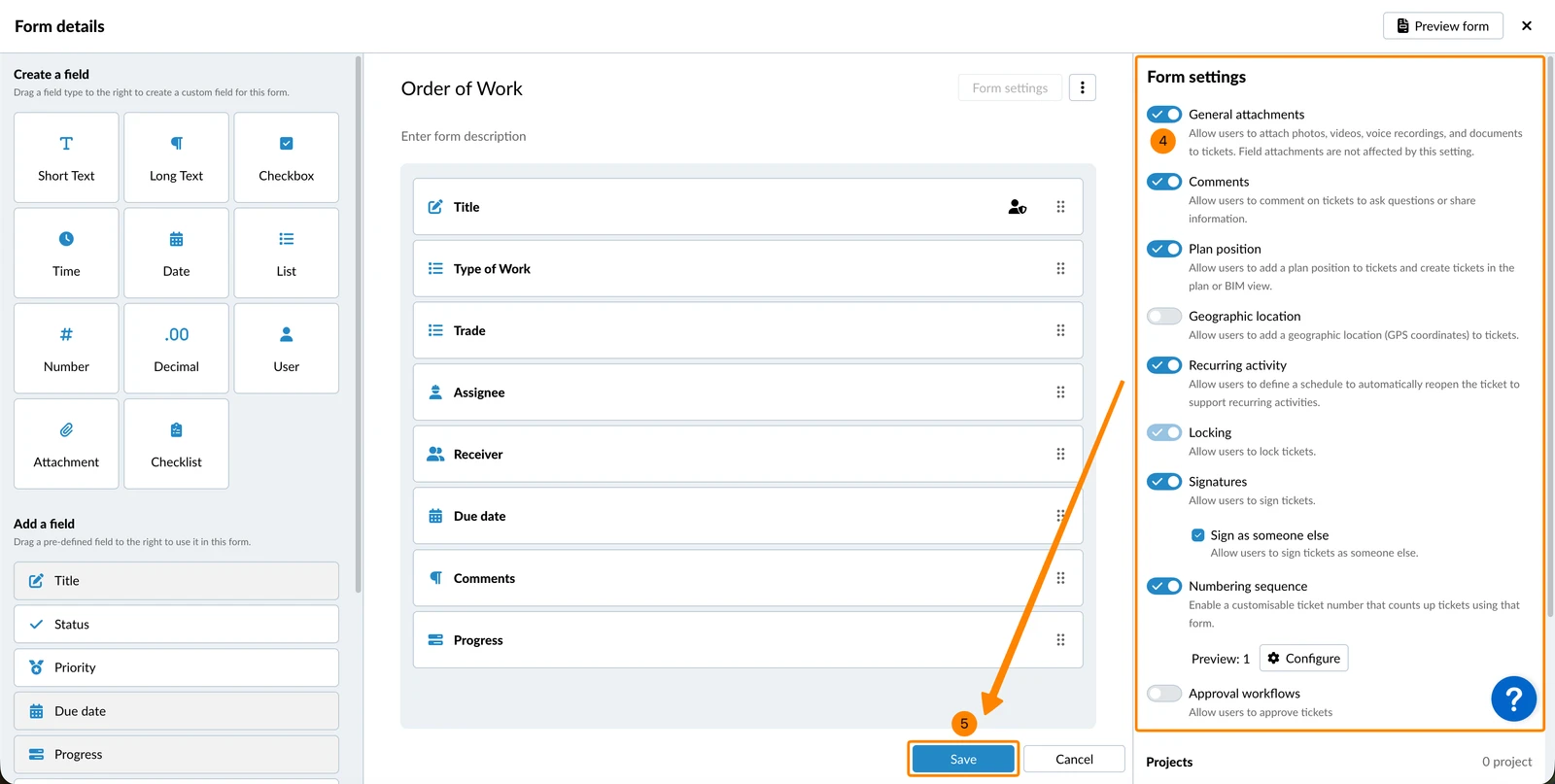
- Proszę aktywować lub dezaktywować przełączniki dla dostępnych ustawień formularza
- Proszę kliknąć Zapisz
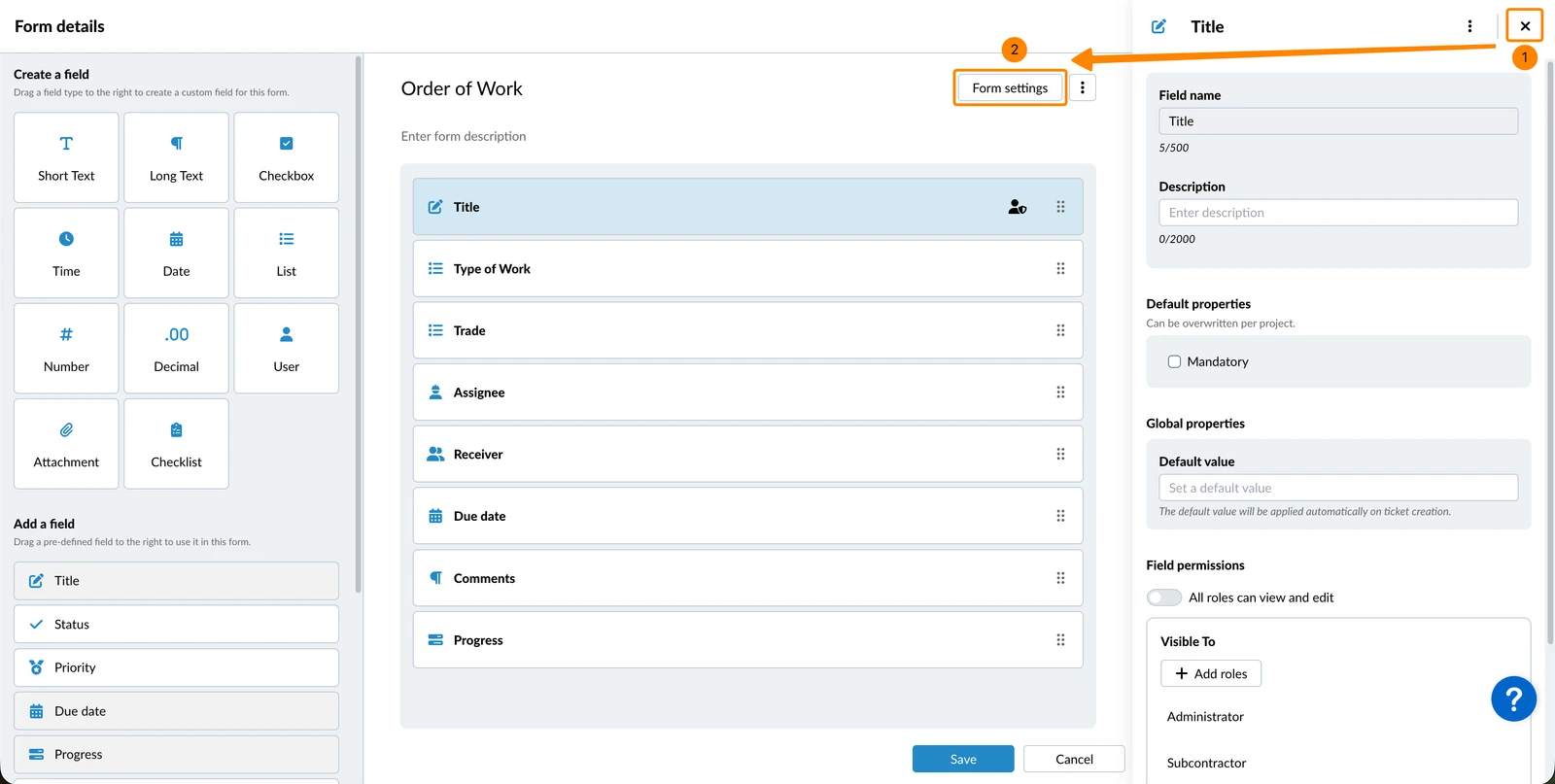
Jeśli nie widzą Państwo ustawień formularza, ponieważ panel właściwości pola jest otwarty:
- Proszę kliknąć X, aby zamknąć właściwości pola
- Proszę kliknąć Ustawienia formularza
Dostępne ustawienia formularza
Załączniki
Umożliwienie użytkownikom dołączania zdjęć, filmów, nagrań głosowych i dokumentów do zgłoszeń.
Komentarze
Umożliwienie użytkownikom komentowania zgłoszeń w celu zadawania pytań lub dzielenia się informacjami.
Pozycja planu
Umożliwienie użytkownikom dodawania pozycji planu do zgłoszeń i tworzenia zgłoszeń w widoku planu lub BIM.
Położenie geograficzne
Umożliwienie użytkownikom dodawania lokalizacji geograficznej (współrzędnych GPS) do biletów.
Powtarzające się działanie
Umożliwienie użytkownikom zdefiniowania harmonogramu automatycznego ponownego otwierania zgłoszeń w celu obsługi powtarzających się działań.
Blokowanie
Umożliwienie użytkownikom blokowania zgłoszeń. W przypadku zablokowanych zgłoszeń nadal można edytować odbiorcę, odbiorcę, postęp, status i pisać komentarze. Pozwala to na zbieranie podpisów od wielu użytkowników.
Po włączeniu przepływów pracy Podpisy lub Zatwierdzanie blokada zostanie włączona automatycznie. Nie można jej wyłączyć, ponieważ jest wymagana dla tych dwóch funkcji.
Podpisy
Umożliwienie użytkownikom podpisywania zablokowanych zgłoszeń, jako ostateczne zatwierdzenie lub przekazanie ukończonych zgłoszeń.
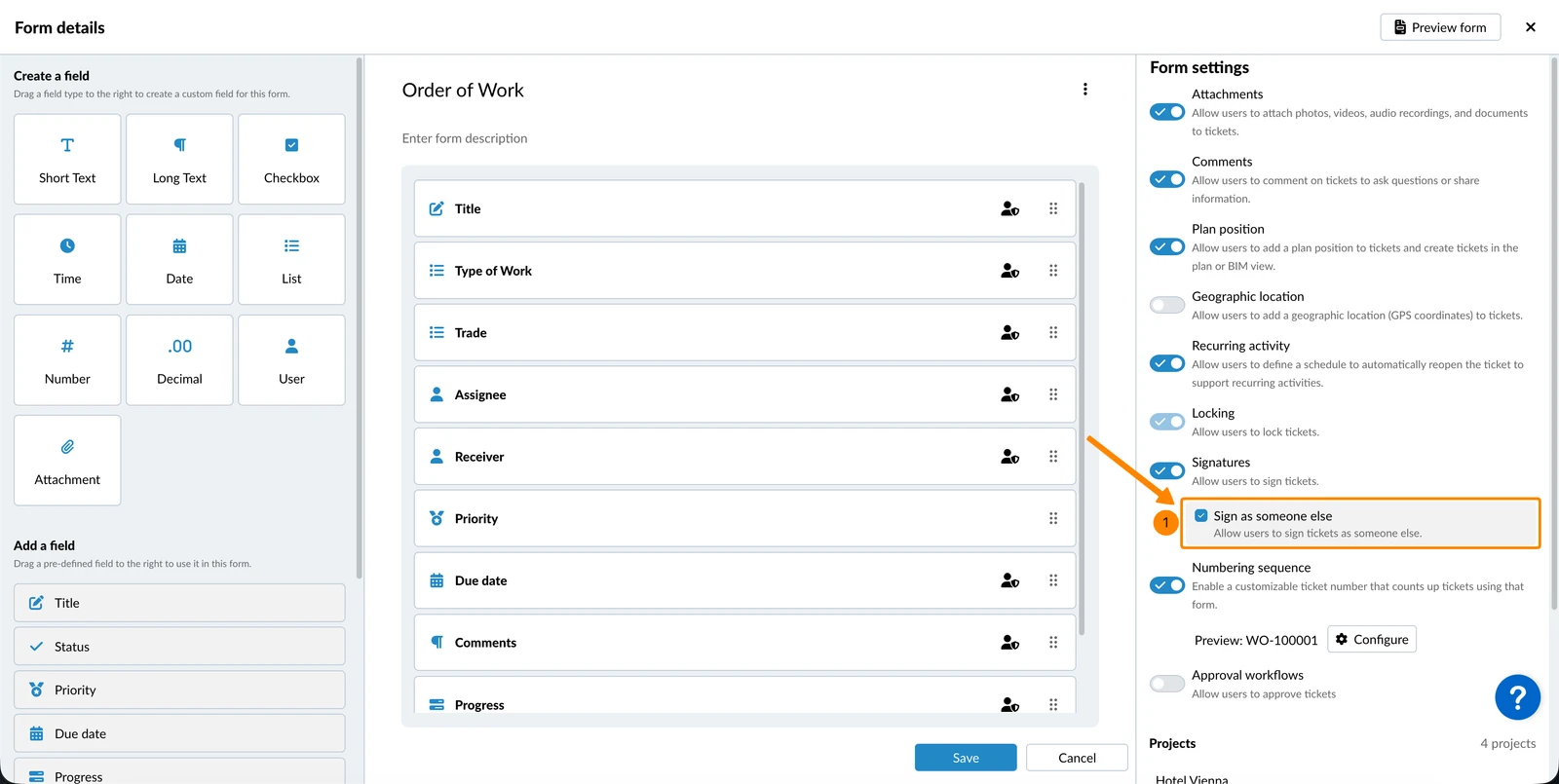
Po włączeniu opcji Podpisy pole wyboru "Podpisz jako ktoś inny" jest domyślnie zaznaczone.
Aby uniemożliwić użytkownikom zalogowanie się jako ktoś inny niż zalogowany użytkownik:
- Proszę usunąć zaznaczenie pola wyboru Sign as someone else
Sekwencja numeracji
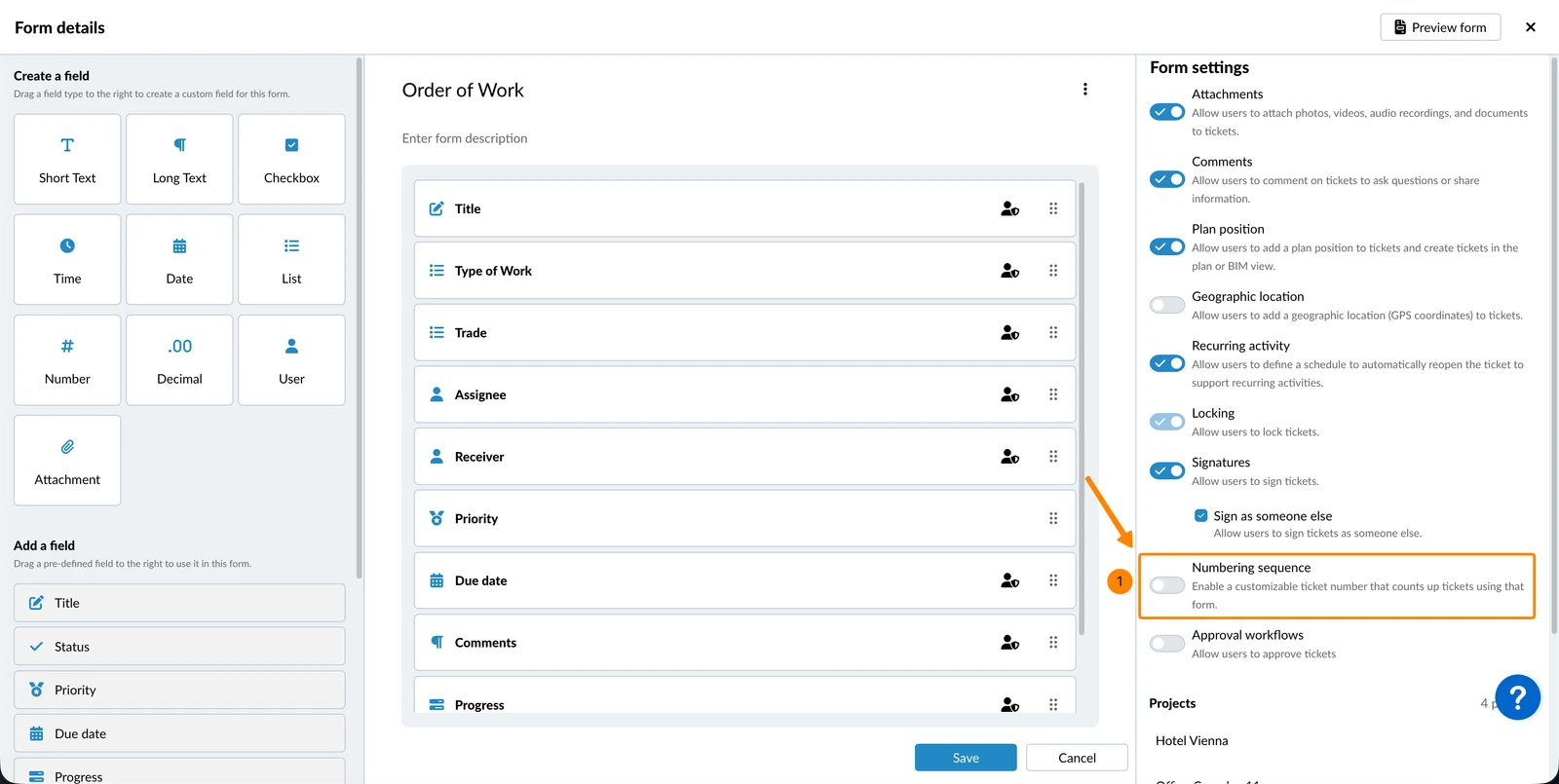
Opcja sekwencji numeracji umożliwia dodanie konfigurowalnego numeru Zadania, który będzie automatycznie zliczany z każdym nowym Zadania utworzonym za pomocą tego formularza.
-
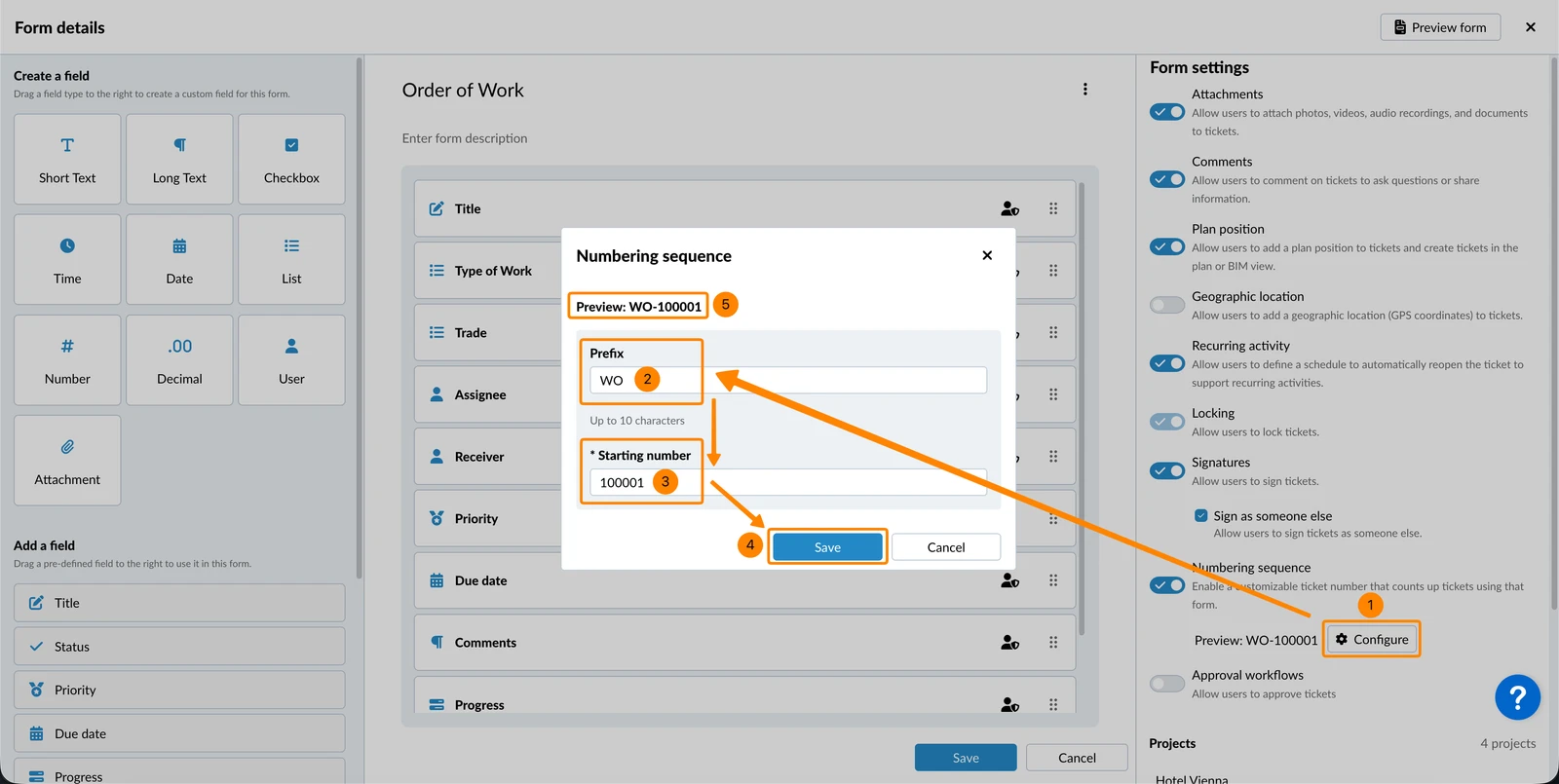
Prefiks (opcjonalny): Proszę wprowadzić maksymalnie 10 znaków alfanumerycznych (wyłącznie litery i cyfry). Znaki specjalne i spacje są niedozwolone.
- Jeśli użyją Państwo prefiks, będzie on zawsze oddzielony od numeru myślnikiem (-).
- Przykład: RFI-10001
-
Numer początkowy: Sekwencja rozpoczyna się domyślnie od 1. W razie potrzeby można ustawić wyższy numer początkowy (np. 10001). Numery z początkowymi zerami (np. 0001) nie są obsługiwane.
Aby włączyć sekwencję numeracji:
- Proszę aktywować sekwencję numeracji przełącznikiem
Aby skonfigurować sekwencję numeracji:
- Proszę kliknąć Configure
- Proszę wprowadzić prefiks
- Proszę wprowadzić Numer początkowy
- Proszę kliknąć Zapisz
- Na stronie Preview mogą Państwo zobaczyć pierwszy numer, który zostanie użyty w kuponie.
Przepływy pracy zatwierdzania
Umożliwienie użytkownikom żądania zatwierdzenia biletów. Więcej informacji można znaleźć na stronie Zatwierdzenia.
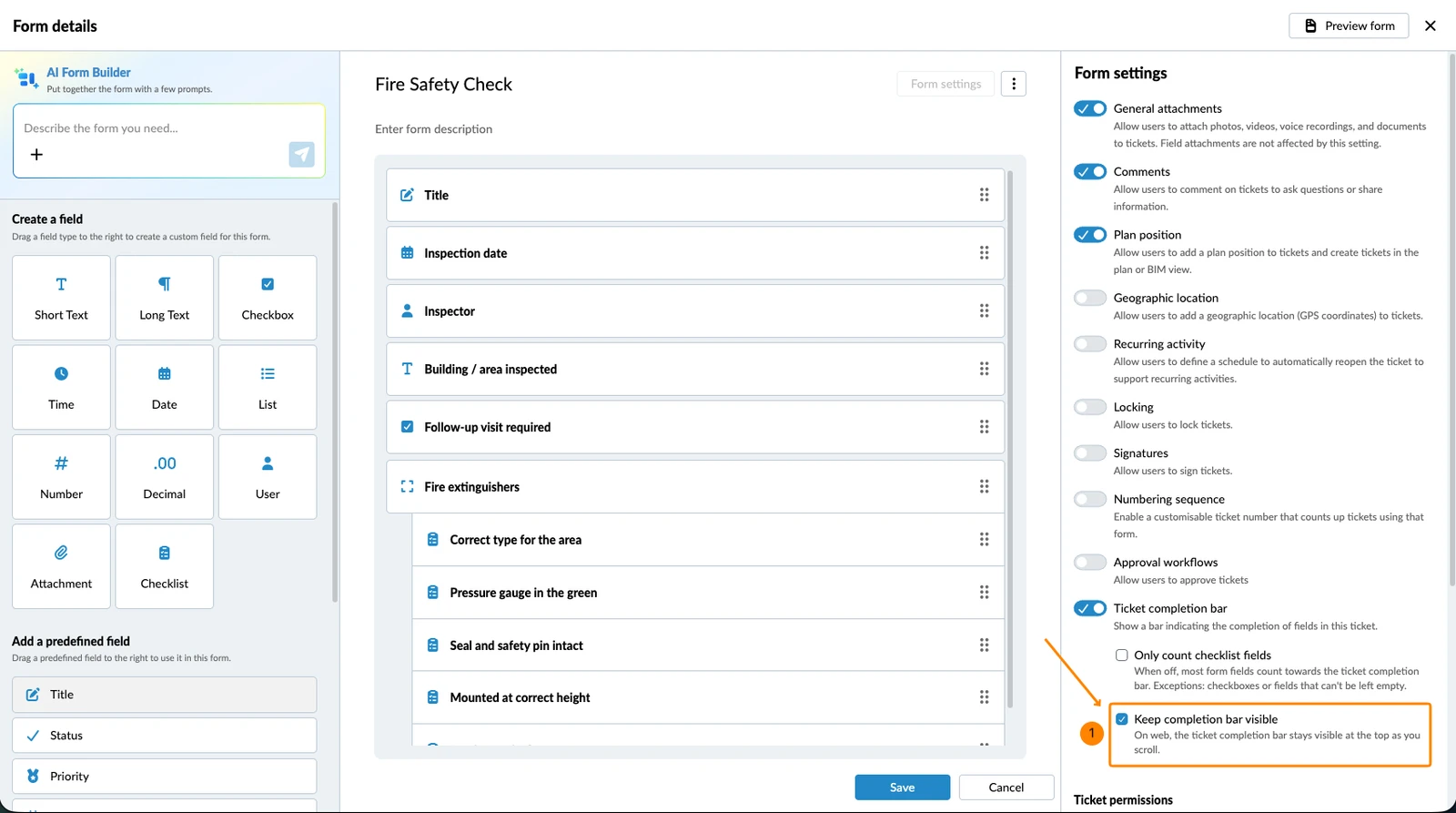
Pasek kompletności zgłoszenia
Wyświetla u góry zgłoszenia pasek, który w procentach pokazuje, na ile wypełnione są jego pola. Pasek kompletności jest tylko do odczytu i obliczany automatycznie – aktualizuje się na bieżąco, gdy użytkownicy wypełniają zgłoszenie, i nie można go ustawić ręcznie. Więcej informacji można znaleźć na stronie Proszę wypełnić formularz biletu > Pasek kompletności zgłoszenia.
Te pola są wliczane do kompletności:
| Wliczane do kompletności | Nigdy niewliczane |
| Krótki i długi tekst | Pola wyboru (checkbox) |
| Liczba i liczba dziesiętna | Tytuł, status i priorytet zgłoszenia |
| Data i godzina | Termin |
| Pola listy, użytkownika i osoby odpowiedzialnej | Ręczne pole Progress |
| Pola załączników | Podpisy i powtarzające się działanie |
| Pola listy kontrolnej | Zgłoszenia podrzędne |
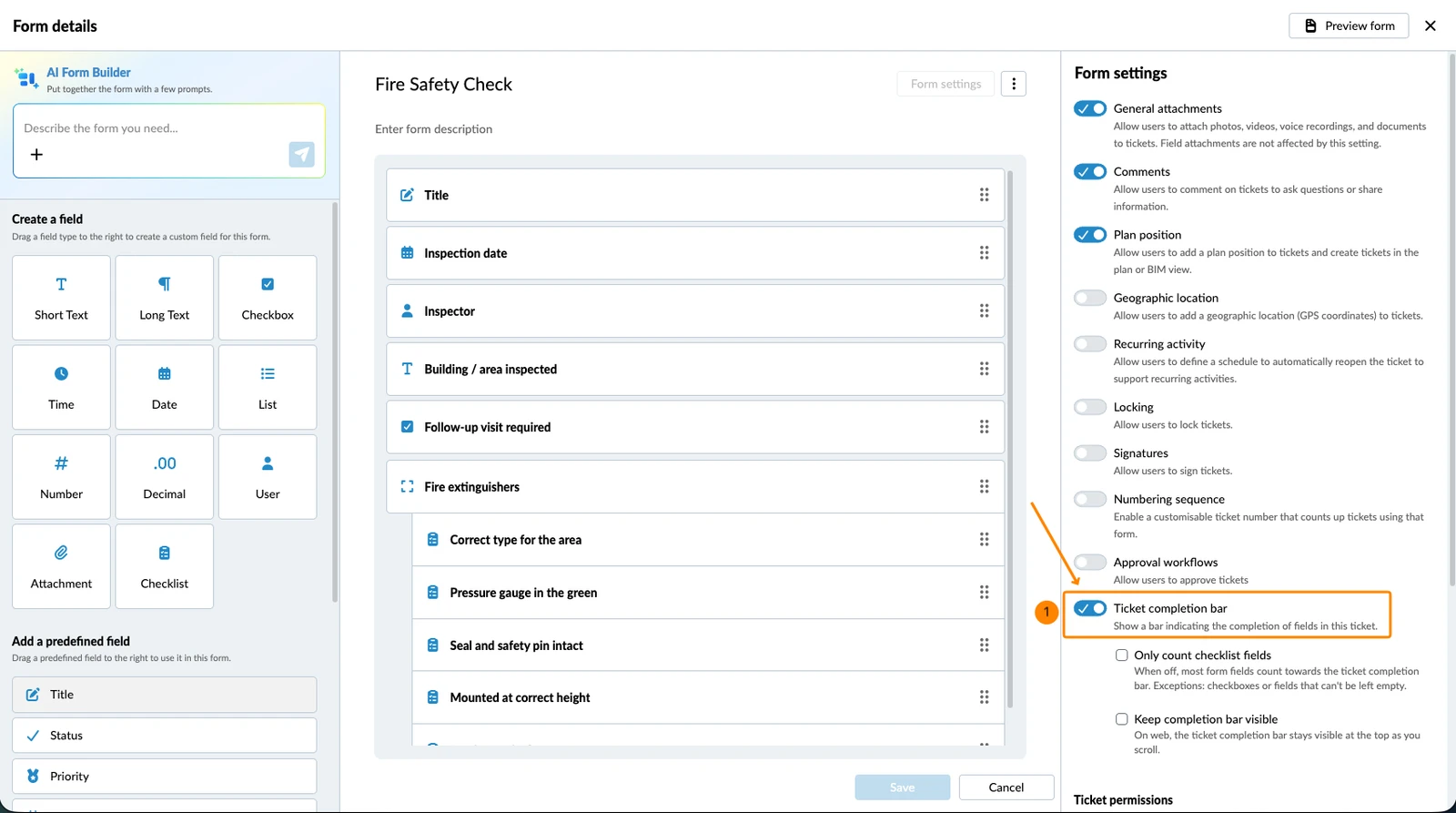
Aby włączyć pasek kompletności zgłoszenia:
- Proszę włączyć przełącznik Ticket completion bar
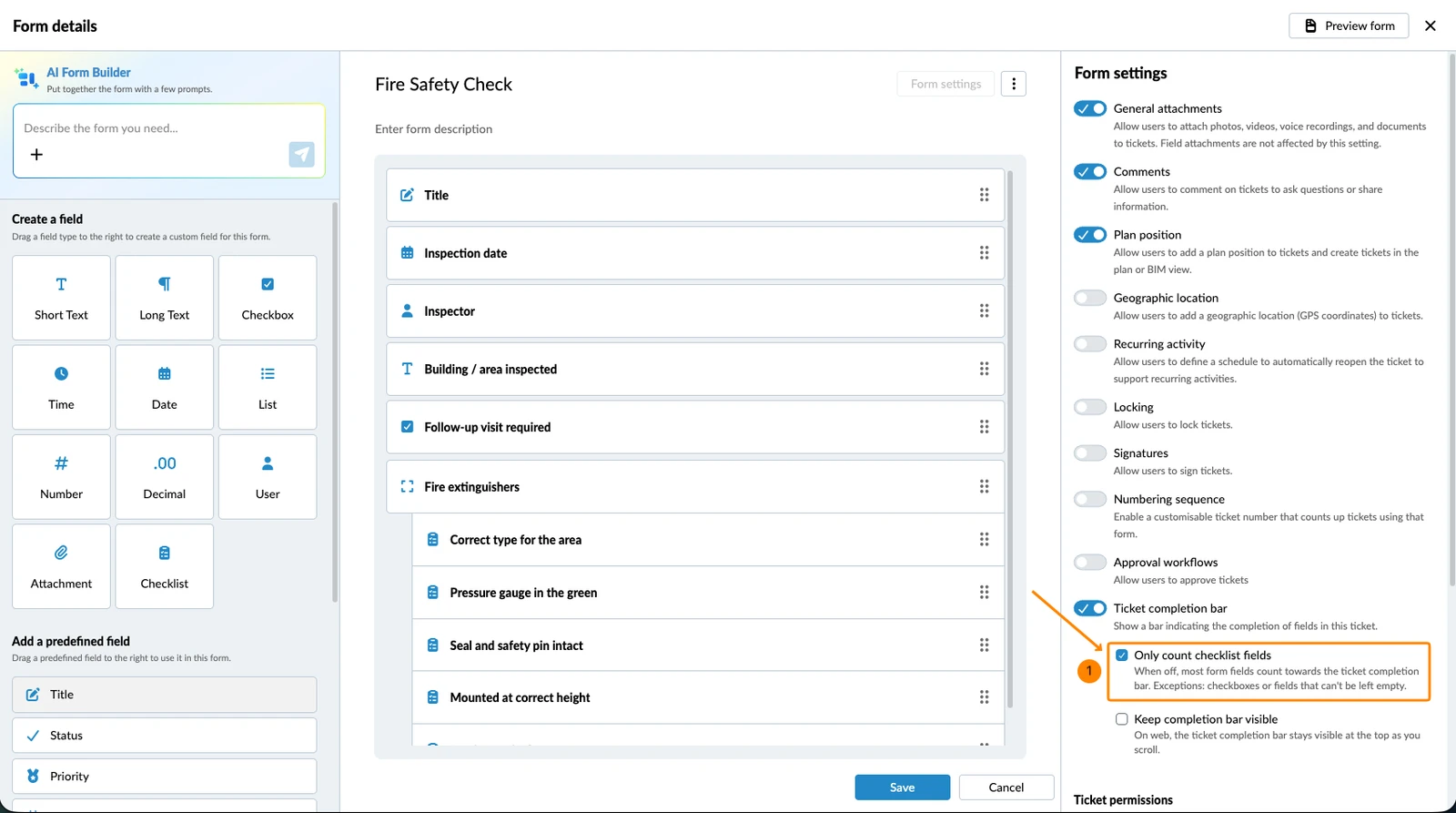
Aby wliczać do kompletności tylko pola listy kontrolnej:
- Proszę zaznaczyć pole wyboru Only count checklist fields
Aby pasek kompletności był zawsze widoczny podczas przewijania formularza zgłoszenia w Webapp:
- Proszę zaznaczyć pole wyboru Keep completion bar visible
Pasek kompletności grupy
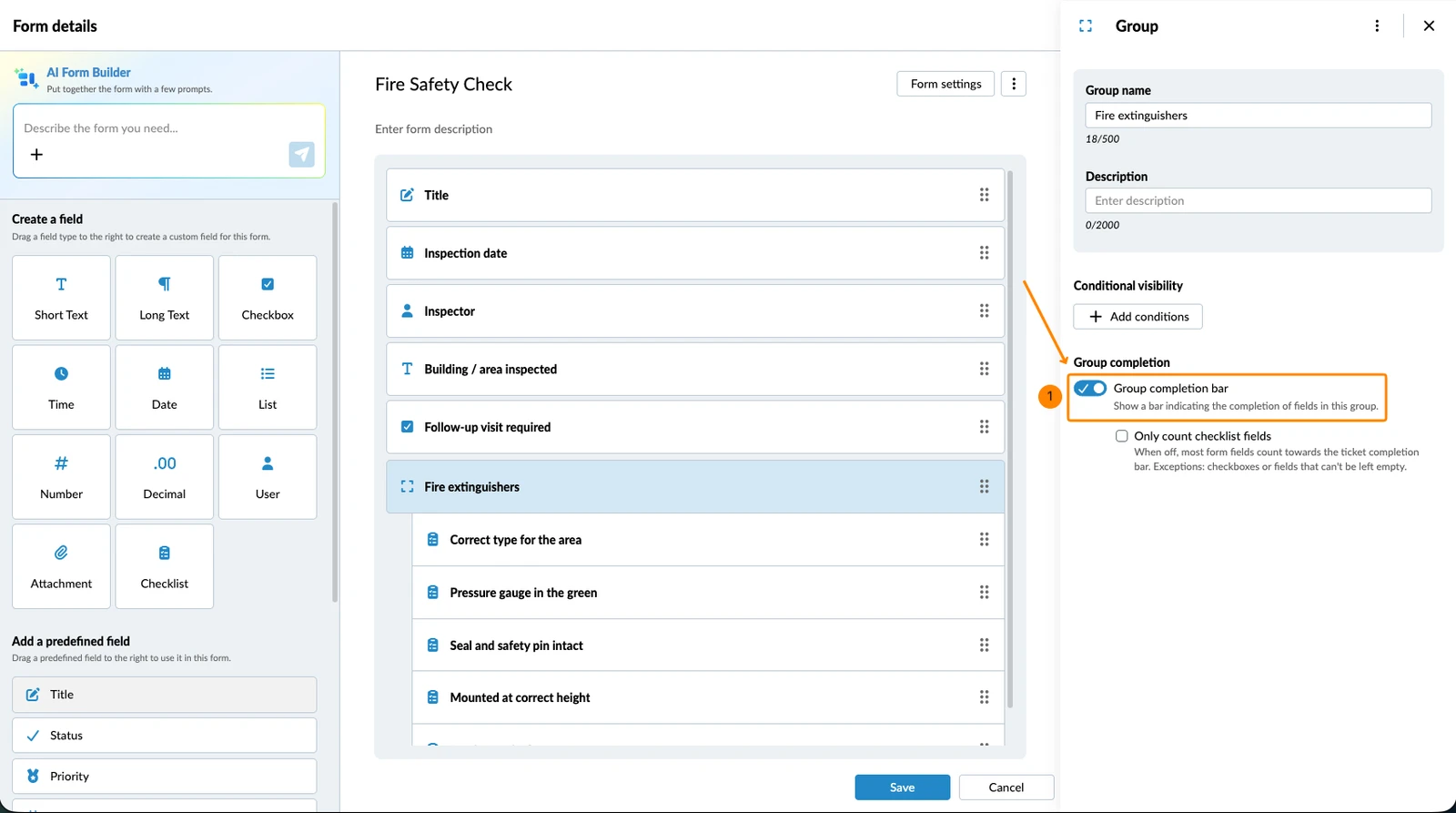
Paski kompletności grupy działają jak pasek kompletności zgłoszenia, z tą różnicą, że nie są stosowane do całego formularza w ustawieniach formularza, lecz do jednej lub kilku grup pól zgłoszenia.
Są całkowicie niezależne od paska kompletności zgłoszenia. Można używać obu lub tylko jednego z nich.
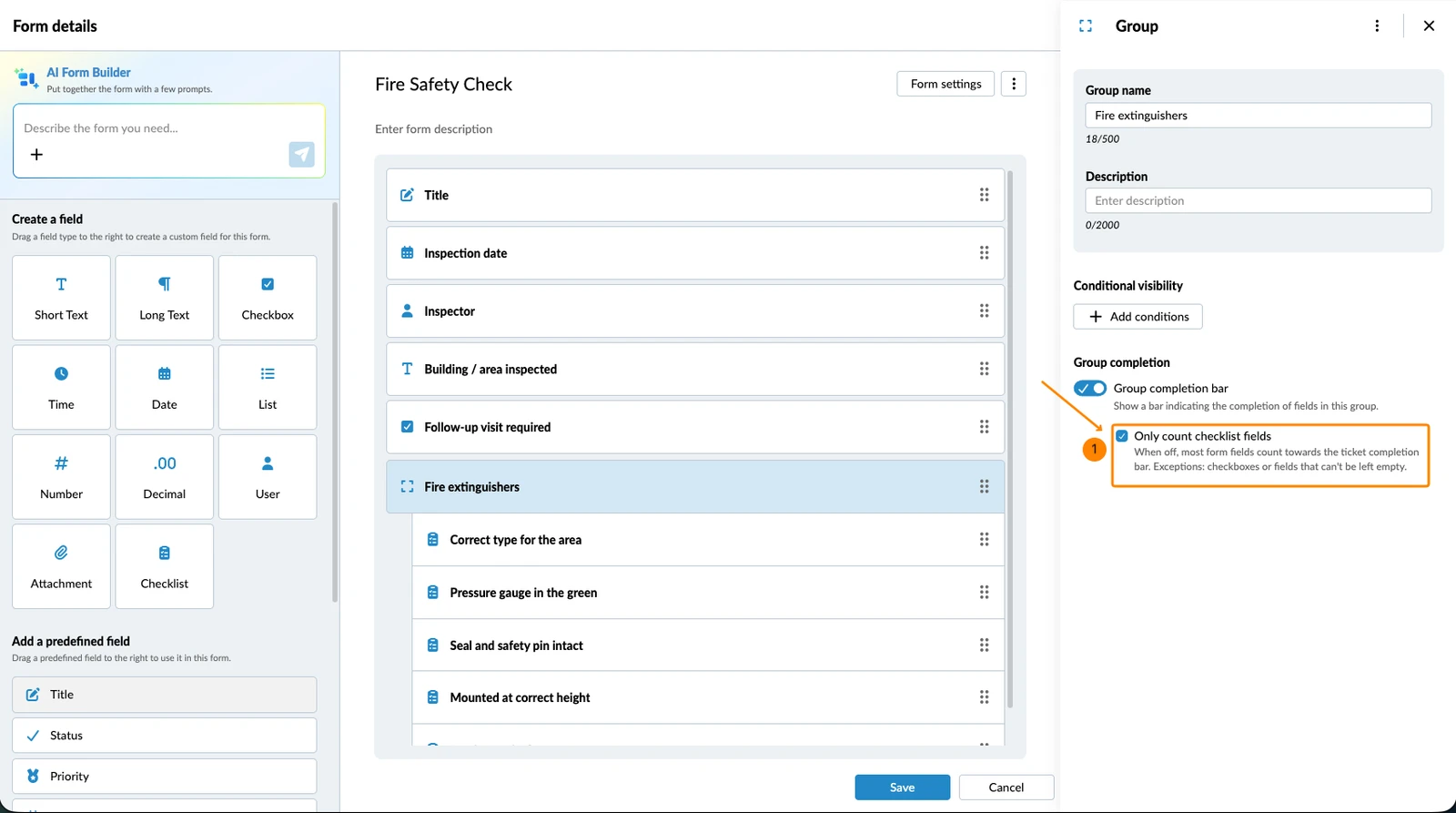
Do kompletności wliczane są te same pola, a jeśli chcą Państwo wliczać tylko kompletność pól listy kontrolnej, dostępna jest ta sama opcja (dla każdej grupy).
Aby włączyć pasek kompletności dla grupy:
- Proszę kliknąć grupę, np. Fire extinguishers
- Proszę włączyć przełącznik Group completion bar
Aby wliczać dla grupy tylko kompletność pól listy kontrolnej:
- Proszę zaznaczyć pole wyboru Only count checklist fields
Uprawnienia do zgłoszeń
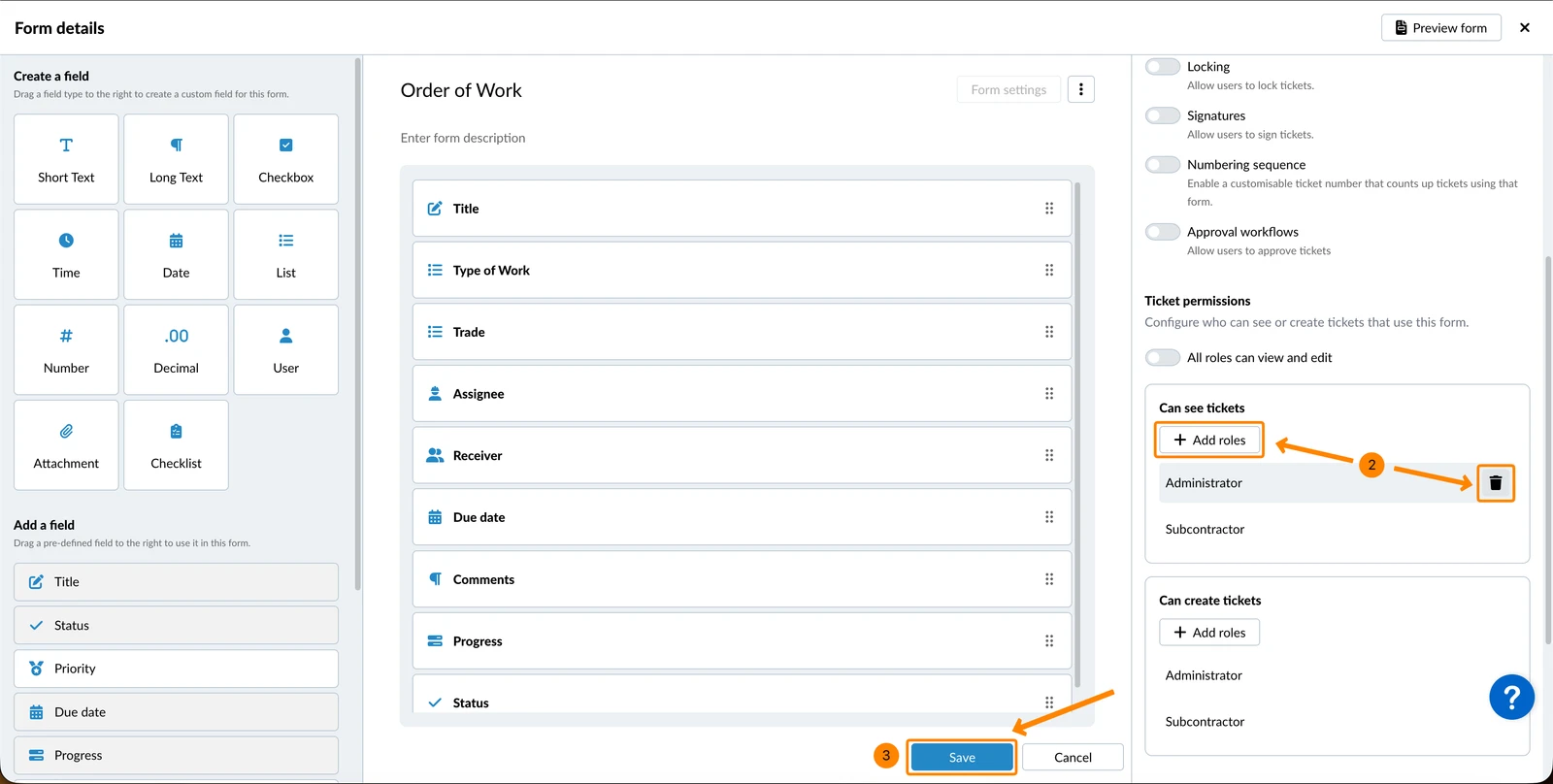
Uprawnienia do zgłoszeń w formularzach działają tak samo jak uprawnienia do pól.
Domyślnie wszystkie role mogą tworzyć i przeglądać zgłoszenia za pomocą tego formularza.
Aby ograniczyć tworzenie i przeglądanie do określonych ról:
- Wyłącz przełącznik „Wszystkie role mogą przeglądać i edytować ”
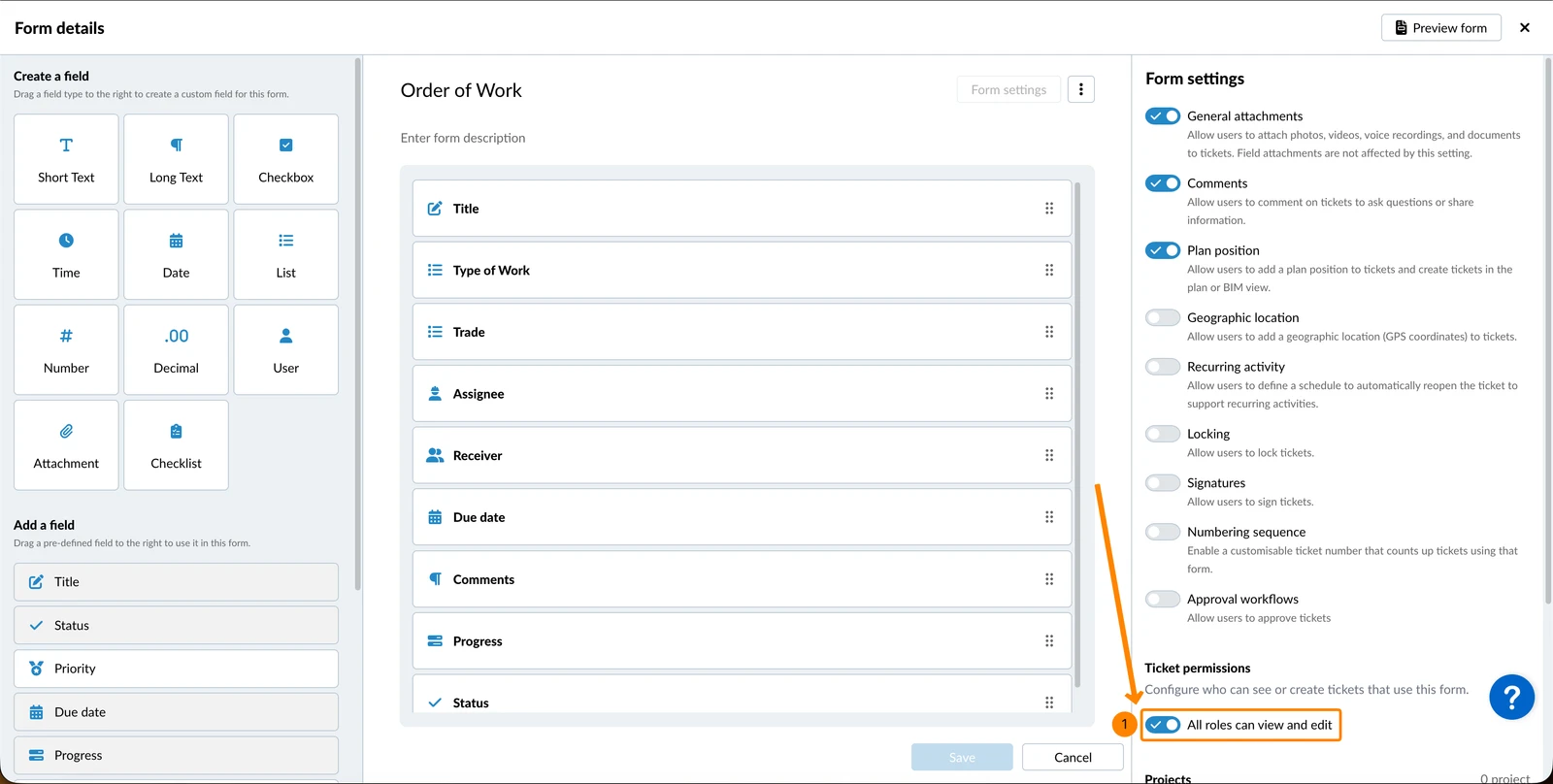
- Usuń lub dodaj role w sekcji „ ” (Zarządzanie użytkownikami) Ma uprawnienia do przeglądania zgłoszeń oraz Ma uprawnienia do tworzenia zgłoszeń
- Kliknij Zapisz
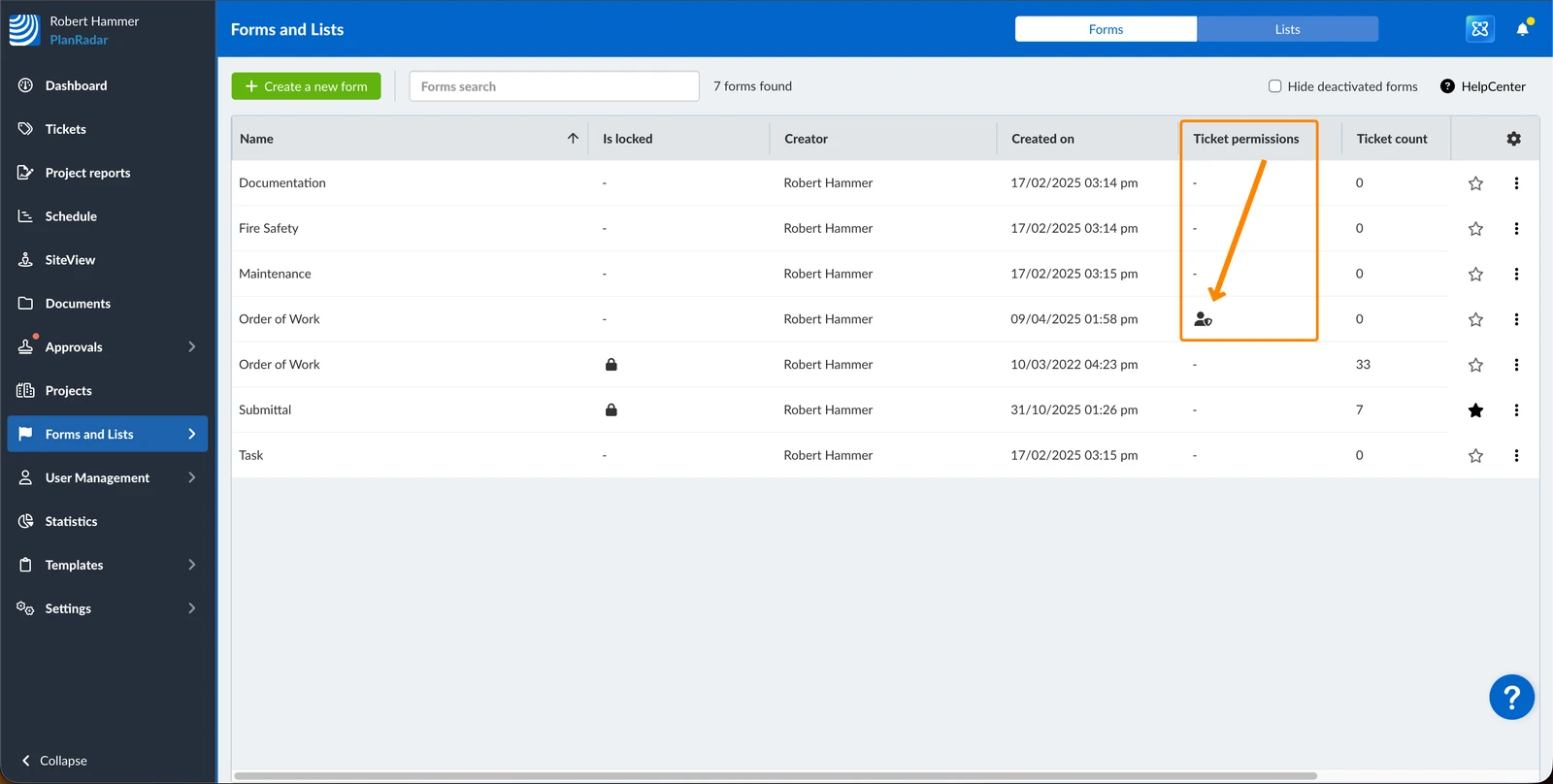
To, czy uprawnienia do zgłoszeń w danym formularzu są ograniczone do określonych ról, można sprawdzić na podstawie ikony w kolumnie „Uprawnienia do zgłoszeń”:
Zaktualizowano dnia 21 sierpnia 2026