

 English (UK)
 Deutsch
 Español
 Français
 Hrvatski
 Italiano
 Polski
Plantas e pastas
Visão geral
As plantas são os desenhos com os quais seu projeto trabalha, e as pastas são a forma de organizá-las. Ambas ficam na seção Plans de um projeto e, juntas, determinam onde um ticket fica, qual desenho sua equipe vê em campo e o que aparece no SiteView.
Este artigo explica o modelo. As tarefas passo a passo — carregar, atualizar, organizar, aprovar — têm cada uma o seu próprio artigo em Plan Management.
Plantas ou documentos?
As duas seções contêm arquivos, por isso vale a pena saber a qual delas um arquivo pertence:
- Plans é para os desenhos e modelos com os quais sua equipe trabalha. O PlanRadar processa arquivos PDF e imagens JPEG ou PNG para o visualizador de plantas, e arquivos IFC para o visualizador BIM. Somente plantas e modelos BIM processados podem ser selecionados em Tickets e no SiteView.
- Documents é para todos os outros documentos do projeto — qualquer tipo de arquivo, armazenado como está. É também onde você encontra e baixa os ativos do projeto, como anexos de tickets e execuções do SiteView em vídeo. Leia mais em Gerenciamento de documentos.
Pastas
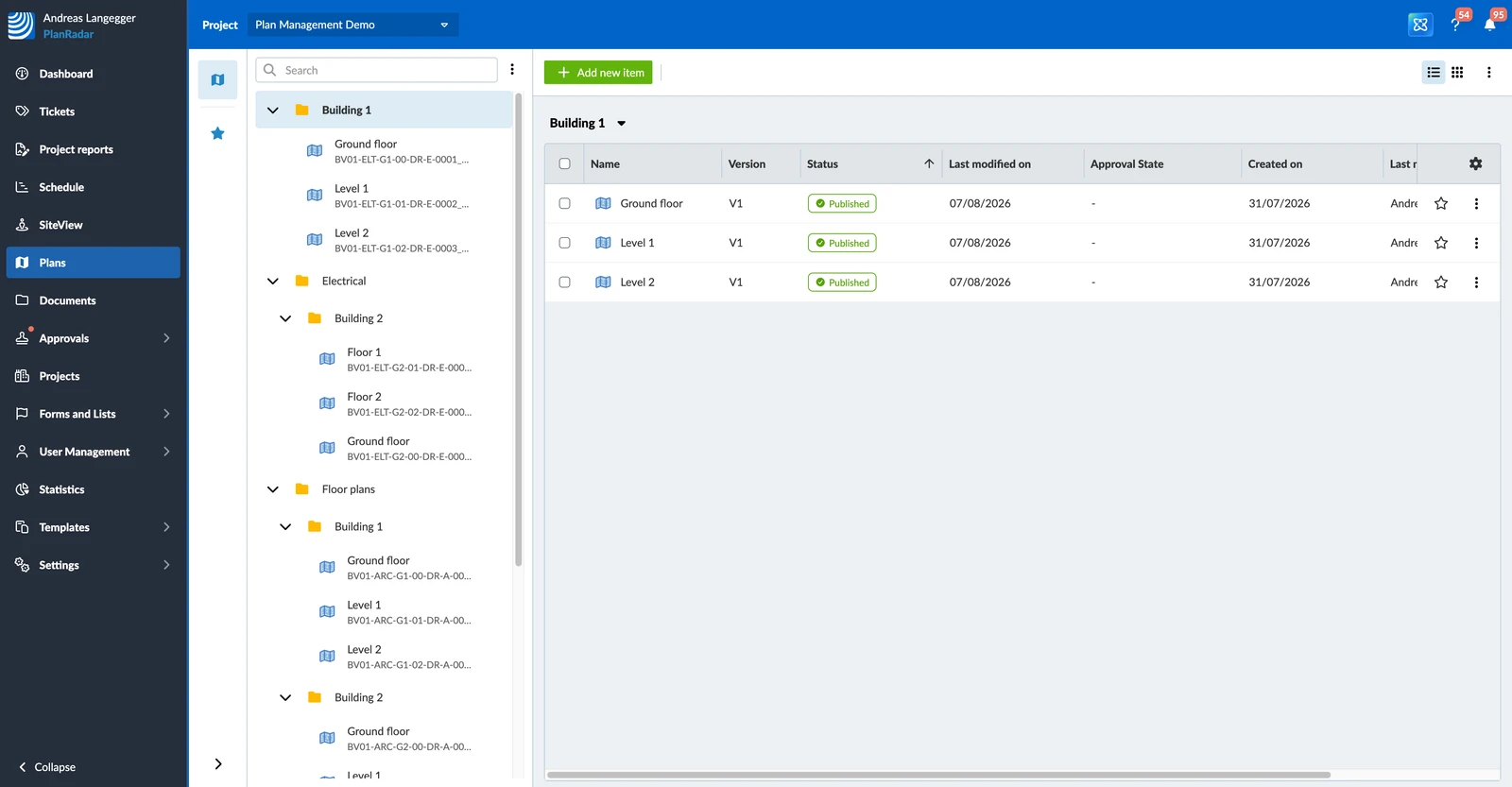
Uma pasta é um contêiner. Ela contém plantas, modelos BIM e outras pastas, para que você possa espelhar a forma como o seu projeto está realmente organizado.
Em uma obra grande, você pode criar uma pasta por edifício, uma subpasta por bloco e, dentro dela, uma subpasta por andar. Os tickets e as plantas ficam então onde as pessoas esperam encontrá-los.
Plantas e modelos BIM
Uma pasta contém dois tipos de item:
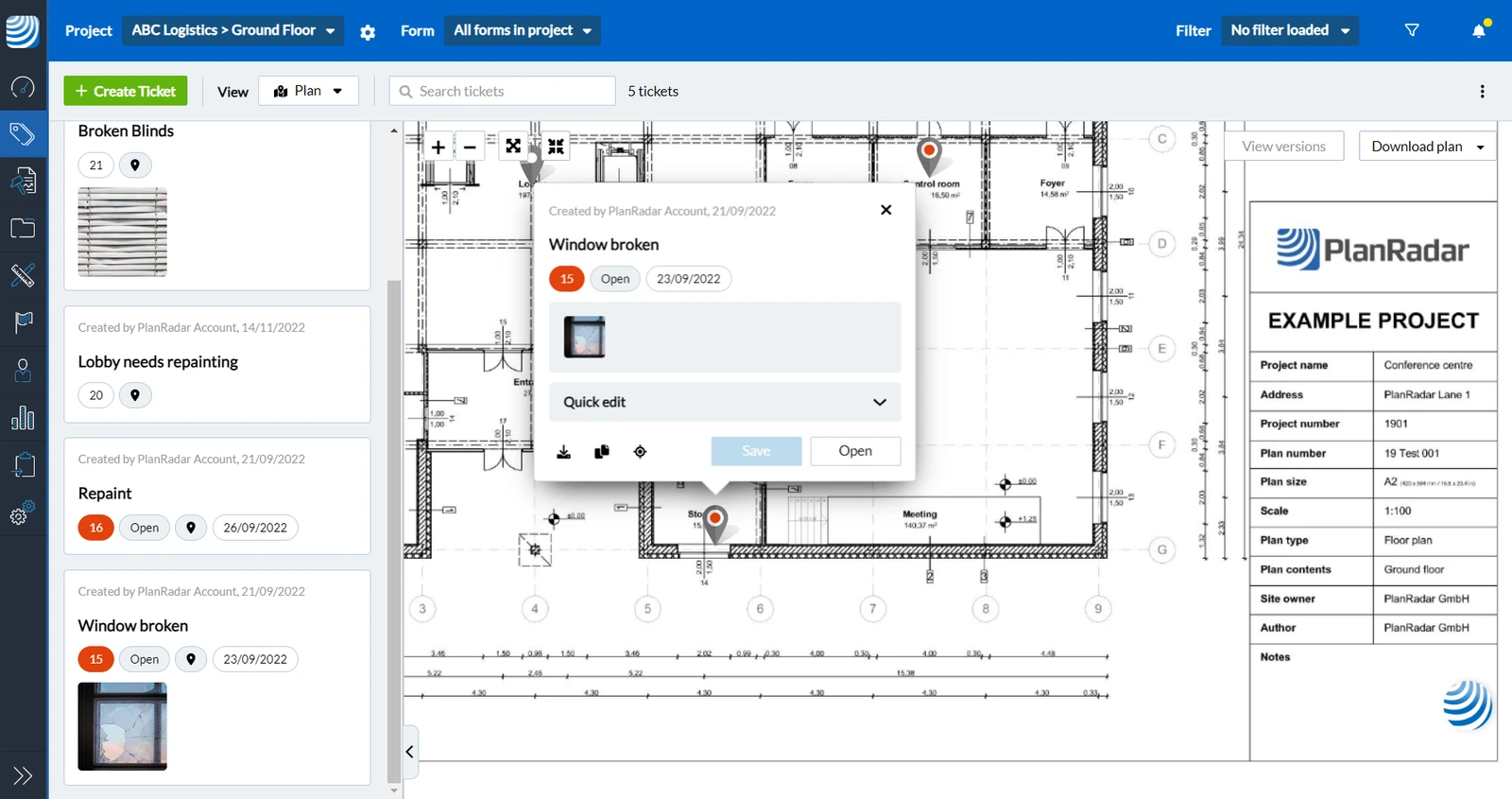
- Uma planta é criada a partir de um PDF ou de uma imagem que você carrega. O PlanRadar a processa para o visualizador de plantas; sua equipe pode ampliar o desenho on-line e off-line, colocar pinos de ticket nele e vê sempre a versão atual.
- Um modelo BIM é criado a partir de arquivos IFC carregados. Até 10 deles podem ser combinados em um único modelo BIM, e esse modelo conta como um único item na pasta. Leia mais em Suporte BIM no PlanRadar.
Cada planta e cada modelo BIM mantém o seu próprio nome, o nome de arquivo original com que foi carregado e o seu número de versão, para que você consiga distinguir dois desenhos parecidos.
Como um ticket pode ser salvo tanto em uma pasta quanto em uma planta, o atributo do ticket que indica a qual delas ele pertence se chama Location. Leia mais em Alterar a localização de um ticket.
Exemplo de uma planta com um ticket
Versões de plantas
Quando um desenho é revisado, você o carrega como uma nova versão da mesma planta, em vez de adicionar uma segunda planta. As versões são numeradas V1, V2 e assim por diante, as mais antigas continuam disponíveis e os tickets permanecem na planta.
Cada versão conta para a cota de plantas da sua conta, ou seja, uma planta com três versões usa três das suas plantas. Você pode liberar cota novamente excluindo as versões antigas.
Um administrador da conta pode desativar o versionamento em Settings > Account > Account settings (Enable plan versioning). Um novo carregamento passa então a substituir a planta, e a versão anterior é excluída — e as plantas não podem mais ser enviadas para aprovação, porque uma aprovação sempre diz respeito a uma nova versão. Leia mais em Configurações da conta.
Uma versão de planta pode exigir aprovação antes que alguém a veja. Depois que uma planta passa por uma aprovação, a versão atual é a última aprovada — não necessariamente o carregamento mais recente.
Usar pastas sem plantas
As plantas são opcionais. Se a sua equipe quiser apenas organizar os tickets por edifício, andar ou disciplina, monte a estrutura de pastas e pare por aí — toda pasta aceita tickets sem conter uma única planta.
Os tickets em uma pasta se comportam como qualquer outro ticket. A única diferença é que eles não têm posição de pino, então você trabalha com eles na visualização em lista, e não em uma planta.
Estados da planta e o que significa "Published"
Uma planta mostra um destes estados:
- Processing — o PlanRadar está preparando a planta para o visualizador de plantas. Isso acontece automaticamente após o carregamento.
- Repositioning required — uma nova versão foi carregada. O desenho pode estar posicionado de outra forma na folha, então os pinos de ticket podem ficar no lugar errado e precisam ser conferidos.
- Processing failed — não foi possível preparar a planta. Carregue-a novamente; se falhar de novo, entre em contato com o Suporte.
- Published — a planta está no ar: ela aparece em Tickets, no SiteView e nos dispositivos móveis.
- Unpublished — a planta não está no ar, porque uma versão está aguardando aprovação ou foi rejeitada.
Somente plantas publicadas podem ser usadas no trabalho. Uma planta é publicada assim que é processada e foi aprovada ou nunca precisou de aprovação.
Carregamento e qualidade das plantas
Carregue as plantas como PDFs ou como imagens. PDFs com várias páginas são divididos, e você escolhe quais páginas manter — cada página mantida se torna uma planta própria.
O PlanRadar usa um mecanismo de mosaico para que as plantas continuem nítidas e rápidas quando a sua equipe amplia o desenho. Carregue as plantas em alta qualidade — se o original tiver qualidade baixa demais, o detalhe simplesmente não está lá para ser exibido.
Atualizado em 3 de setembro de 2026